

Windows Defender(现在也叫 Microsoft Defender 防病毒)是 Windows 10 和 11 自带的杀毒软件,平时在后台定期扫描,一般不影响你上网、办公或学习。但也有不少人反映:扫描时电脑突然卡住,扫描一直不结束,整机还变慢。说白了,原因通常就三类——扫描只是慢、Defender 服务出了问题、或者和别的杀毒软件“打架”。
先看结论
- 很多“卡死”其实只是扫描慢,先在任务管理器里看 CPU 占用有没有变化。
- 先重启电脑再扫一次,再尝试后面的方法。
- 仍然卡的话,重启 Defender 服务,或排查是否装了第三方杀毒软件。
方法 1:确认扫描是不是真的卡住了
扫描慢和卡死很容易混淆。在重启电脑或折腾别的方法之前,先用任务管理器确认。
- 按 Ctrl + Alt + Del,选择“任务管理器”。
- 在“进程”里搜索 antimalware,找到“Antimalware Service Executable”(Microsoft Defender 的后台进程)。
- 观察它的 CPU 占用:正常情况下每隔几秒就会变化。如果 15 分钟里数值一点都不动,扫描可能真的卡住了;只要数值有变化,说明还在跑,只是比较慢,多半是遇到了大文件或大文件夹。
这种情况耐心等它扫完就行,完整扫描有时要花一个小时左右。
方法 2:重启 Windows Defender 服务
有时扫描卡住,是因为所需的服务运行不正常,重启一下往往就好了。
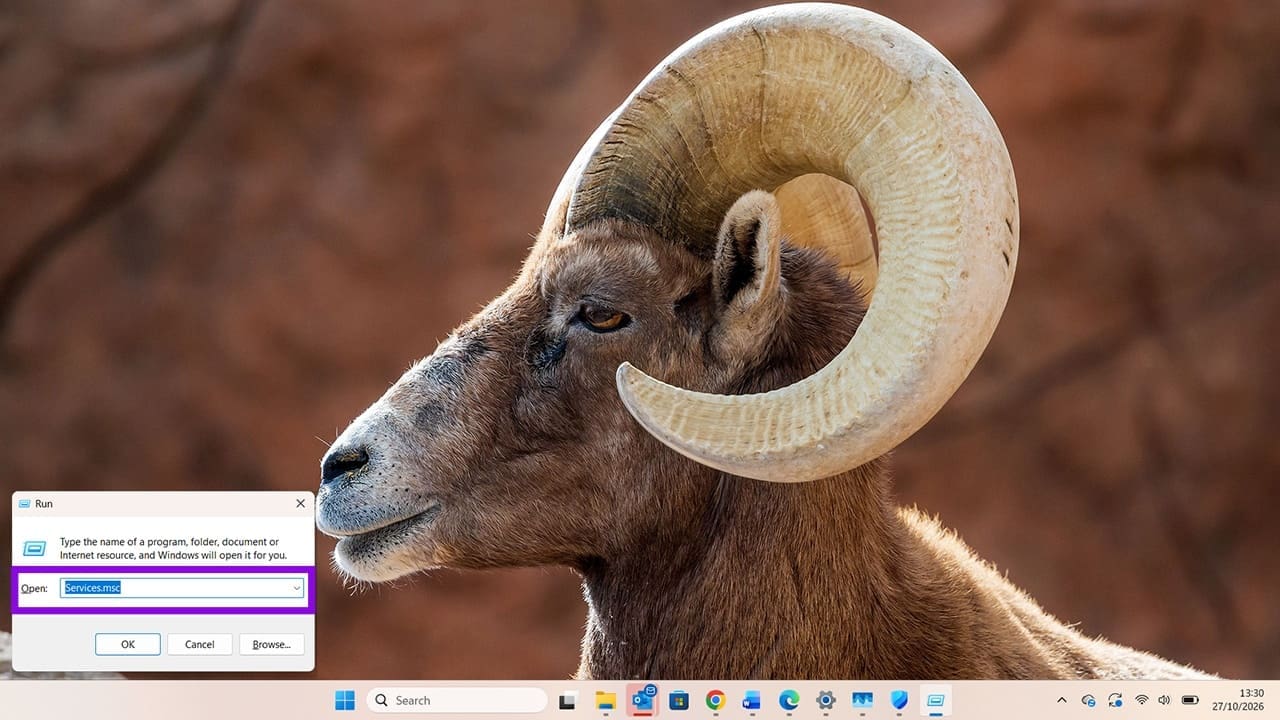
- 按 Win + R,输入 services.msc 后点“确定”。
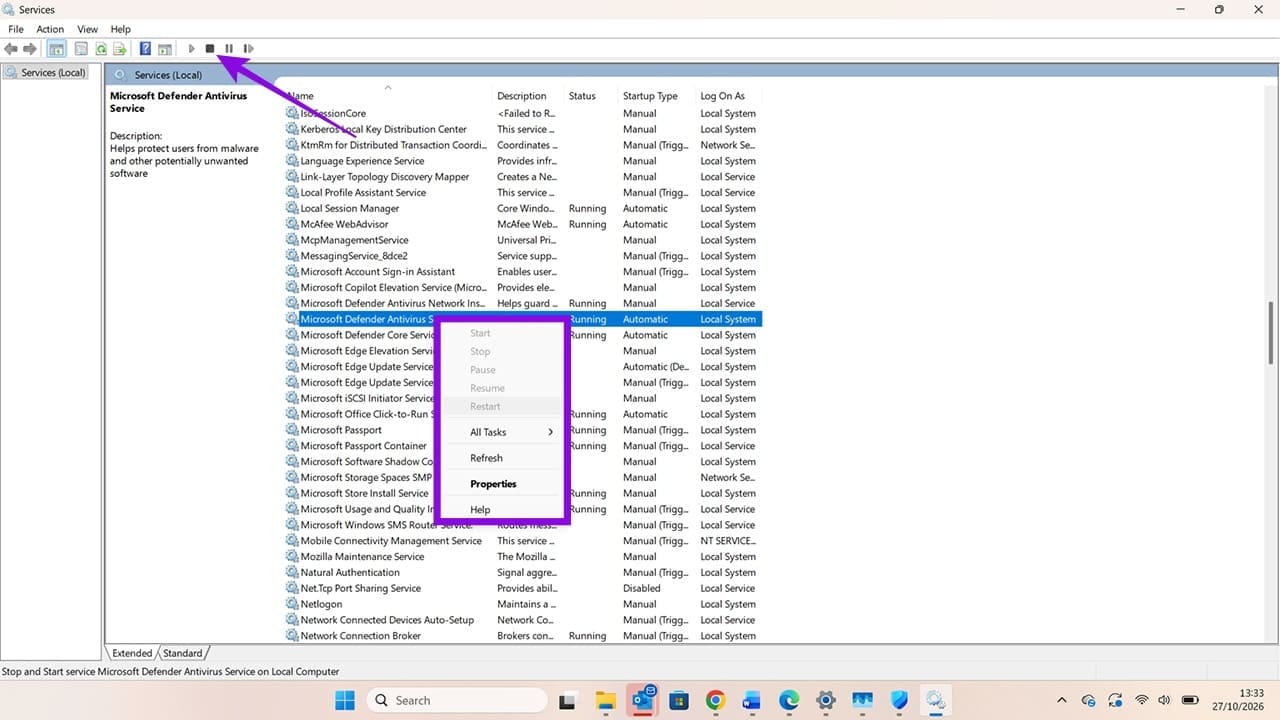
- 向下找到“Microsoft Defender Antivirus Service”。如果能点“重新启动”就直接点;否则先点“停止”,过一分钟再点“启动”。
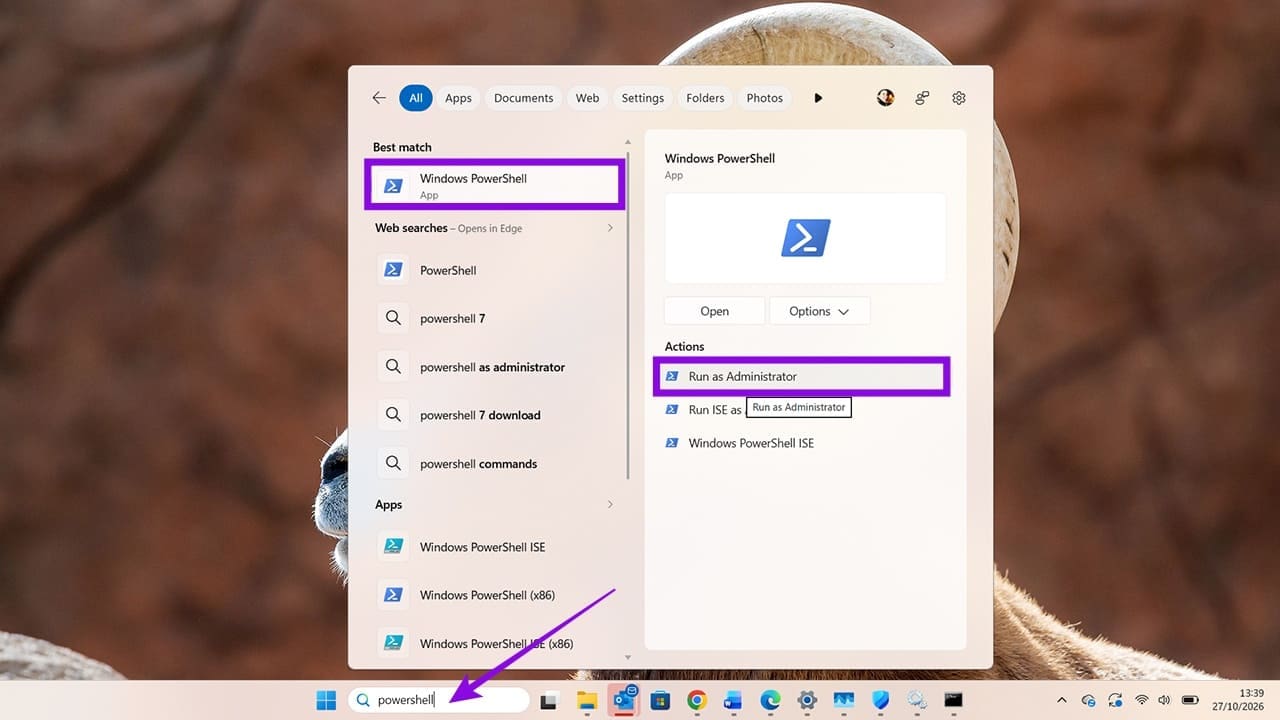
- 如果这些选项是灰色的,点不了,可以用管理员权限的 PowerShell 来操作:在开始菜单搜索 PowerShell,选“以管理员身份运行”。
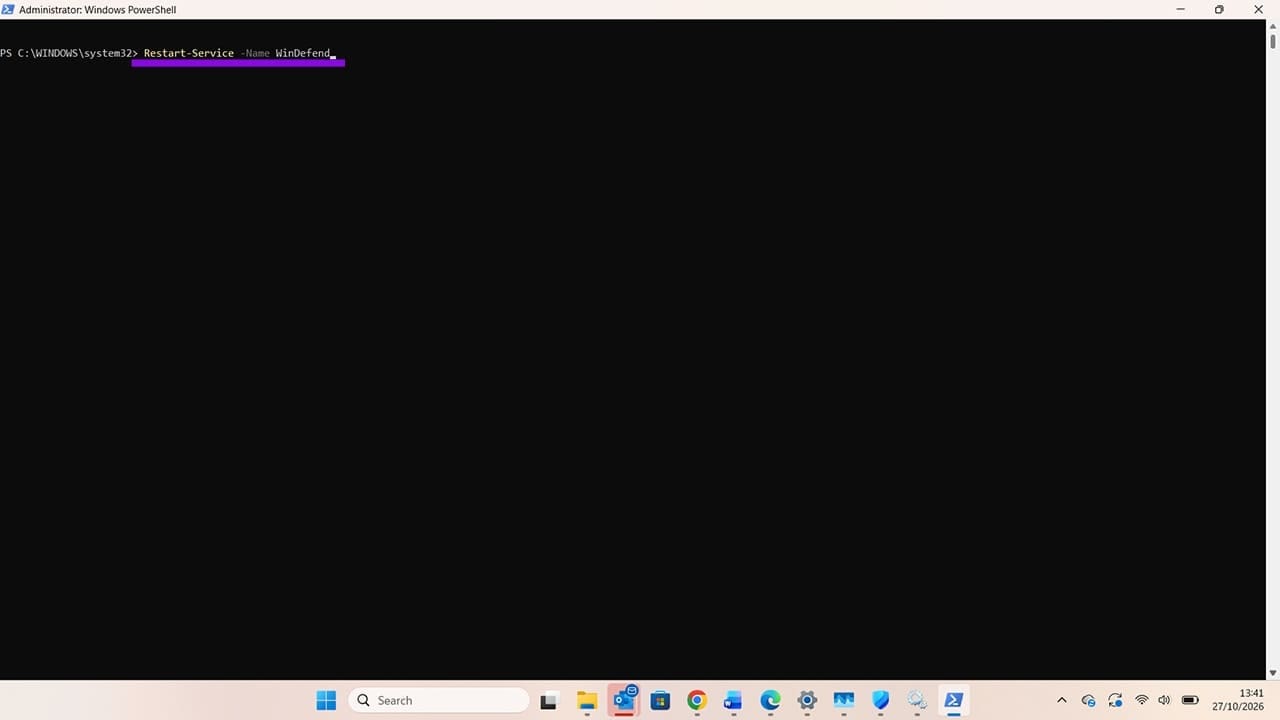
- 输入
Restart-Service -Name WinDefend并回车。服务重启完成后,建议再重启一次电脑,然后重新扫描。
方法 3:排查并处理其他杀毒软件的冲突
Defender 扫描卡住,最常见的原因之一就是和别的杀毒软件冲突。
- 点开右下角系统托盘(带箭头的小图标区域),把鼠标悬停在其他杀毒软件的图标上,通常能立刻看到它的状态。
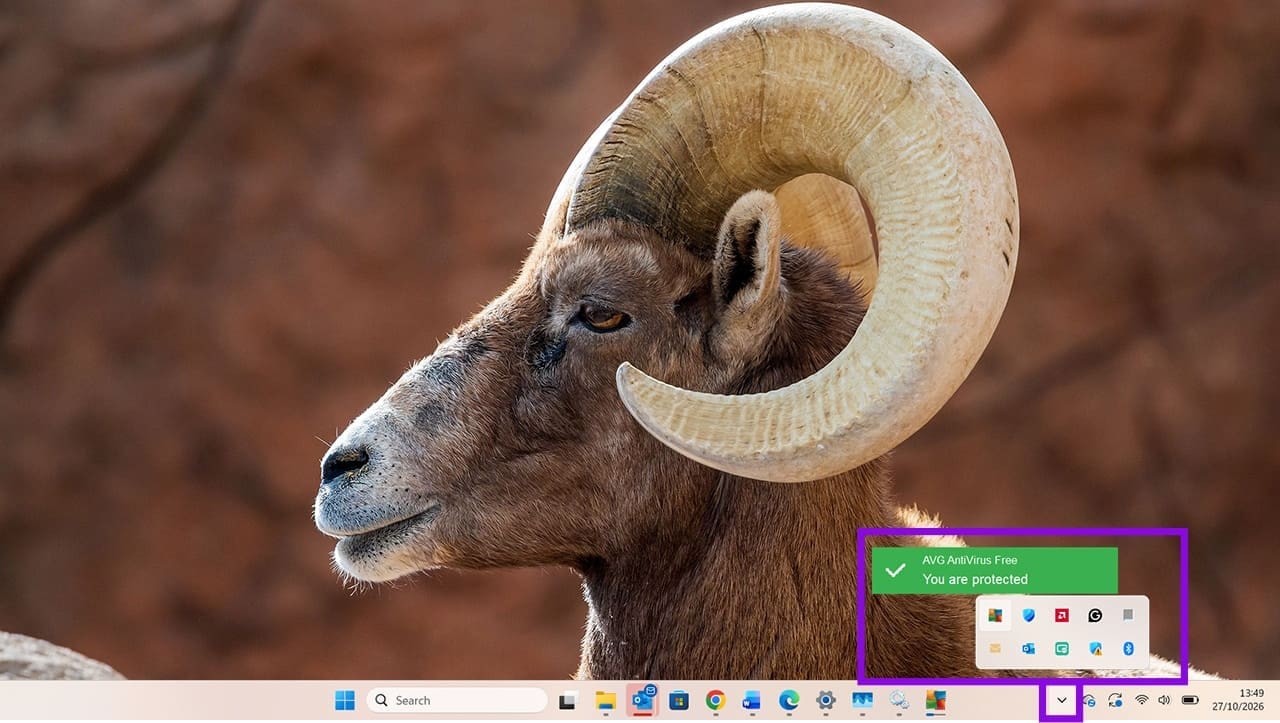
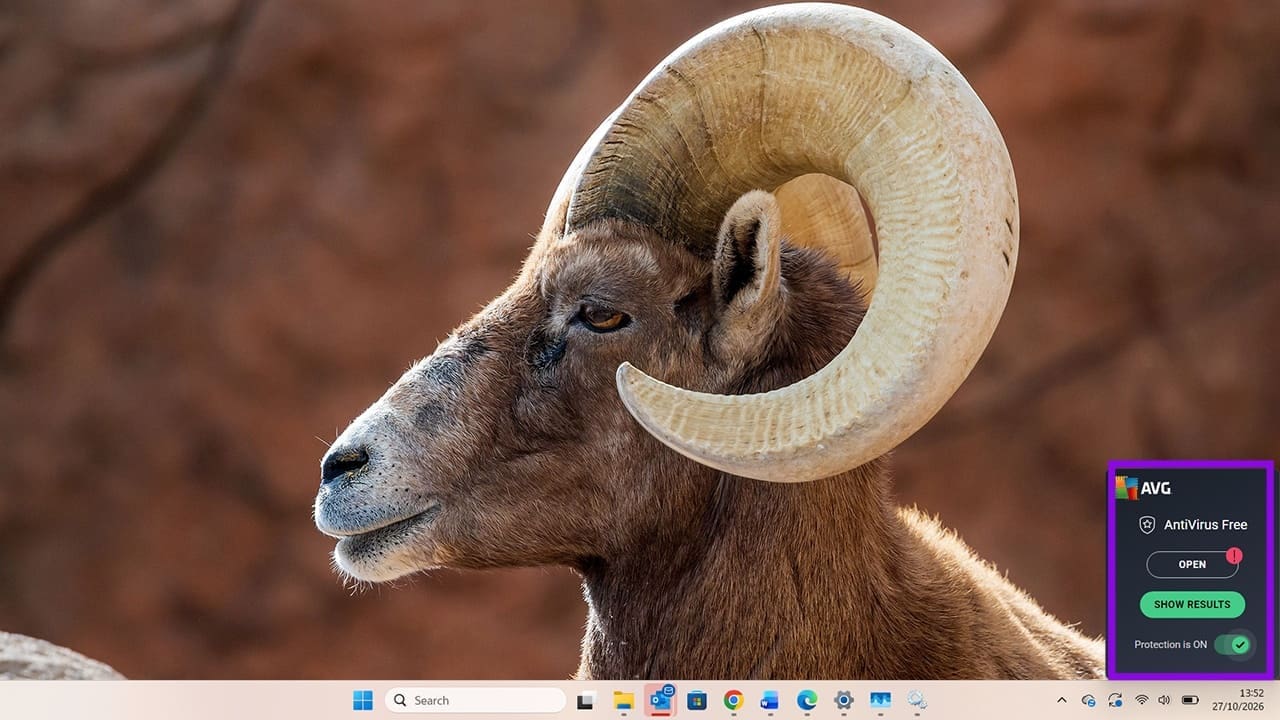
- 如果发现另一个实时防护的杀毒软件,打开它的设置,确认它是否和 Microsoft Defender 同时在运行。怀疑有冲突,就按该软件厂商的说明处理,不要长期把杀毒防护整个关掉。
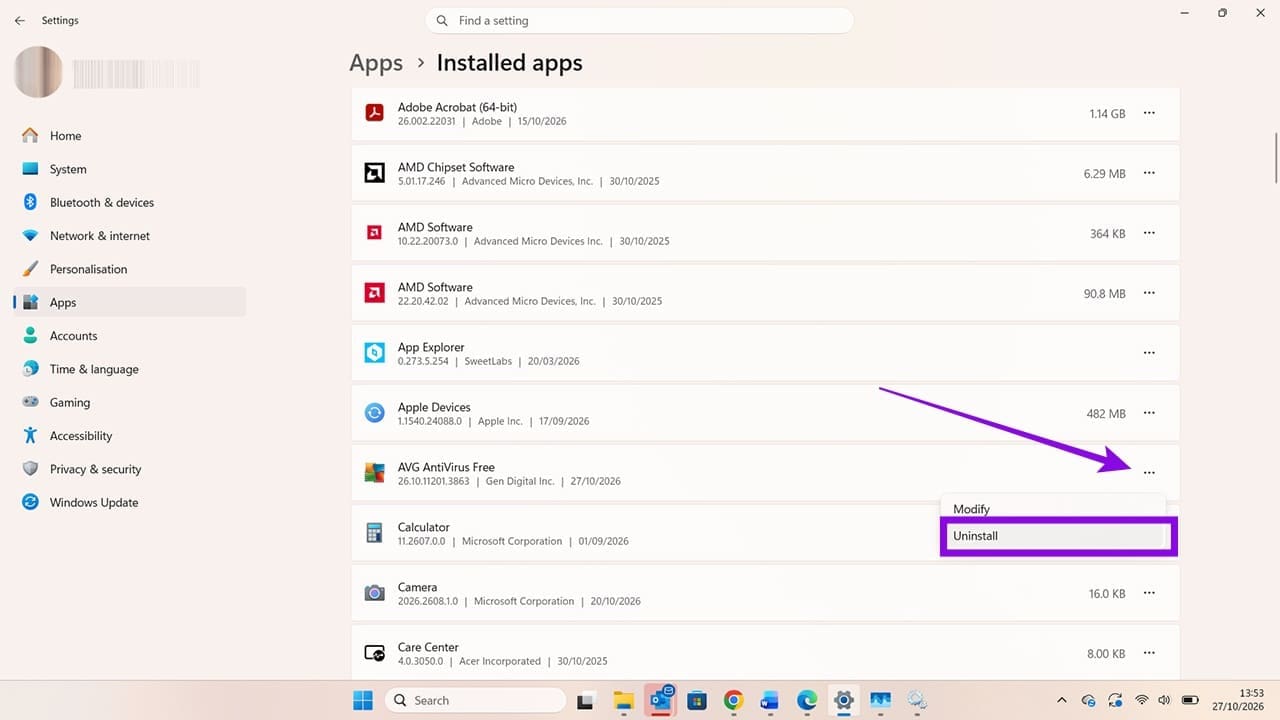
某些情况下,你可能得卸载与 Defender 冲突的杀毒软件。卸载前先确认你有可用的替代防护。Windows 11 里的路径是:设置 > 应用 > 已安装的应用,点目标软件右侧的三点,选“卸载”。
常见问题(FAQ)
Defender 扫描到底要多久才算正常?
取决于你的文件数量和硬盘速度,完整扫描花一个小时并不罕见。关键看 CPU 占用是否还在变化,而不是只看进度条。
重启服务会影响我正在用的电脑吗?
只会让 Defender 短暂中断后重新启动,不影响日常使用。重启后建议再重新开机一次。
可以干脆把 Defender 关掉吗?
不建议。电脑没有任何实时防护会很危险。要关,也得确保有别的可靠杀毒软件顶上。
总结
Defender 扫描卡住,按“先确认是否真卡死、再重启服务、最后排查软件冲突”的顺序处理就行。如果重启服务后系统文件仍然报错,可以再看看这篇:DISM 命令报错或卡住不动?Windows 11 五步排查修复指南。