最新版本的Windows 11任务栏上的默认小部件图标是天气图标。因此,只要您启用了小部件,您就应该能够在任务栏上看到天气图标。
步骤一:在 Windows 上打开“设置”应用程序。点击个性化在侧边栏上,然后选择任务栏.
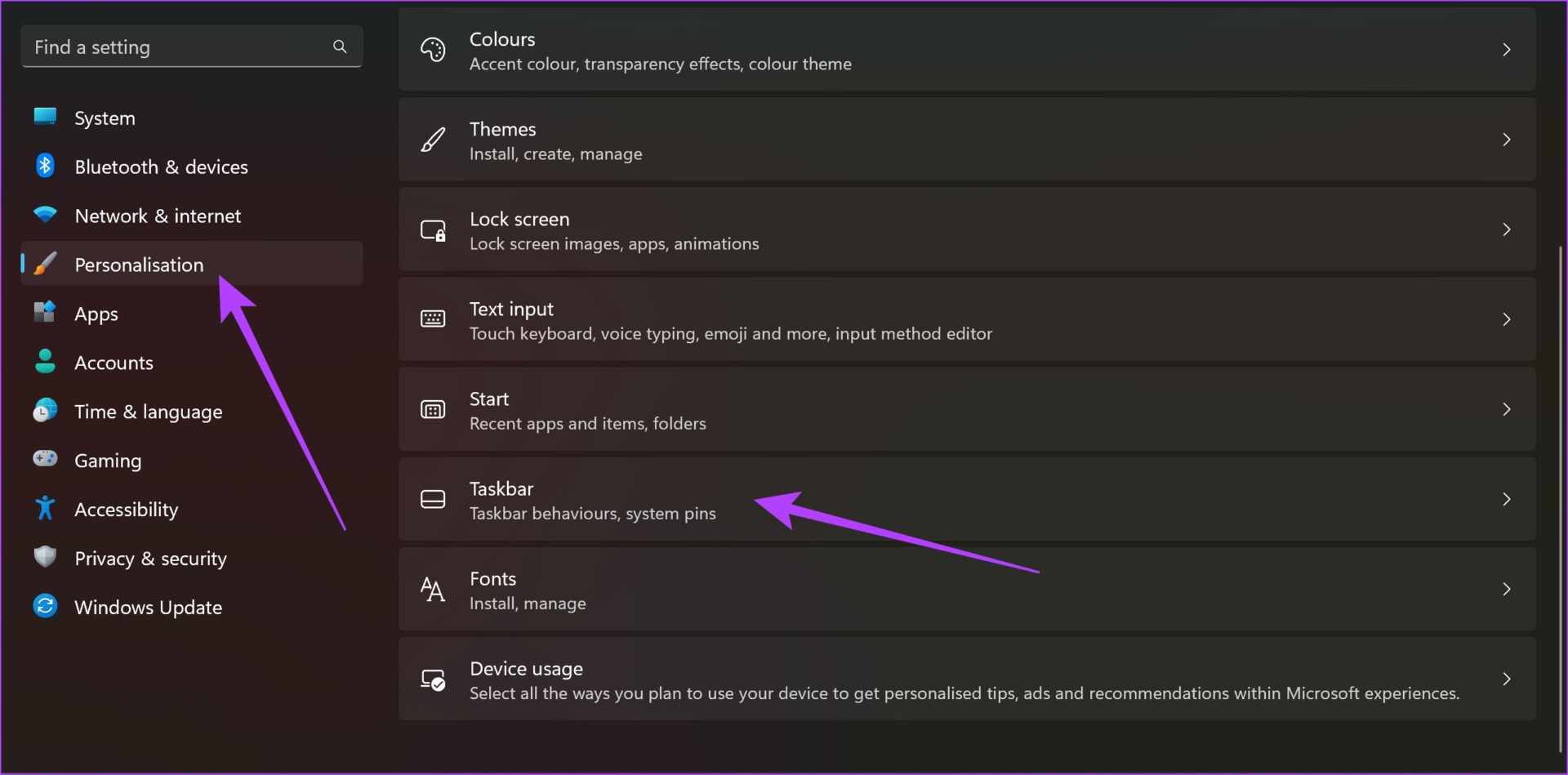
步骤2:打开开关小部件.

另请阅读:如何修复在 Windows 11 上无法运行的小部件.
方法 2:更新 Windows Web 体验包
Windows Web Experience Pack 负责使用小部件从 Internet 检索数据并向您呈现数据,其中包括天气数据。尝试修复天气小部件的问题。
但是,如果它已经更新,您将看不到执行此操作的选项。所以,不用担心。

另请阅读:如何修复 Microsoft Store 应用程序不自动更新的问题.
我们知道 Windows 上的天气小部件至关重要,如果您无法启用它,那将令人失望。但您确实有一个替代方案 - 您可以在 Windows 上安装第三方天气小部件。
我们将使用 Weather Bar,这是一个开源应用程序,可将天气小部件添加到 Windows 11 主屏幕。跟着走吧。
步骤一:打开官方下载页面对于天气栏。
步骤2:单击下载Windows 的按钮。

步骤3:将下载安装文件。打开下载的 .exe 文件。
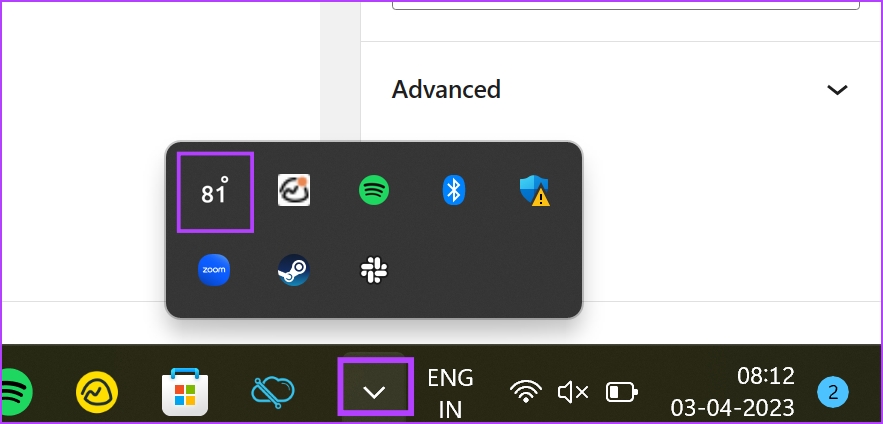
一旦您打开下载的文件,天气栏就会安装,您可以在扩展的任务栏选项中看到天气。
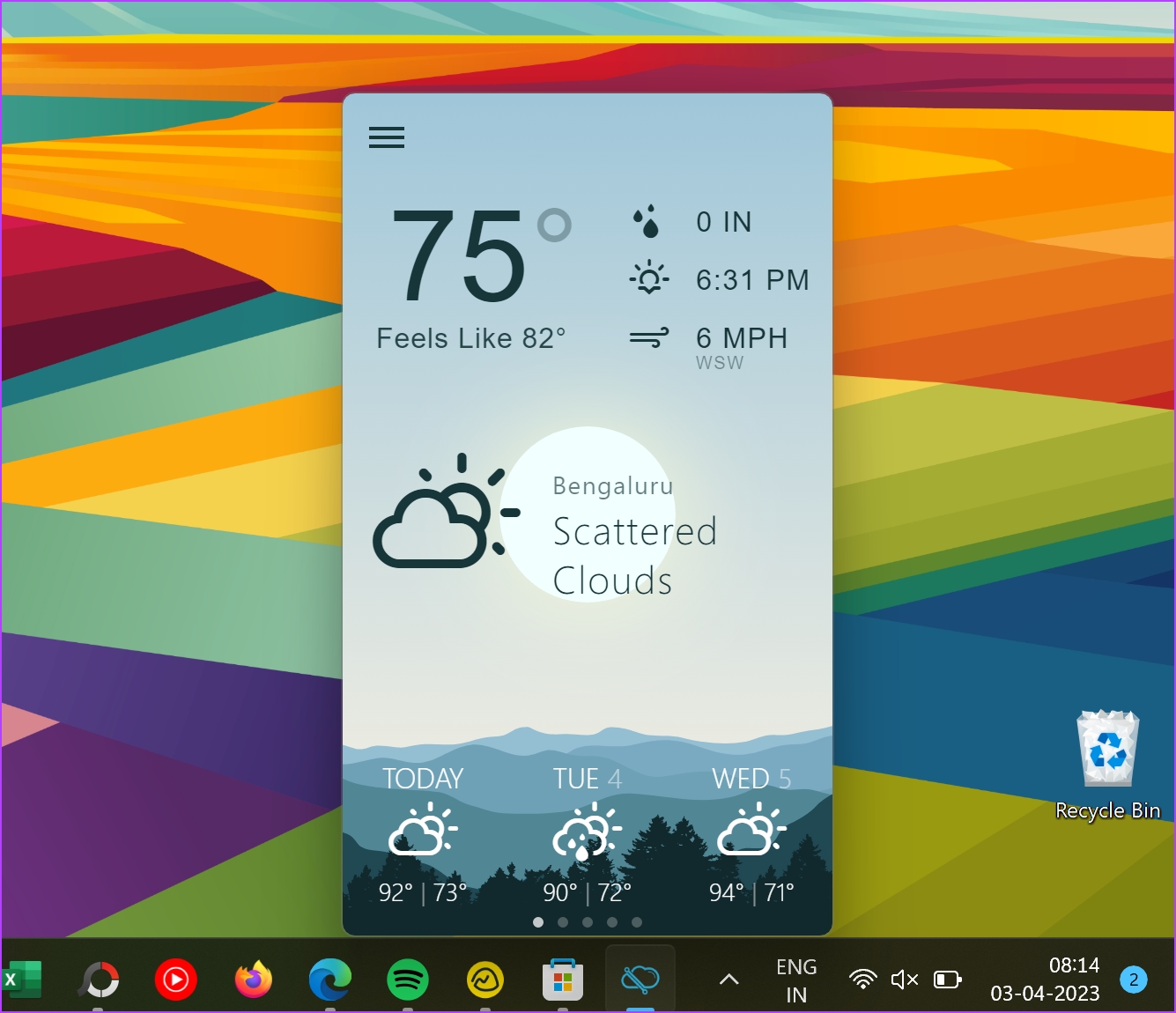
您还可以单击天气图标展开并查找详细的天气小部件。
另请阅读:如何在 Windows 中更改任务栏颜色.