
基本修复:
- 重启设备: 如果智能视图功能不起作用在您的 Samsung Galaxy 手机上,您必须做的第一件事是重新启动它。另外,重新启动电视和 Wi-Fi 调制解调器。希望重新启动这些设备能够修复 Smart View 在三星手机上无法运行的问题,尤其是在更新之后。
- 检查兼容设备:Smart View 可在 Android 4.3 及更高版本的 Samsung Galaxy 手机上使用。此外,它还适用于支持 Miracast 技术的电视。因此,请确保您尝试在兼容设备上使用 Smart View。
- 将电视和手机靠近:为了让 Smart View 检测附近的任何电视,您的手机和电视必须位于最佳范围内(30 英尺)。
- 授权电视连接到您的手机:当您首次使用 Smart View 将 Samsung Galaxy 手机连接到电视时,您可能会在电视上收到一个弹出窗口。根据可用选项,选择允许或者是的在电视上。
- 连接到同一 Wi-Fi 网络:如果 Smart View 未连接或检测到您的电视,请确保您的电视和手机连接到同一 Wi-Fi 网络或修复.
- 禁用 VPN:如果您在 Samsung 手机上使用 VPN 服务,则应在使用 Smart View 连接到电视时尝试禁用它。 VPN 服务通常会阻碍手机和电视之间的连接过程。
- 更新手机软件:有时,由于手机上安装的操作系统版本过旧,Smart View 无法工作。您的手机和电视软件可能不匹配。
- 更新电视软件:与手机一样,您必须将电视更新到最新的软件版本。通常,您的电视会自动更新,但您必须手动检查和更新。
修复 1:向电视授予 Smart View 权限
此前,Smart View 作为独立应用程序提供,您需要从 Play 商店下载。然而,应用程序已被弃用并替换为。您必须使用 Samsung Galaxy 手机中的本机 Smart View 功能或新的 SmartThings 应用程序(如下所示)。打开并继续执行这些步骤。
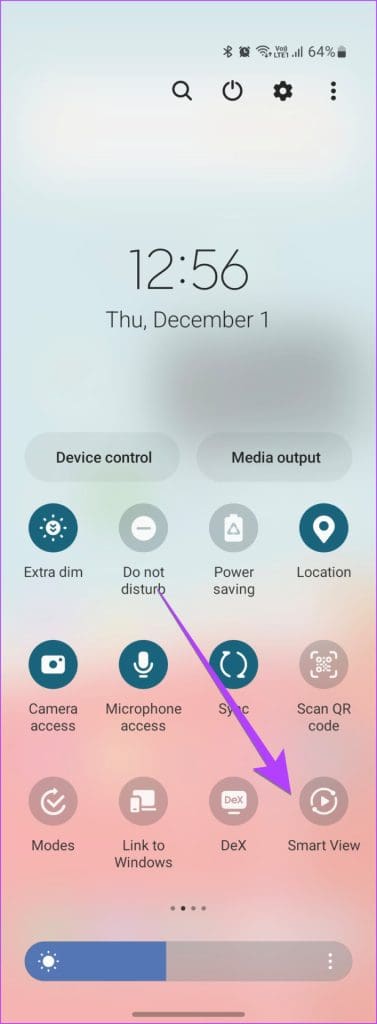
步骤一:寻找智能视图瓦。点击它。您的手机将开始寻找附近的电视。
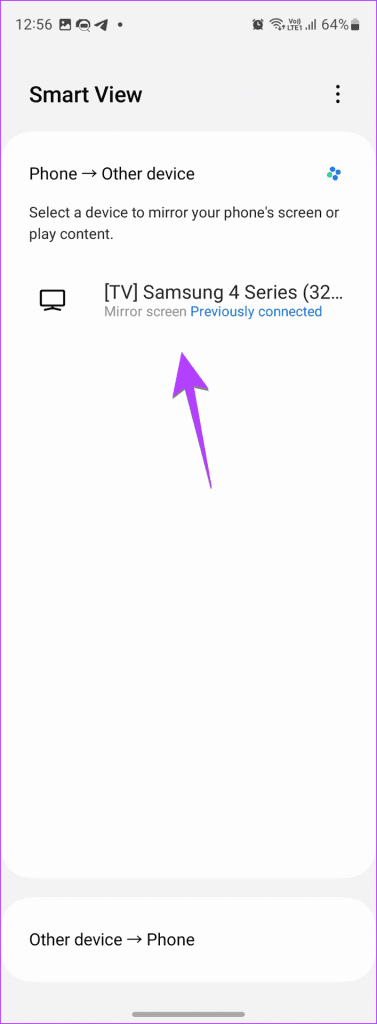
步骤2:点击您要连接的电视。
修复2:清除Smart View的缓存和数据
如果您无法在 Samsung 上使用 Smart View,则必须尝试清除 Samsung Galaxy 手机上 Smart View 服务的缓存。为此,请按照下列步骤操作:
步骤一:打开手机上的“设置”。
步骤2:前往应用程序.
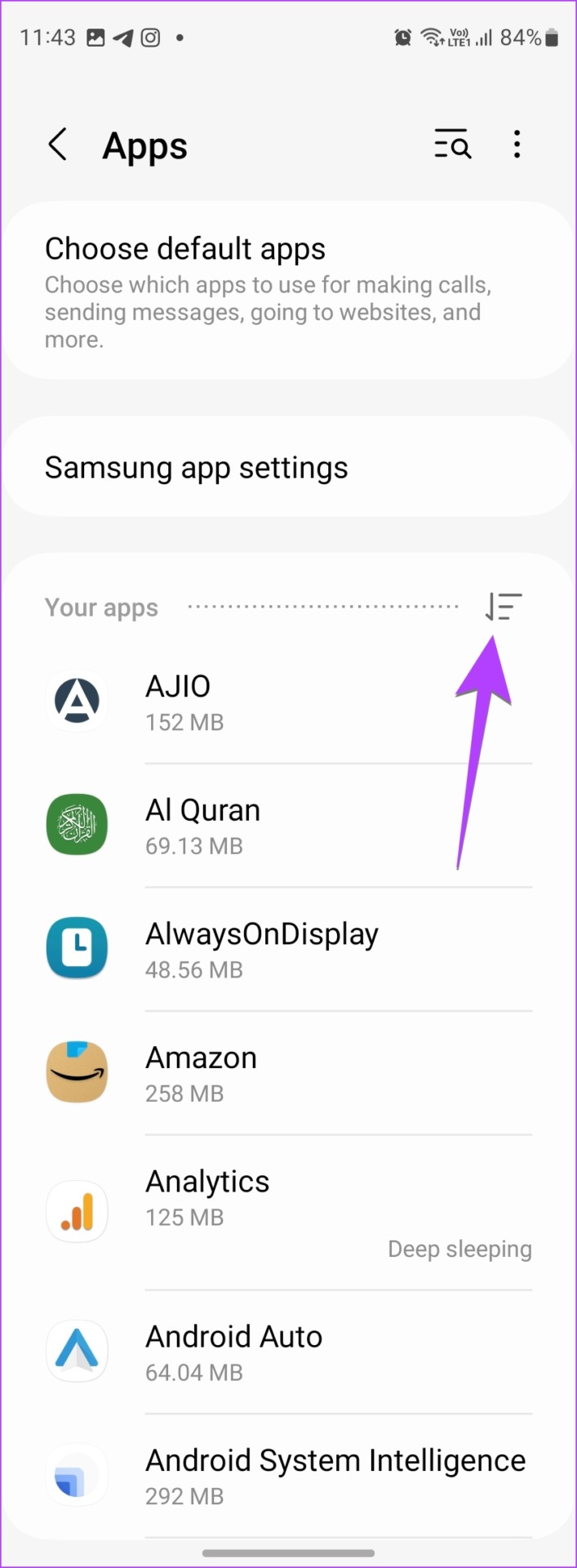
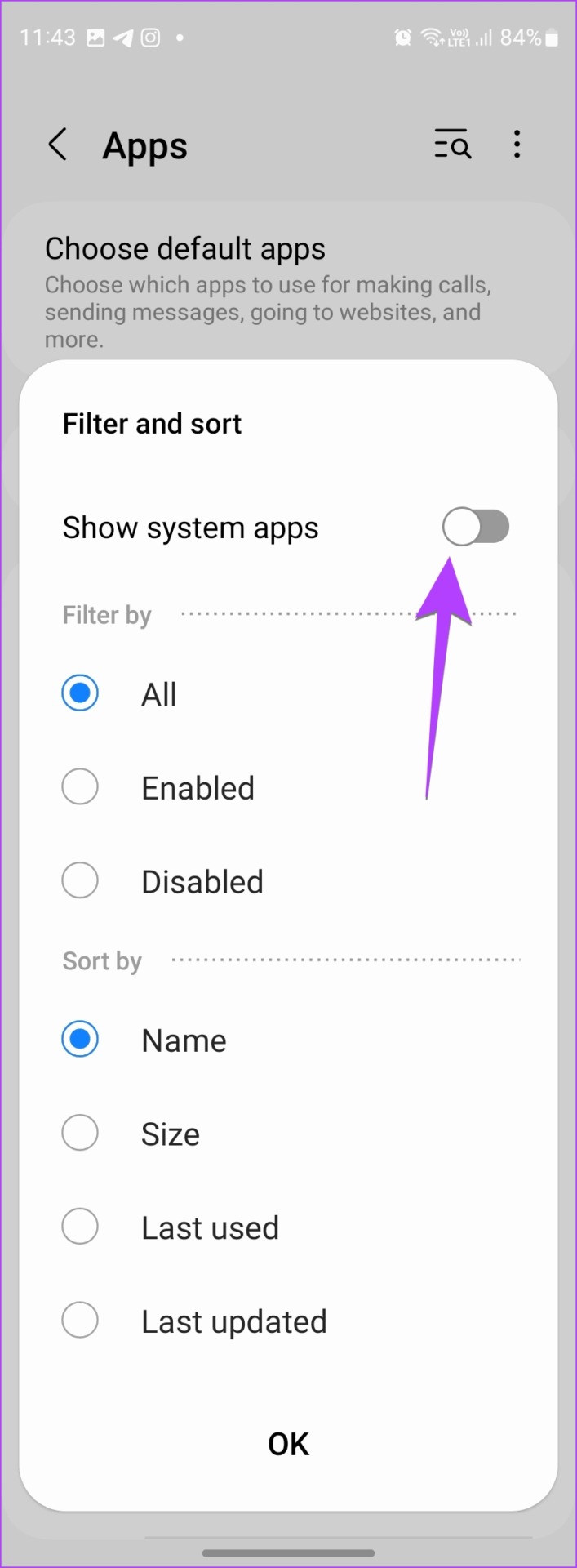
步骤3:点击种类 和过滤器图标。启用切换显示系统应用程序并点击好的.
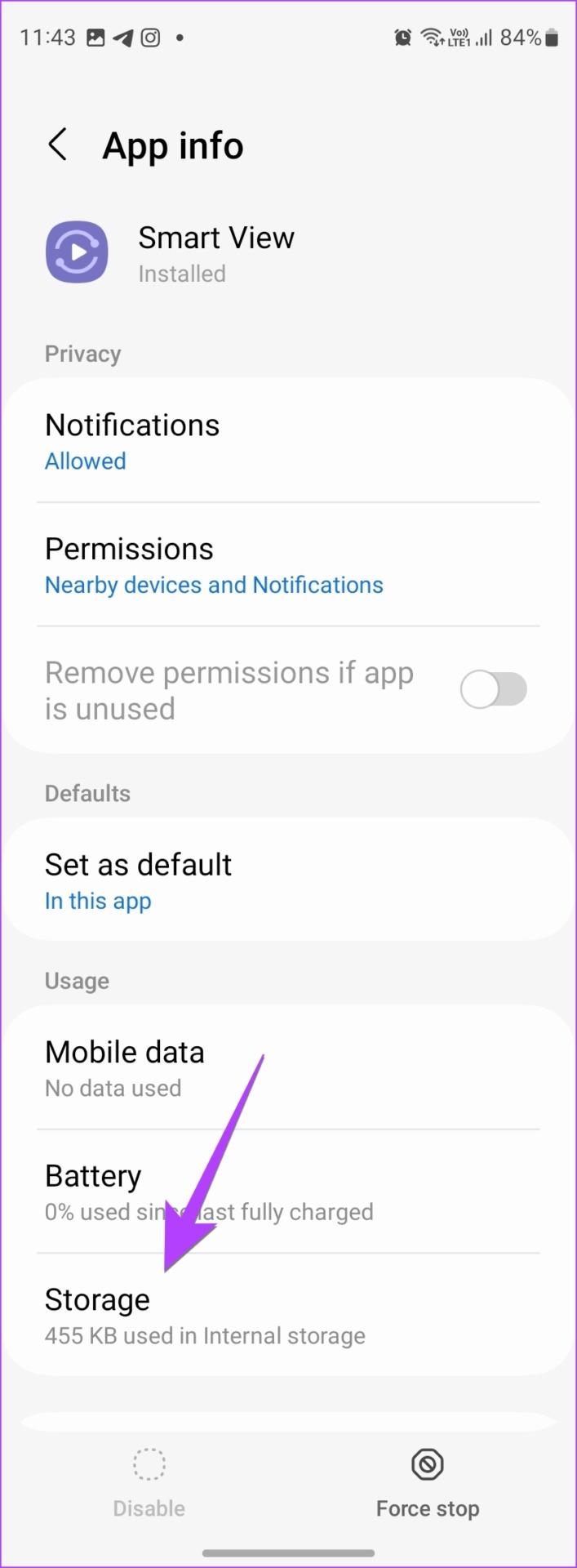
第4步:向下滚动或使用顶部的搜索来查找智能视图。点击它。
第5步:点击贮存并点击清除缓存按钮。
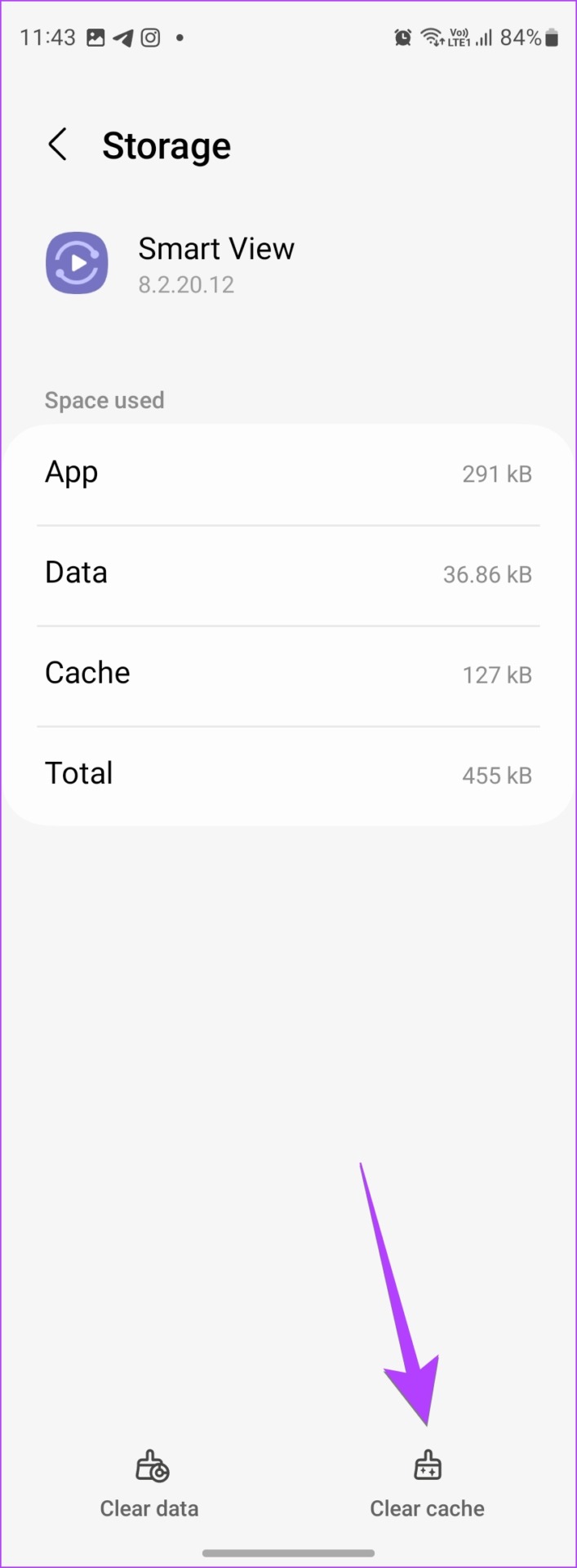
步骤6:重新启动手机并尝试使用 Smart View 连接电视。
第7步:如果智能视图仍然无法工作,请点击清除数据在步骤 5 中。虽然清除缓存不会删除之前配对的设备,会这样做。
提示:了解如何
修复 3:使用 SmartThings 应用程序
如果经过上述修复后 Smart View 仍然无法工作,您应该尝试使用以下命令镜像您的三星手机:.
步骤一:如果您的 Samsung Galaxy 手机未预安装 SmartThings 应用程序,请安装该应用程序。
步骤2:登录您的三星帐户。
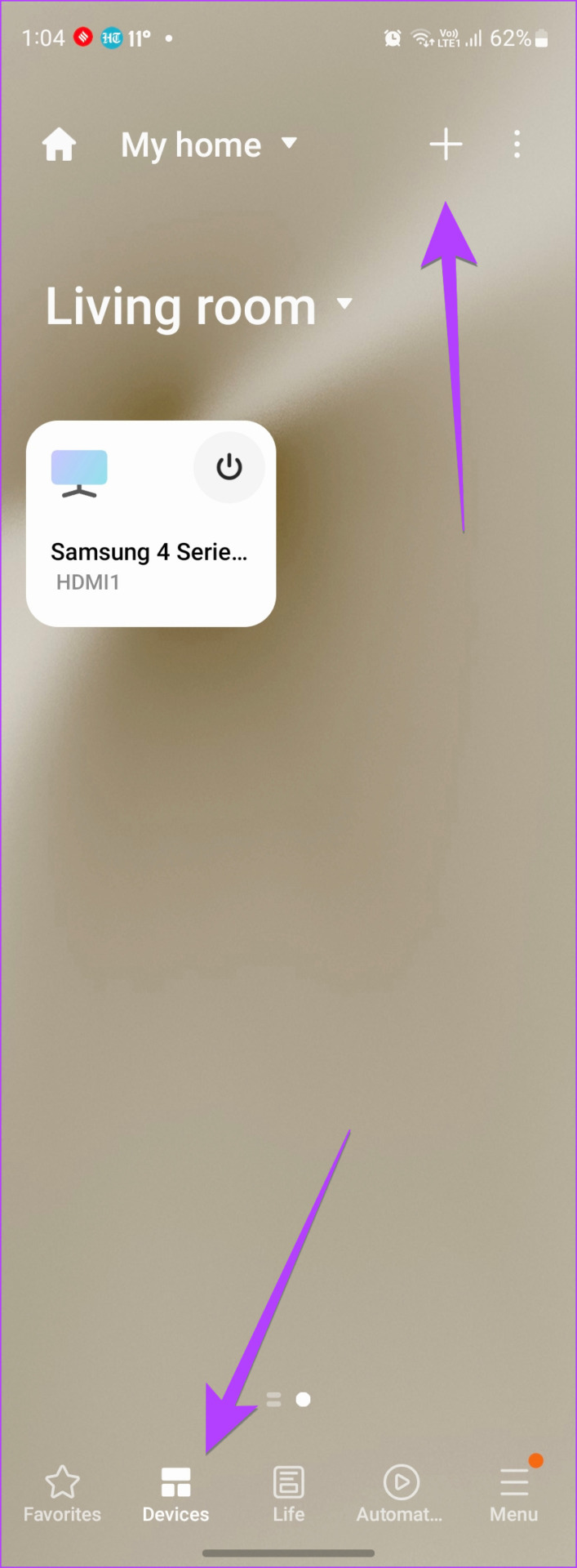
步骤3:点击设备底部的选项卡,然后按+图标。
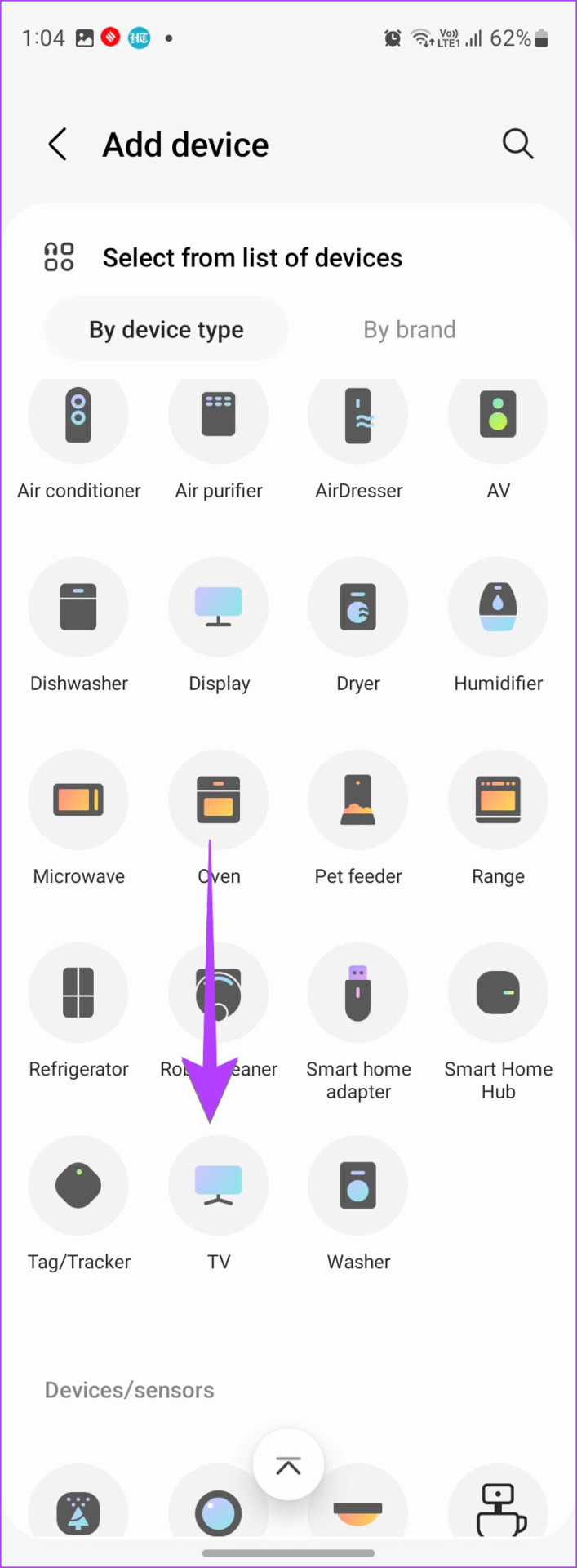
第4步:选择电视并按照屏幕上的说明设置电视。
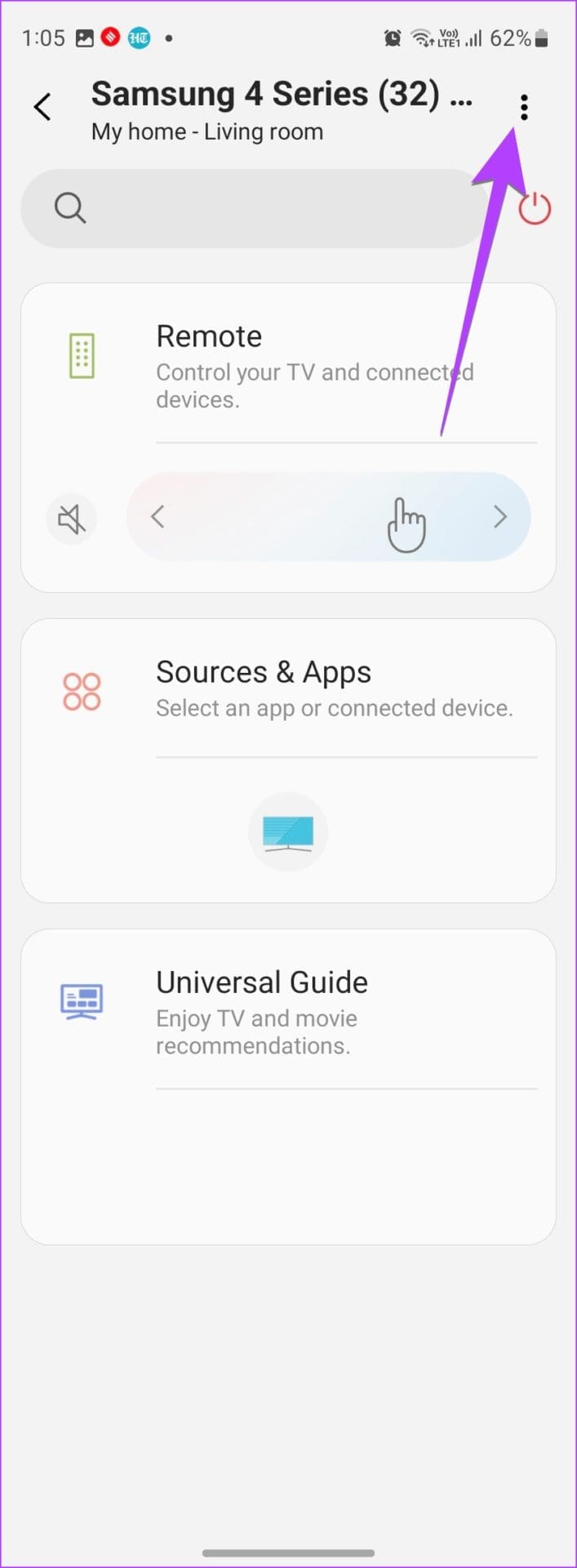
步骤5:连接后,点击已连接设备列表中的电视。
第6步:点击顶部的三点图标并选择镜面屏.
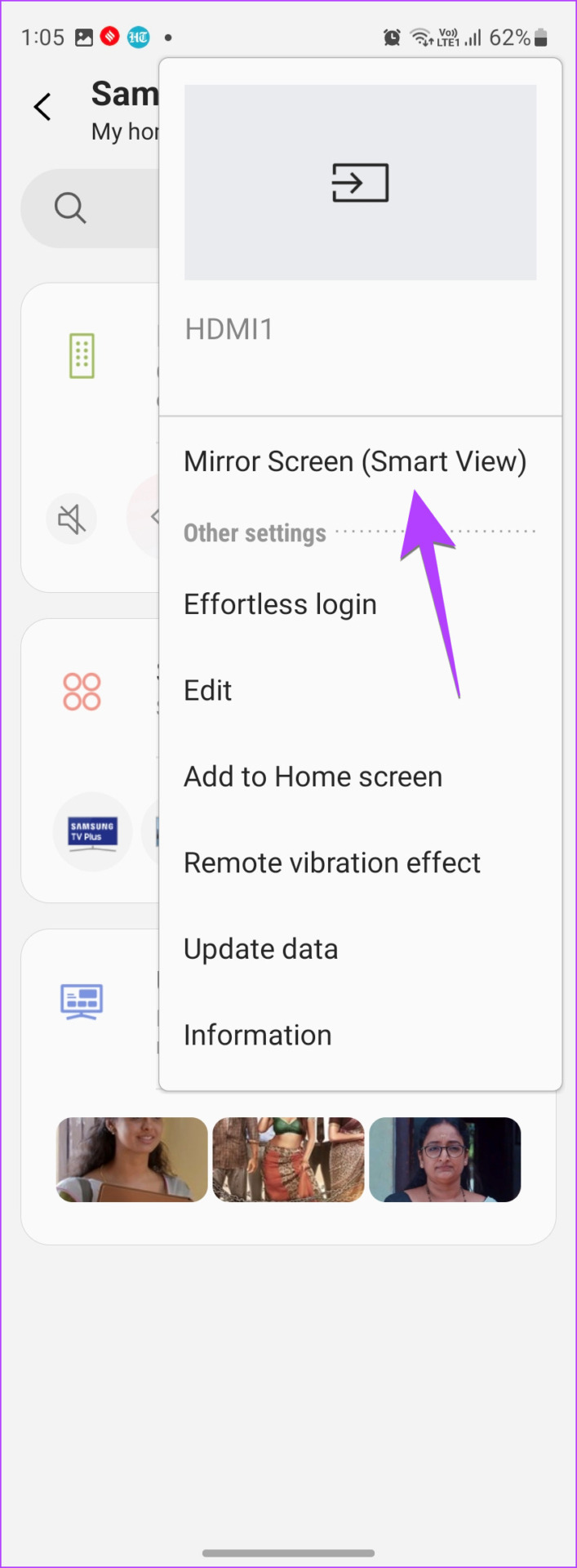
提示:了解如何修复如果
修复 4:将电视恢复出厂设置
最后,如果无法解决 Smart View 无法工作的问题,您必须将电视恢复出厂设置。这样做会将电视恢复到原始设置并删除已安装的应用程序和您所做的任何自定义设置。
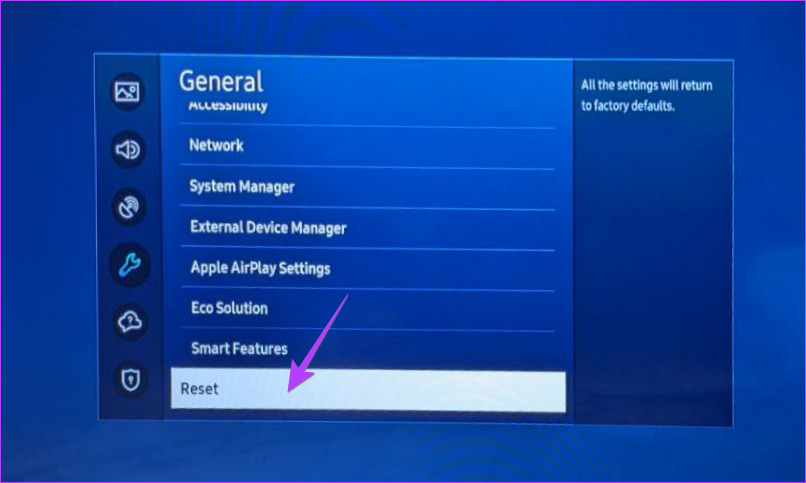
您必须查看电视手册,了解重置电视的正确步骤。对于三星电视,请访问设置>一般的>重置.
最后更新于 2024 年 9 月 3 日
上面的文章可能包含有助于支持 Guiding Tech 的附属链接。内容保持公正和真实,绝不会影响我们的编辑诚信。