
1. Microsoft SwiftKey – 功能最丰富的 Android 键盘
Microsoft SwiftKey 是一款智能键盘,可以学习并适应您的书写风格。它是首批集成人工智能的智能手机键盘之一。它还提供多语言支持、表情符号保护、GIF、有用的箭头键和主题。
SwiftKey 的方向键默认是禁用的;以下是如何启用它。
步骤一:打开Microsoft Switftkey,它会显示设置页。
步骤2: 轻敲布局和按键切换方向键.
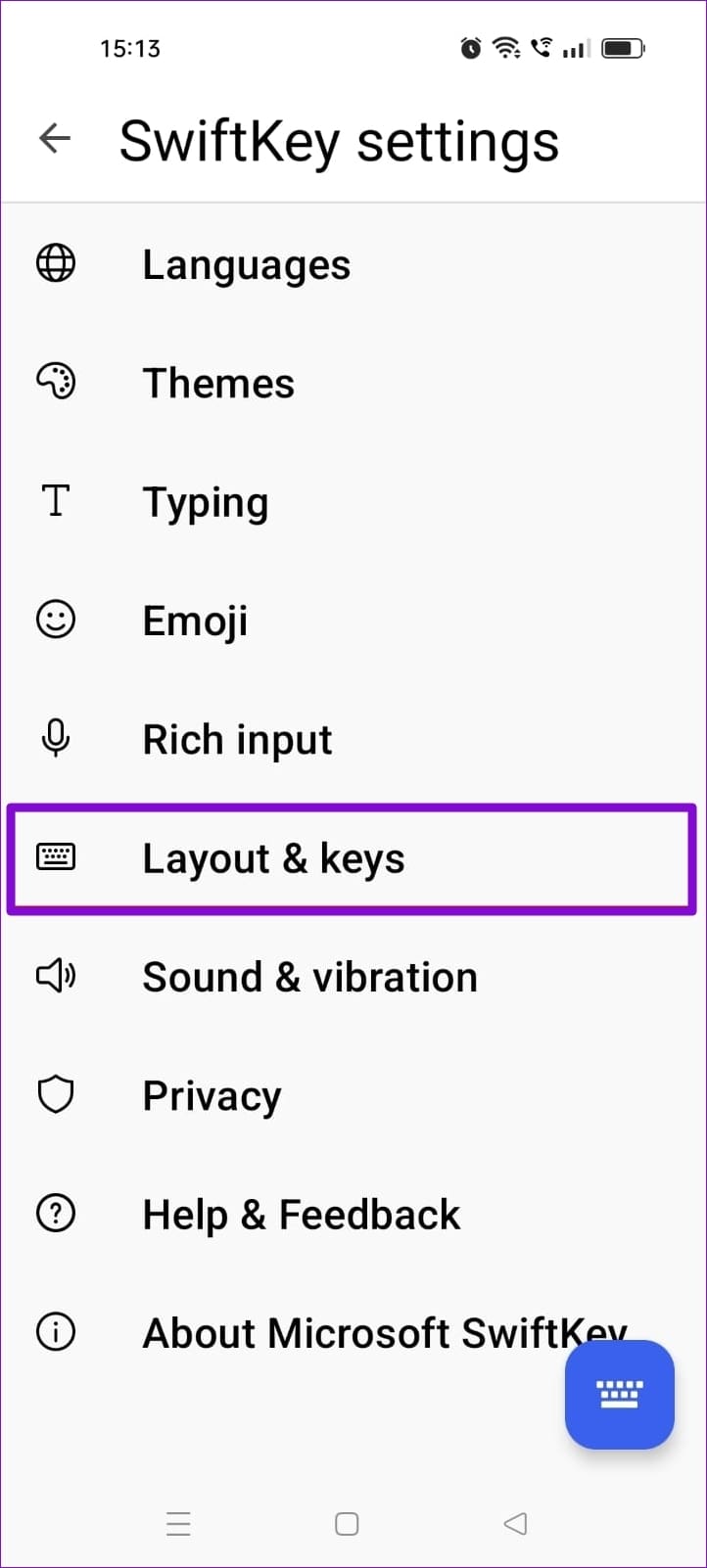
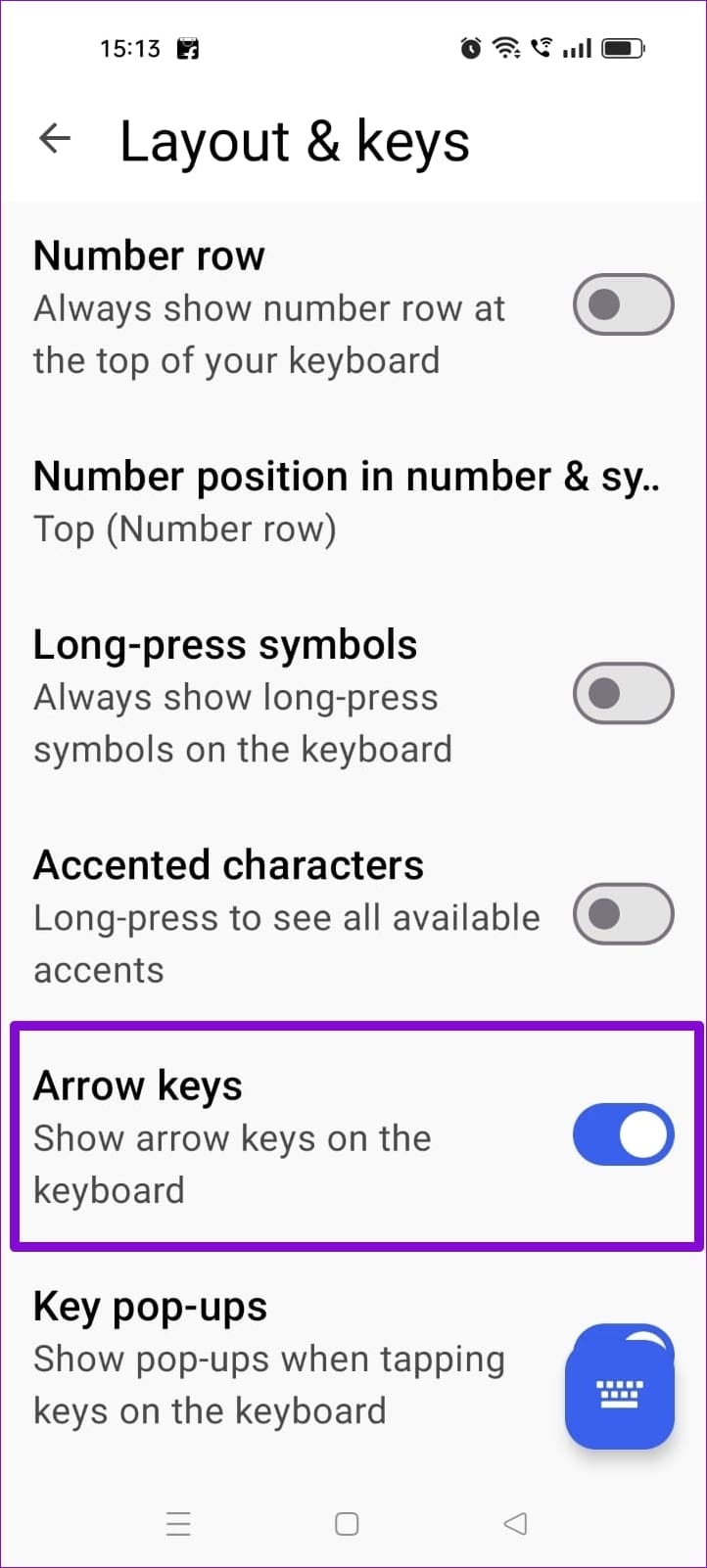
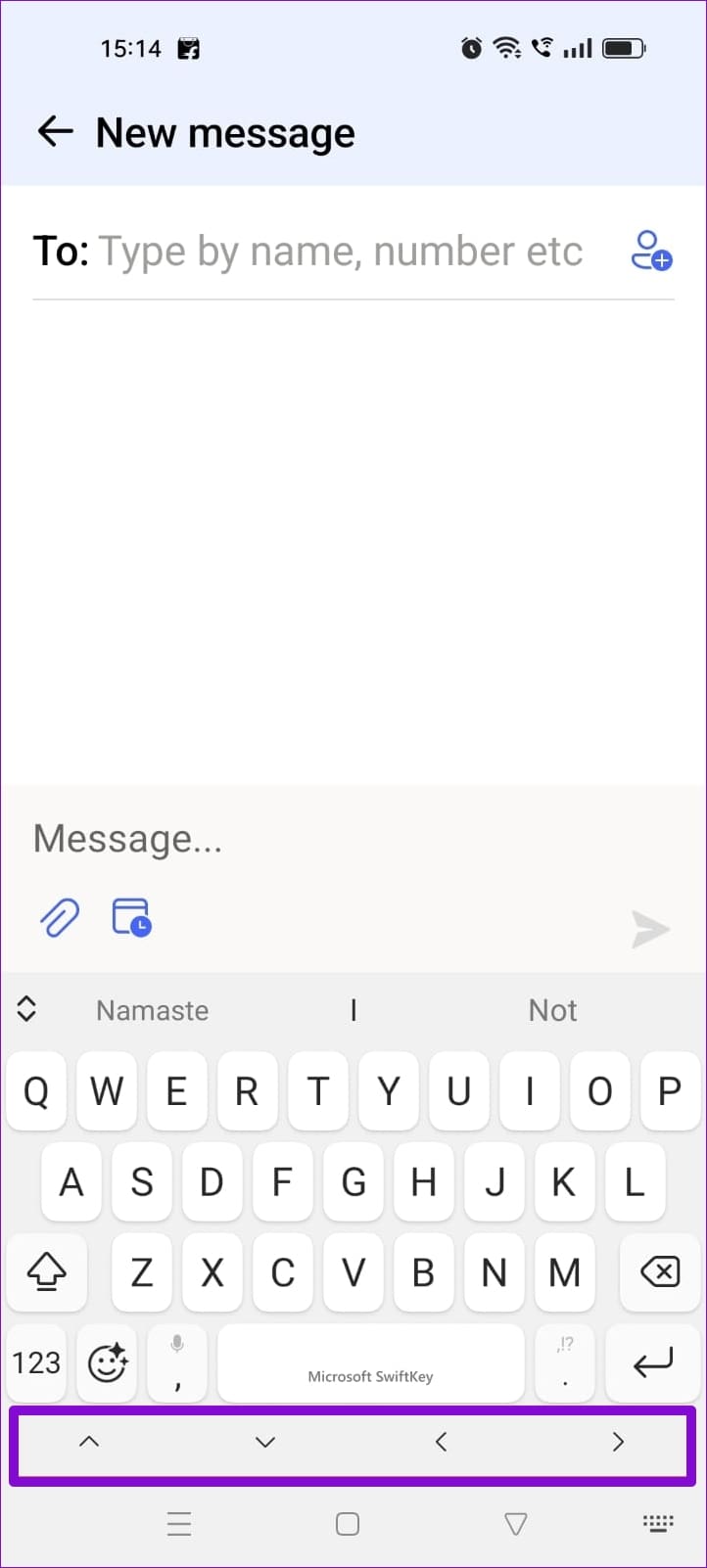
步骤3:打开任何允许您输入的内容,您可以在底部找到箭头键。
优点
- 根据您的喜好自定义 SwiftKey,例如键盘布局、大小、主题等。
- Cloud Sync 在设备之间同步数据。
- 微软副驾驶集成。
缺点
- 存储用户的数据,这对某些人来说可能是隐私问题。
- 设置和定制可能会让人不知所措。
价格:自由的
2. Gboard:谷歌键盘——简约设计
如果您喜欢原生 Android,并且希望在您的智能手机中体现相同的设计语言,那么 GBoard 适合您。它遵循与谷歌相同的简约设计,并提供滑行输入、手写、语音输入和更多功能。
Gboard 中的箭头键已启用,但您必须导航到它们才能使用它们。另外,请确保
步骤一:点击所有应用程序键盘左上角的图标。
步骤2:点击文字编辑访问箭头键的选项。
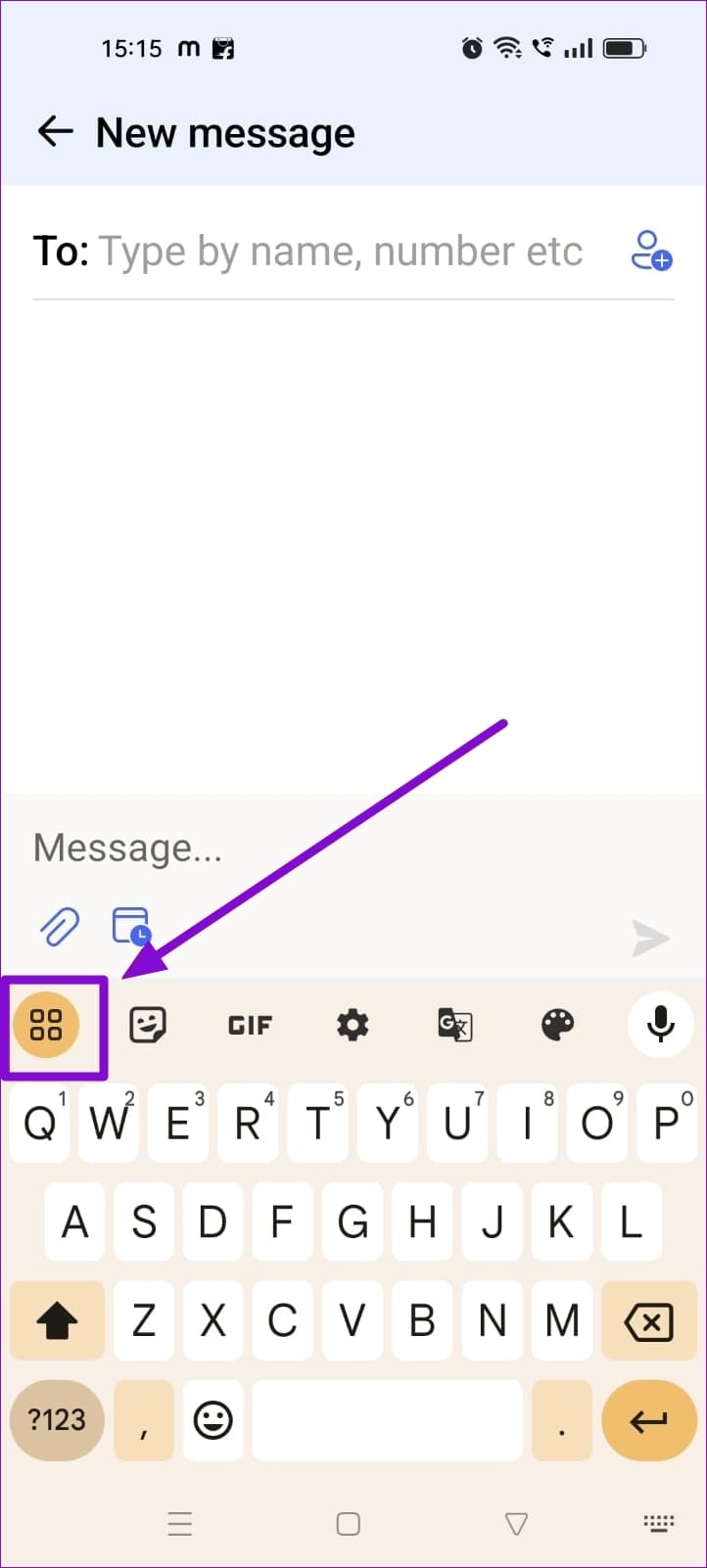
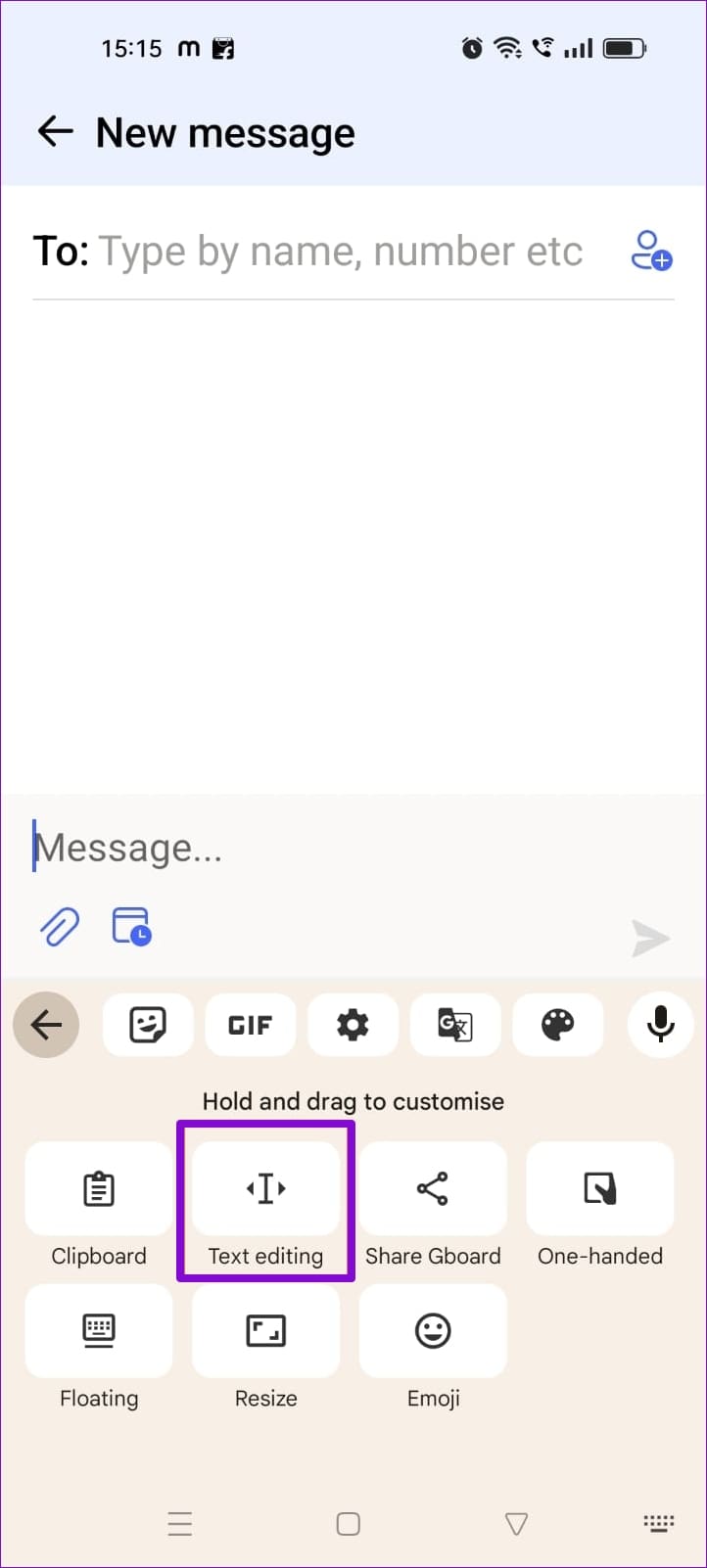
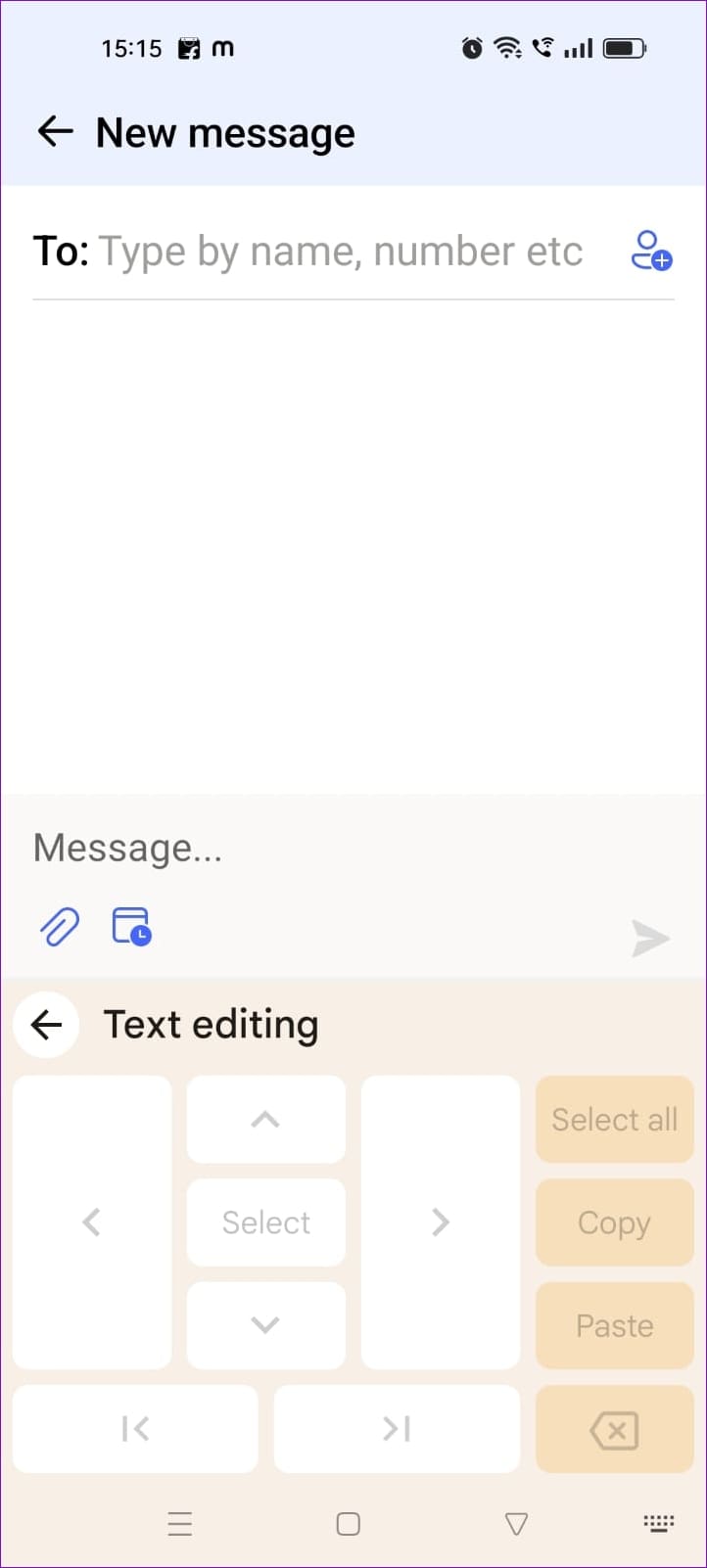
步骤3:现在,箭头可以沿所需方向滚动。它还提供了用于复制和粘贴内容的扩展部分。
优点
- 与 Google 服务集成(搜索和翻译)
- GIF、贴纸和手势输入支持。
价格:自由的
另请阅读:.
3. Multiling o Keyboard O 小键盘 – AI 支持的虚拟助手
该键盘包含一个内置的文字校正器,可以修复打字时的小拼写错误,使您能够更快地打字,而不必担心拼写错误。它还包括人工智能引擎和人工智能驱动的虚拟助手,可以自动感知对话以提供适当的回复、天气信息等。
步骤一:要使用箭头键,请点击尖括号键盘左上角的图标。
步骤2:点击编辑图标,左数第二个图标。
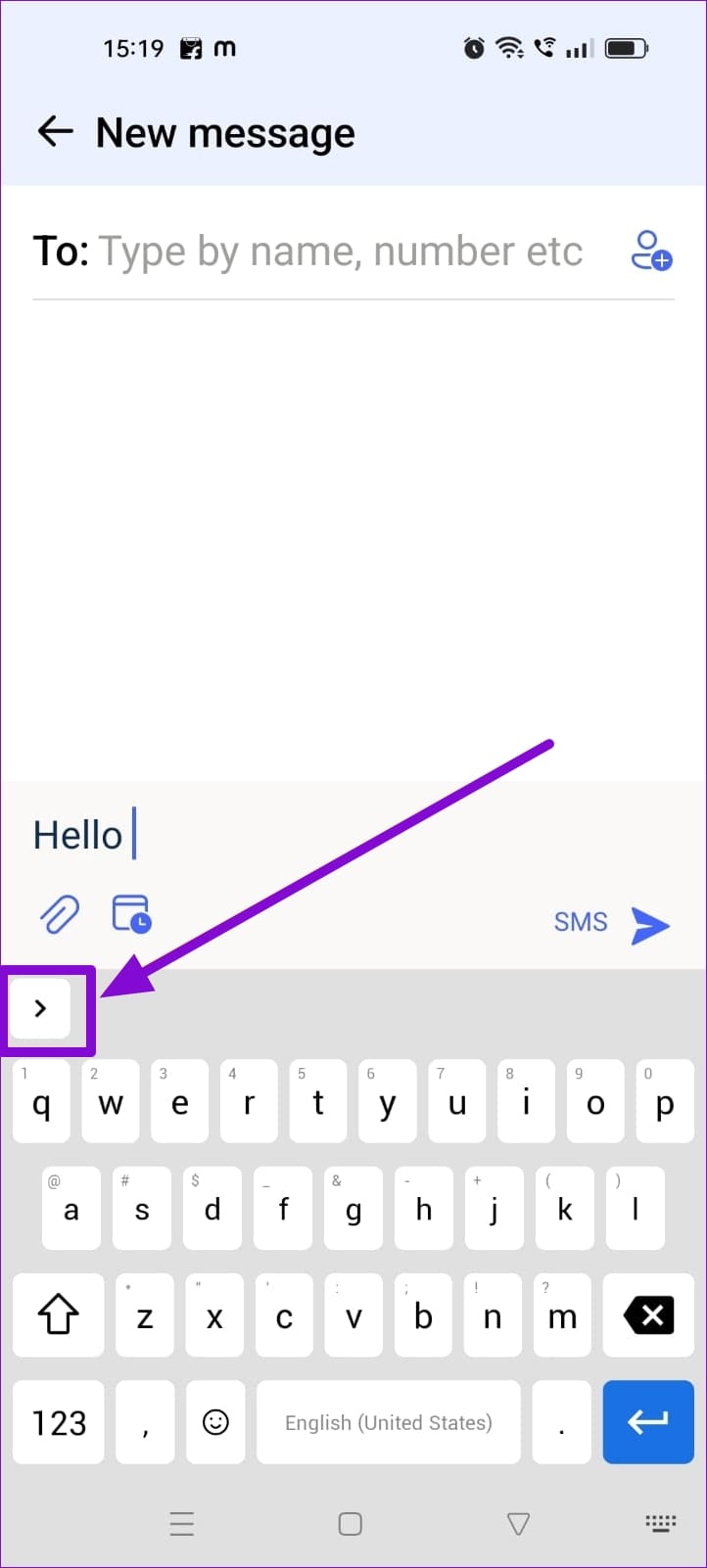
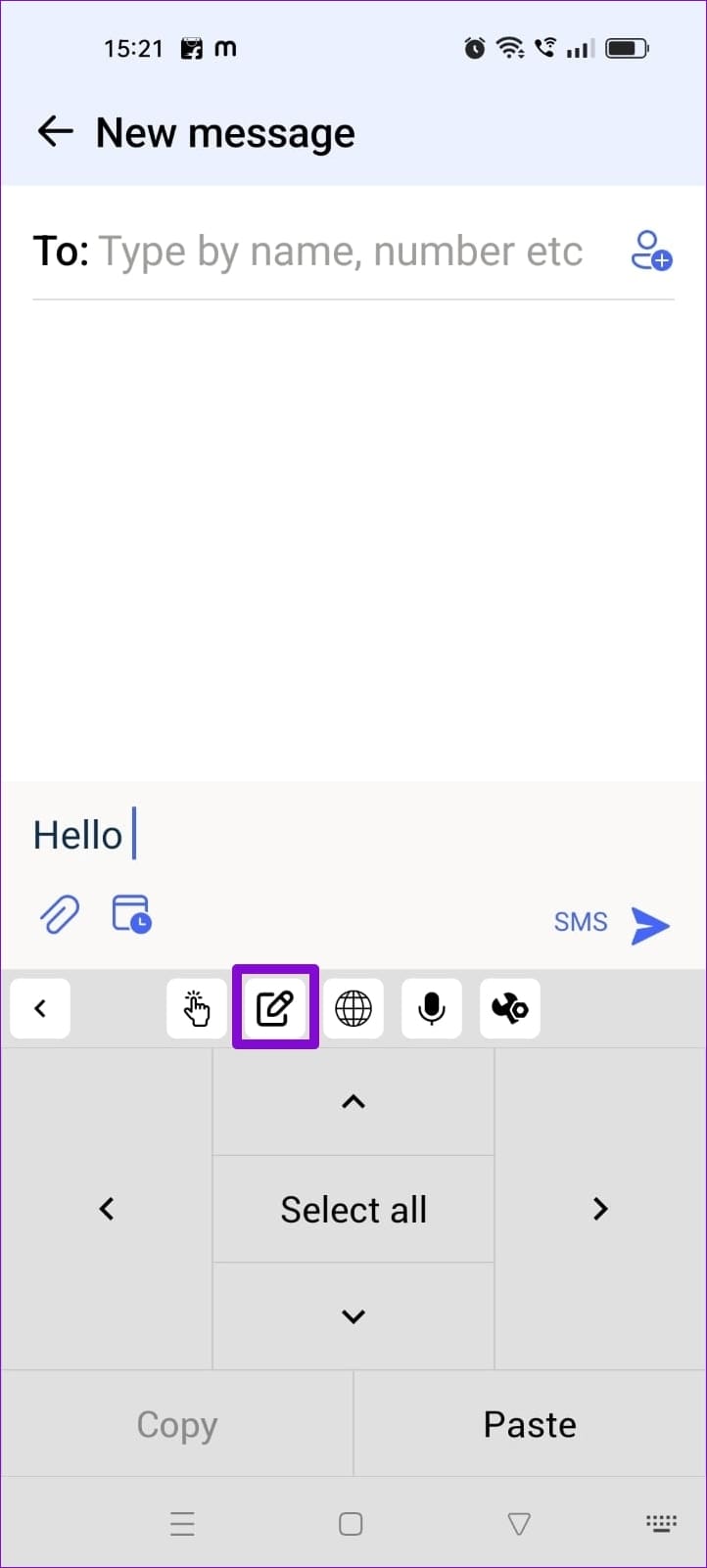
步骤3:您现在可以使用箭头朝所需方向导航。它还提供了专门的箭头键和选项部分,例如复制和粘贴,非常方便。
优点
- 支持AI虚拟助手快速回复。
- 交换 GIF、创建头像等。
缺点
- 它不像 SwiftKey 或 Gboard 那么成熟。
- 人工智能收集数据时存在隐私风险。
价格:自由的;订阅:每月 2.50 美元起
4. AI.Type键盘 – 提供触摸板
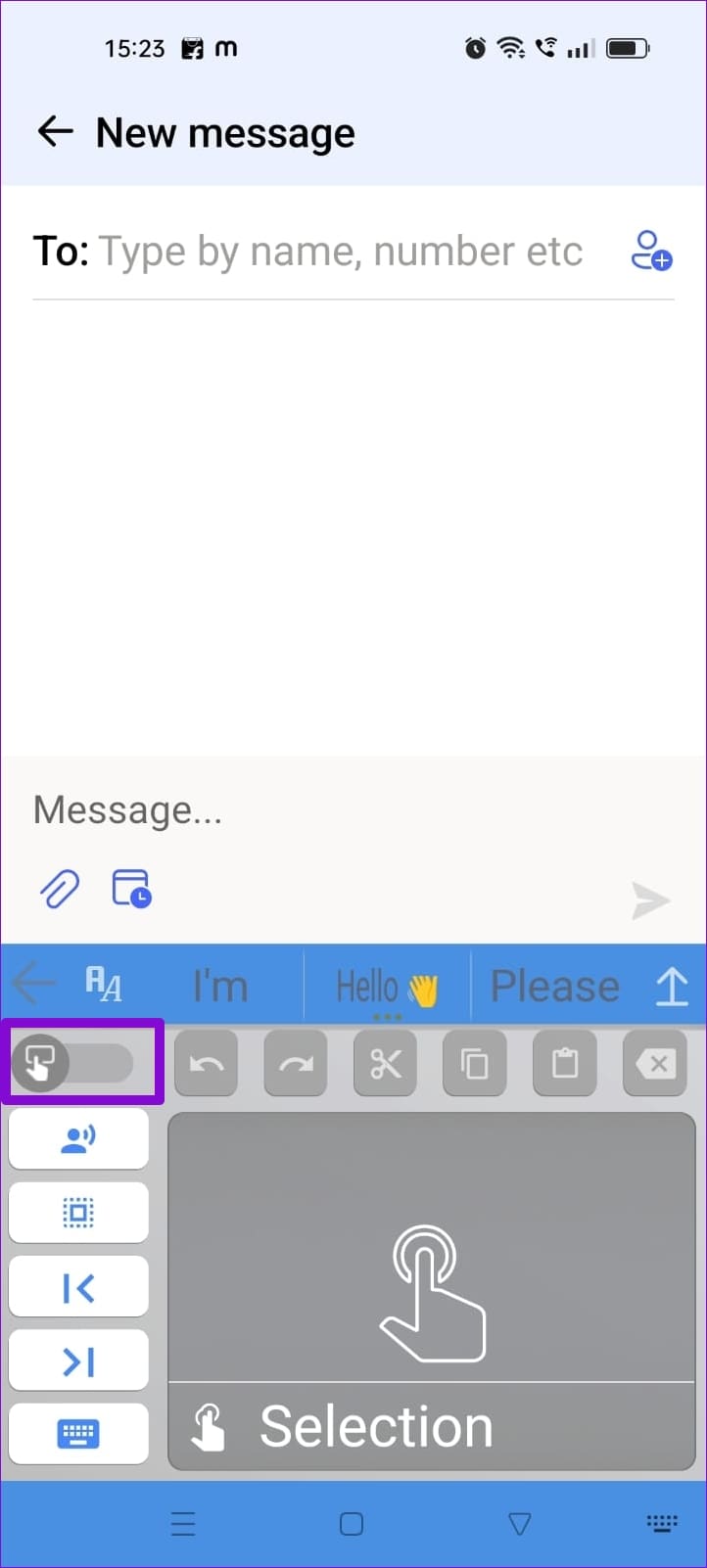
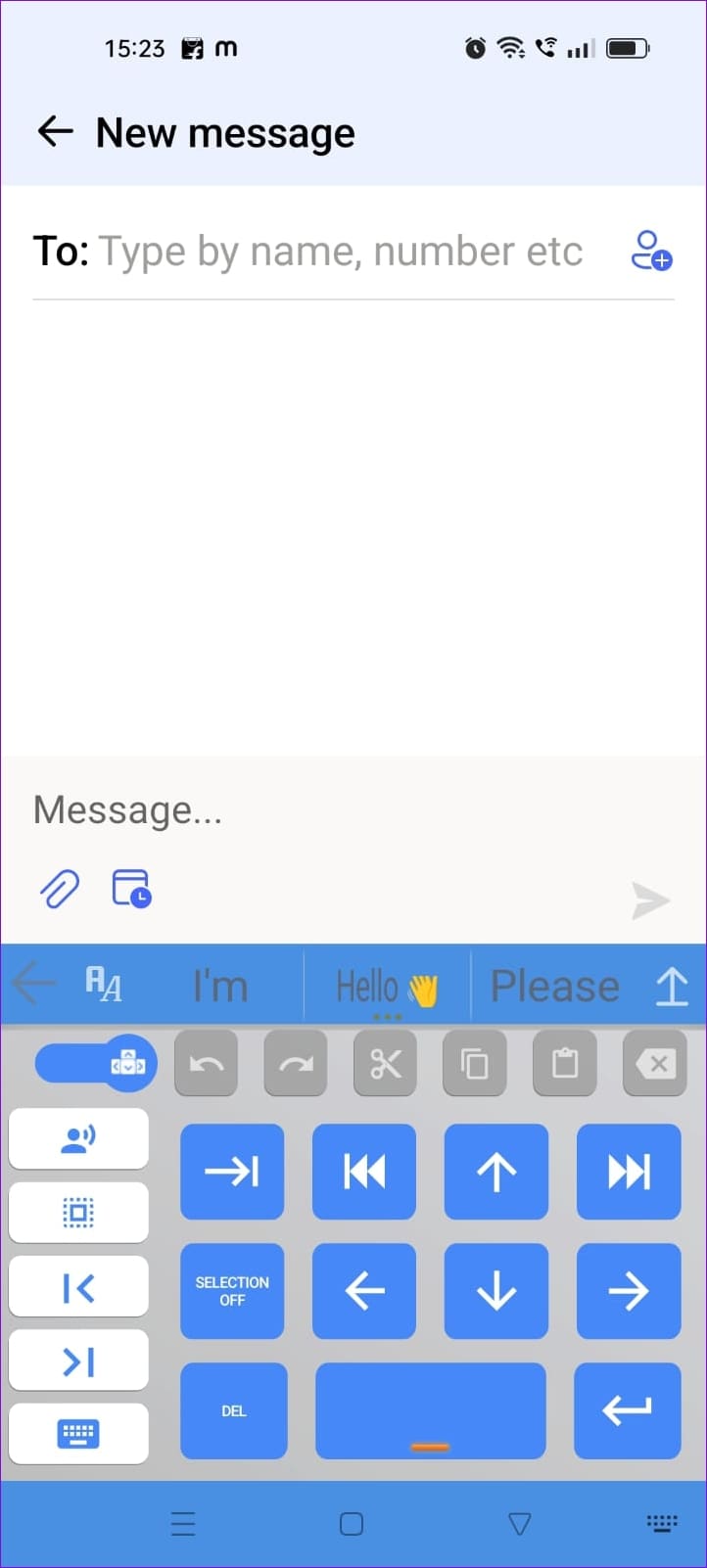
AI.Type 键盘提供了一系列自定义选项,包括主题、动画实时样式、贴纸和内置字体样式。此外,它是唯一带有触摸板的键盘,您可以将其与箭头键一起使用,以按您想要的方向导航,就像笔记本电脑触摸板一样。
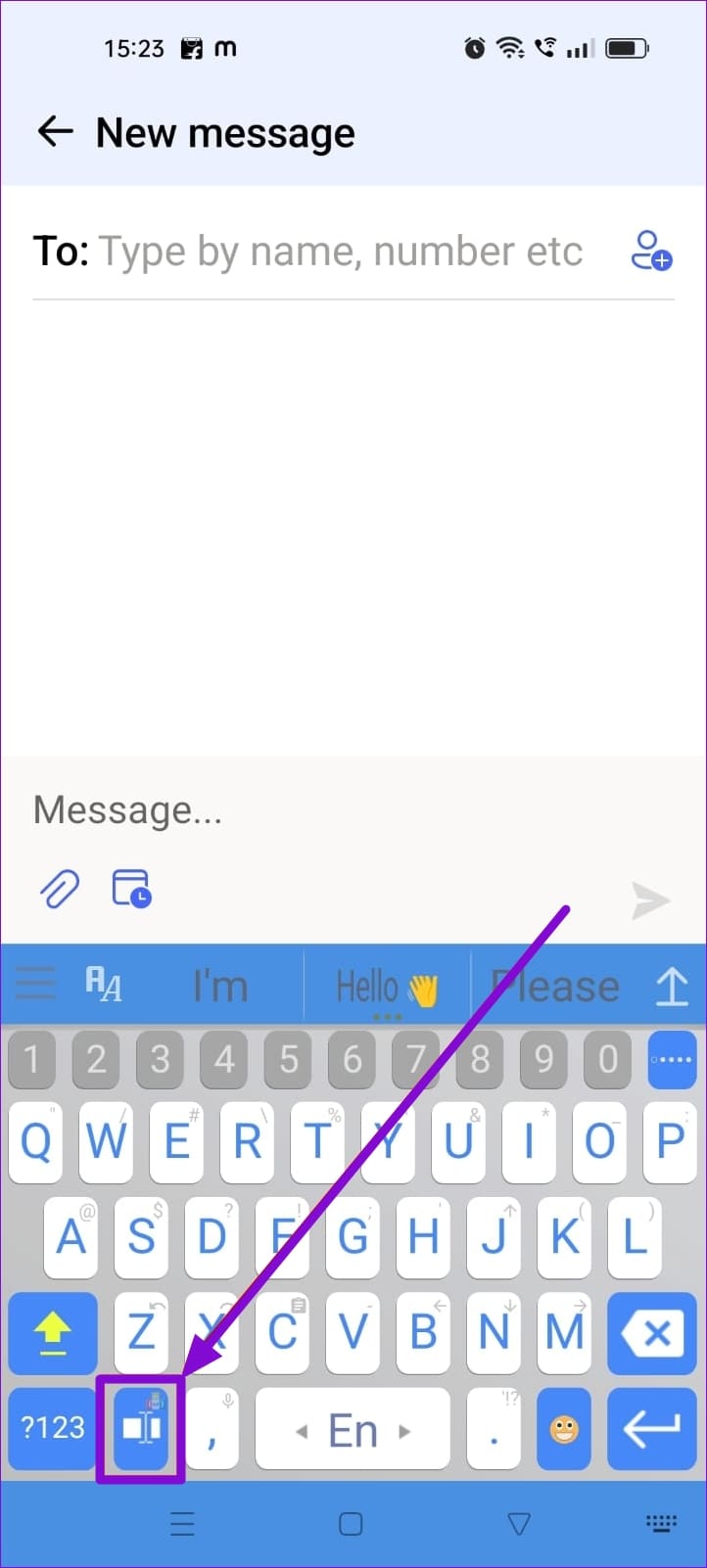
步骤一:打开键盘并点击打字图标位于左下角的数字图标旁边。
步骤2:要启用箭头键,请点击触摸板图标在键盘的左上角。
步骤3:您现在可以访问方向键在一个单独的部分中,比列表中的其他键盘有更多的选项。
优点
- 在单词、句子开头和结尾之间快速导航。
- 只需轻按一下即可大声朗读文本。
缺点
- 键盘没有成熟的外观和感觉。
- 单词大小写不一致,滑动功能难以使用。
价格:自由的;订阅:每月 2.88 美元起