基本修复
- 启用动态外观:打开“设置”>“外观”>“选择自动”,让您的 Mac 壁纸变得动态。
- 更新 macOS:打开“设置”>“常规”>“软件更新”。
修复一:下载动态壁纸
您的 Mac 为您提供九种不同的动态壁纸。如果您选择了动态壁纸,但它在深色模式下不起作用,则需要检查您是否在 Mac 上下载了动态壁纸。
步骤一:打开设置 > 壁纸进而选择您的动态壁纸.
步骤2:单击下载您选择的壁纸中的图标。
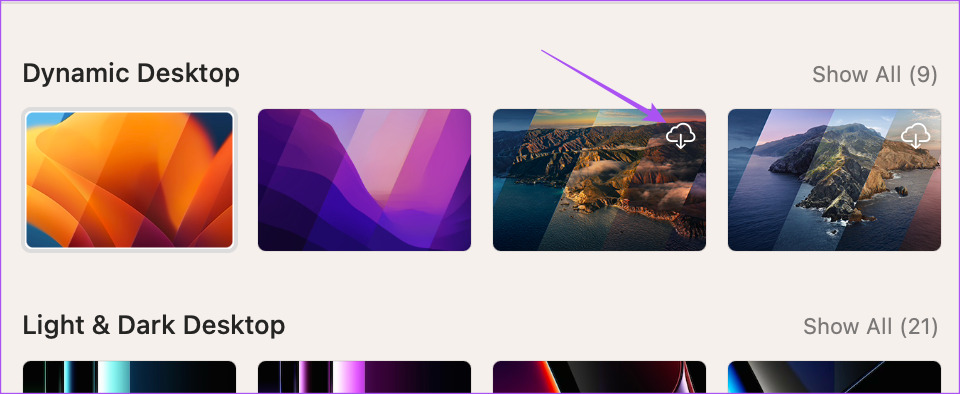
下载壁纸后,关闭窗口并检查问题是否解决。
修复 2:检查您的日期和时间设置
MacBook 或 iMac 上的动态桌面功能将根据日期和时间设置发挥作用。因此,我们推荐的解决方案是检查 Mac 上的日期和时间设置。
步骤一:打开设置 > 常规 > 日期和时间.
步骤2:单击旁边的切换按钮自动设置日期和时间.

步骤3:返回上一节进行选择语言和地区.

第4步:确保为应用程序选择了正确的区域日期和时间才能正确设置。
修复 3:启用基于位置的建议
选择区域、日期和时间后,您需要检查 Mac 上是否启用了基于位置的建议。顾名思义,当您的 Mac 根据您的位置切换到深色模式时,此功能将触发动态壁纸。
步骤一:打开设置 > 隐私和安全.
步骤2:向下滚动到底部,然后单击细节旁边系统服务.
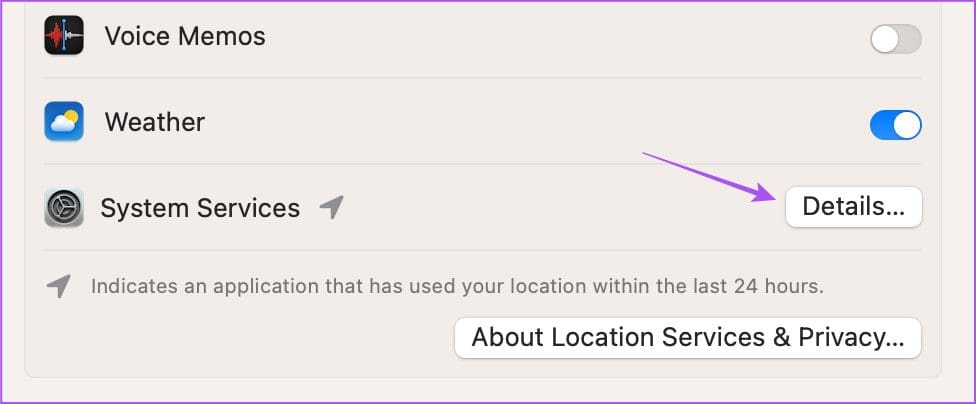
步骤3:单击旁边的切换按钮基于位置的建议来启用它。

第4步:点击完毕右下角进行确认。
如果您仍然遇到同样的问题,我们建议您将 Mac 启动到安全模式。仅当其他解决方案不起作用时,您才需要使用此高级解决方案。安全模式将防止第三方应用程序干扰,并且只允许系统应用程序在您的 Mac 上启动。
适用于配备 M 系列芯片的 Mac
步骤一:关闭你的 Mac。
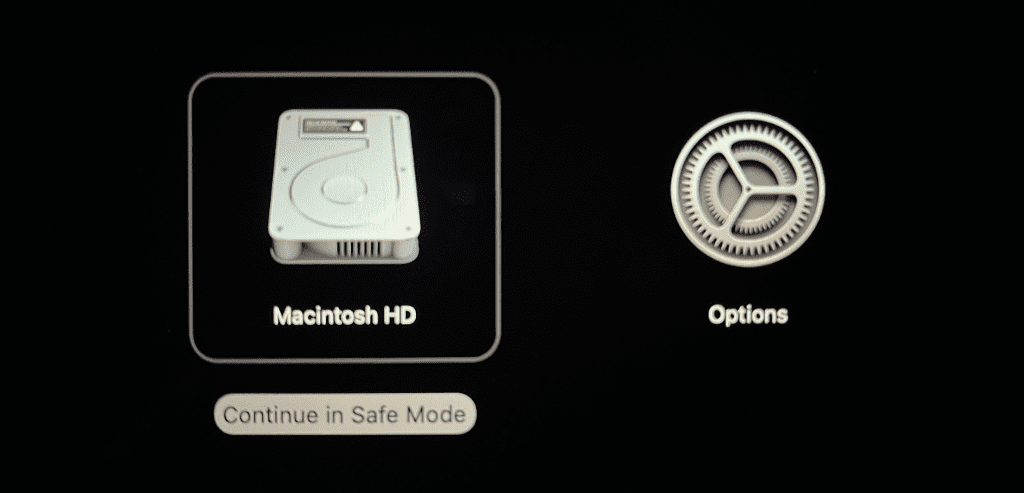
步骤2:Mac 关闭后,按住电源按钮直到您看到两个启动选项 –Macintosh HD 和选项.
步骤3:选择麦金塔高清按住 Shift 键,然后选择以安全模式继续.
适用于配备 Intel 芯片的 Mac
第 1 步:重新启动你的Mac。
步骤 2:按住 Shift 键当您的 Mac 重新启动时。当您看到登录窗口时松开 Shift 键。
步骤3:登录然后检查问题是否解决。
提示:如果您可以阅读我们的帖子屏幕保护程序无法在您的 Mac 上运行.