我们拍摄大量照片如今,这一切都归功于智能手机。如果我们将它们全部发布在社交媒体上,肯定会看起来像我们在向朋友发送垃圾邮件。为了避免这种情况,可以将多张图片组合成一张大图像。包含其他较小图像的主图像称为拼贴画。
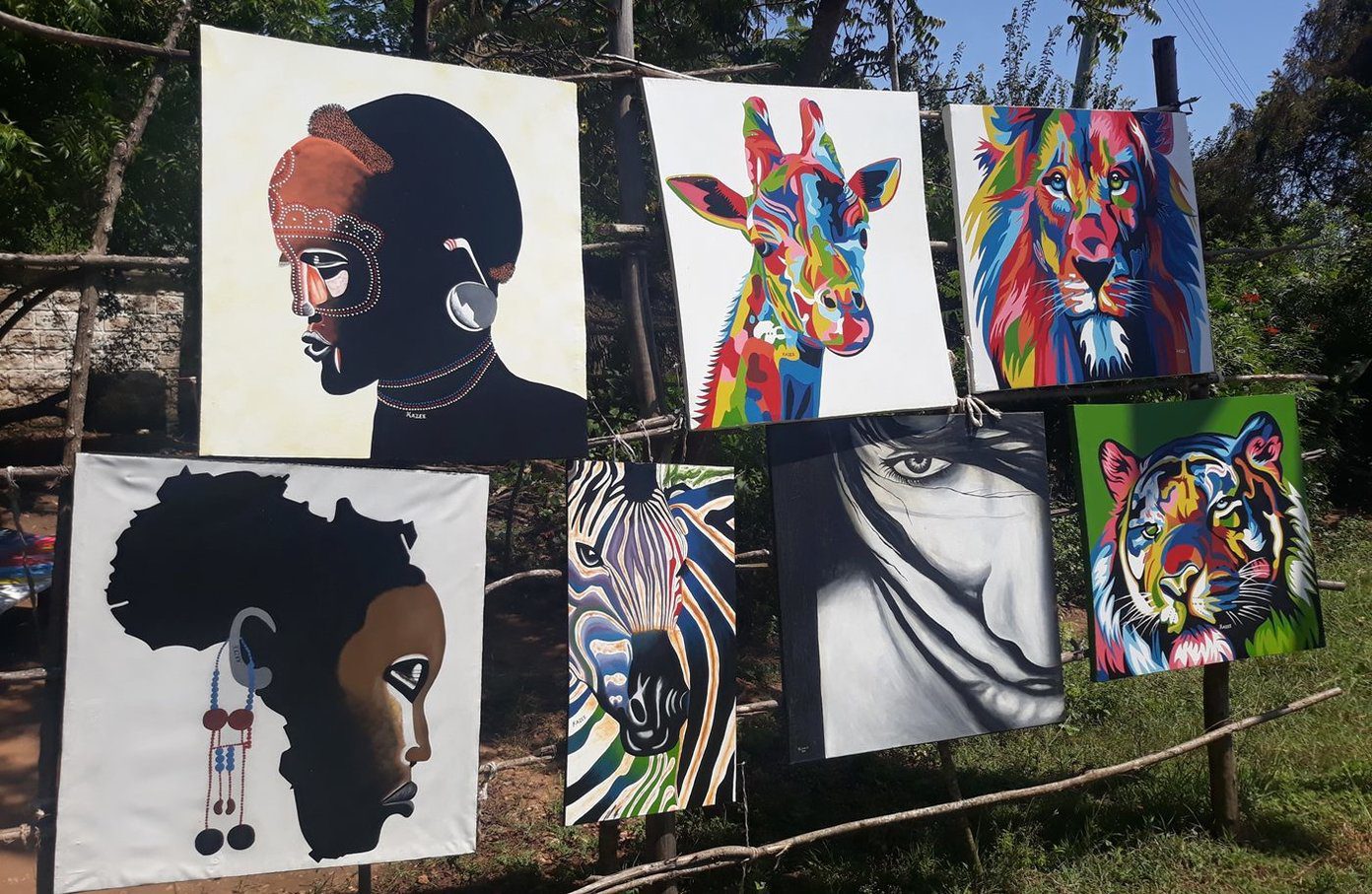
那么如何在 Windows 10 设备上制作拼贴画呢?是否需要任何特殊知识或特殊工具?
并不真地。虽然有一些专用的应用程序,但其他应用程序将此功能合并到他们的照片编辑软件中。您只需选择图片,软件就会呈现照片拼贴画。
我们精心挑选了 6 个适用于 Windows 10 的免费拼贴制作应用程序。它们分为两个部分 - 无水印和带水印。为什么?因为水印很烦人,是的,但这可能不是您最关心的问题,而且您可能正在寻找只有添加水印的工具才有的功能。因此我们决定将这两种类型都包括在内。
让我们来看看它们。
适用于 Windows 10 无水印的拼贴制作应用程序
这里有 4 个令人惊奇的工具,它们不会在拼贴画中添加任何水印。
1.PhotoScape X
我是 PhotoScape 粉丝。该软件非常易于使用,它可以执行所有照片编辑任务,包括创建照片拼贴的功能。它提供两种类型的拼贴画——手动和自动。您将在顶部看到两者的专用部分。第一个称为“拼贴”,第二个称为“组合”。

在拼贴模式下,您最多可以在一个框架中附加 11 张照片。您将在右侧边栏中看到各种类型的框架。选择您选择的框架并开始添加照片。有趣的是,如果您更改框架,照片会自动调整。此外,您甚至可以使用单张图片的边框自定义框架大小。
有些框架仅限于专业版,但您也可以在免费版本中获得很好的收藏。
您可以自定义完整图像大小,调整拼贴画的间距、边距和圆度。除了在背景中使用纯色之外,您还可以使用图案和渐变。当涉及到个人图片时,您可以应用过滤器、旋转和翻转它们、放大并执行其他基本编辑。

在组合模式下,您只需选择图片,一切都将由软件完成。它提供了三种图片对齐模式:垂直、水平和平铺。您可以自定义图像大小、列、边距、间距,并更改“适合”设置。

创建拼贴画后,您可以使用 PhotoScape X 的编辑工具对其进行进一步修改。您可以添加贴纸、文本、涂鸦等。
优点:
- 便于使用
- 手动和自动拼贴模式
- 无广告
缺点:
- 与其他产品相比尺寸较大
- 可添加的照片数量有限
尺寸:356MB
2. 照相本
PhotoPad 的大小不到 2MB,将拼贴制作技术与其他照片编辑任务捆绑在一起。单击“拼贴”选项将打开一个单独的窗口,其中包含所有与拼贴相关的功能。您可以根据网格手动添加图片,也可以选择自动网格功能添加无限量的图片。是的,我尝试了 50 多张图片,它立即创建了一幅拼贴画。

在编辑方面,尽管您可以选择方向和拼贴尺寸,但无法设置自定义尺寸。背景可以设置为纯色、自定义图像或可用背景。
您可以修改图片和角之间的间距。我喜欢的是你可以通过拖放方法交换图像。

缺点是不能为单张图片添加贴纸或滤镜。但是,您可以使用该工具提供的功能(例如效果、滤镜、文本等)修改最终图像。
优点:
- 小型
- 大量图像自动拼贴
- 许多定制可用
缺点:
- 没有贴纸
- 单张图片的选项较少,例如效果和滤镜
尺寸:2MB
3.光影拼贴
顾名思义,Phototastic Collage 只处理拼贴画。通过应用内购买,该应用程序是免费的。在免费版本中,您最多可以在拼贴中添加 4 张照片。你会得到几个模板。它甚至提供设计器模板。

在编辑拼贴画时,您可以改变背景、调整间距、添加阴影、随时更改设计、替换照片等等。您也可以添加文字和贴纸。幸运的是,单张图片可以使用效果,也可以裁剪它们。

优点:
- 大量定制
- 设计师模板
- 用户友好的界面
缺点:
- 应用程序中的广告
- 可以添加的照片较少
尺寸:59MB
4. 照片
加上令人惊叹的照片编辑器,Fotor 可以让您制作三种类型的拼贴画 - 网格拼贴画、自由风格拼贴画和照片拼接拼贴画。您可以在此工具中添加最多 9 个图像。

该应用程序允许您将边框从纯色更改为背景。虽然如果您更改模板,照片会自动调整大小,但它会遗漏一些东西。例如,您无法修改边框或图像大小。它也没有为单张图片提供很好的选择。

优点:
- 美丽的照片编辑器
- 最适合初学者
缺点:
- 缺乏定制化
尺寸:30MB
适用于 Windows 10 的拼贴制作应用程序(带水印)
以下应用程序可以制作很棒的拼贴画,但它们也添加了水印。
5. 图片拼贴
Pic Collage 是一款成熟的拼贴制作应用程序。您可以创建三种类型的拼贴画:网格拼贴画、模板拼贴画和自由风格拼贴画。虽然网格和自由式很明显,但模板模式根据主题提供不同类型的背景。例如,生日、圣诞节、搞笑和其他庆祝活动。


有趣的是,您可以创建最多 30 张图像的拼贴画。您可以添加效果、剪辑图像、复制和更改单个图像的背景。此外,您可以在此工具中添加文本、贴纸、涂鸦,甚至从网络搜索中获取图像。


遗憾的是,该应用程序存在一些缺点。首先,它在免费版本中添加了水印,其次,您无法自定义图像大小。可以生成的最大图像尺寸为1280*900。

优点:
- 最多可包含 30 张图像的拼贴画
- 自动创建
- 可以编辑以前创建的拼贴画
缺点:
- 水印
- 图像尺寸小
6. 拼贴制作工具 – 照片网格和蒙太奇
这也是一款专用的拼贴工具。您可以创建网格和自由式拼贴形式。由于能够添加 10 张图像,该应用程序的界面略有不同,但比其他应用程序更好。您可以添加许多照片,这些照片在底部栏中可见。单击它们可以将它们添加到拼贴画中或从拼贴画中删除它们。

我喜欢的是它在顶部显示所有模板的预览。您不必一一选择它们。这样可以轻松确定拼贴画的外观。如果您不喜欢所选的模板,可以随时更改。图像将自动对齐。该应用程序允许您添加背景、文本、贴纸、更改边距和单个图像尺寸。

对于单张图片,您可以获得各种控件,例如滤镜,覆盖和其他增强功能。您甚至可以放大和缩小图片,直到背景变成白色。它对于通过放大来裁剪图像的大图片非常有用。

是的,该应用程序也有其缺点。首先,它添加水印,其次,它显示广告。尽管广告本身不会打扰,但水印令人失望。此外,您无法选择拼贴尺寸。
优点:
- 所有网格的预览
- 可用缩小
缺点:
- 水印
- 无法设置自定义拼贴尺寸
- 没有模板
尺寸:78MB
缝合它
拼贴不仅有用,而且看起来也不错。这完全取决于您的创造力以及如何使用可用的网格和模板来制作拼贴画。您可以使用这些应用程序提供的贴纸和文本进一步增强它们。如果上面的列表不能满足您,您也可以尝试图像艺术和拼贴应用程序.
下一篇:您经常使用 Microsoft Word 吗?了解如何在电脑上编辑其中的图像。是的你能这样做。检查下面。