基本修复
- 检查 Instagram 是否已关闭:检查 Instagram 是否面向停机时间。如果是,请等待平台恢复。
- 更新Instagram:将 Instagram 更新至您的最新版本或者iOS系统设备以获得无错误的体验。
- 检查网络:确保您的设备上有有效的蜂窝数据/Wi-Fi 套餐和稳定的网络信号。
修复 1:检查视频格式和大小
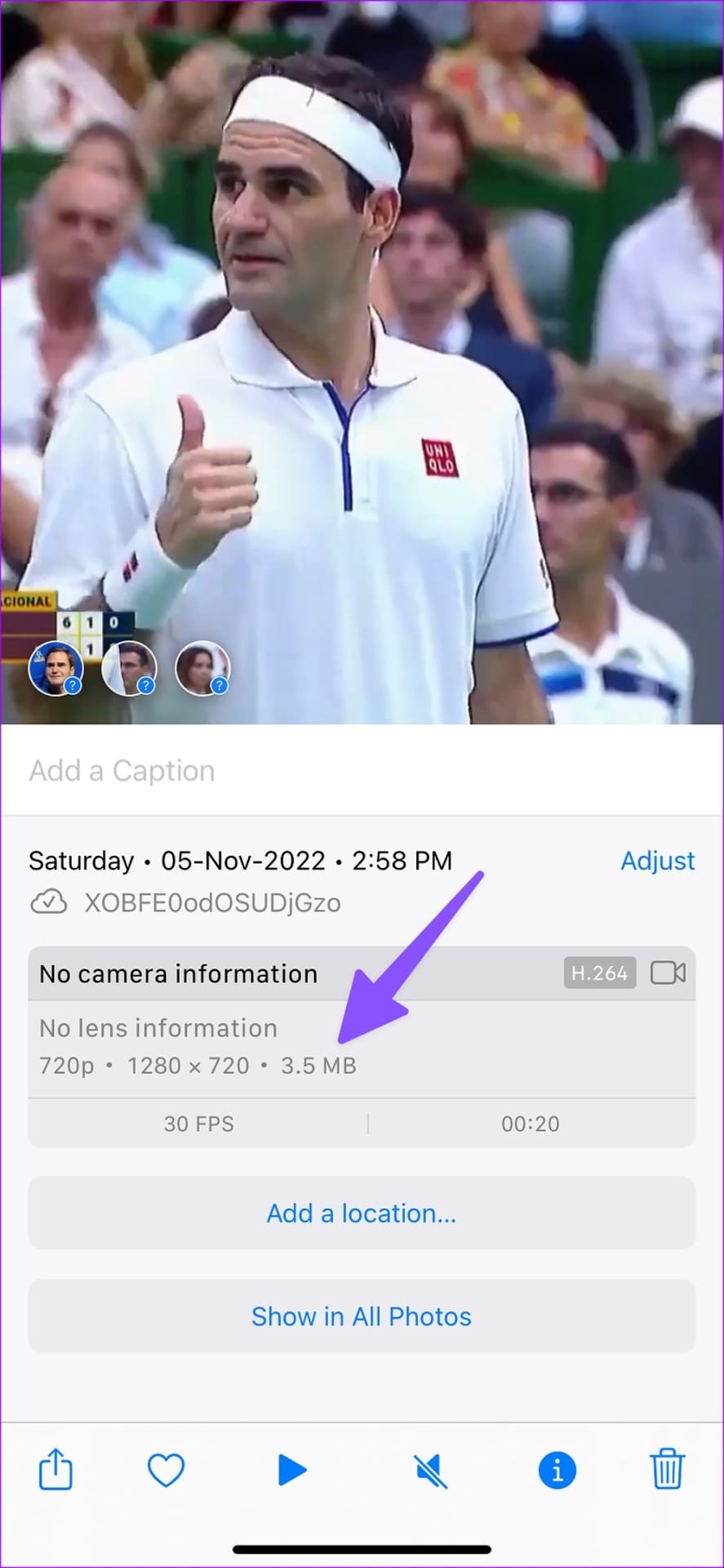
确保您尝试上传的视频小于 4GB(用于帖子)和 650MB(用于卷轴),否则您必须压缩它上传到 Instagram。以下是检查尺寸的方法。
在您的 iPhone 上,打开照片应用程序,选择视频,然后点击信息按钮。
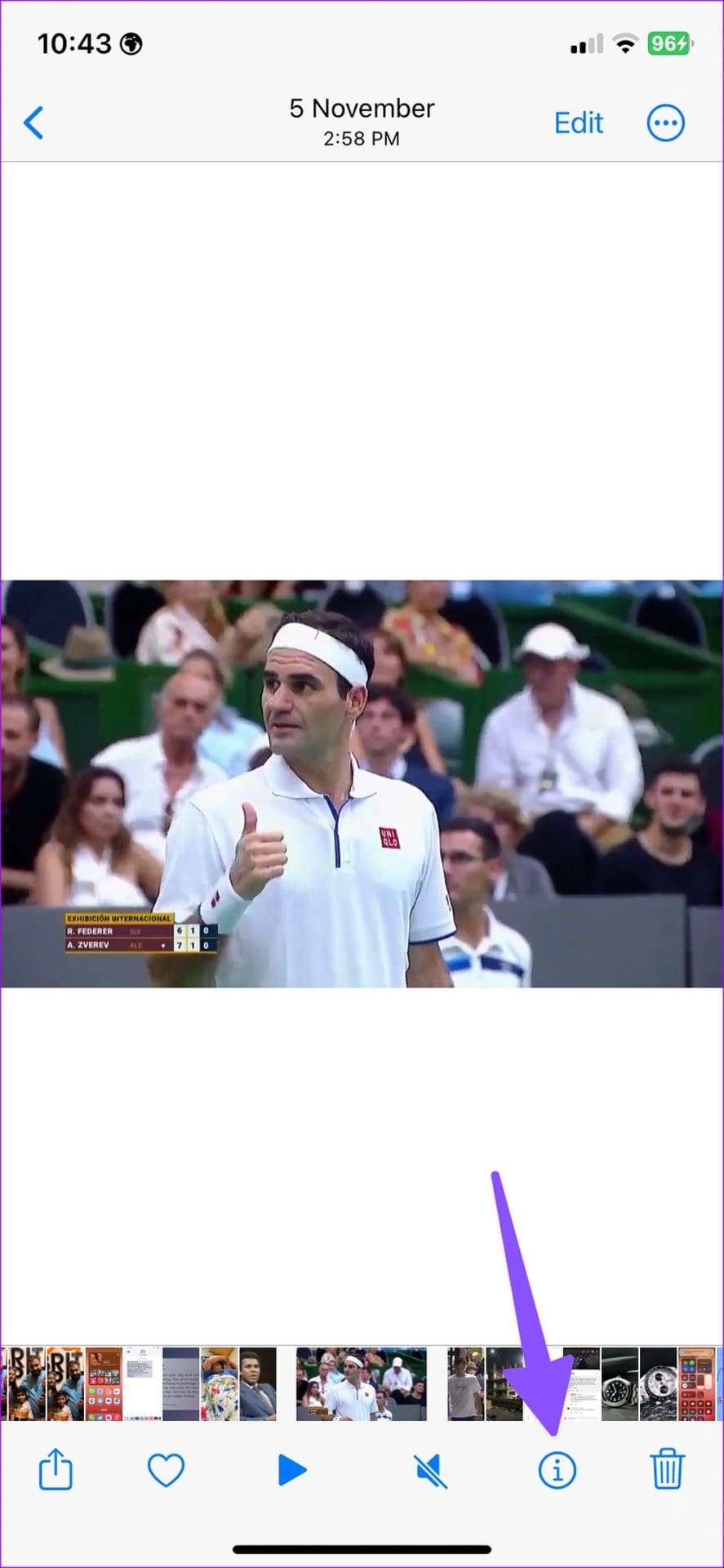
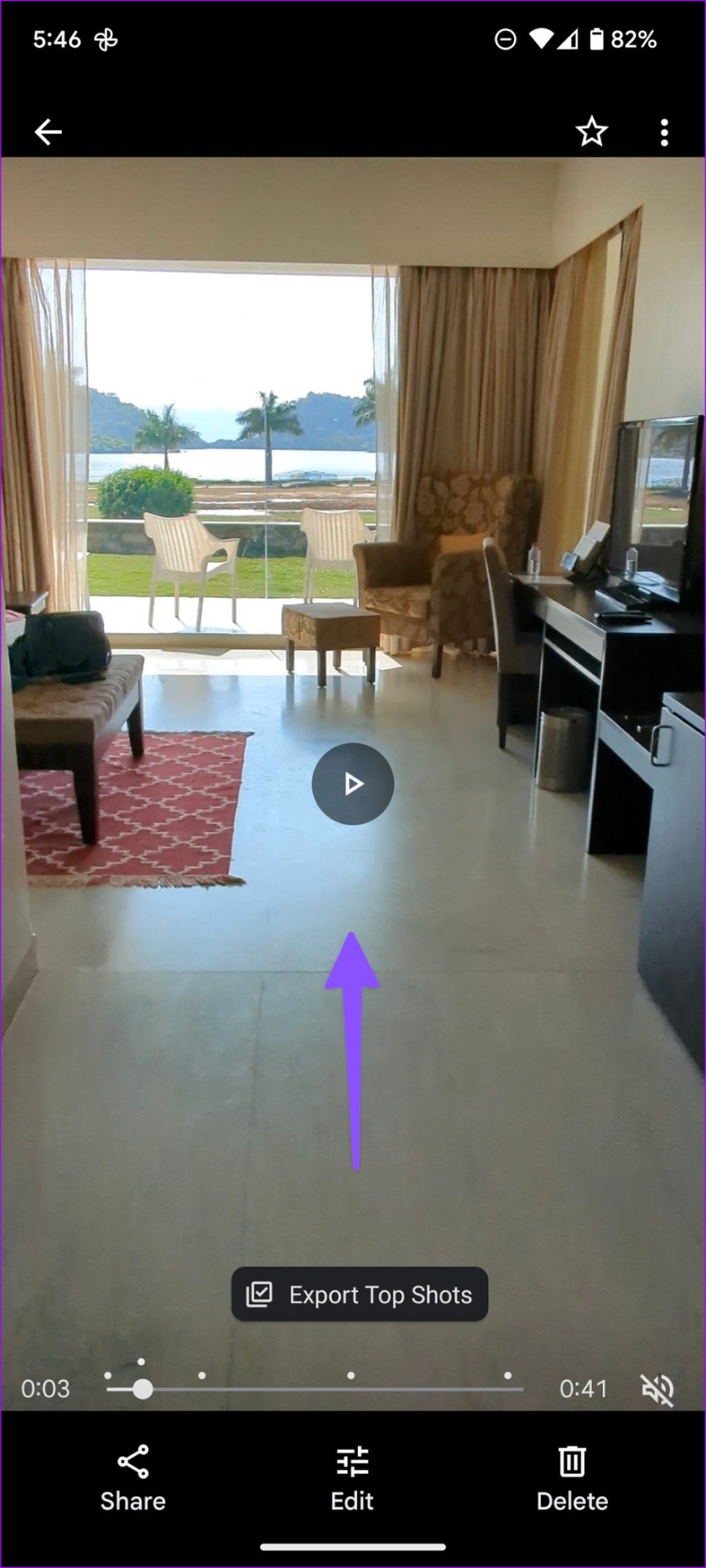
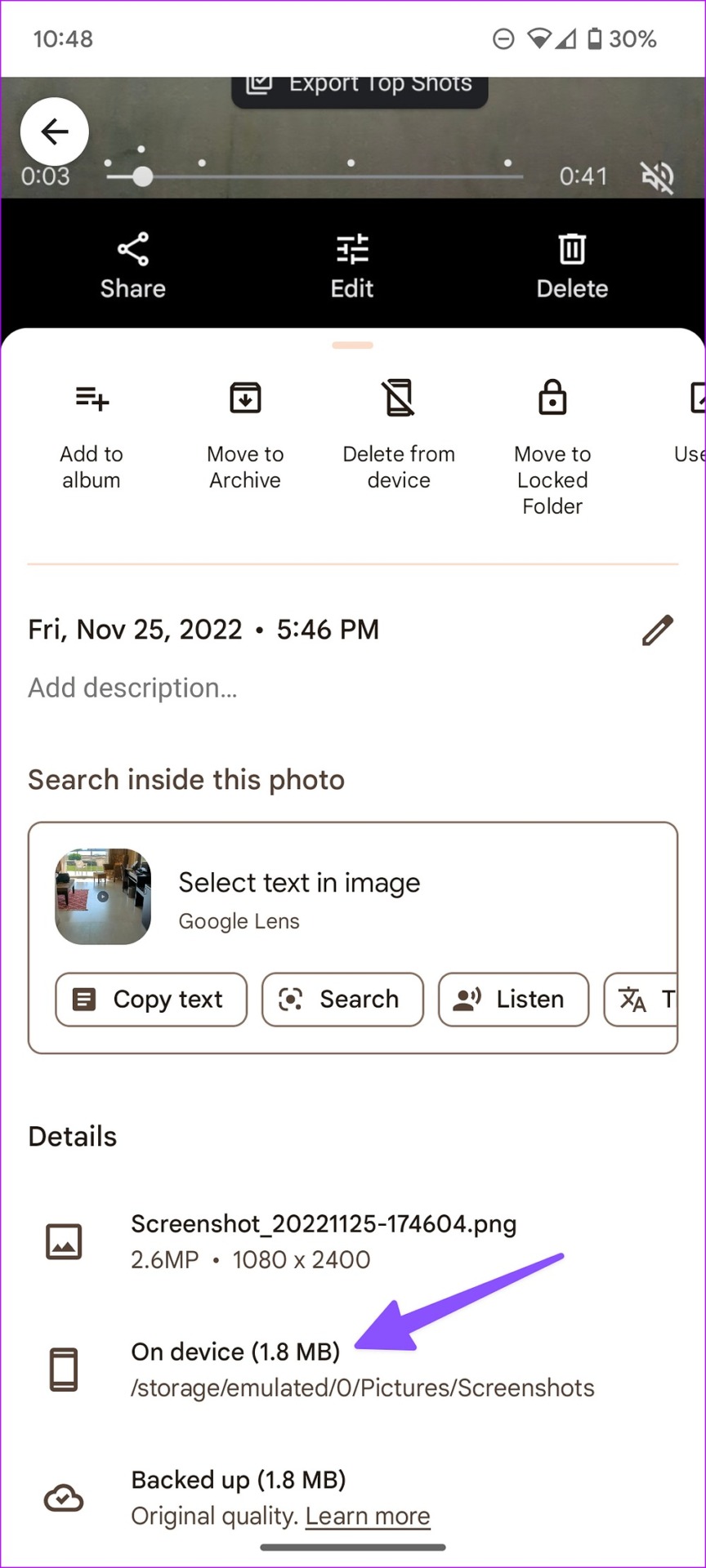
Android 用户可以使用 Google Photos 应用程序检查视频大小。打开 Google 相册中的任何视频,然后向上滑动检查分辨率、尺寸、日期和时间等详细信息。
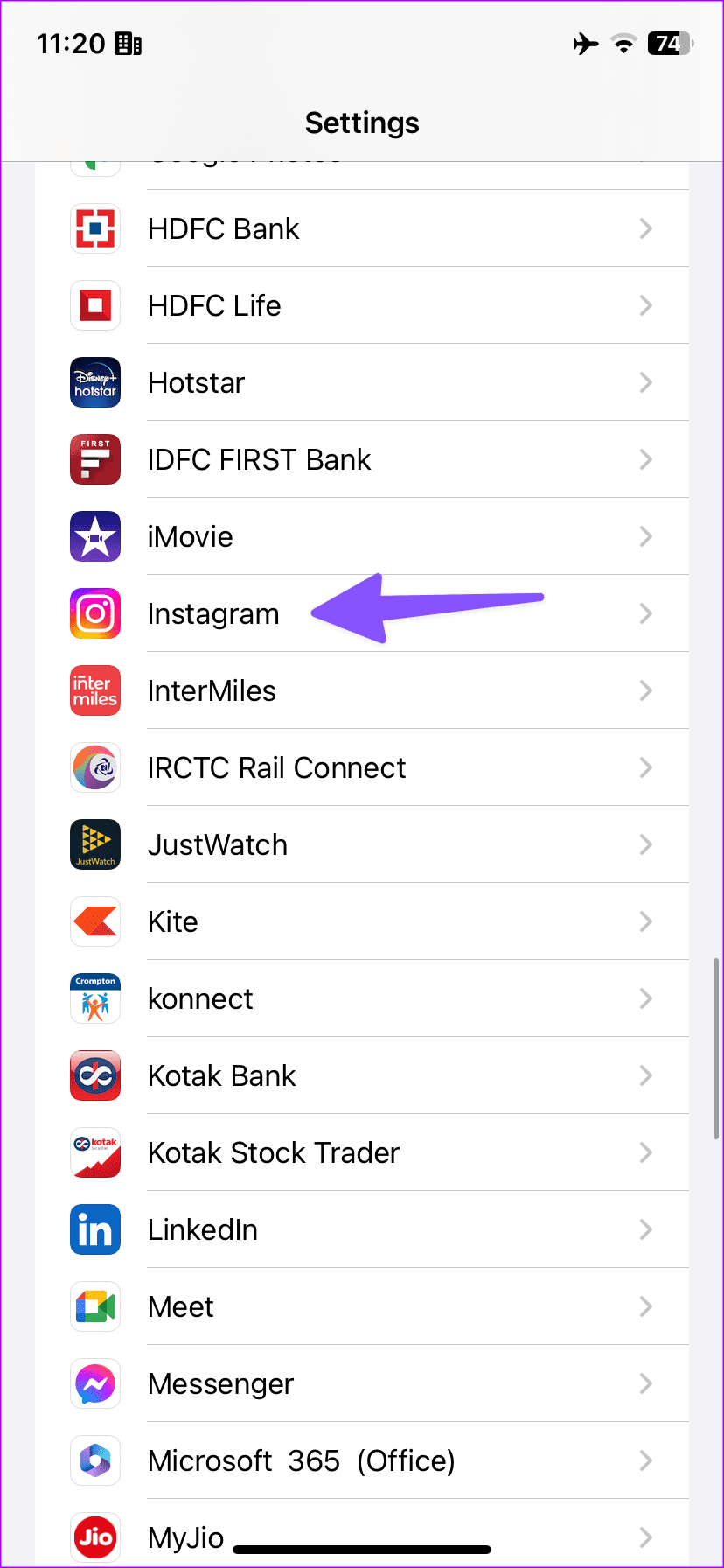
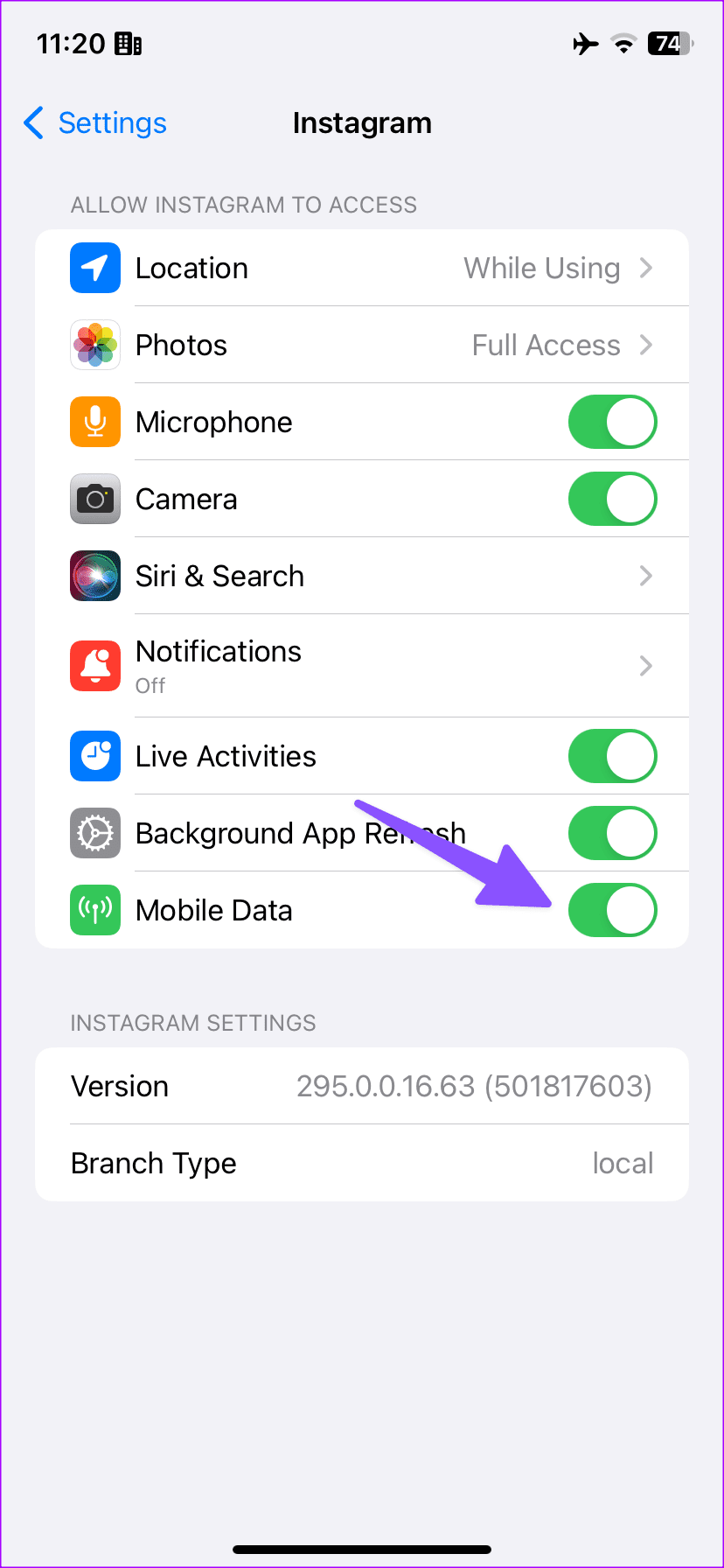
如果您在使用移动数据时无法上传视频,请检查您是否已禁用 Instagram 的蜂窝数据访问
在 iPhone 上
前往设置,向下滚动,选择Instagram从列表中,并启用移动数据.
在安卓上
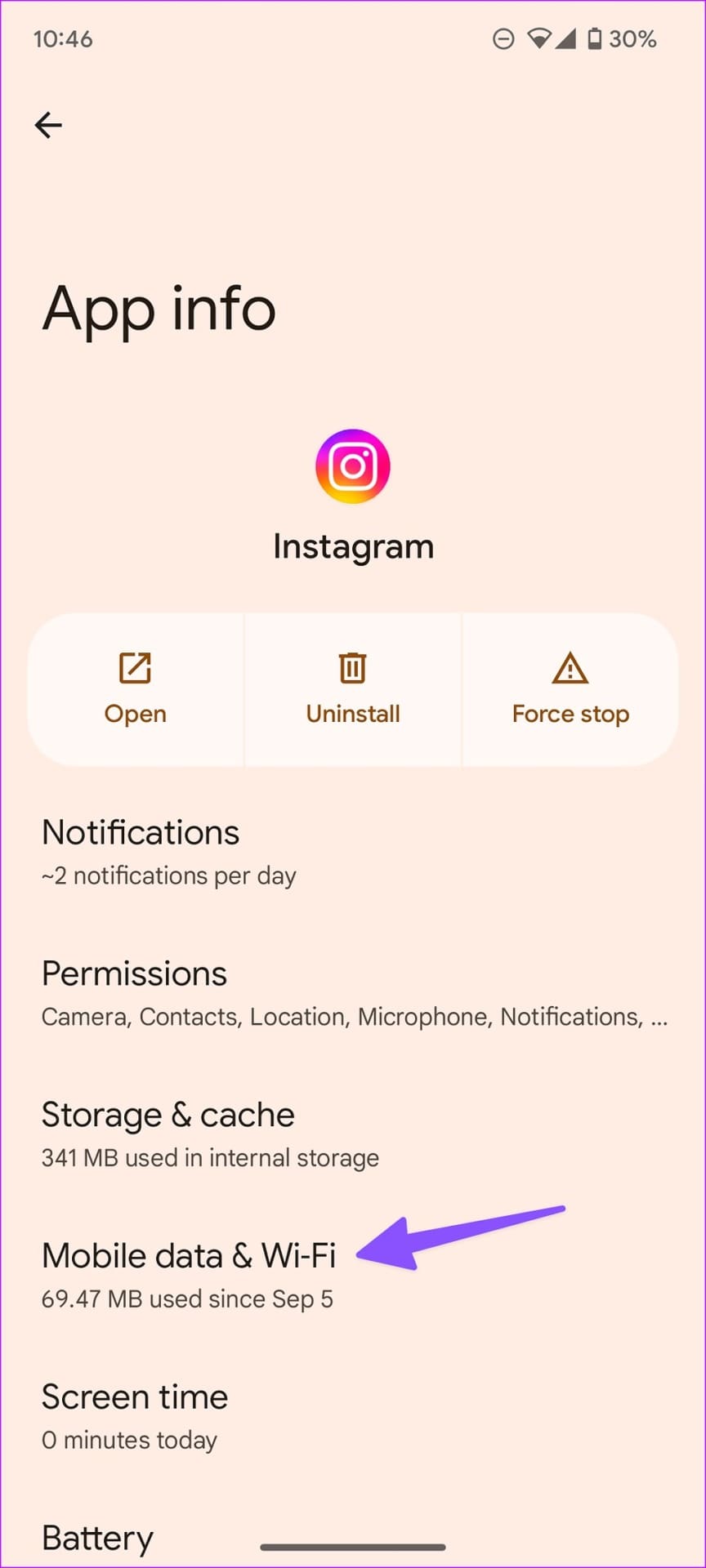
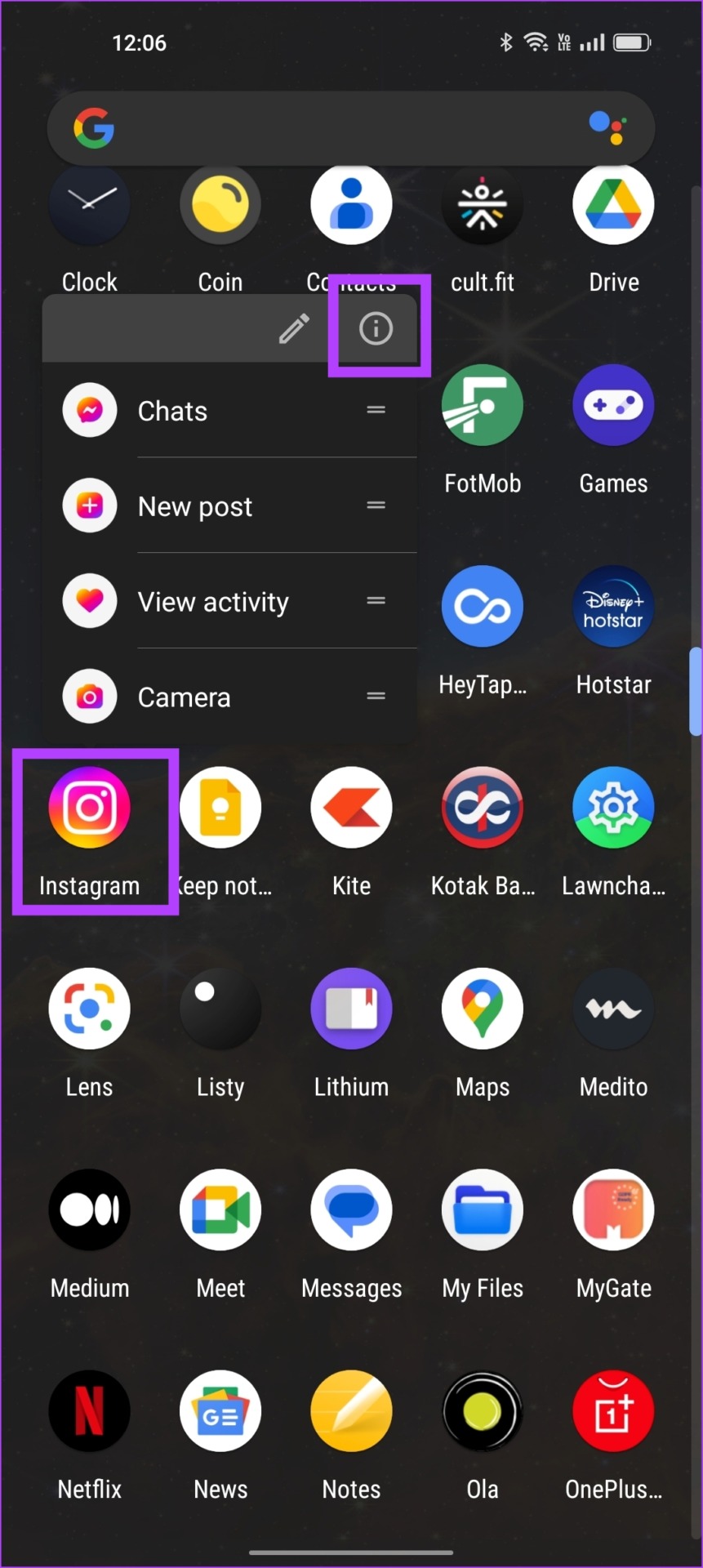
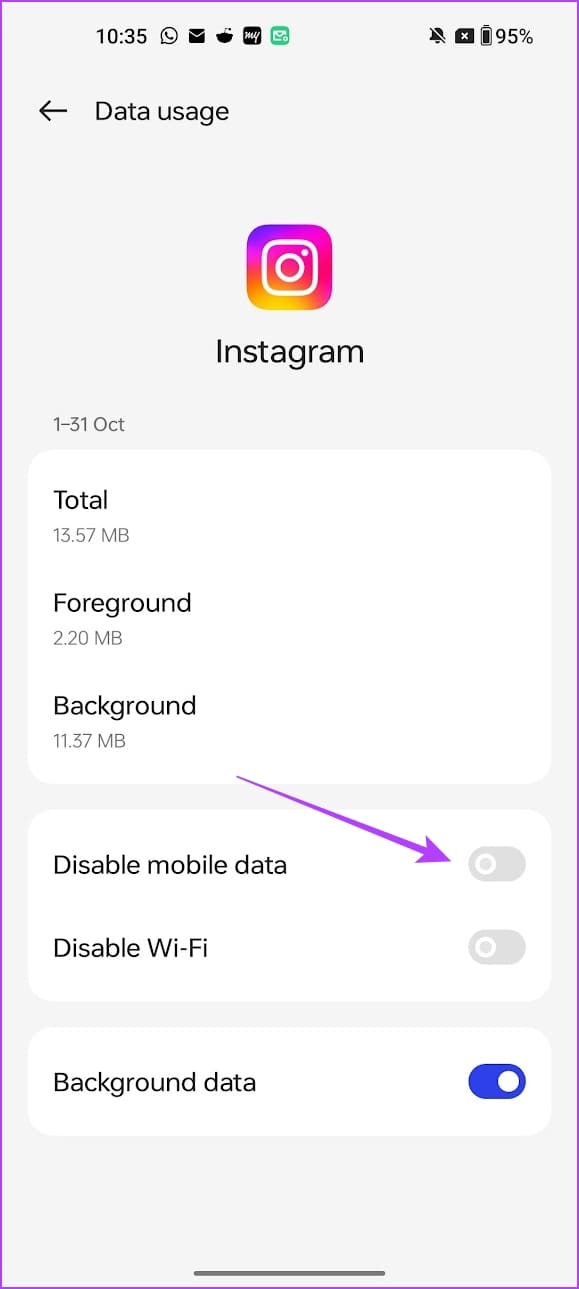
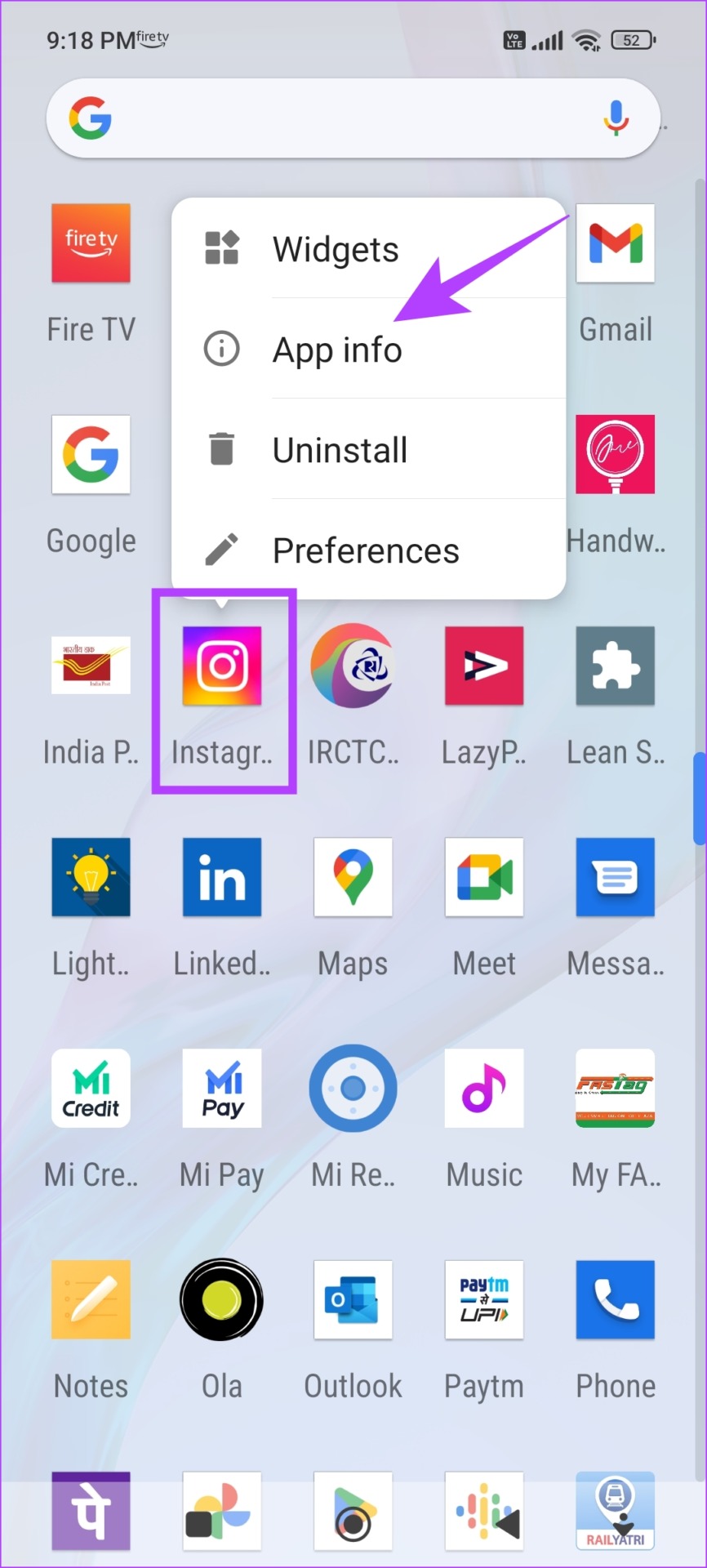
步骤一:点击并按住Instagram应用程序图标,然后选择应用程序信息.
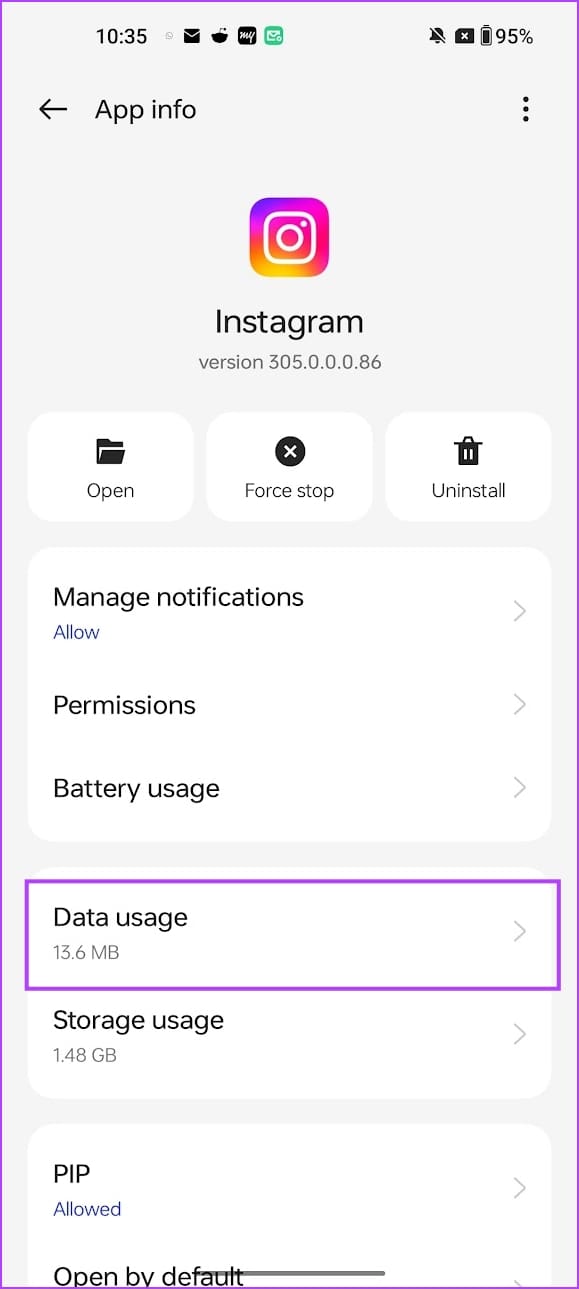
步骤2:选择数据使用情况并确保您尚未启用禁用移动数据.
修复 3:禁用数据保护模式
数据保护程序设置 - Instagram 应用程序内部和设备的设置都可能会在上传视频时出现问题。
关闭 Instagram 上的流量节省程序
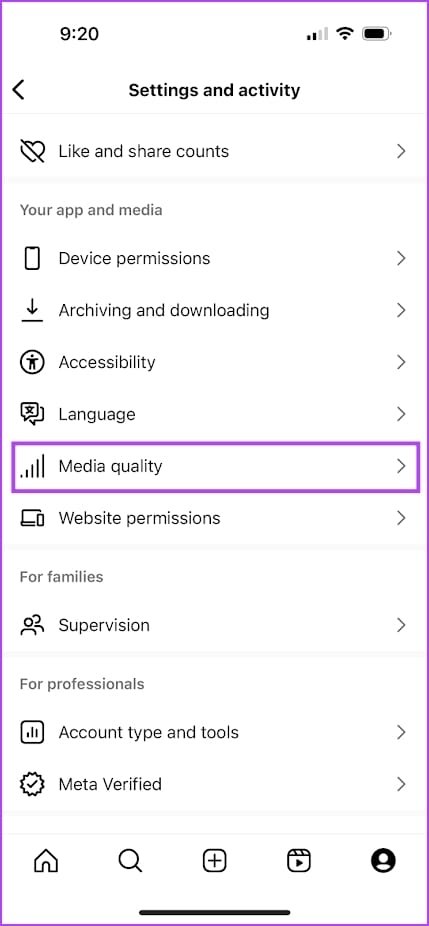
步骤一:打开轮廓选项卡,然后点击菜单按钮位于右上角。
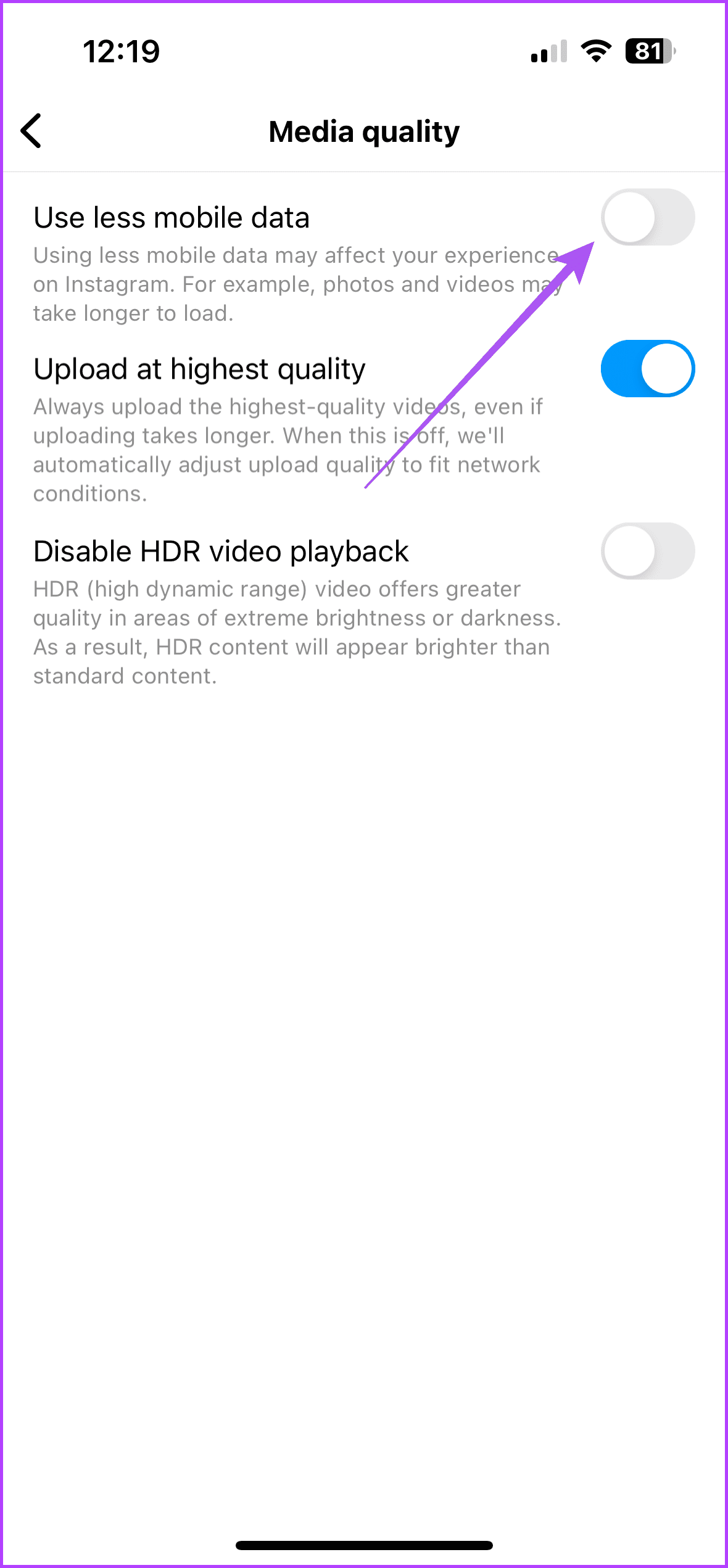
步骤2:选择媒体质量并关闭使用更少的移动数据。此外,启用以最高质量上传。
在设备设置中关闭数据保护程序
在 iPhone 上
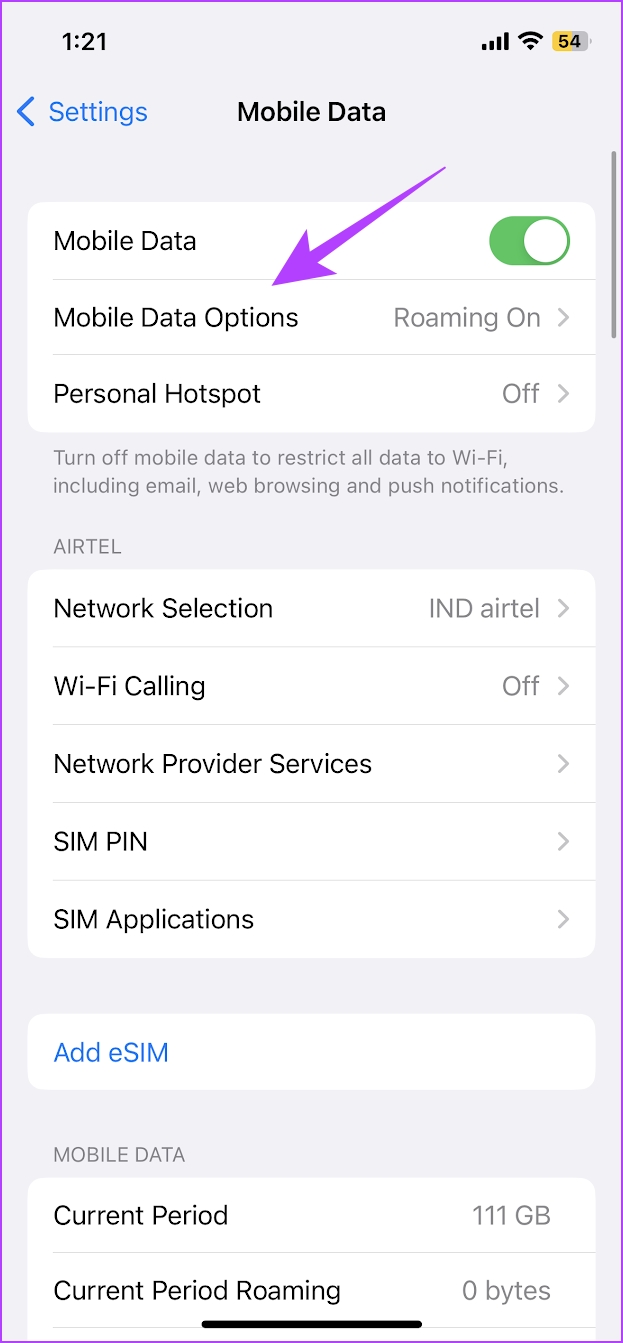
步骤一:打开设置> 点击蜂窝数据/移动数据.
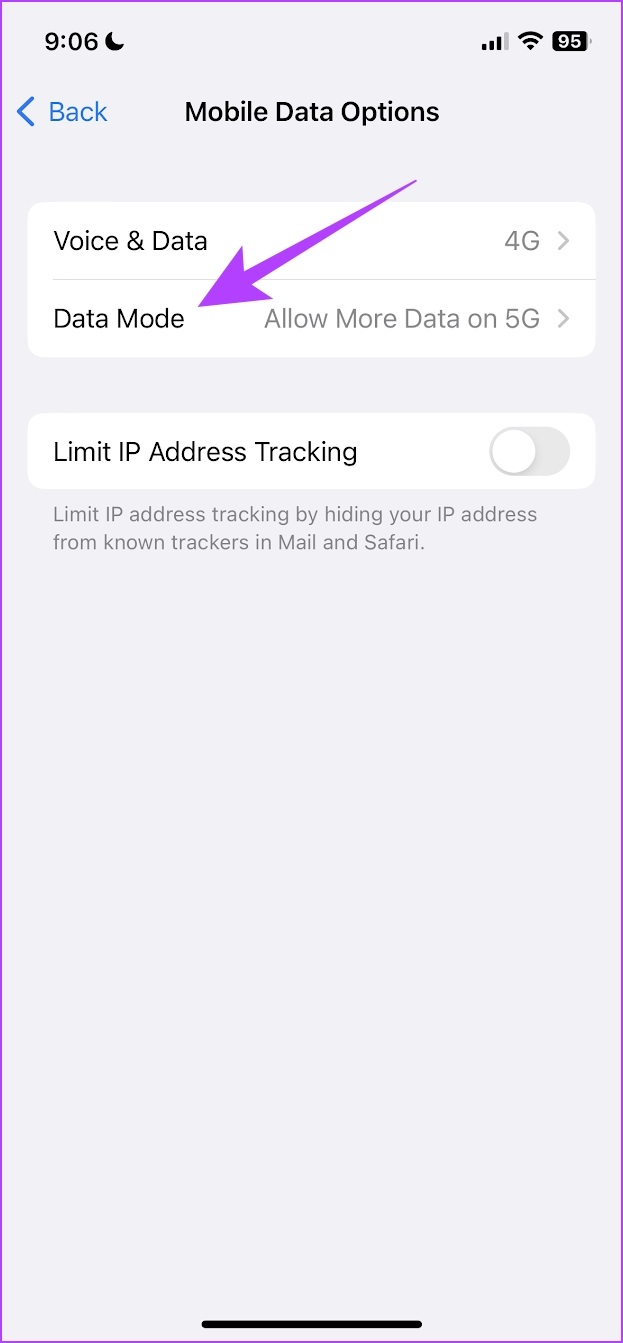
步骤2:点击移动数据选项(或蜂窝数据选项)。
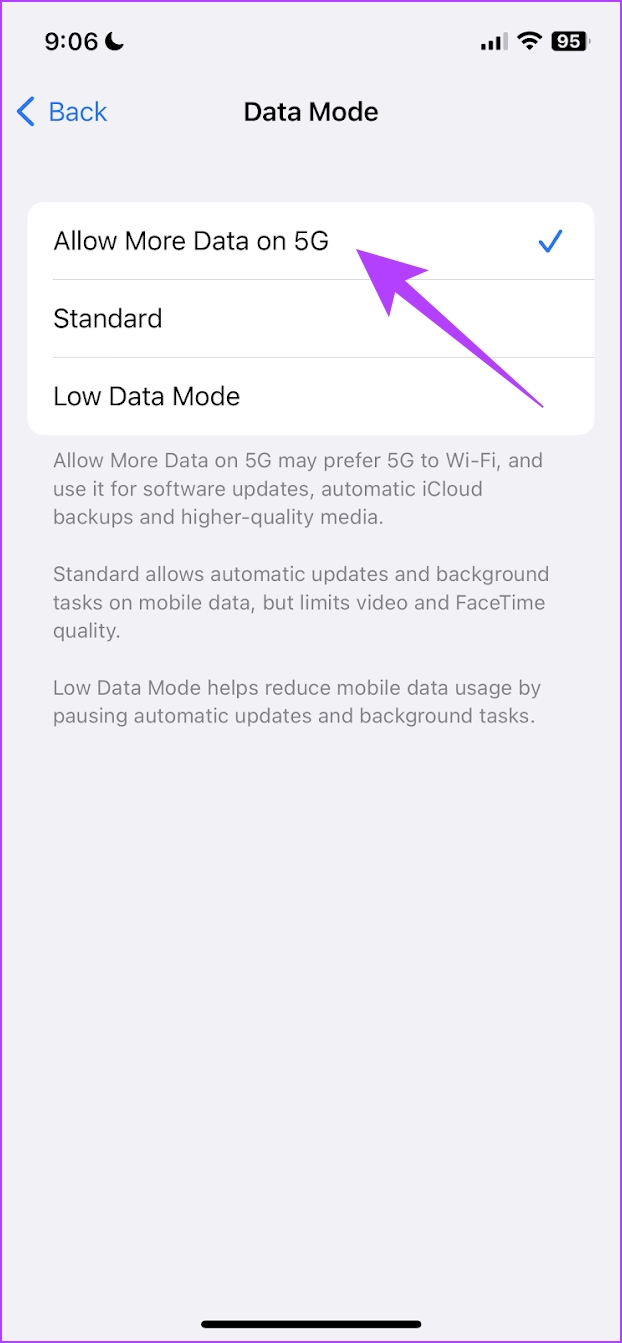
步骤3:点击数据模式。确保您还没有选择低数据模式。选择允许在 5G 上使用更多数据或者标准.
在安卓上
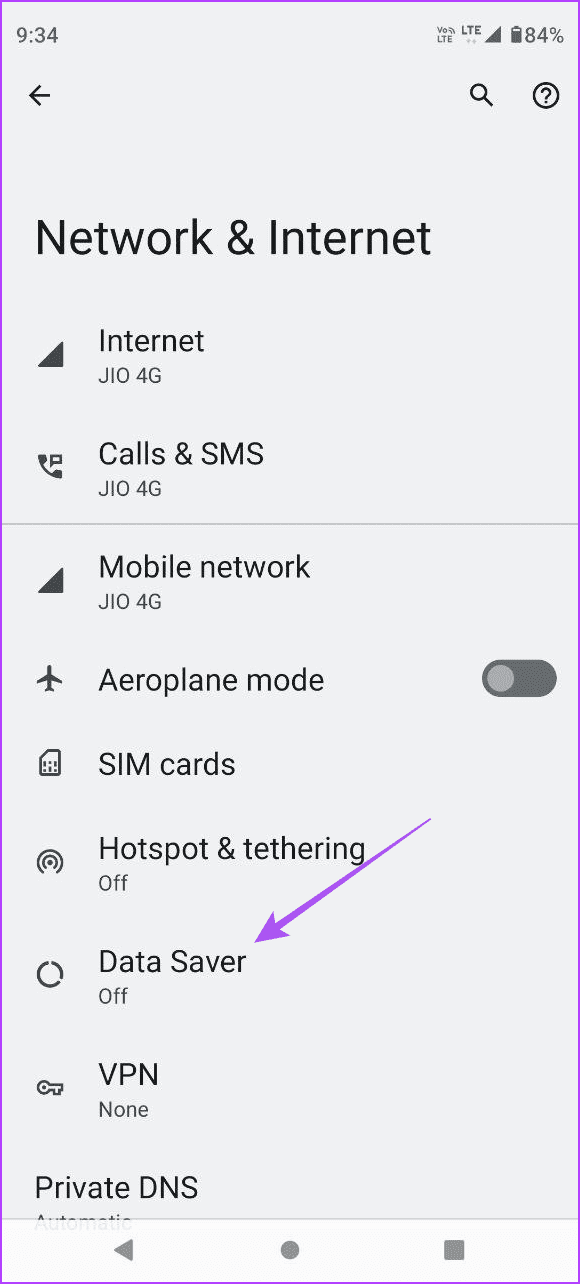
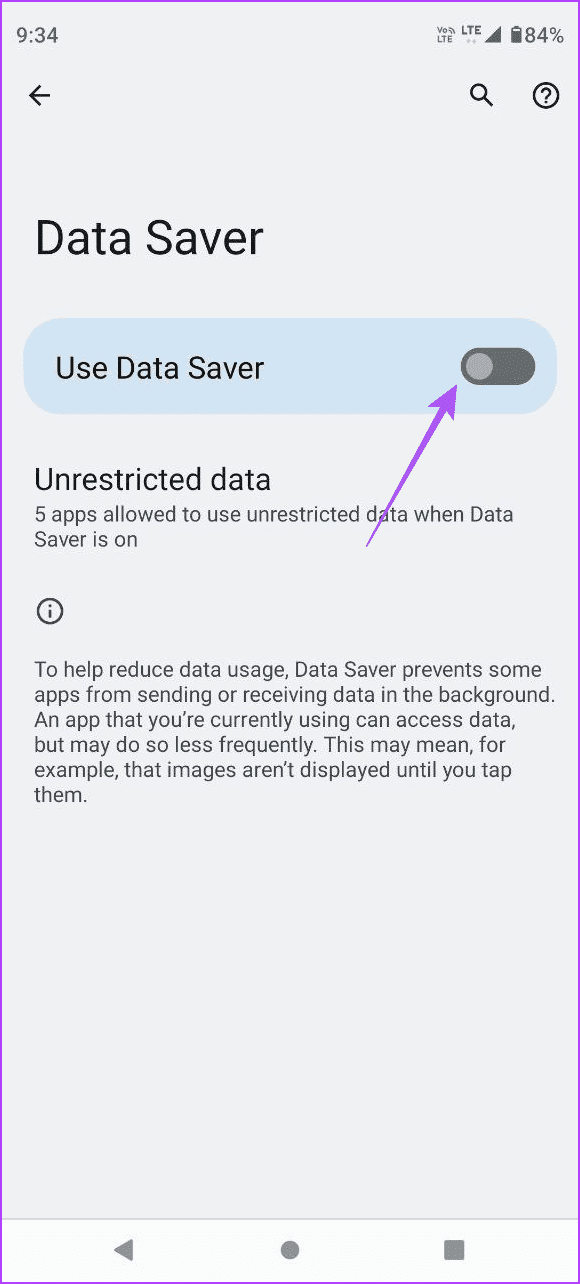
打开设置应用程序 > 转到网络与互联网> 确保您尚未启用切换使用数据保护程序.
修复 4:启用后台应用程序刷新/自动启动
将大型视频上传为 Instagram 视频时,您必须在手机上保持应用程序打开才能成功发布。如果您返回主屏幕,您可能会遇到 Instagram 不允许您发布错误的情况。
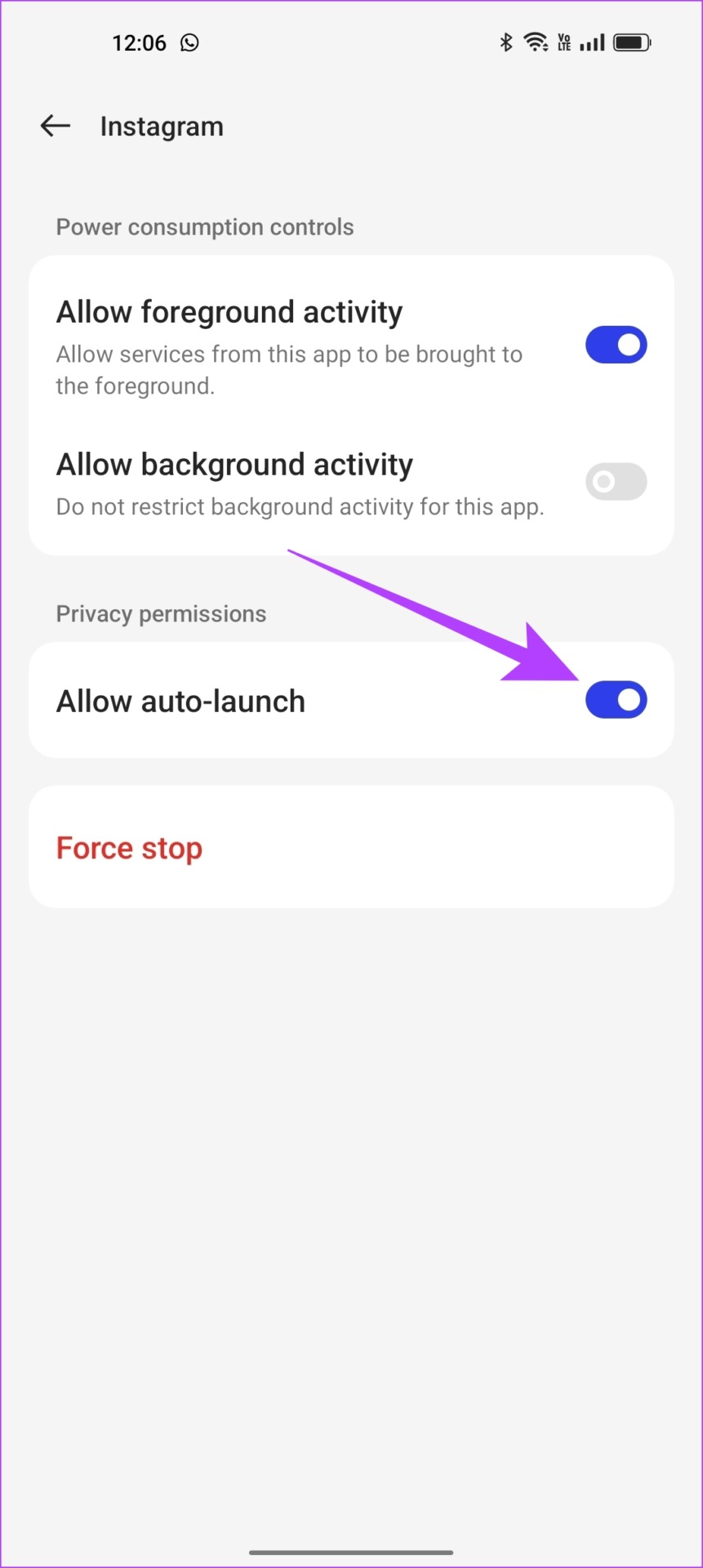
为了完美的上传过程,最好启用后台应用程序刷新(iPhone)或自动启动(Android) 从“设置”菜单。
在 iPhone 上
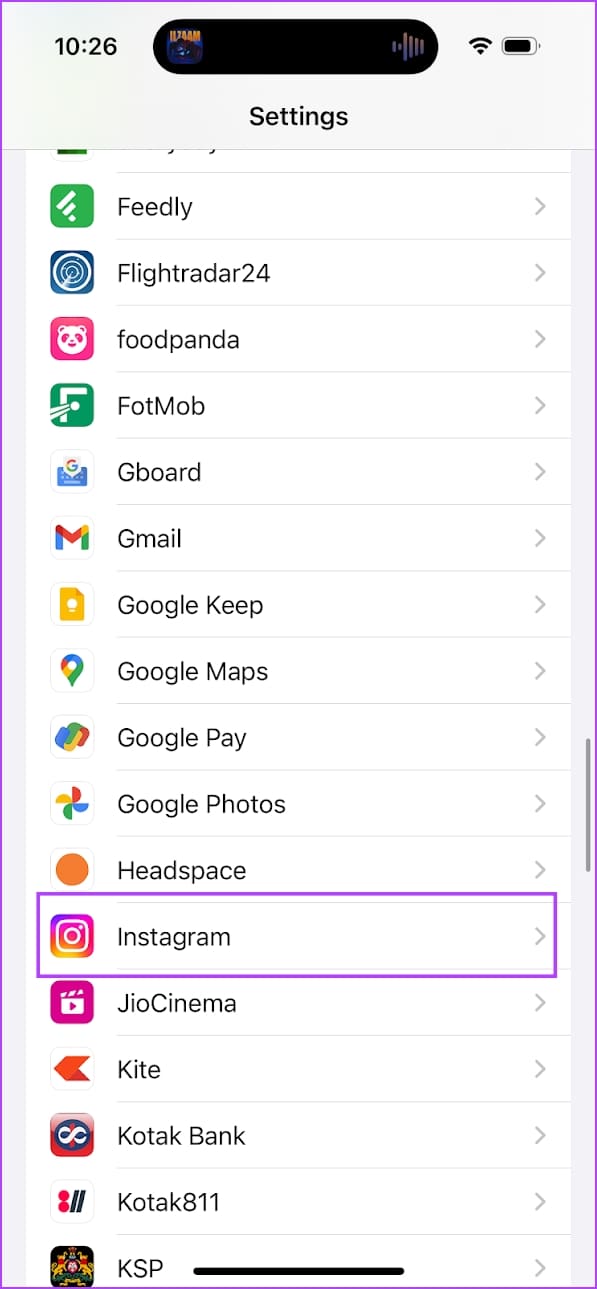
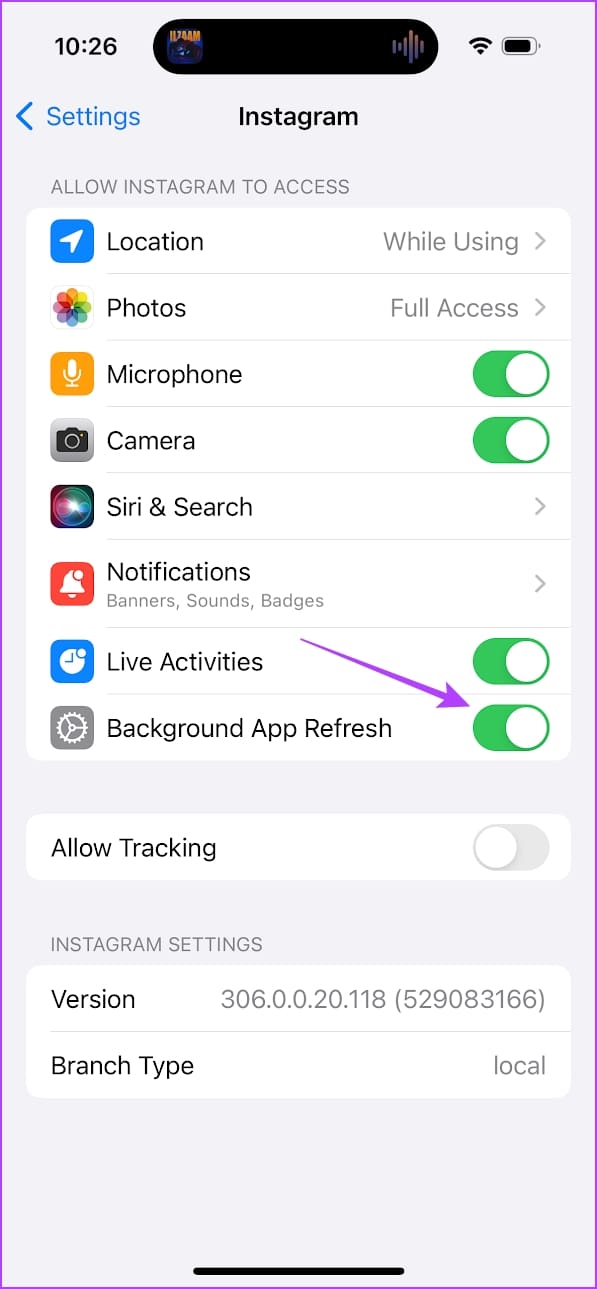
打开设置 > Instagram并启用后台应用程序刷新.
在安卓上
笔记:如果您没有看到以下设置,请尝试禁用任何具有相同效果的电池使用限制。
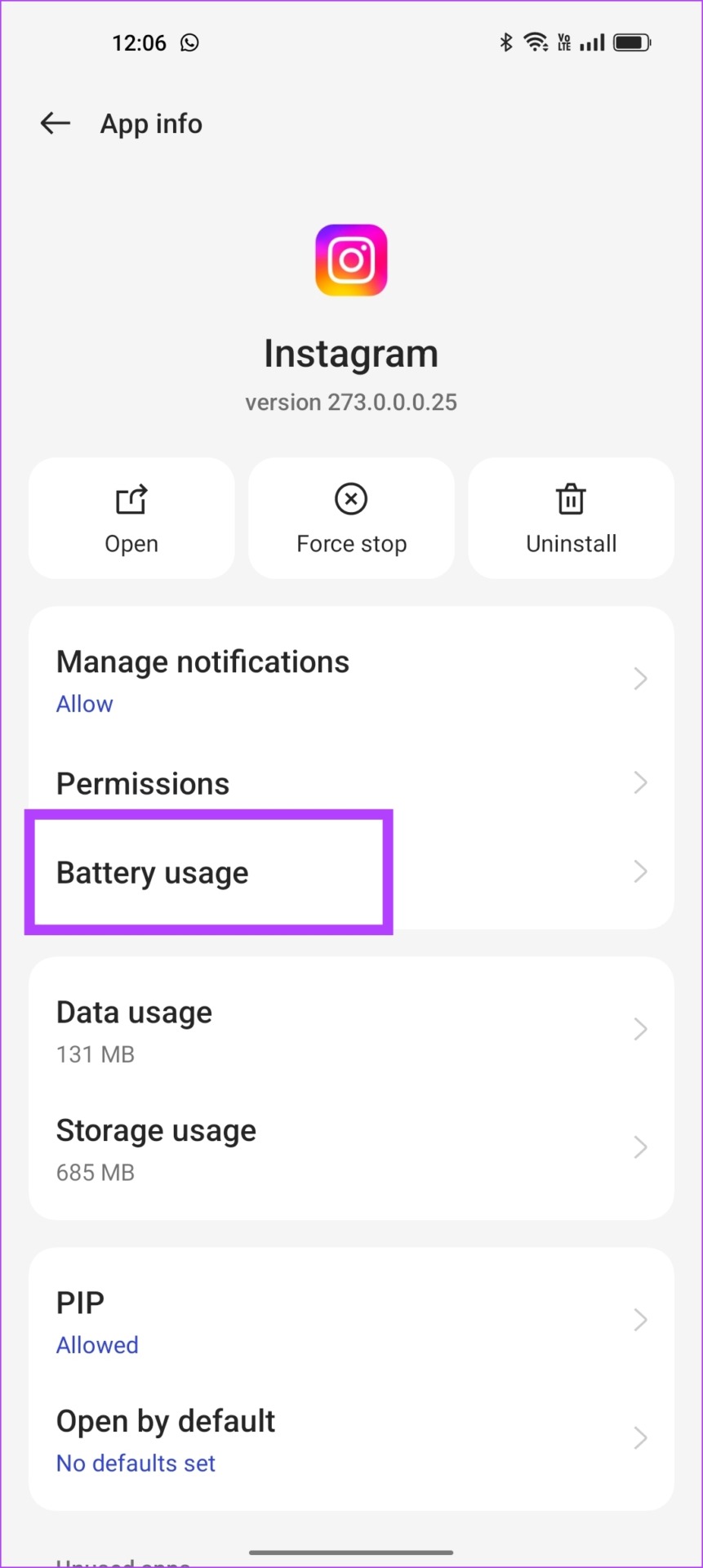
点击并按住应用程序图标,选择应用程序信息, 前往电池使用情况,然后打开自动启动.
现在,该应用程序已启用自动启动,并且在必要时,它可以自行启动一些后台活动。
修复 5:禁用省电模式
手机上的活动省电模式可能会导致在 Instagram 上上传大视频时出现问题。以下是如何在 iPhone 和 Android 上禁用省电模式。
iPhone
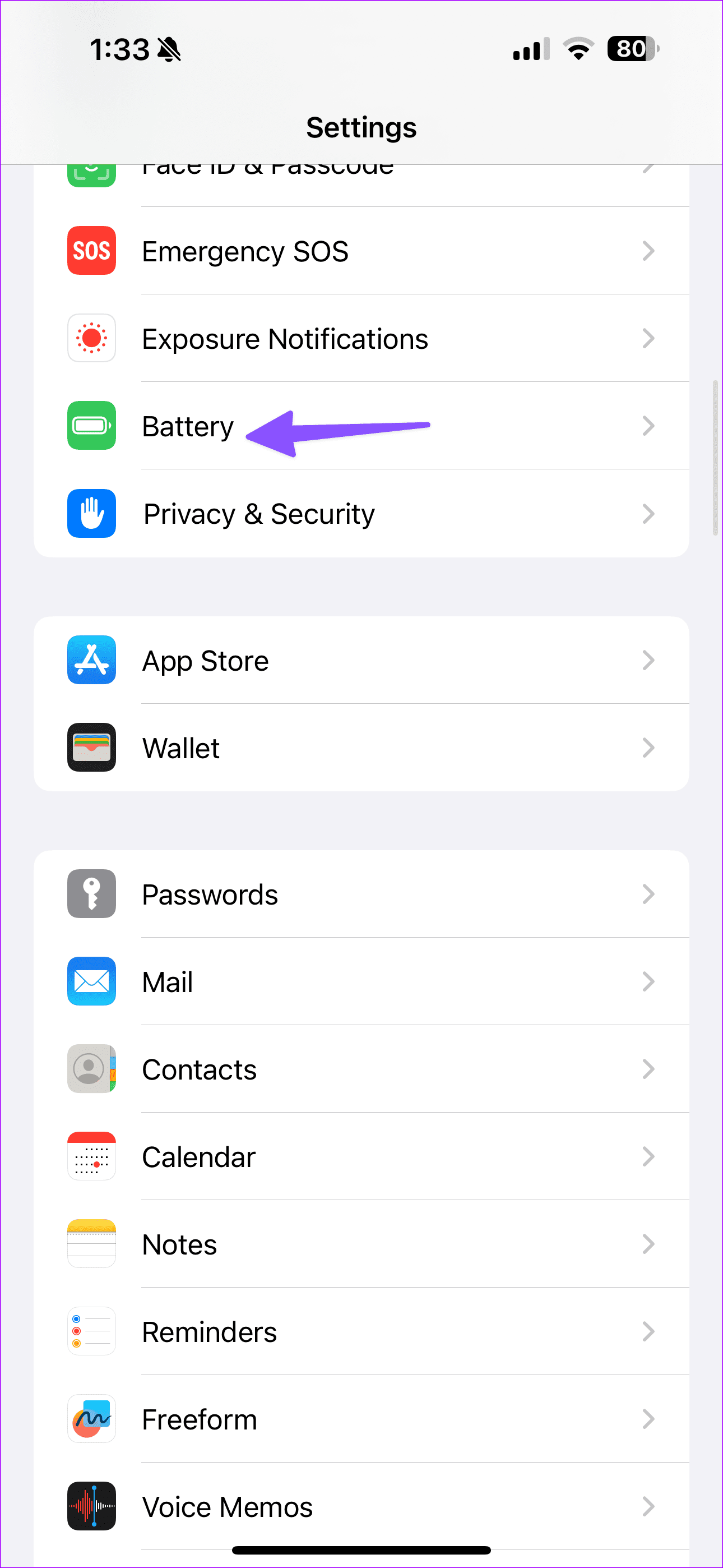
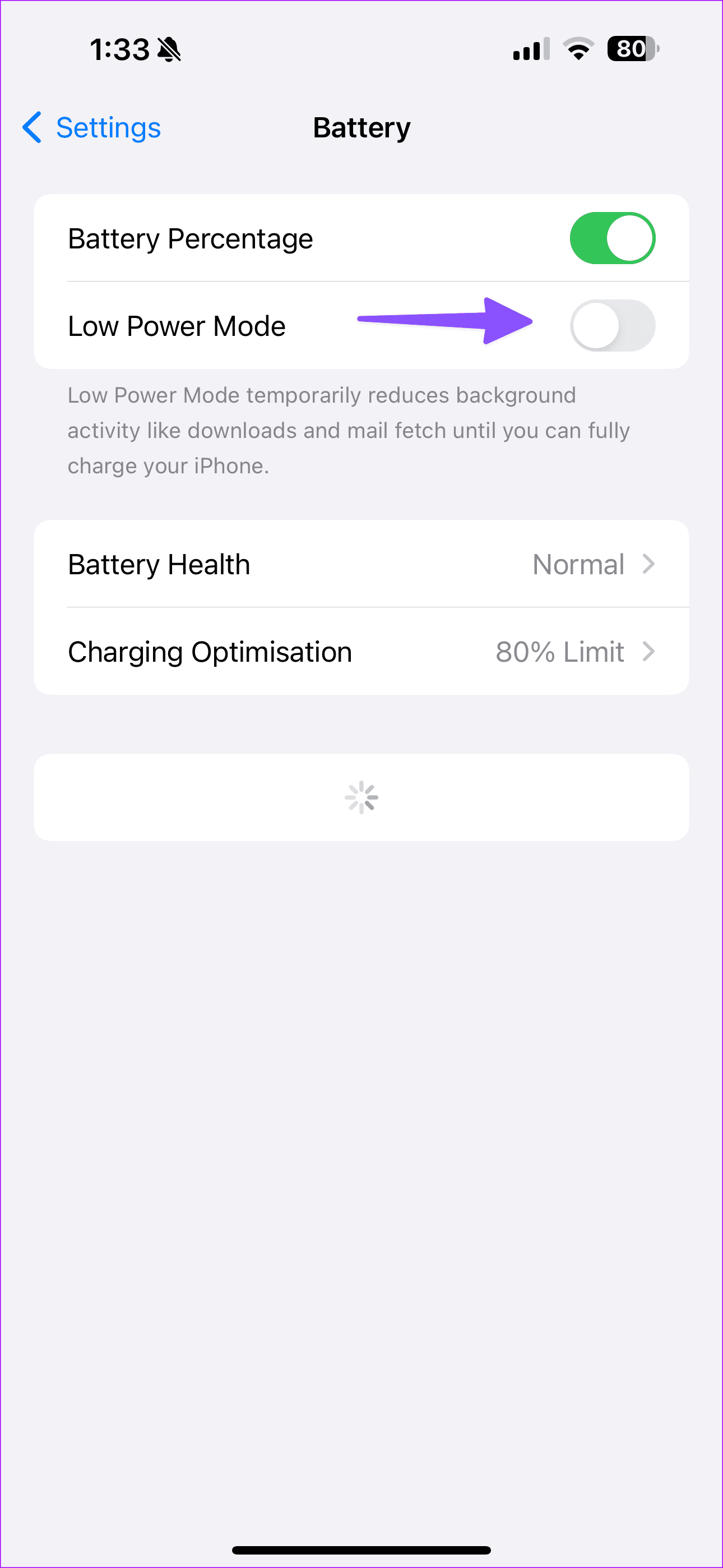
步骤一:打开设置并滚动到电池.
步骤2:禁用低功耗模式切换。
安卓
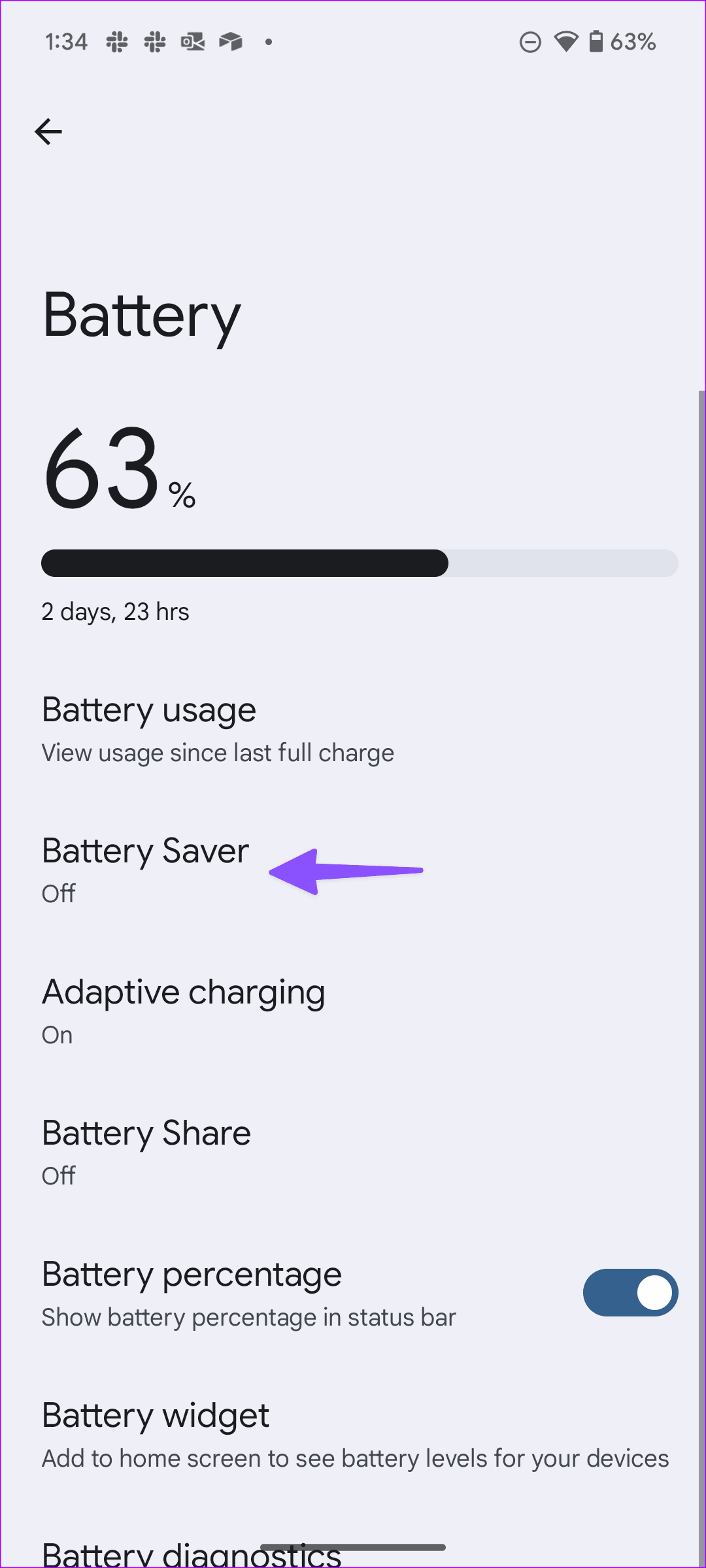
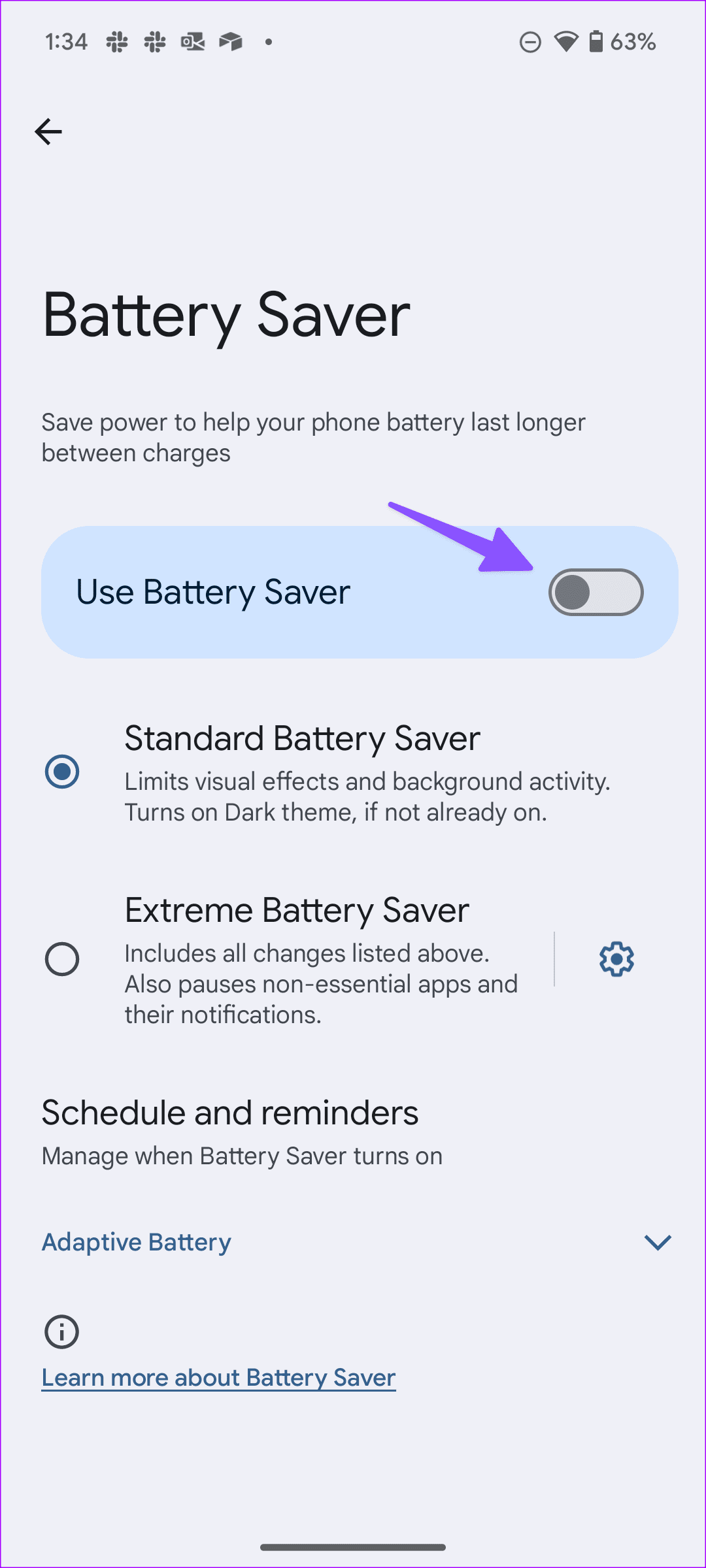
步骤一:发射设置并选择电池。轻敲省电模式.
步骤2:禁用使用省电模式切换。
修复 6:清除缓存
Instagram 收集缓存以改善加载时间和整体用户体验。当应用程序收集损坏的缓存时,您可能会遇到视频上传过程的问题。你必须清除您的 Instagram 缓存然后再试一次。
在安卓上
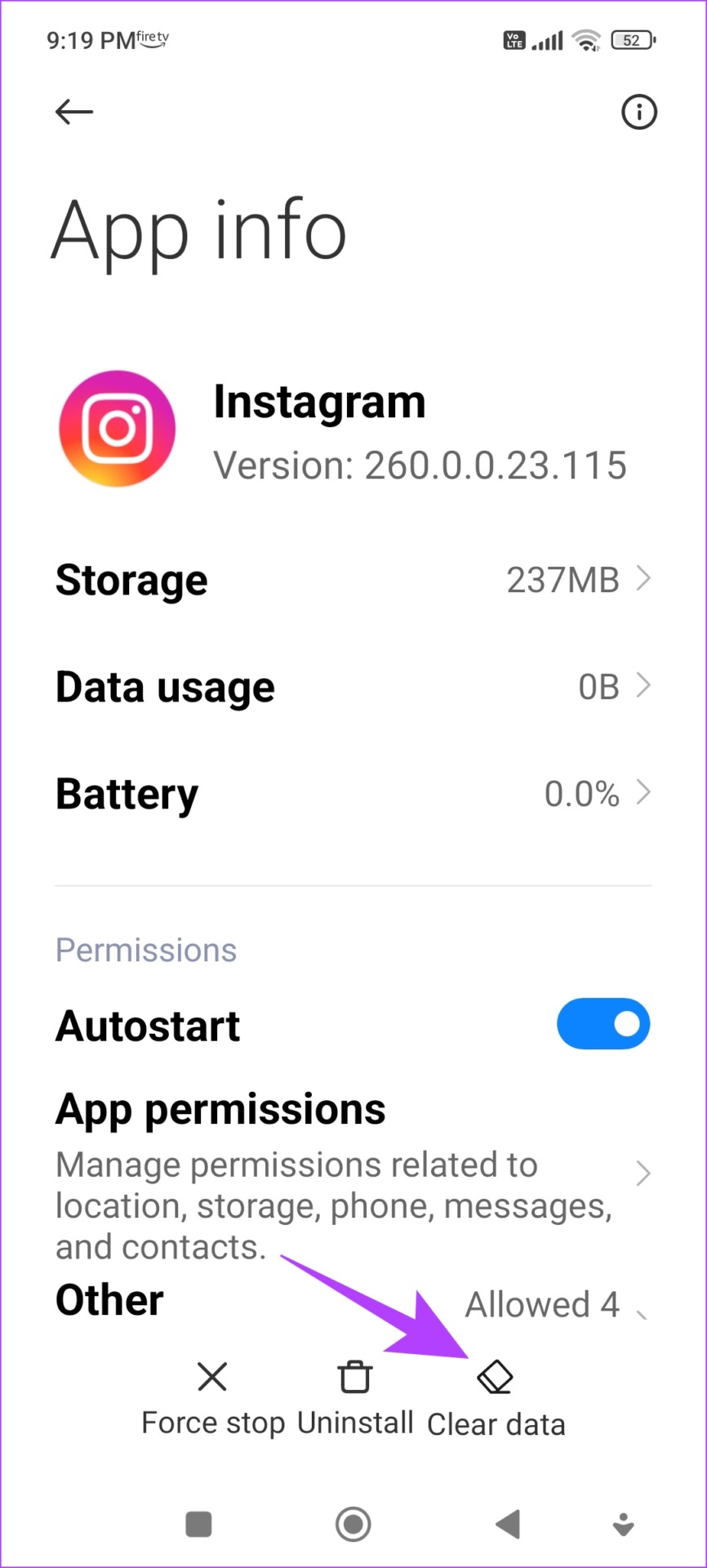
步骤一:长按主屏幕上的 Instagram 应用程序,然后点击应用程序信息。点击清除数据.
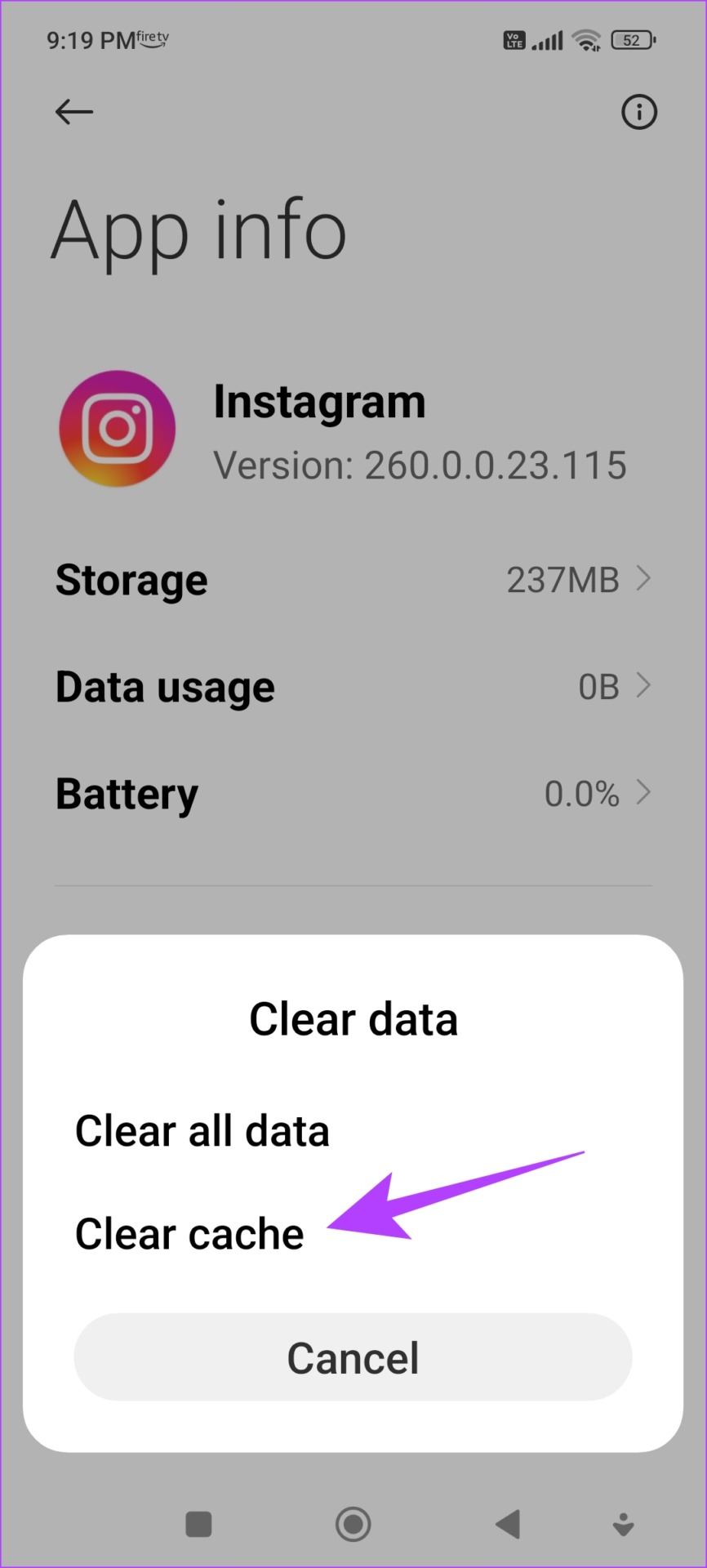
步骤2:点击清除缓存并选择好的确认。
在 iPhone 上
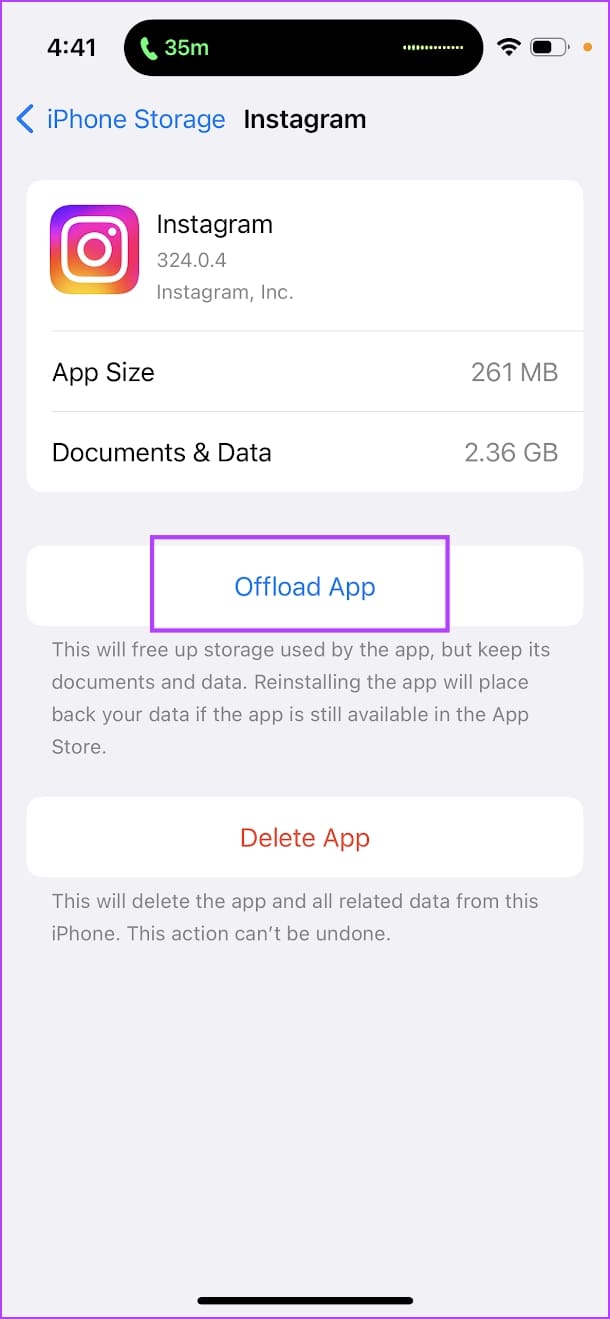
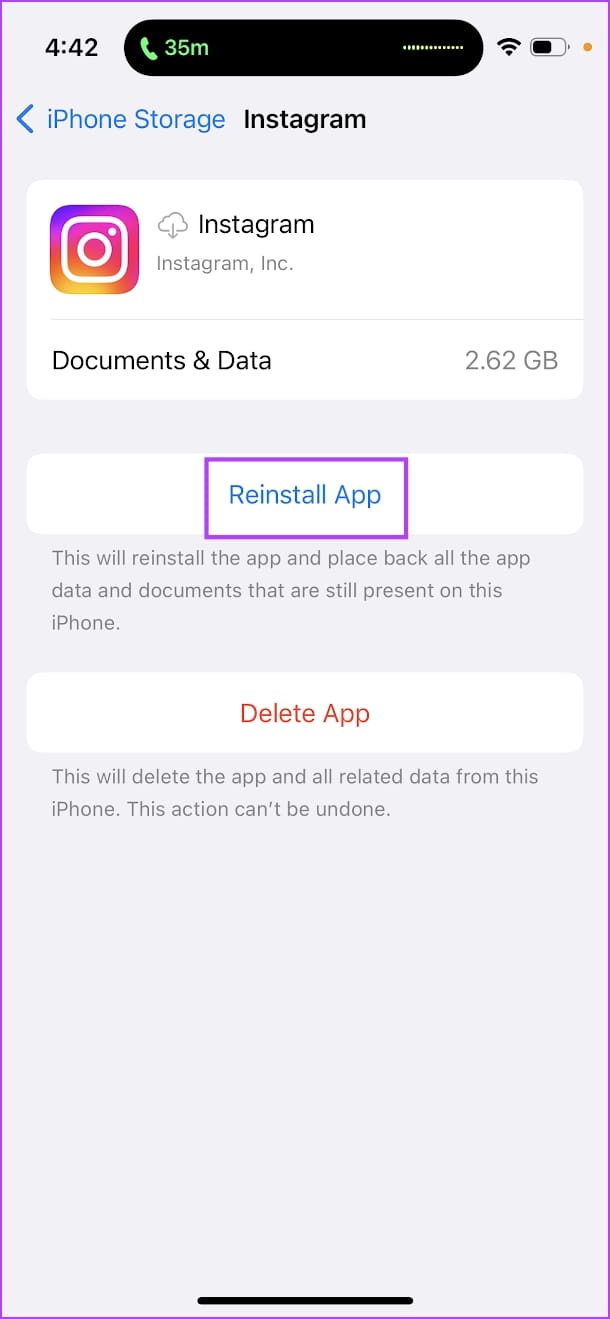
卸载应用程序删除 iPhone 上的临时数据,包括缓存和垃圾文件。
步骤一:打开设置应用程序。前往常规 -> iPhone 存储.
步骤2:向下滚动并选择Instagram从列表中。选择卸载应用程序。等待卸载完成,然后点击重新安装应用程序选项。
修复 7:启用无限制数据访问 (Android)
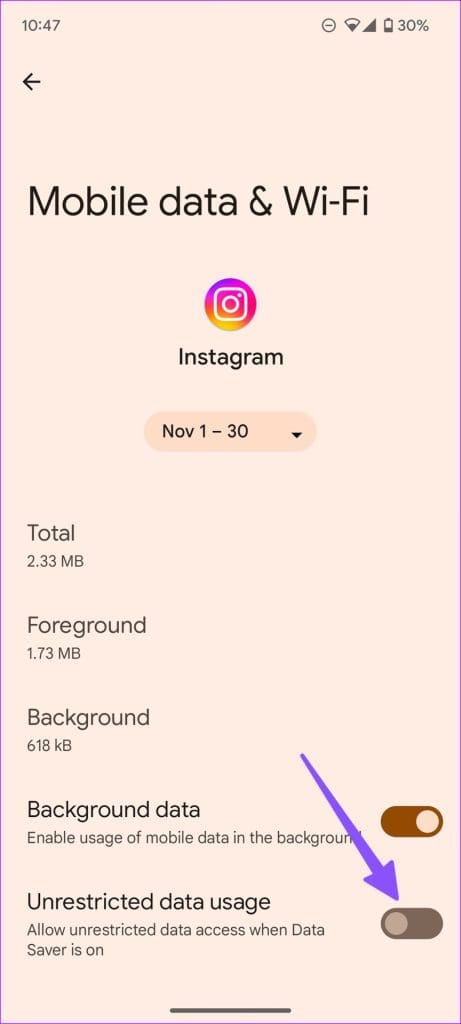
如果您想继续在 Android 上使用数据保护模式,请为 Instagram 破例。
前往设置 > 应用程序 > Instagram > 移动数据和 Wi-Fi并打开不受限制的数据使用.