有时,您可能想要模糊照片的一部分以隐藏细节。尽管强大的图像编辑工具能够做同样的事情,选择最适合您的需求和舒适度的产品可能是一项挑战。值得庆幸的是,微软已经使新的 Paint 3D 功能足够强大,可以让您在 Windows 台式机或笔记本电脑上模糊图片的一部分。当然,这有点棘手,这就是我们来这里提供帮助的原因。
也就是说,Paint 3D,类似于它的兄弟 MS Paint,不提供专用的模糊选项。因此,这个过程并不简单,但有一些解决方法。您可以使用 Paint 3D 模糊屏幕截图、额外对象,甚至背景。
让我们检查一下在 Windows 10 上的 Paint 3D 中对照片的一部分进行像素化或模糊处理的各种方法。
方法一:使用选择工具模糊
在此方法中,您需要选择要模糊的区域。然后,您需要尽可能减小其大小。一旦发生这种情况,再次增加尺寸以适合原始区域。照片的所选部分将变得模糊。
以下是详细步骤:
步骤一:在 Windows 10 PC 上启动 Paint 3D 应用程序并打开图像。
步骤2:单击“画笔”选项卡下的“选择”工具。
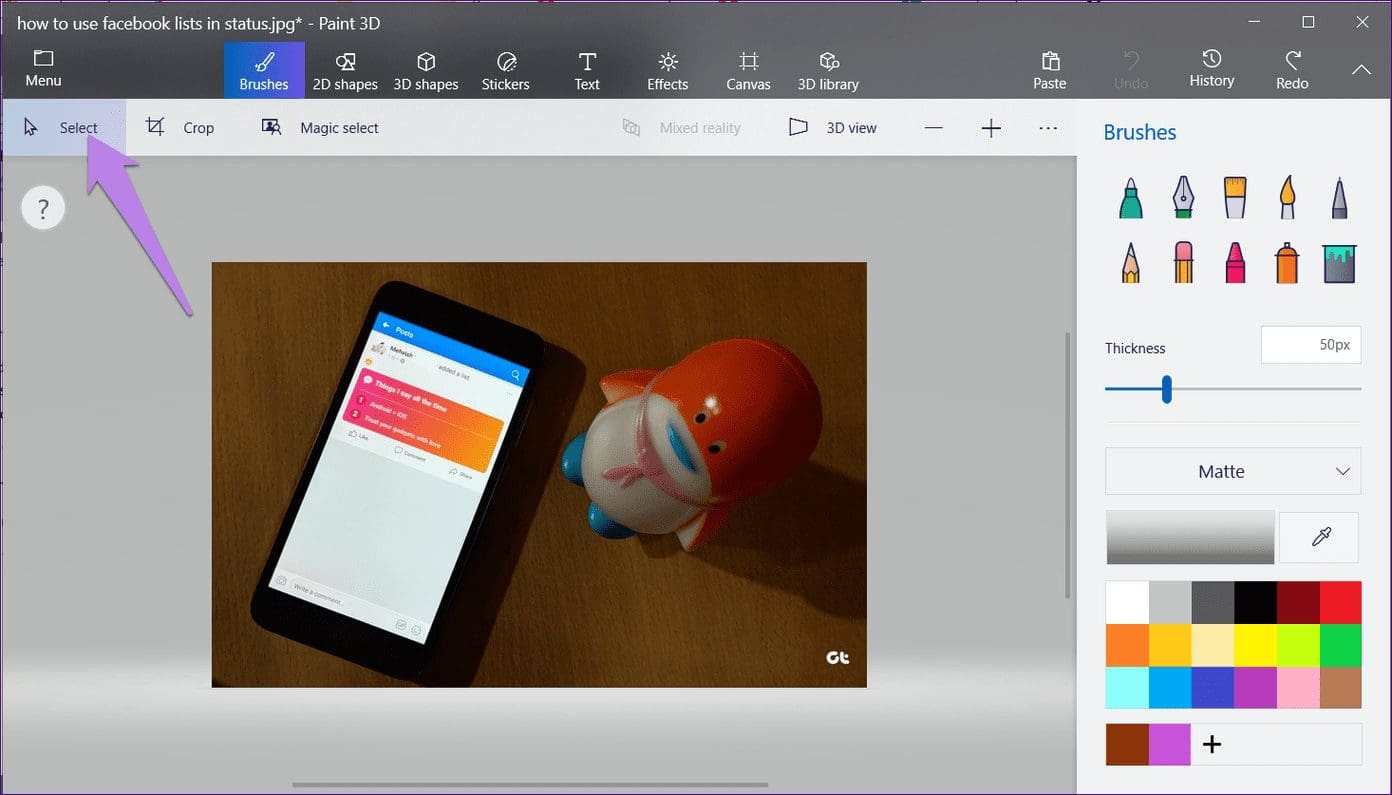
步骤3:选择要模糊的部分。例如,在下图中,我想要模糊玩具。
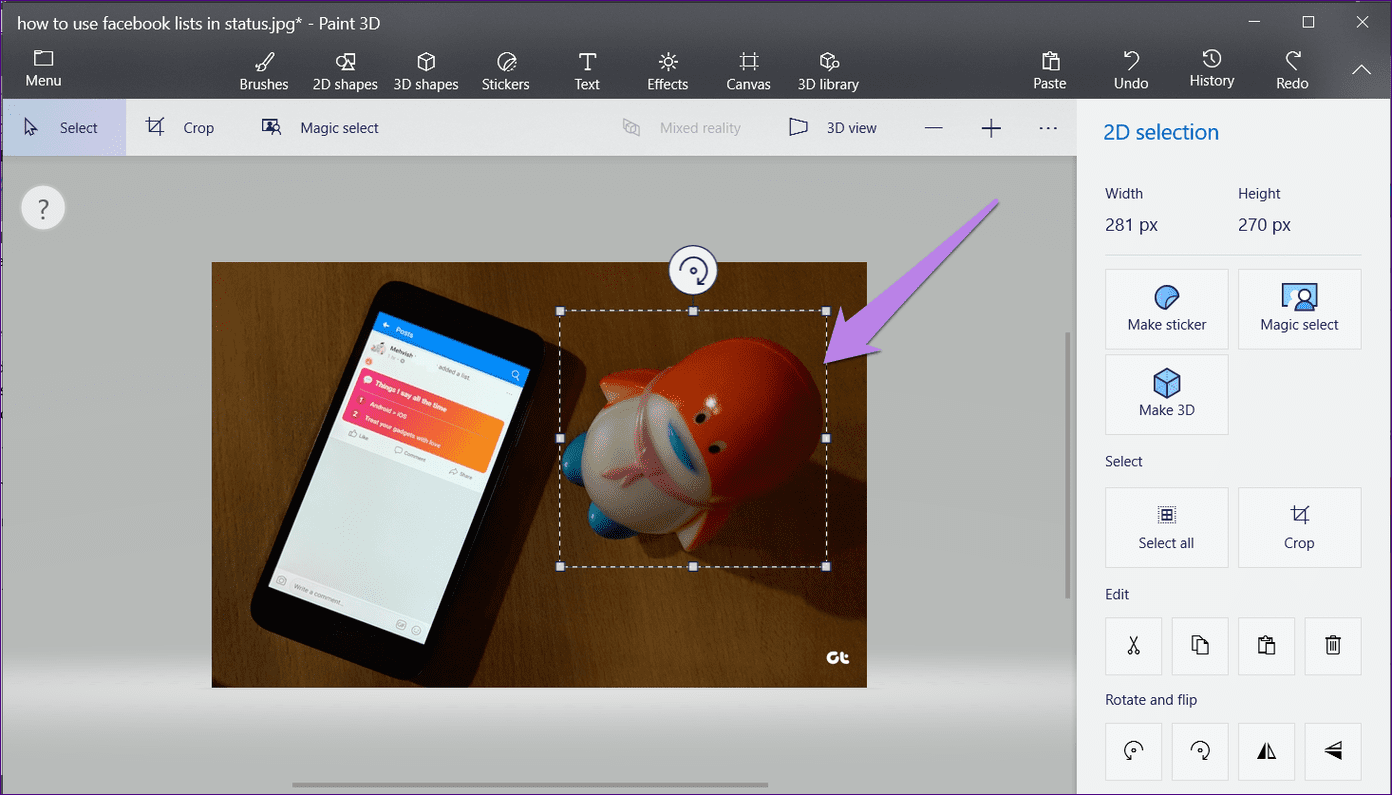
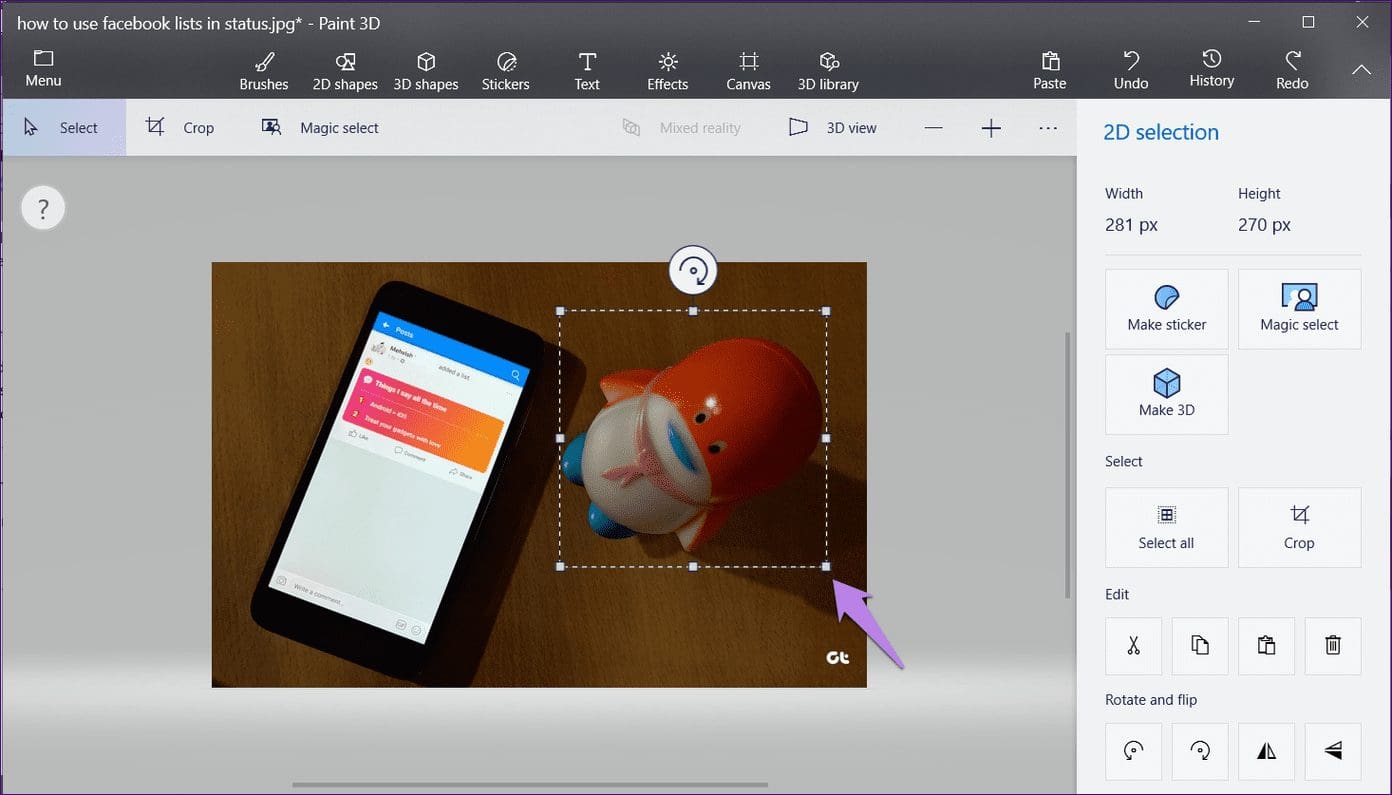
步骤4:使用选区的右下角向内拖动选择框以减小其大小。把它做得很小。但请记住,它应该足以再次调整其大小。
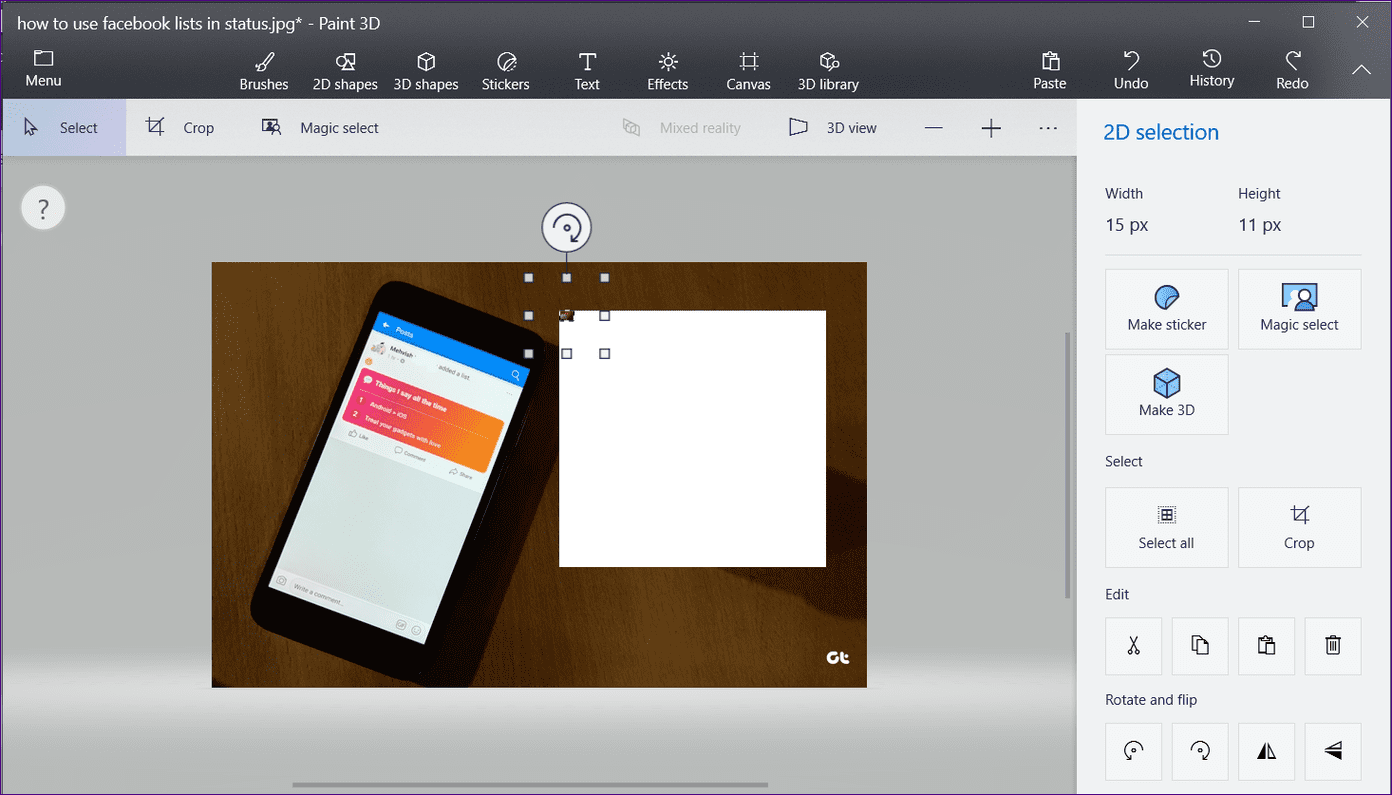
单击图像上的任意位置。您会看到剩余区域变成白色。
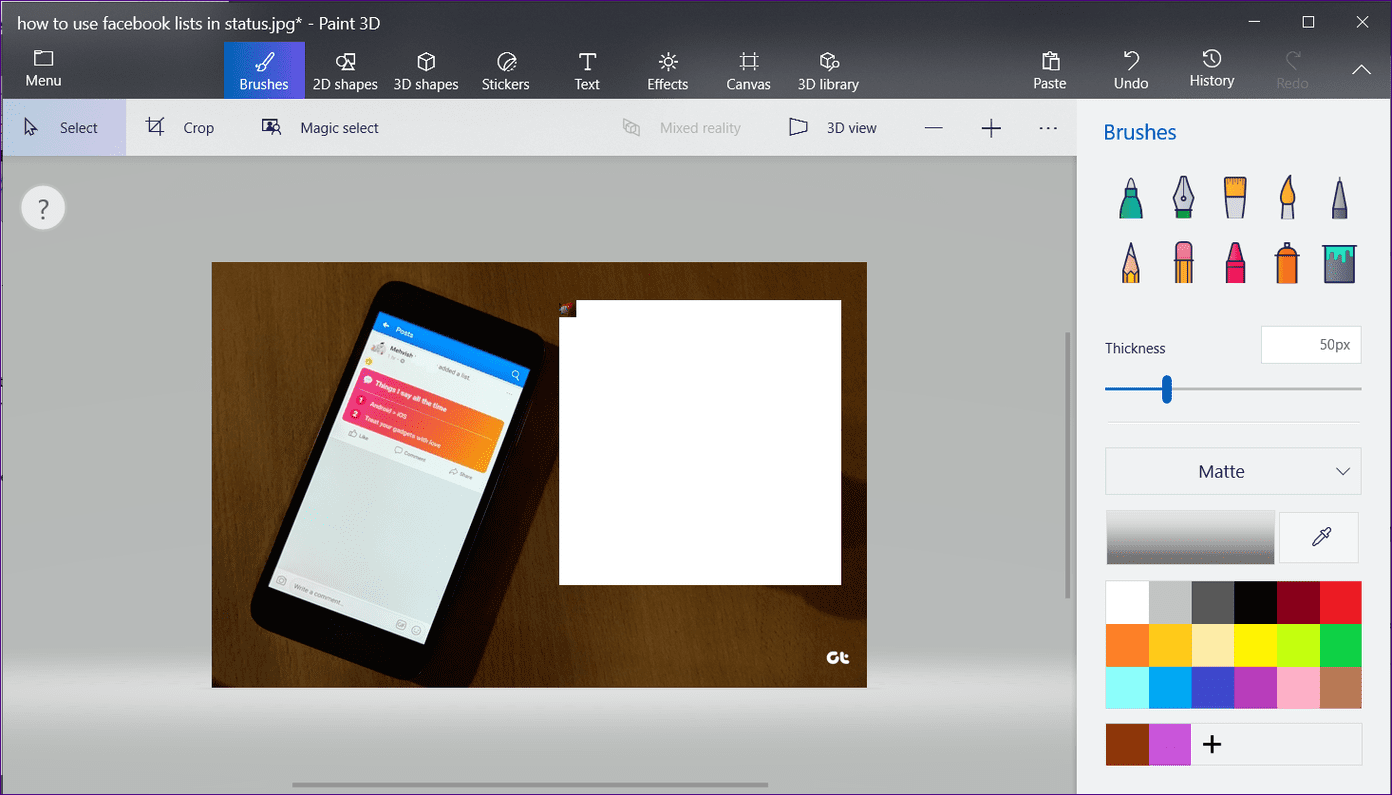
第5步:选择您调整大小的区域。确保剩余区域中不包含任何空白。
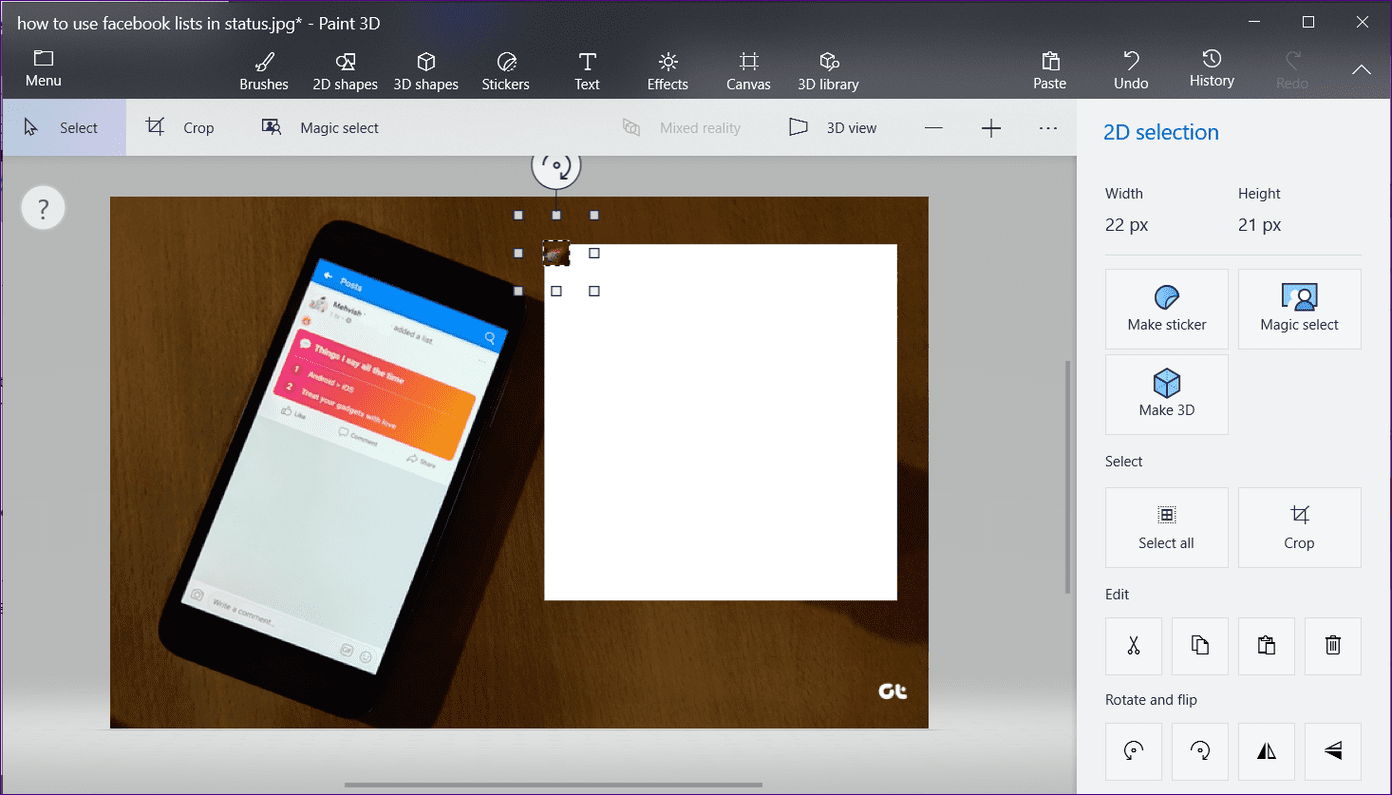
现在,不要减小尺寸,而是使用右下角以适合白色区域的方式增加其尺寸。
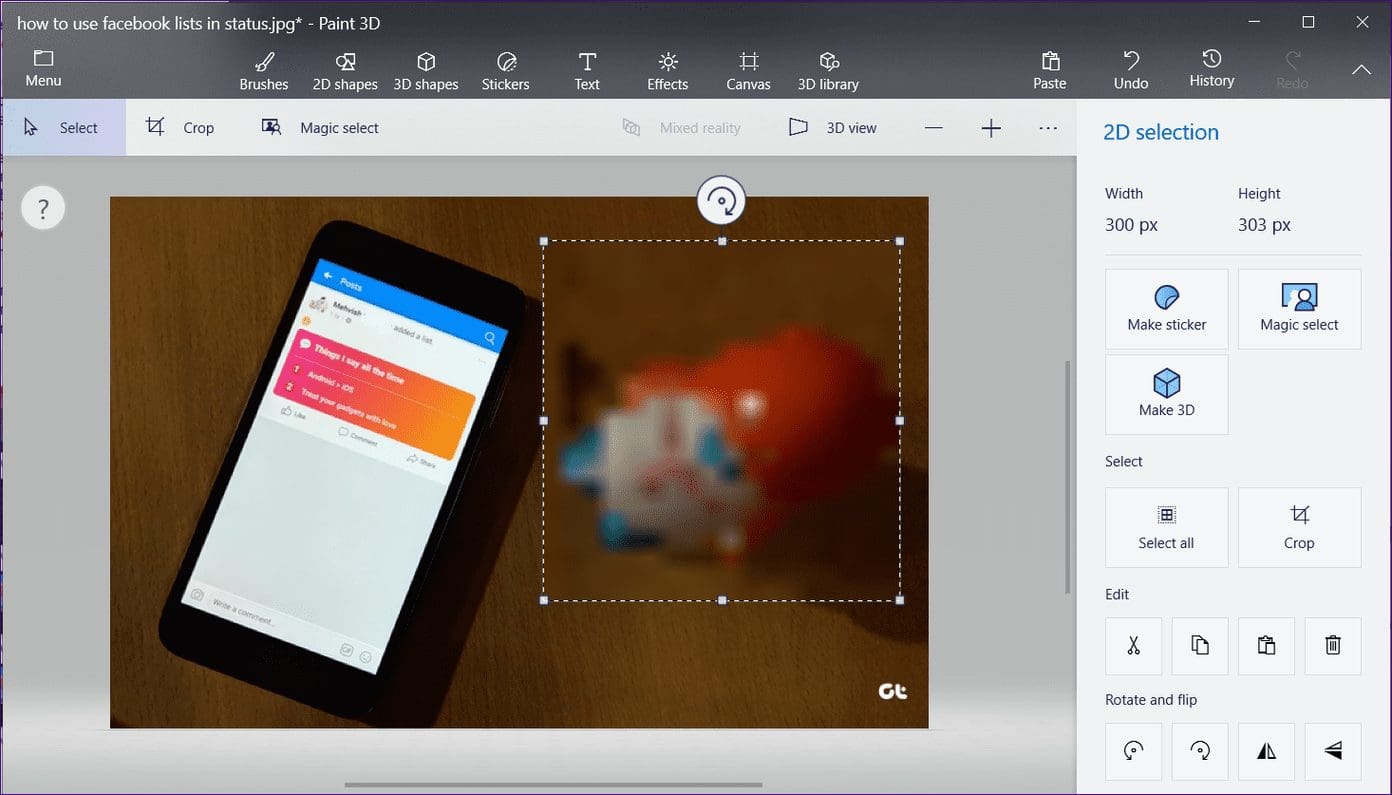
第6步:单击图像上的任意位置。你的部分模糊的图片准备好了。
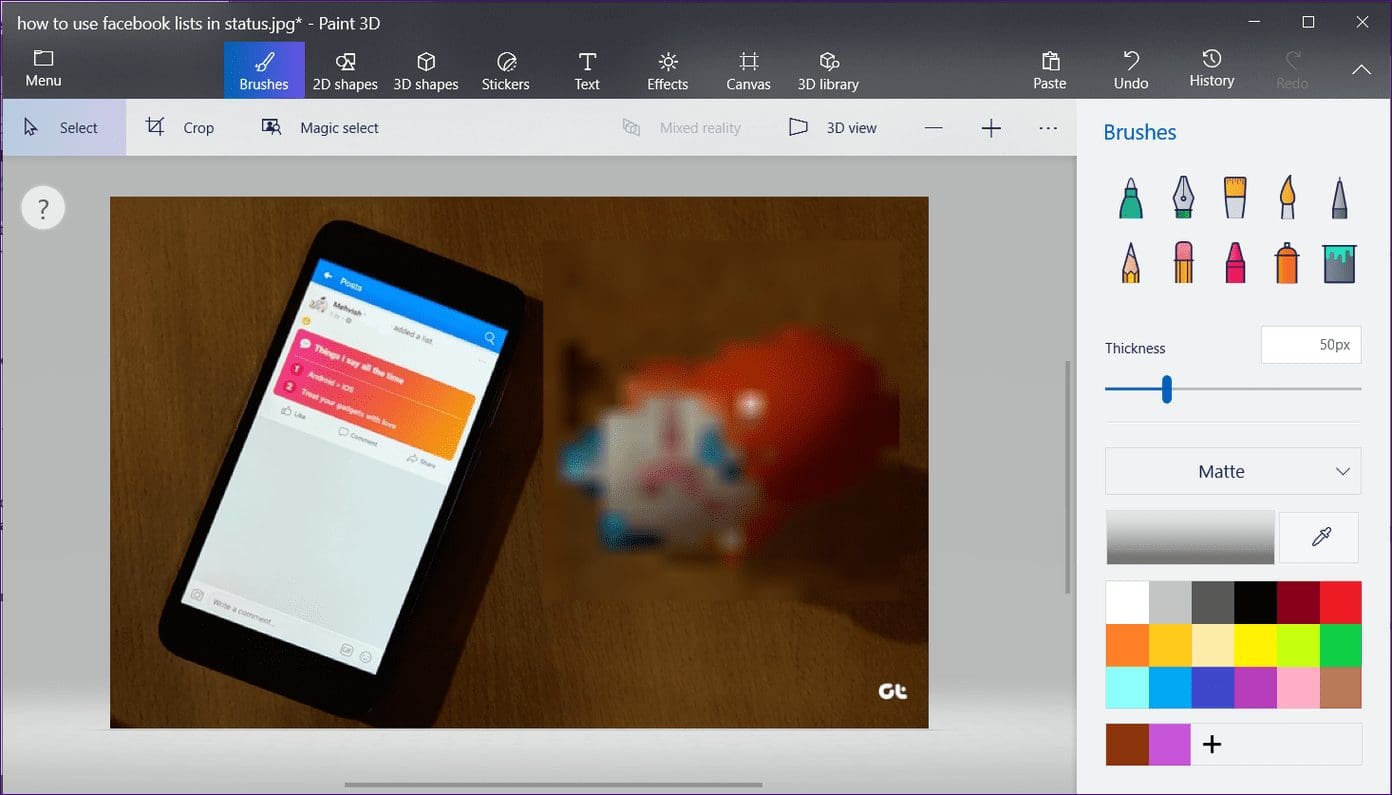
笔记:一开始你可能会遇到麻烦。但尝试几次后,您就会习惯在 Paint 3D 中模糊图像。当然,这种方法不会产生最简洁的输出之一。但这些图像应该足够好,可以通过社交媒体或消息应用程序共享。
方法二:用相似面积覆盖
在这种方法中,我们将使用附近区域的像素来模糊图片的部分。此方法的优点是与之前的方法相比,最终图像看起来编辑较少(或俗气)。如果你认真做的话,你可以轻松删除对象以及图像中的文字。
以下是相同的步骤:
步骤1:在 Paint 3D 应用程序中打开您的图像。
步骤2:使用选择工具在要模糊或隐藏的区域附近选择右侧或左侧的一小部分。例如,在下面的屏幕截图中,我想隐藏文本“M Voda 添加了你”。我会选择正确的区域。
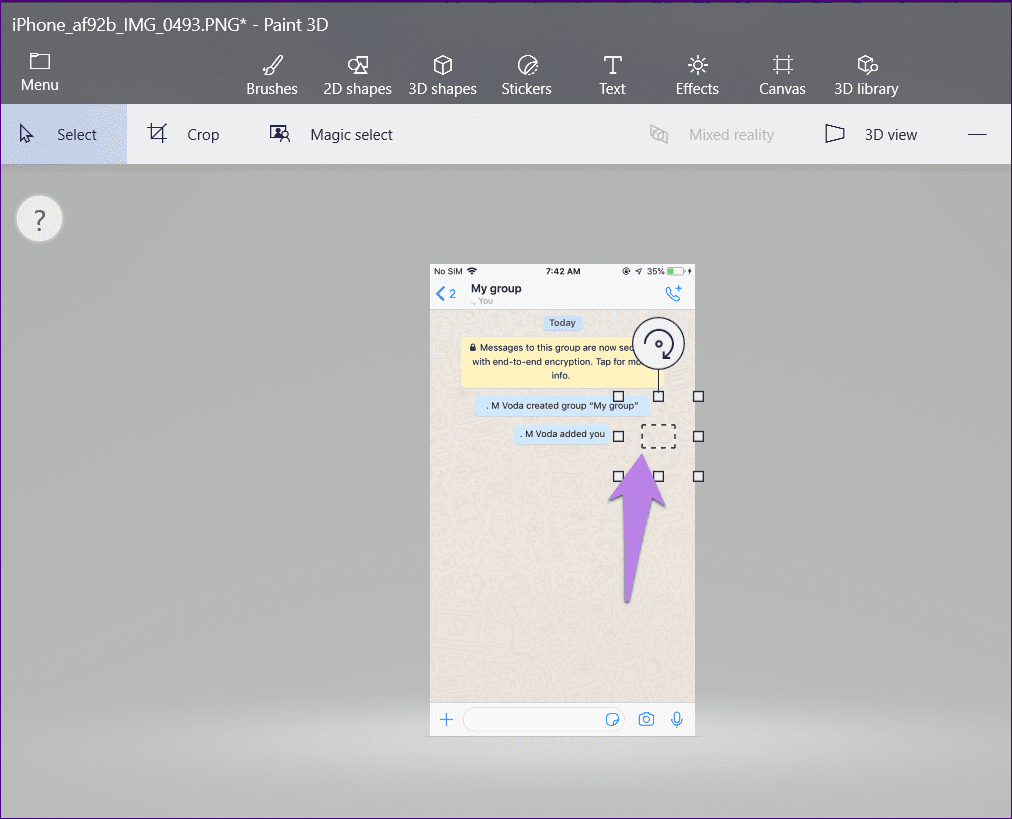
步骤3:使用选择区域的中间框,将其拖向要隐藏的区域。在其他小盒子的帮助下,您可以调整其大小和位置。
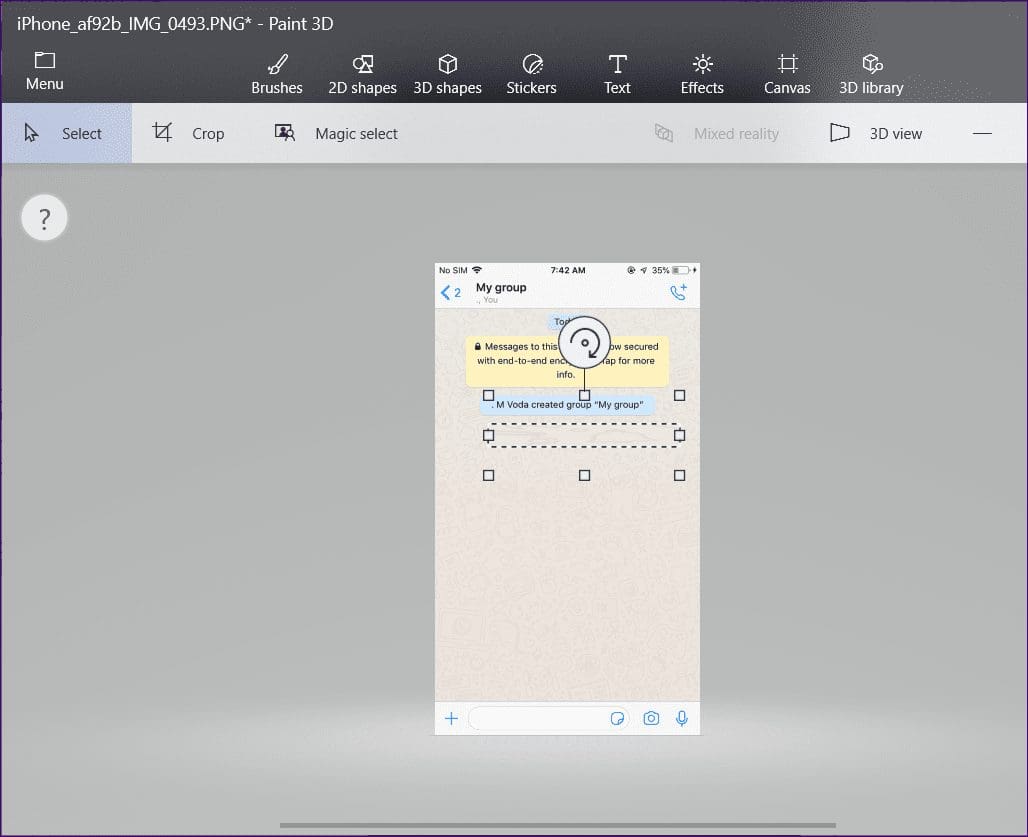
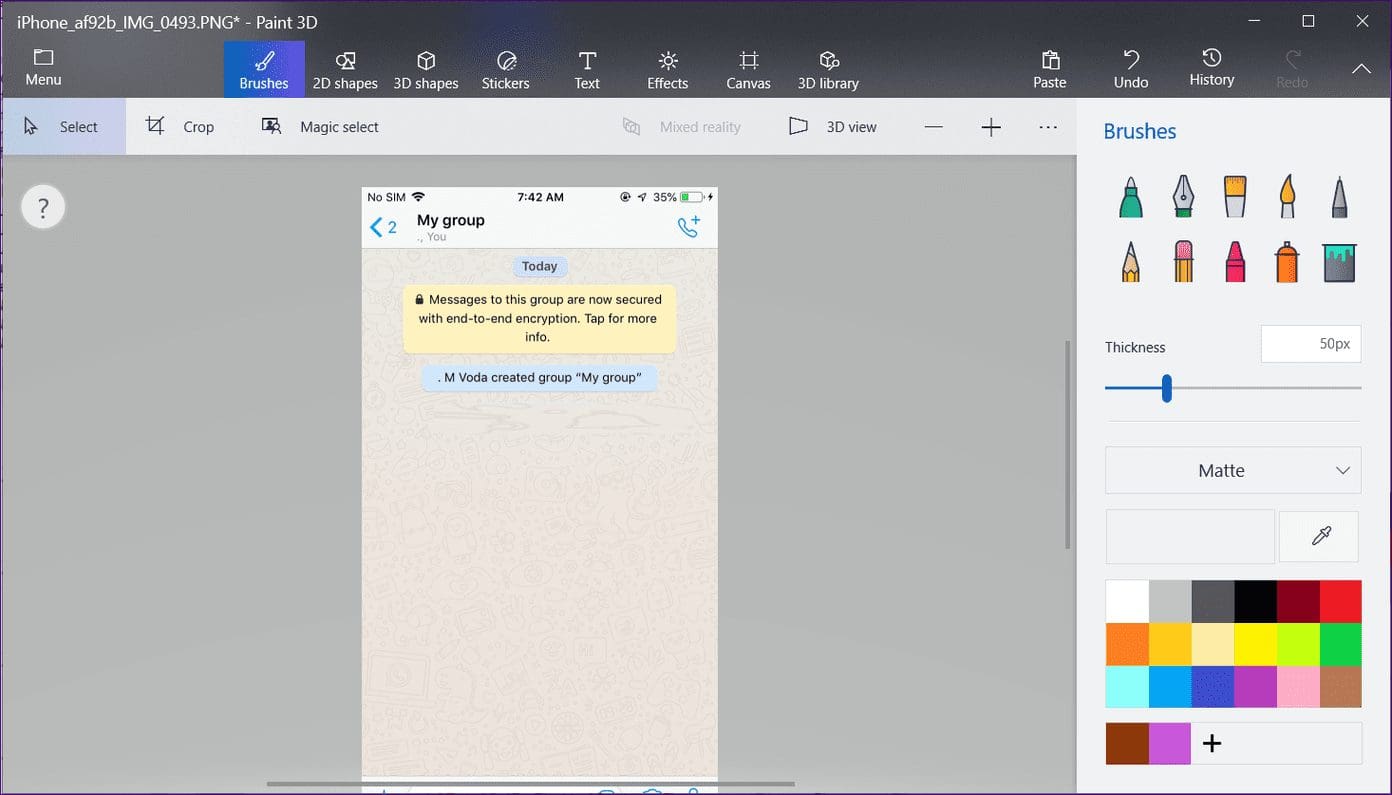
第4步:单击任意位置即可应用它。这就是最终图像的样子。
方法3:使用魔术选择工具
这个方法使用了惊人的Paint 3D 的魔法选择工具模糊图片的一部分。为此,我们需要首先使用魔术选择工具选择部分,然后使用它自动填充背景。
步骤如下:
步骤一:在 Paint 3D 中打开您的图像。
步骤2:单击“画笔”选项下的“魔术选择”工具。
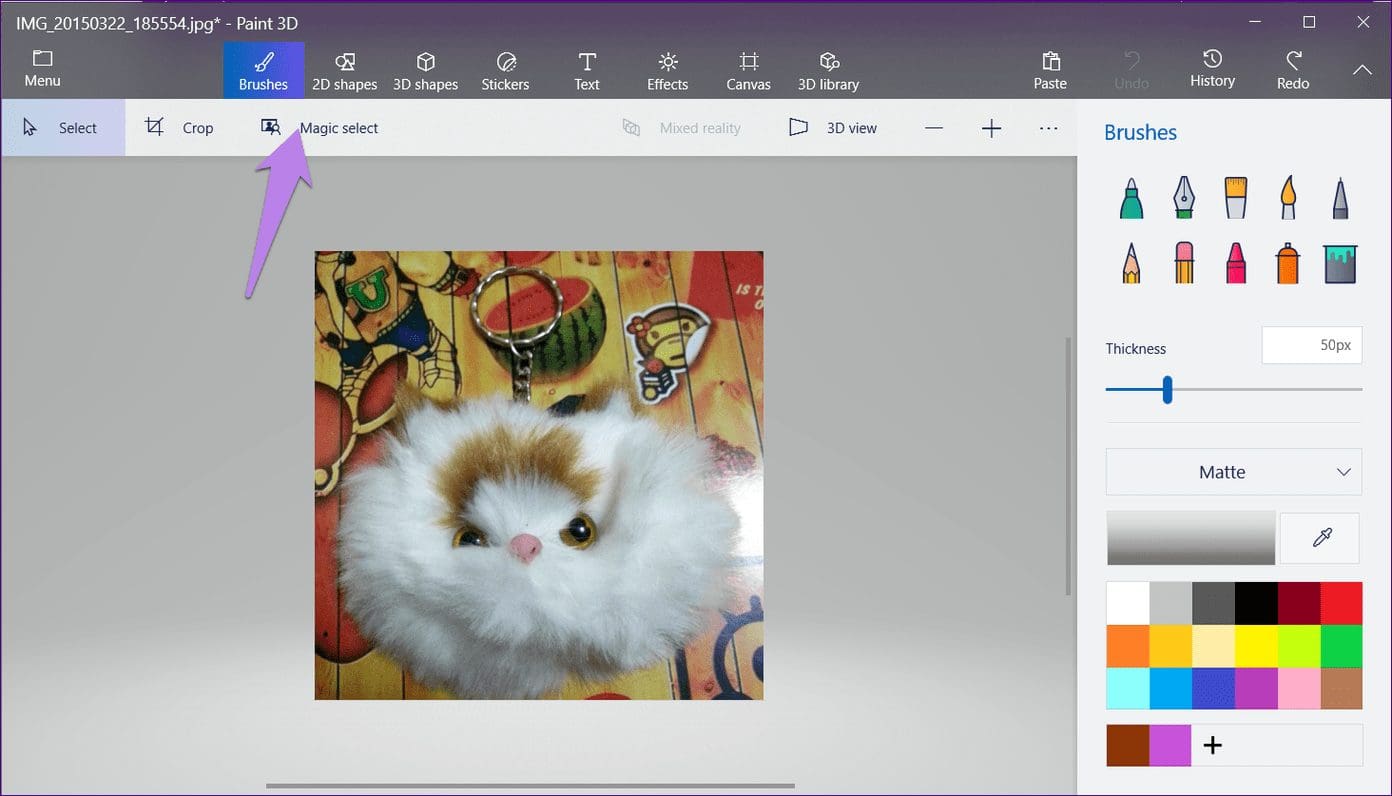
步骤3:您的图像上将出现一个框。使用微小的选择框,选择要模糊的区域。例如,我想模糊下图中的猴子。然后,单击右侧的“下一步”。
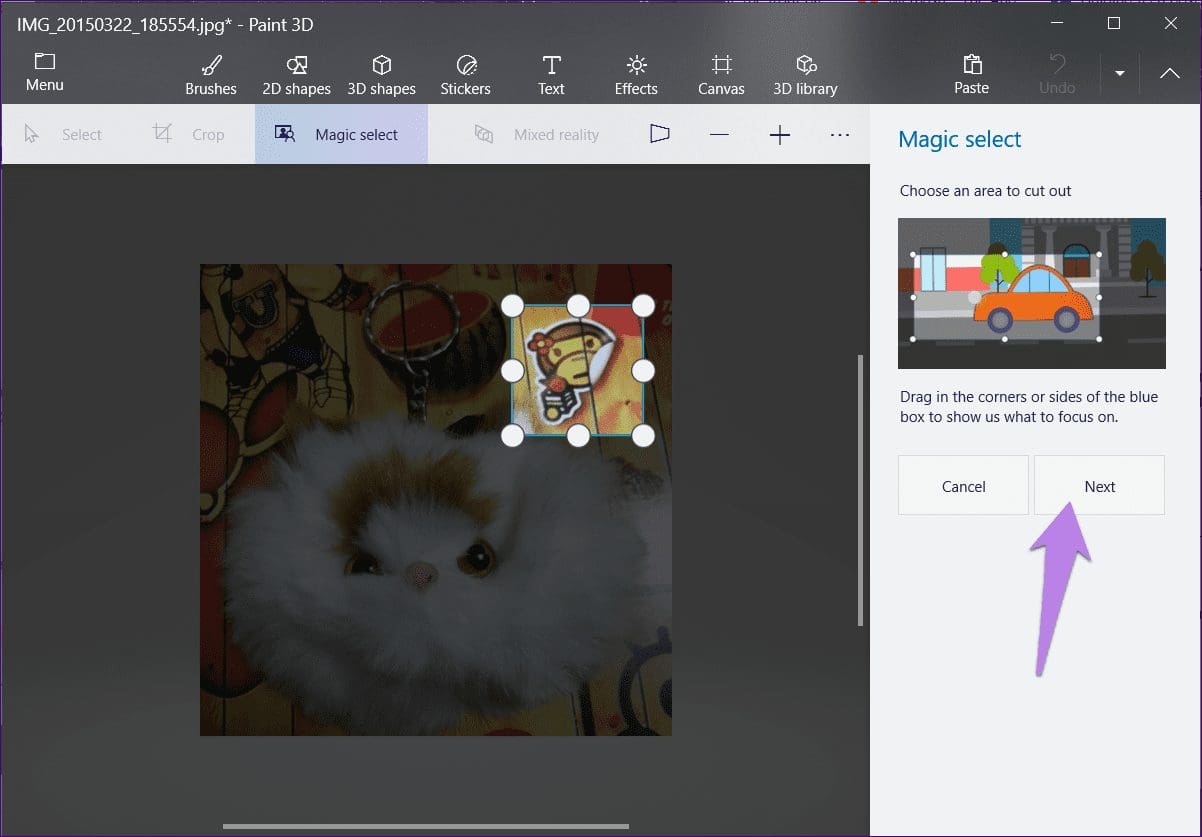
第4步:如果自动选择不完美,请使用“添加”或“删除”按钮优化选择。确保选择自动填充背景。最后,点击“完成”。
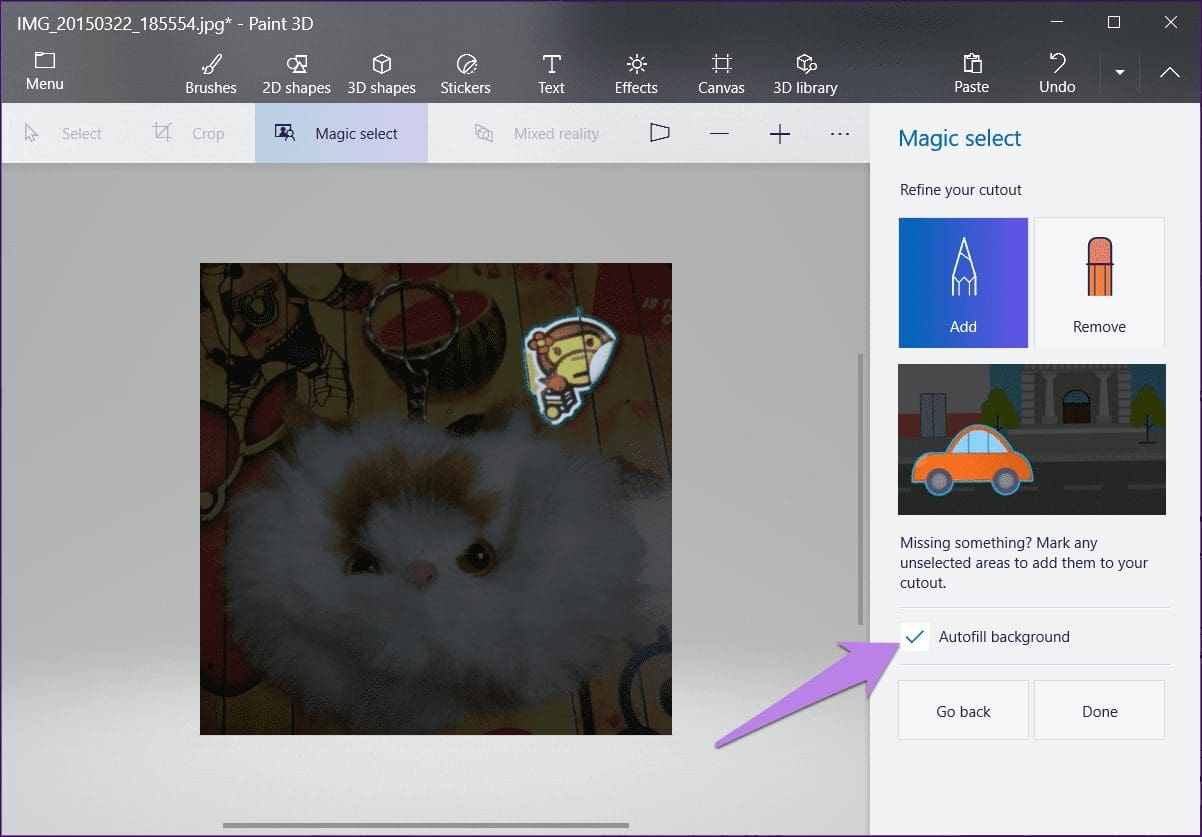
步骤5:您会注意到所选图像周围有新图标。
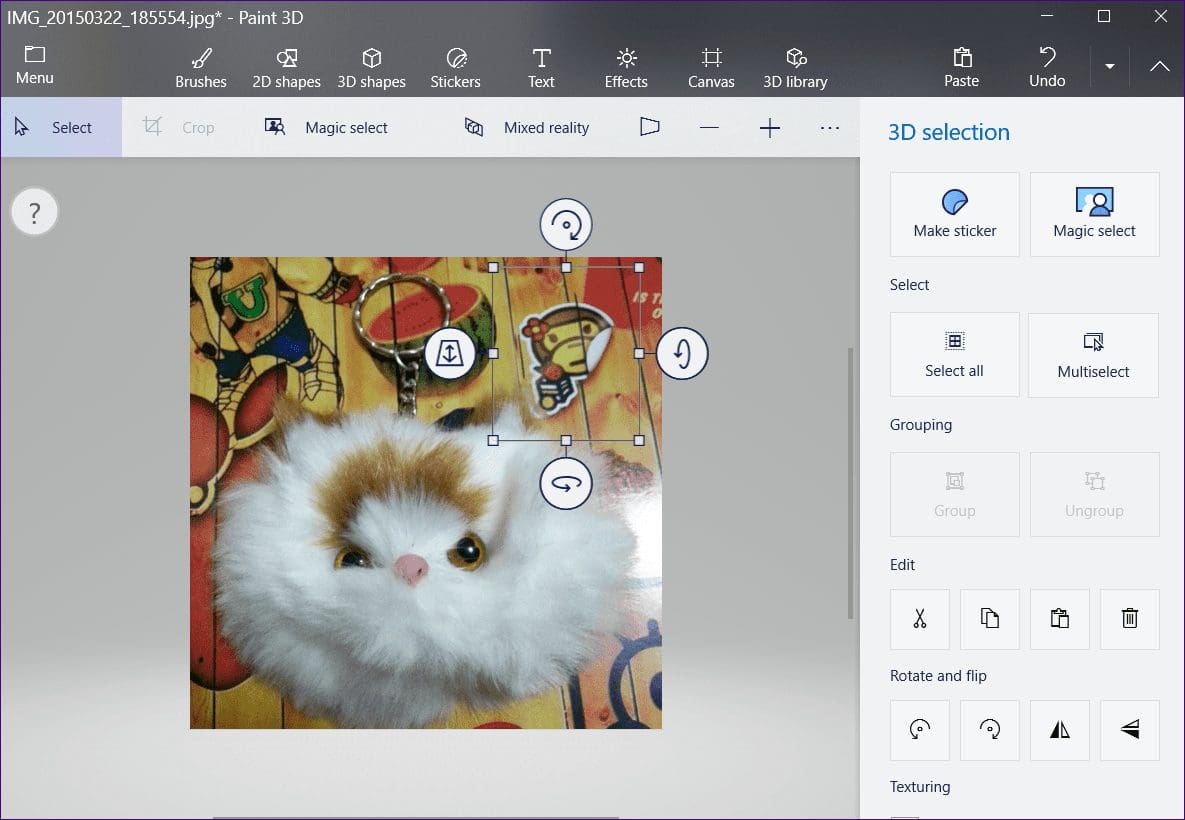
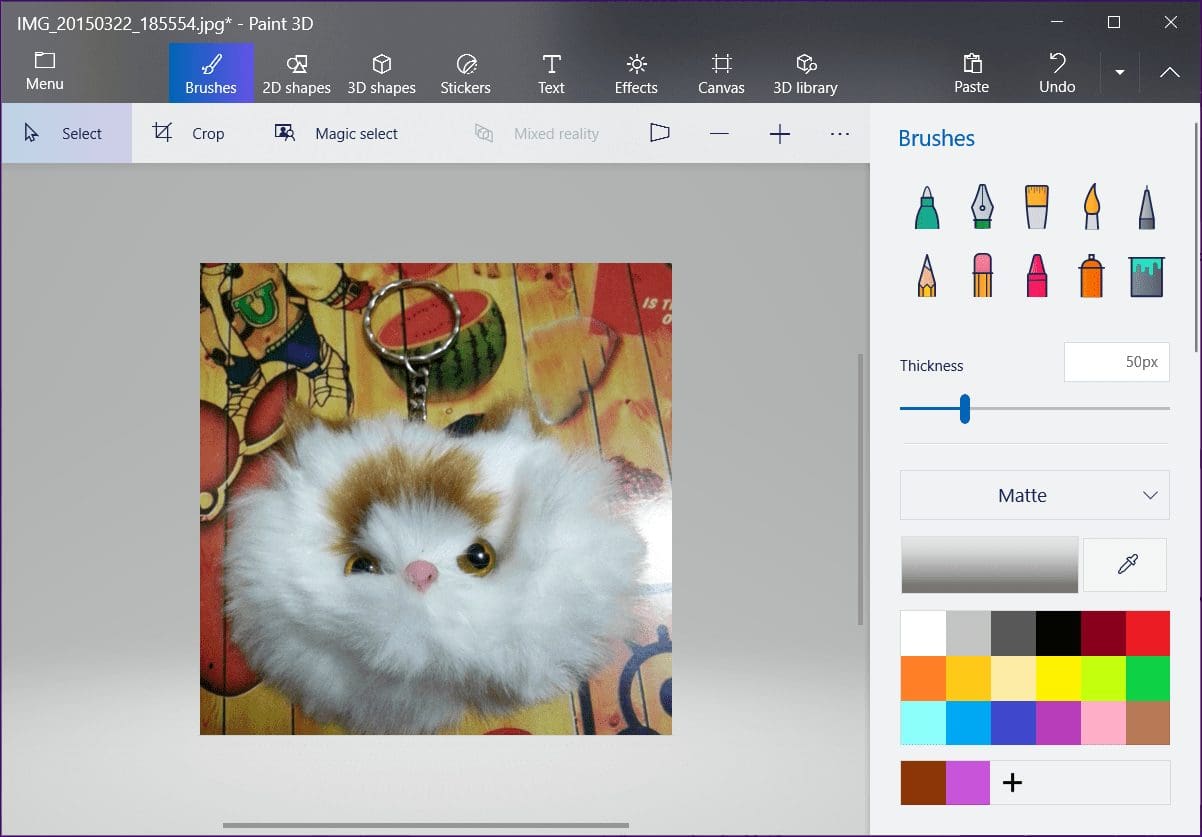
按键盘上的删除键。这将删除所需的区域并用看起来与实际图像相似的模糊背景填充它。
精心缝合
如果您想要模糊大量图像,我们建议您下载一个图像编辑工具,该工具提供了专用按钮。这样很容易。您可以尝试免费工具,例如光景,GIMP,图像艺术,等等。对于一次性或临时使用,Paint 3D 应该可以满足您的需求。
接下来:想要免费制作徽标吗?从下一个链接查看如何使用 Paint 3D 在 Windows 上创建徽标。