
保留虚拟背景对于为您的主题创建主题非常有用、讲座、播客、网络研讨会和访谈。虚拟背景可以掩盖您周围的环境,让您可以更专业地展现自己。以下是如何更改 Google Meet 应用中的背景。 Android 和 iPhone 上的 Google Meet 应用程序的步骤保持不变。
步骤一:打开谷歌见面Android 或 iPhone 上的应用程序。
步骤2:开始新会议或使用链接加入。
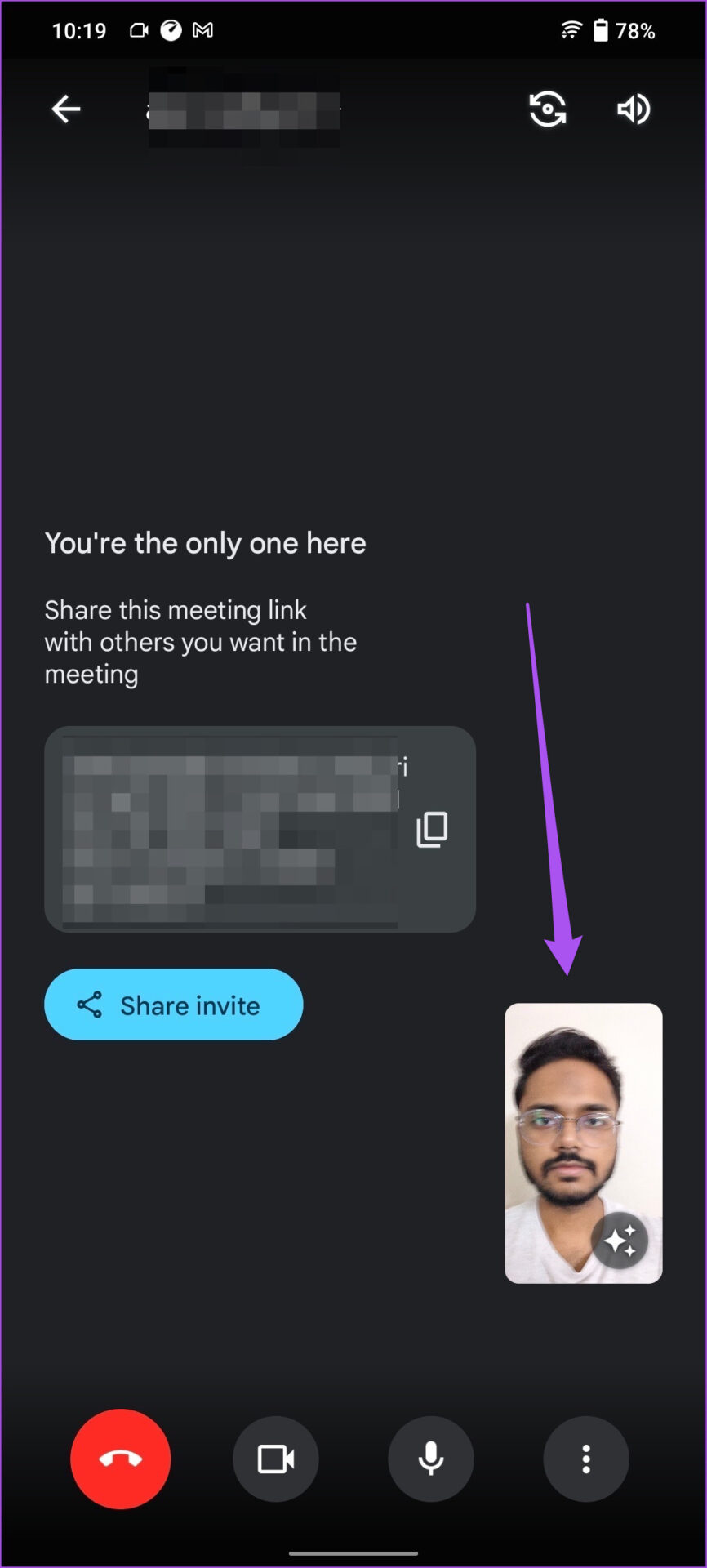
步骤3:加入通话后,点击您的预览窗口位于右下角。
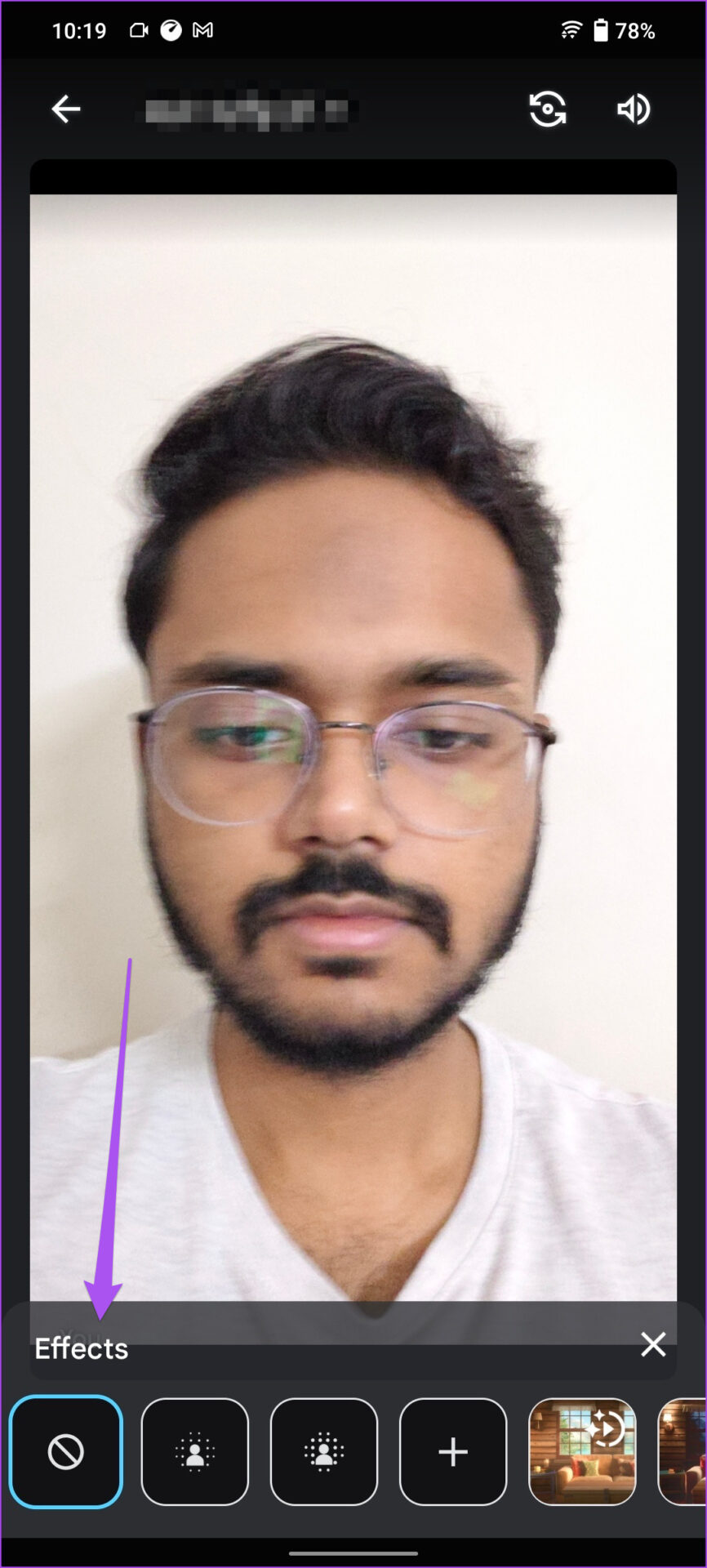
第4步:在你之后预览窗口最大化,向右滑动效果底部的菜单显示虚拟背景的不同选项。
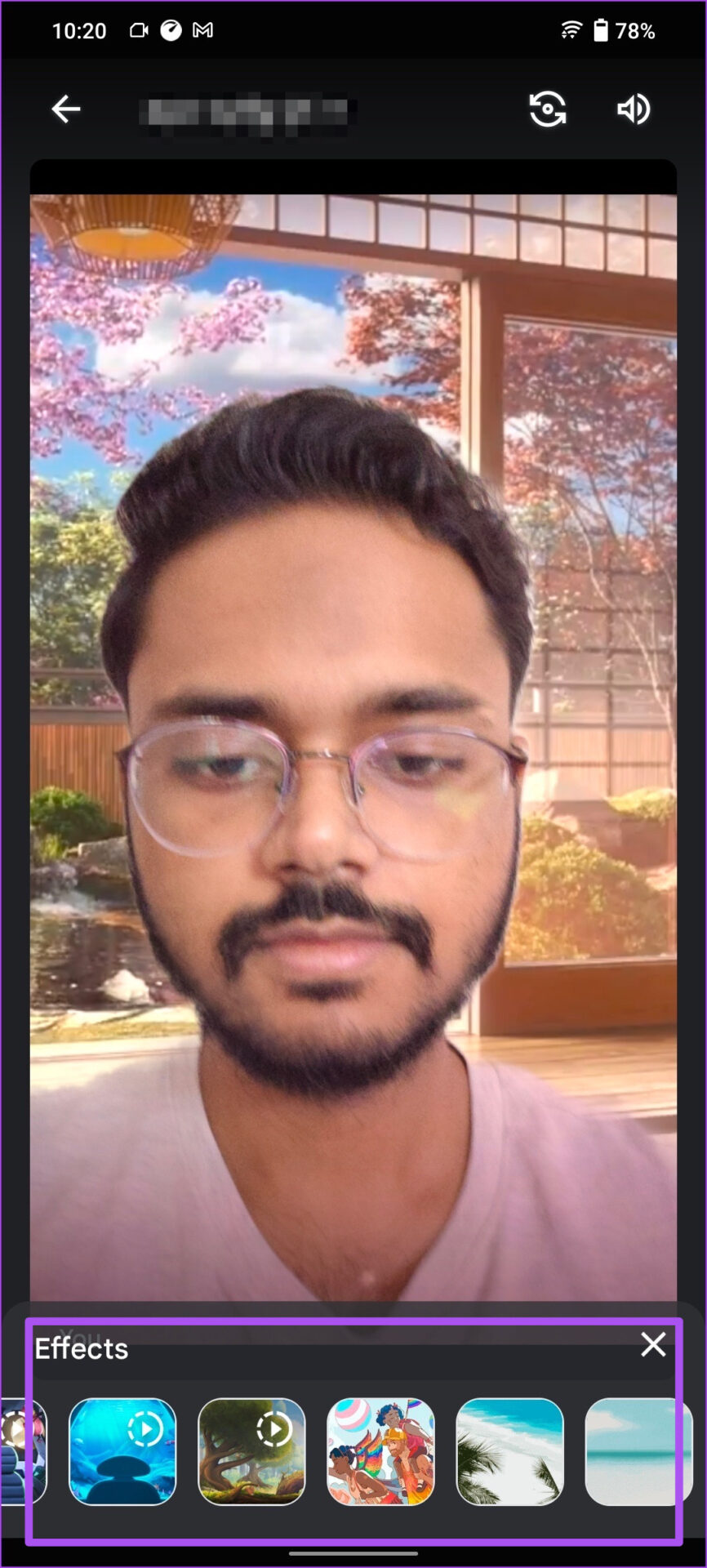
第5步:点击一个虚拟背景由您选择。您可以选择静态和动态背景。
我们建议在选择虚拟背景时考虑您的互联网速度。例如,静态背景非常适合使用移动数据或较慢的互联网连接。
选择背景后,它会在视频通话期间出现在您的脸后面。
如何在 Google Meet 应用中添加自定义背景
假设您必须为您的学生组织一次在线研讨会或为您的公司举办一次演示。在这种情况下,您可以添加突出显示演示文稿或研讨会的主题和主题的图像作为虚拟背景。以下介绍了如何在 Google Meet 应用中添加自定义背景。
步骤一:打开Google Meet 应用在 Android 或 iPhone 上,然后开始视频通话。
步骤2:添加参与者之前,请点击您的视频预览在右下角。
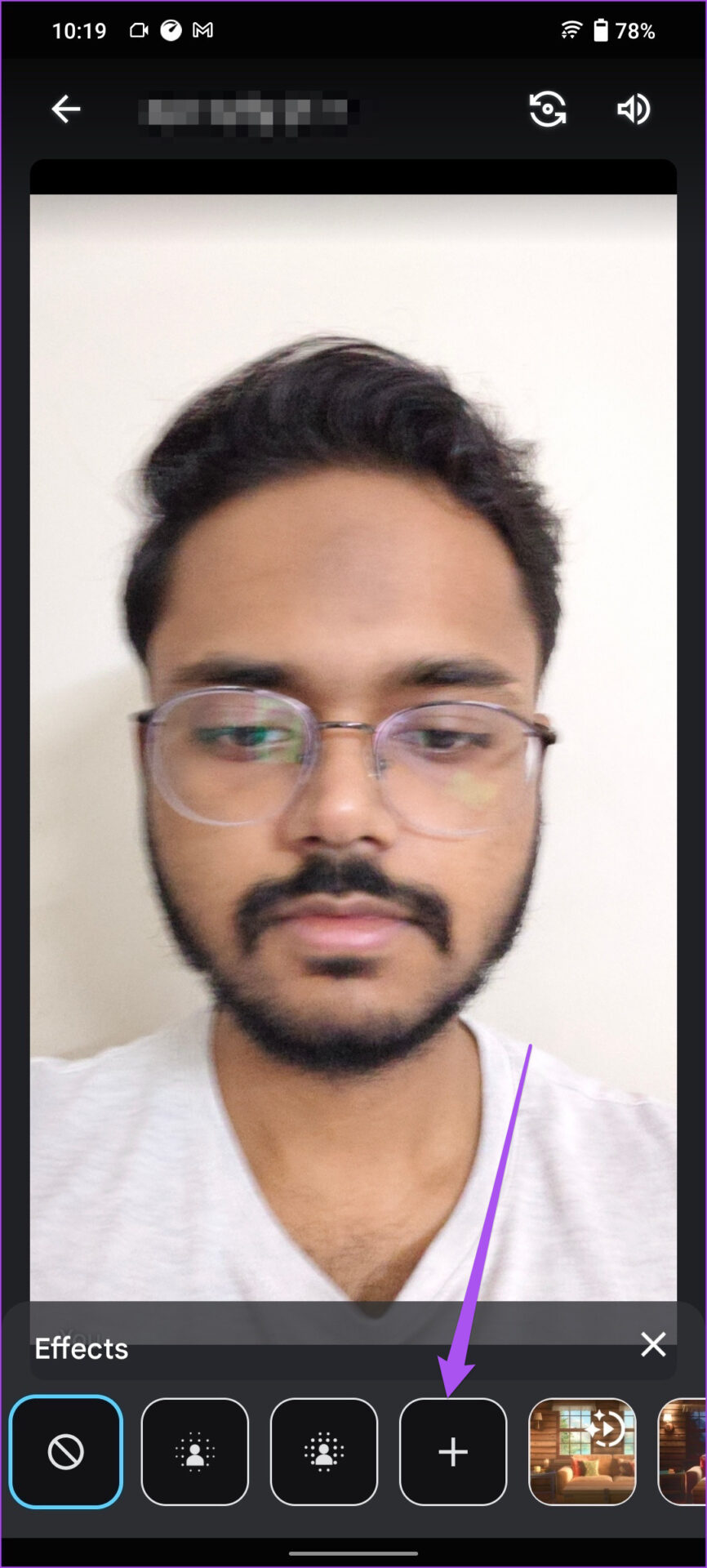
步骤3:点击加号图标 效果 菜单在底部添加您的自定义背景。
第4步:选择图像或视频文件您想用作自定义背景。
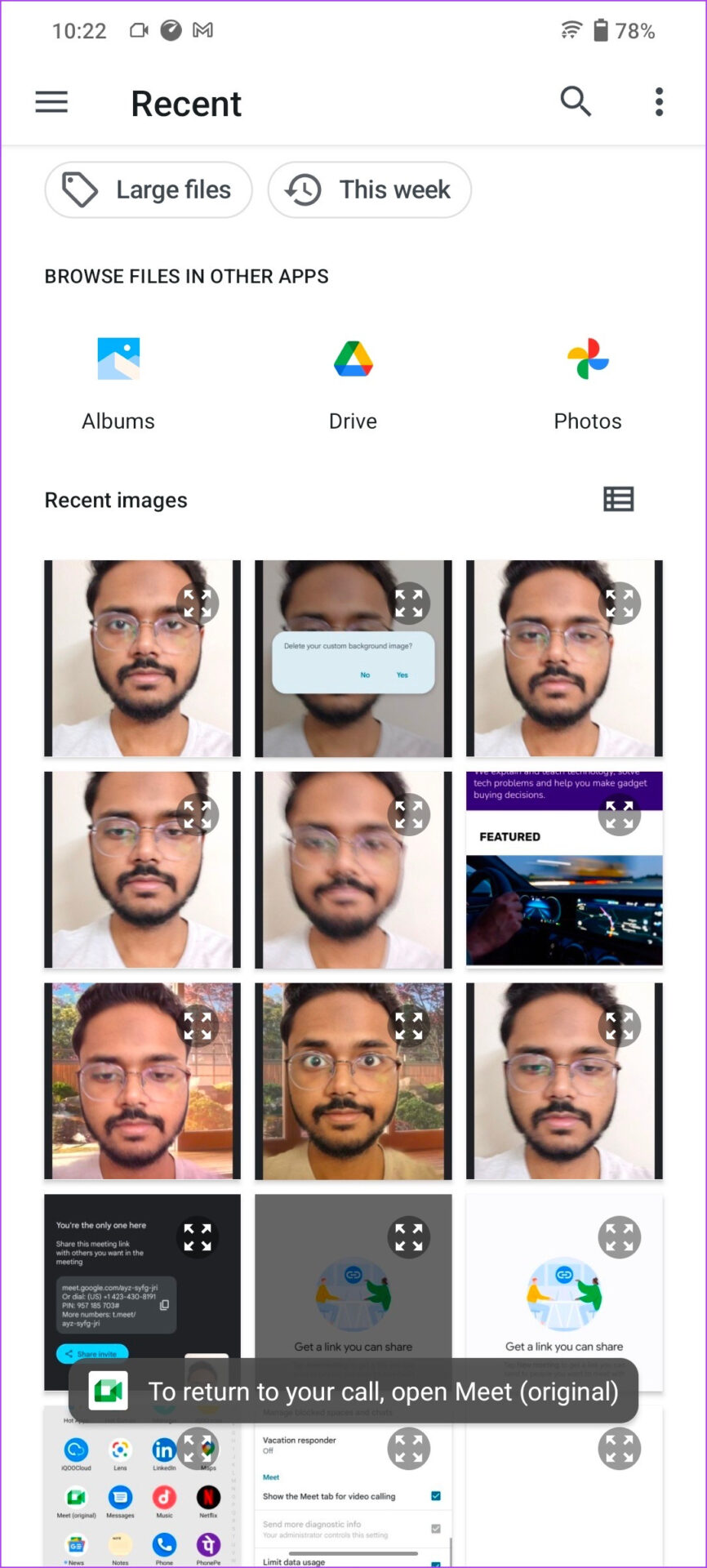
您会注意到您的自定义背景已添加到您身后。您可以按照适用于 Android 和 iPhone 版 Google Meet 应用的相同步骤,继续为 Google Meet 视频通话添加更多此类自定义背景。
如何删除自定义虚拟背景
您可能不想再使用自定义背景并希望从 Google Meet 应用中删除它。以下是具体操作方法。
步骤一:启动Google Meet 应用在 Android 或 iPhone 上(检查上述步骤)
步骤2:点击您的视频预览在右下角。
步骤3:长按自定义虚拟背景您想要删除的内容。
第4步:点击是的在屏幕上出现的提示中。
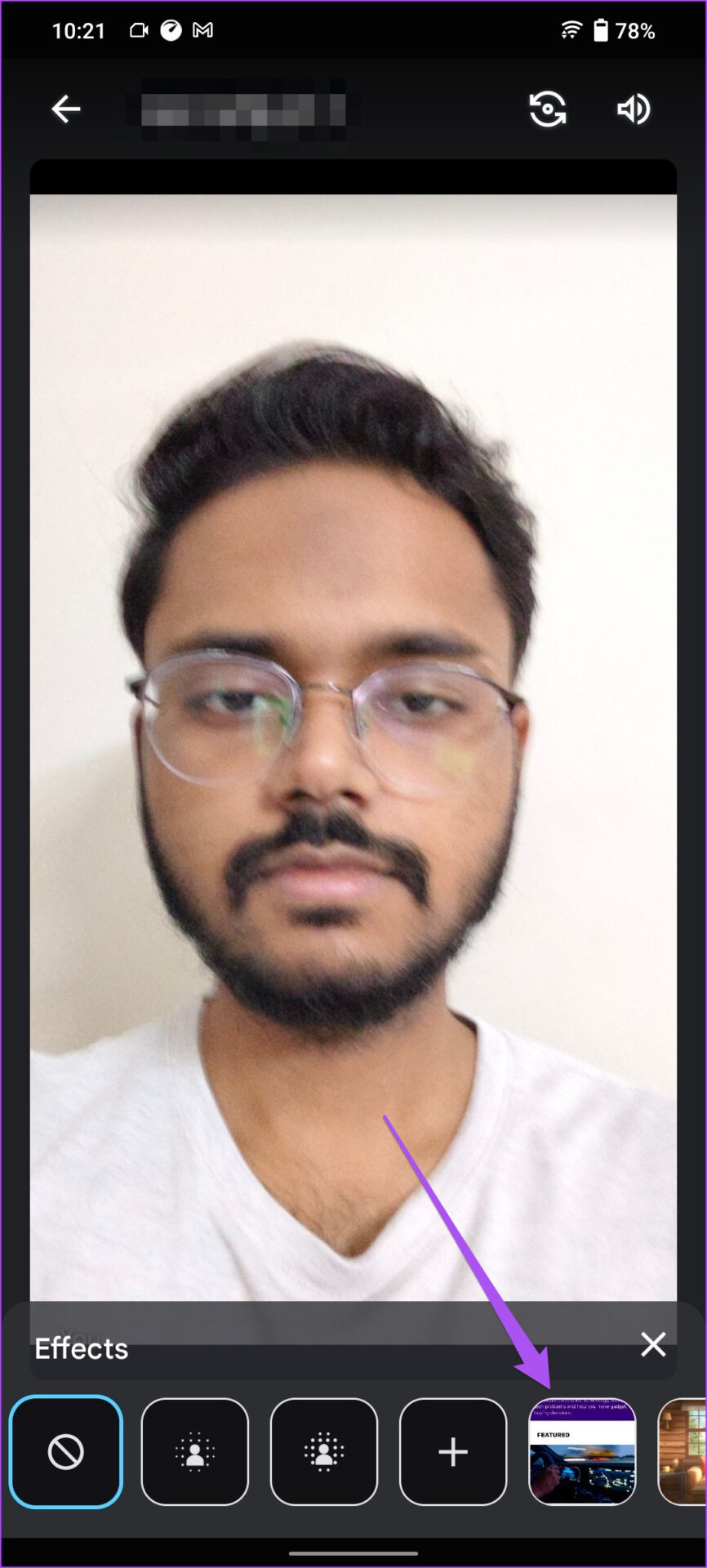
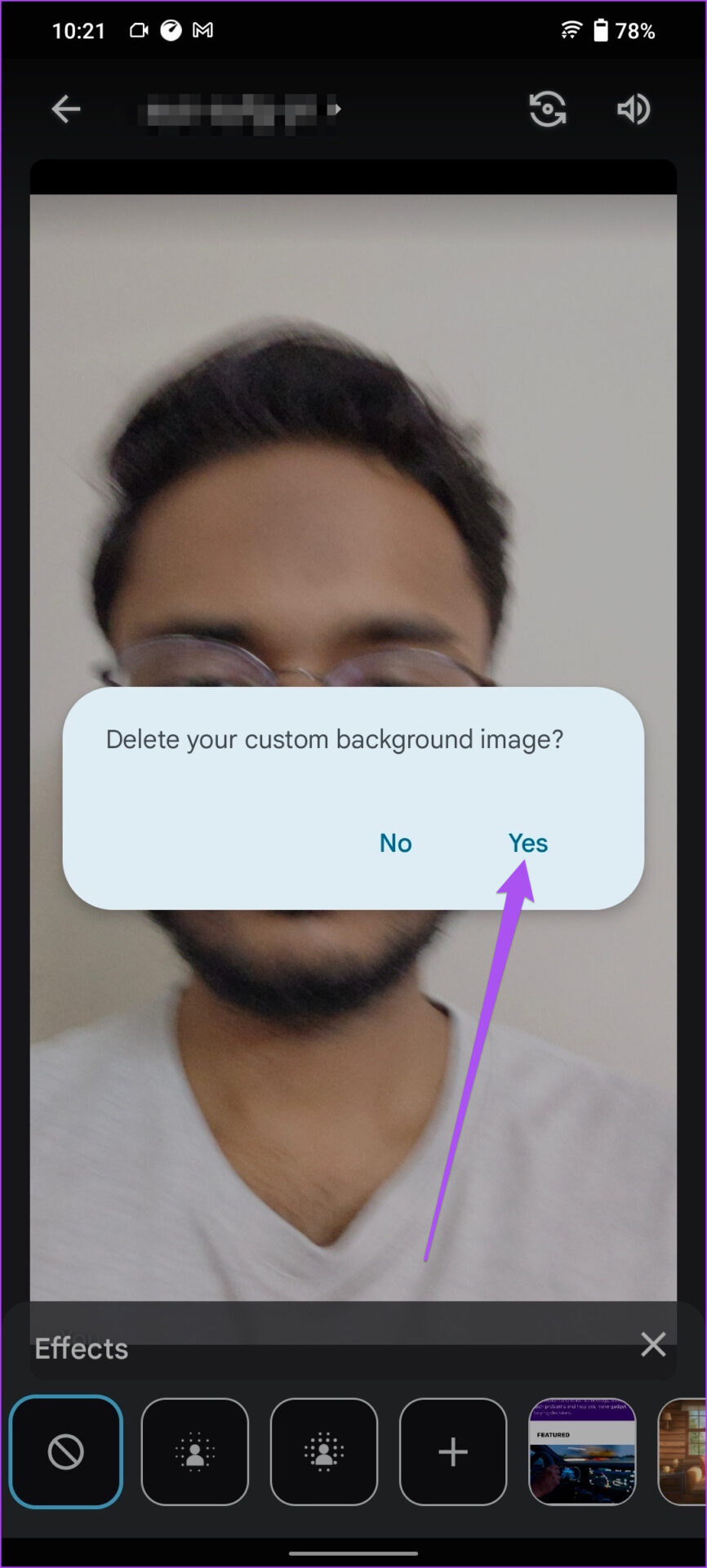
虚拟背景将从 Google Meet 应用中删除。您可以使用上述相同步骤再次添加背景。
提示:您还可以安排 Google Meet 通话如果您不想使用 Microsoft Teams。