更改 Windows PC 上的 iCloud Drive 文件夹位置可以帮助您更有效地管理存储,尤其是在主驱动器空间不足的情况下。与以前的 iCloud 版本不同,它需要您使用符号链接,提供了一种简单的方法来更改它。以下是如何做到这一点。
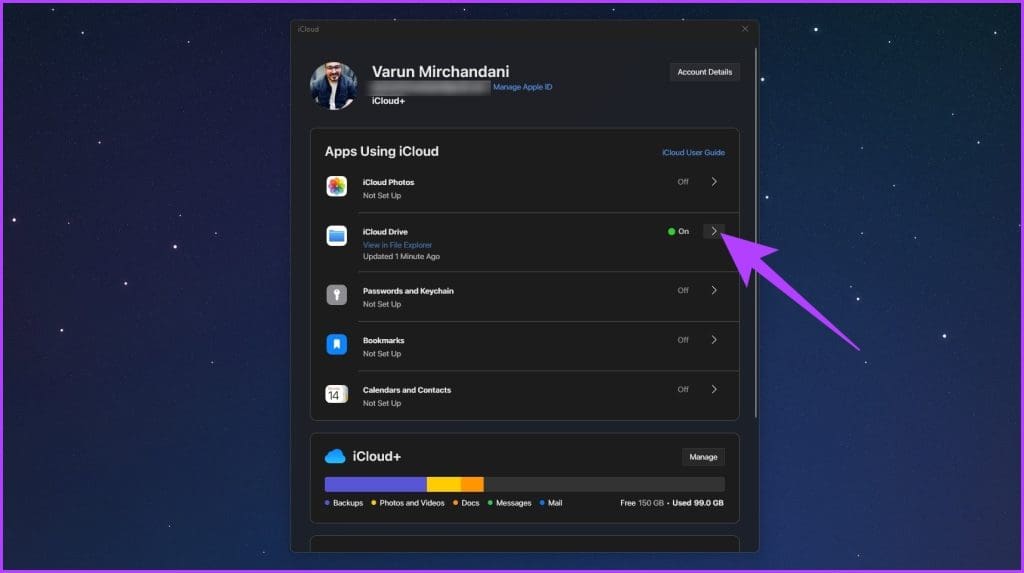
步骤1:在 Windows PC 上打开 iCloud 应用程序并选择i云盘.
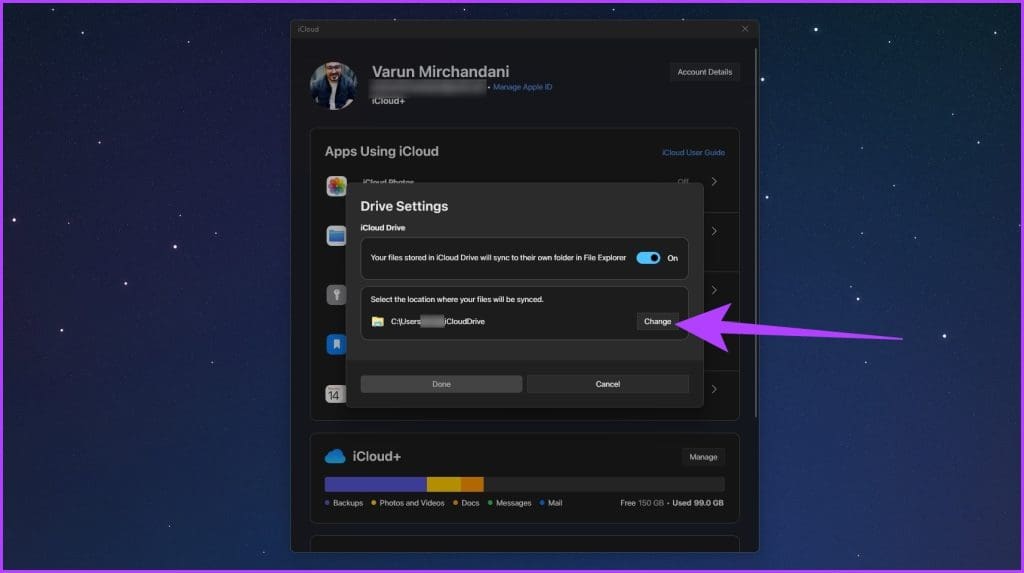
步骤2:接下来,点击改变在“选择您的文件将同步的位置“.
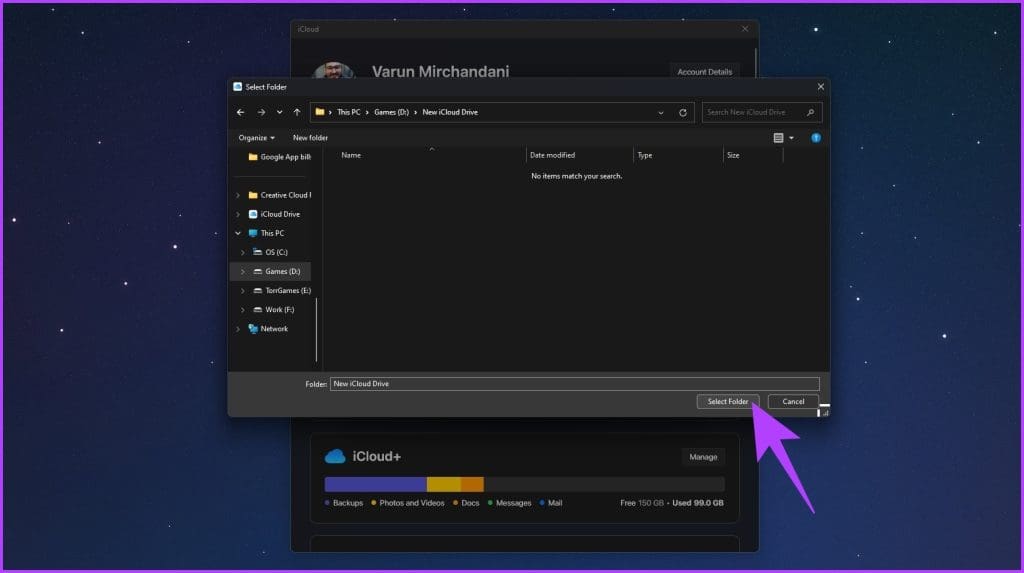
步骤3:在浏览窗口中,选择新文件夹位置根据您的选择。然后,单击选择文件夹确认。
在这里,您会收到一条警告,表明您的所有文件都将从电脑中删除并再次下载。点击好的继续。
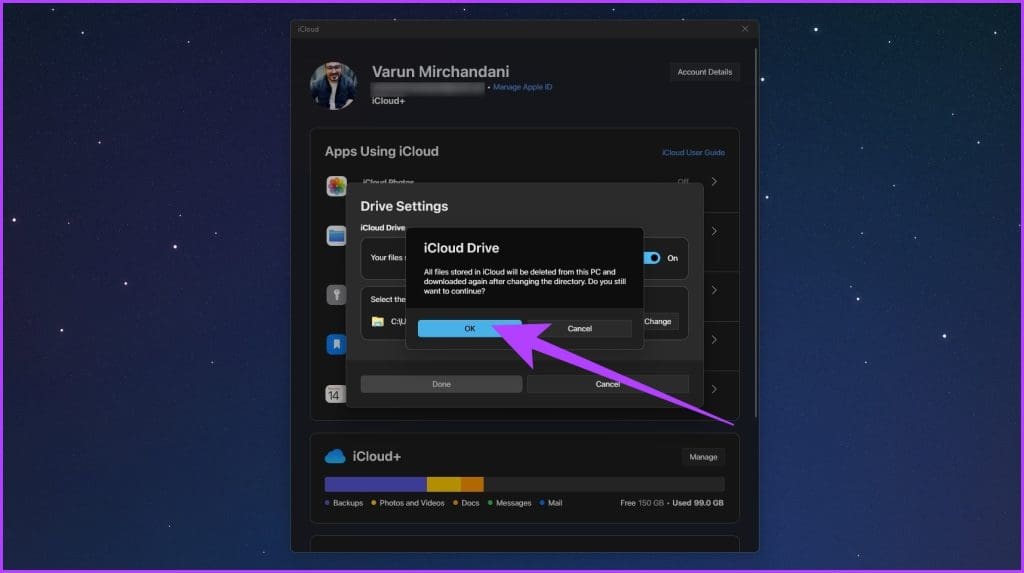
步骤4:最后,点击完毕完成该过程。
就是这样。您的 iCloud Drive 文件夹位置现在将根据您的选择在您的电脑上更改。
常见问题解答
1. 如果我更改位置,我现有的 iCloud Drive 文件会发生什么情况?
如警告中所述,您的 iCloud Drive 文件将被删除,然后重新下载到新位置。
2. 我可以将 iCloud Drive 文件夹移动到外部驱动器吗?
不可以,您无法将 Windows 上的 iCloud 文件夹移动到任何可移动或外部驱动器。
最后更新于 2024 年 8 月 27 日
上面的文章可能包含有助于支持 Guiding Tech 的附属链接。内容保持公正和真实,绝不会影响我们的编辑诚信。