如果您收到 OneNote 错误代码 0xE000002E,则意味着您遇到了 OneNote 同步错误。该应用程序在同步您的笔记时遇到问题,这意味着它们无法自动刷新。
该问题通常是由于临时故障、缓存损坏或连接问题造成的。幸运的是,您可以采取一些简单的步骤来解决该错误,而无需太大惊小怪。我们来看看解决方案。
按顺序执行以下修复,直到问题得到解决并且您的笔记按照应有的方式同步和刷新。
检查您的连接
不稳定的互联网连接是 OneNote 同步错误的常见原因。在进行更多技术修复之前,请首先验证您的连接是否稳定。例如,检查其他支持互联网的应用程序是否正常工作。
强制完全同步
如果您的连接稳定,首先要尝试的是强制 OneNote 同步。
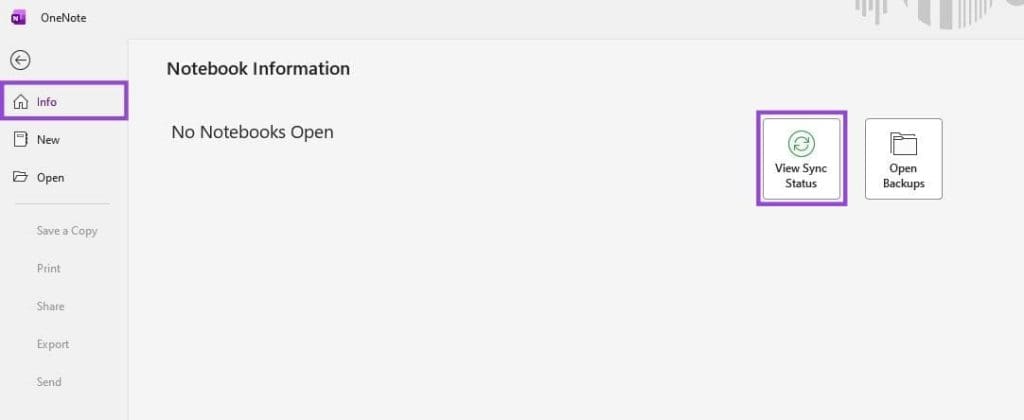
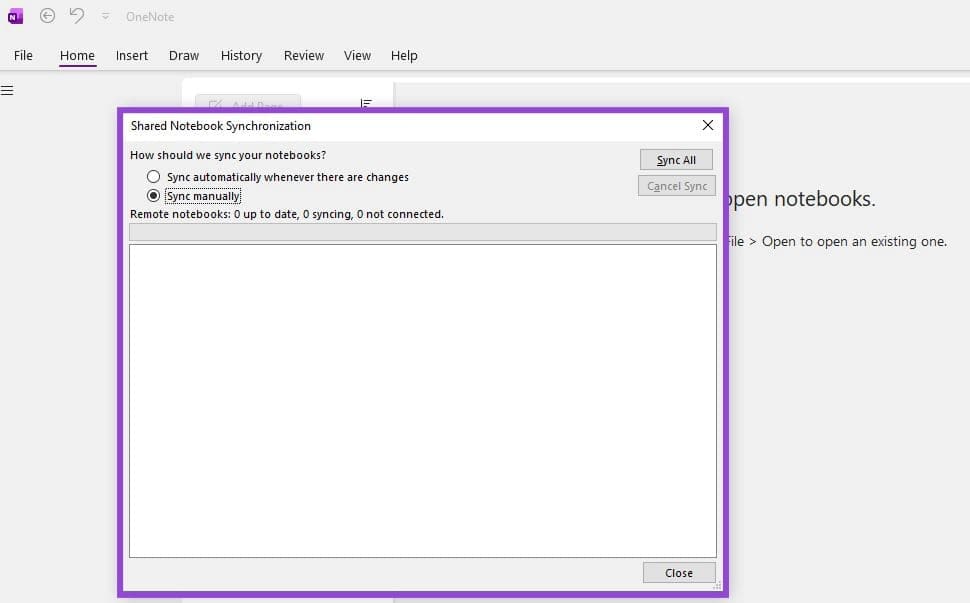
有两种方法可以做到这一点。在 OneNote 运行时按 Shift + F9。或者,单击“文件”>“信息”>“查看同步状态”,然后选择“立即同步”。
清除 OneNote 缓存
如果强制同步失败并且您仍然收到 0xE000002E 错误,则下一步是清除缓存。
可能存在问题或损坏的文件导致 OneNote 同步错误。如果是这样,删除它们应该可以恢复正常同步。这是导航到缓存并清除它的快速方法。
步骤1。完全关闭 OneNote。
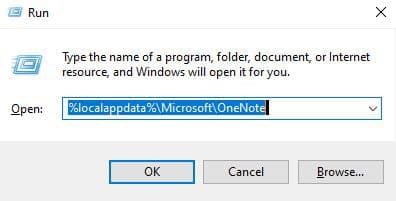
步骤2。按 Windows 键 + R 打开“运行”命令。
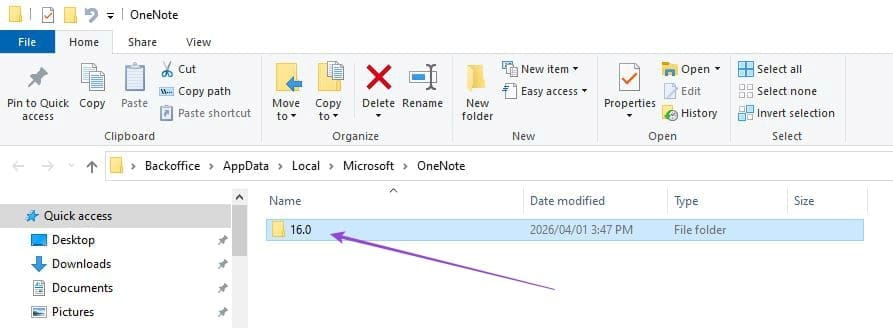
步骤 3.在文本框中键入 %localappdata%\Microsoft\OneNote,然后单击“确定”。
步骤 4。删除特定于版本的文件夹(例如“16.0”或“18.0”)内的所有文件和文件夹。
步骤 5。重新启动 OneNote。
删除损坏的项目
如果 OneNote 错误代码 0xE000002E 仍未解决,请检查 OneNote 回收站。
回收站中损坏的分区可能会阻止 OneNote 同步。删除 OneNote 回收站中的文件将停止该错误。
步骤1。在 OneNote 中,选择“历史记录”选项卡。
步骤2。选择 OneNote 回收站。
步骤 3.永久删除任何损坏的页面或部分。
修复或重置 OneNote
如果前面的步骤无法同步 OneNote,请尝试修复或重置应用程序本身。
步骤1。打开 Windows 设置。
步骤2。选择“应用程序”。
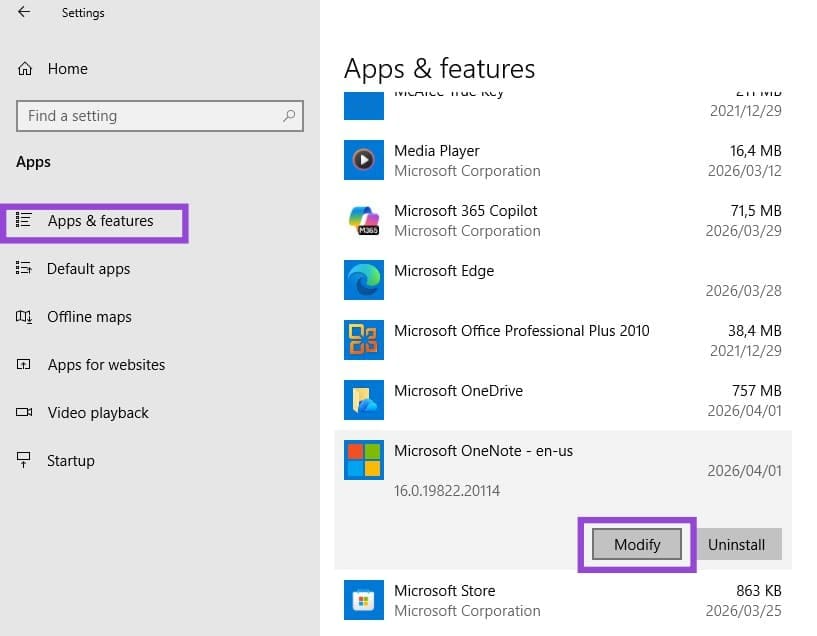
步骤 3.在“应用程序和功能”下,向下滚动并选择“OneNote”。
步骤 4。选择“修改”,然后运行您选择的修复选项。
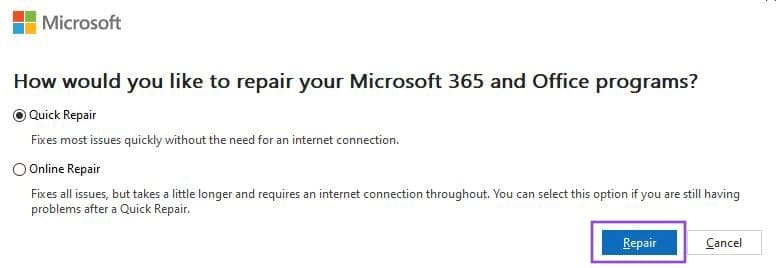
如果“修复”选项失败,请备份数据并尝试“重置”选项(如果可用)。
将内容移至新部分
有时,在处理特定部分(而不是所有笔记)时,您只会收到 OneNote 错误代码 0xE000002E。如果确实如此,请尝试移动有问题的内容。只需创建一个新的分区或笔记本并将您的内容复制到其中即可。该操作将强制进行新的同步。