以下介绍了如何在 Google 表单上创建 RSVP 邀请、与您的客人分享并通过几个步骤收集他们的回复。
无论您是计划生日派对、婚礼、商务活动、会议还是性别揭秘派对,回复都是组织大型活动的重要组成部分。谷歌表单可以使任务变得轻而易举且更有效率。
步骤一:前往谷歌表单网站并使用您的 Google ID 登录。
步骤2:选择回复模板.

步骤3:单击标题部分并提供标题,例如事件名称。另外,添加细节例如活动地址、联系方式等。

步4:现在,单击示例问题块并编辑问题类型、问题和选项。

步骤5:单击+ 图标从浮动侧边栏添加问题。要删除问题,请点击垃圾箱图标从问题的底部。

就是这样!这将使用 Google Forms 创建您的基本 RSVP 表单。除了确认他们的出席之外,您还可以询问客人的膳食偏好、住宿要求等。此外,您可以告知他们着装要求、礼品登记或活动的其他详细信息。
自定义 Google RSVP 表单
Google 表单优惠各种定制选项使您的回复表格具有视觉吸引力并与您的活动主题保持一致。以下是自定义 Google RSVP 表单的方法:
步骤一:点击主题按钮(油漆调色板图标)从右上角。在这里,你可以,
- 更改标题、问题或答案的字体大小和样式。
- 切换标题图像:单击十字→单击选择图像→ 浏览并上传图像。
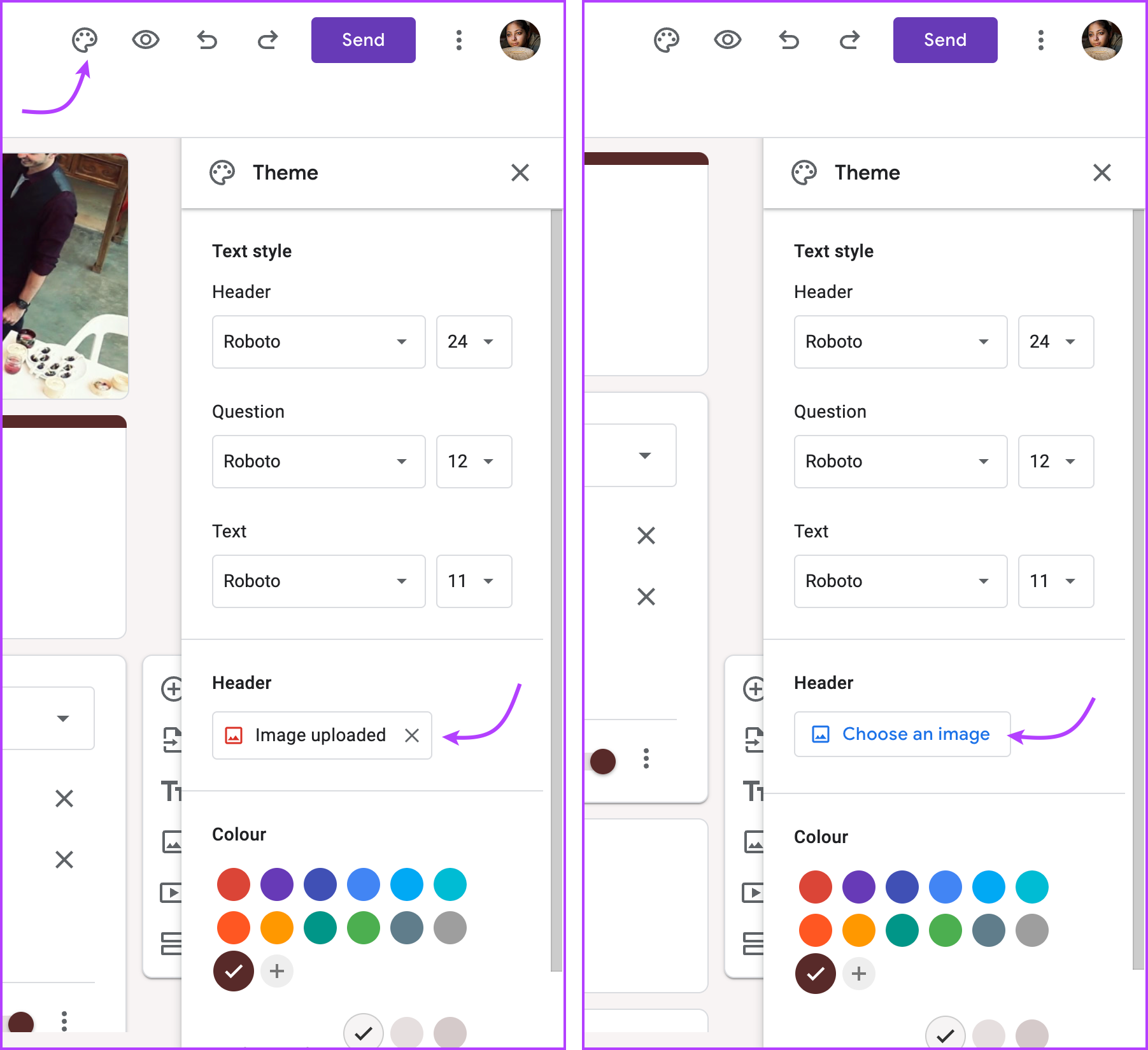
- 更改表单的颜色。选择任何可用选项或选择自定义配色方案。
步骤2:要添加个别问题的图像(例如饮料或食物菜单),请单击图像图标在问题旁边 → 选择/上传图片。

您还可以添加视频,创建部分等,使 RSVP Google 表单更具信息性和互动性。
创建并共享 Google 表单的 RSVP 链接
步骤1: 点击发送从右上角。

步骤2: 在这里,你可以
- 通过电子邮件发送 RSVP Google 表单链接。
- 创建直接链接并通过文本或任何首选方法共享。
- 创建嵌入链接并将其添加到您的网站、博客等。

设置自定义确认消息
在发送 RSVP 链接之前,您还可以确保您的来宾名单上的所有人员都根据他们的回复得到定制且礼貌的消息。
步骤1:单击设置选项卡并选择推介会.

步骤2: 在这里,点击编辑在确认消息旁边进行自定义。

步骤3:输入您的消息并单击节省.

当有人回复活动时收到通知
任务并没有结束。现在,当有人提交 RSVP 响应时,您需要立即收到通知。值得庆幸的是,您可以设置电子邮件通知,并在提交回复时收到提醒。
步骤1: 前往响应选项卡从顶部。单击三点图标.

步骤2: 选择 '获取新回复的电子邮件通知’.

通过 Google 表单跟踪您的回复
有多种方法可以检查 Google 表单中的答案。最简单的方法是打开 Google Forms Dashboard → 打开 RSVP 表单 → 点击回应→ 查看回复。
不过,Google 还整合了一项智能功能,帮助您将 RSVP 回复组织得井井有条。在“响应”部分中,点击“Google 表格”图标旁边的“链接到表格”。
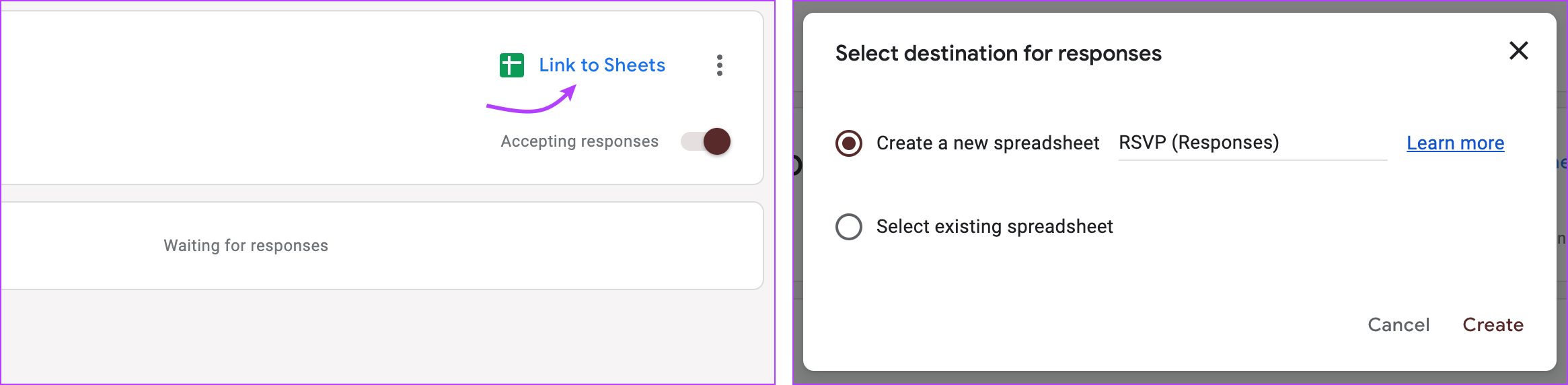
选择是创建新工作表还是使用现有工作表。就像这样,收集到的所有回复都将整理在电子表格中,供您跟踪、共享和相应计划。
管理响应收集设置
值得注意的是,之前分享 Google 邀请对于回复表格,您还可以决定是否,
- 收集受访者的电子邮件 ID,用于身份识别、进一步沟通等。
- 允许或禁止受访者更改/更新他们的答案。
- 允许或禁止一个人的多个回复。
步骤1:单击设置选项卡 →回应.
步骤2:打开下拉式菜单旁边的收集电子邮件地址并选择合适的选项。

步骤3:接下来,您还可以管理以下设置:
- 向响应者发送其响应的副本– 虽然可选,但它将帮助客人记住他们对您的回复表格的回复。
- 允许编辑回复– 如果客人改变主意,您会收到通知。
- 限制为 1 条回复– 避免同一客人的多个回复混淆。

笔记: 还可以根据回复发送电子邮件给每一位客人。然而,这很复杂。因此,在进行设置之前,请先探索一下选项。
常见问题解答
1. 我可以限制RSVP回复的数量吗?
虽然 Google 表单不提供限制 RSVP 响应数量的内置功能,但您可以在达到一定数量时手动停止接受响应。转到“响应”选项卡 → 关闭“接受响应”。
2. RSVP 的完整形式是什么?
RSVP 代表 Repezez s’il vous plait,这是一个法语短语,意思是“请回复”。
一次成功的活动需要适当的策划。为了正确计划,您必须正确完成回复。值得庆幸的是,使用 Google 表单创建 RSVP 表单是一种方便、易于使用且高效的收集活动回复的方法。