
Microsoft 帐户是一项单点登录服务,可让你访问各种 Microsoft 产品和服务,例如 Windows、Office、Xbox、Skype、OneDrive、Outlook 等。但是,如果您已经受够了,本指南将向您展示如何删除桌面和移动设备上的 Microsoft 帐户。
删除 Microsoft 帐户可能是一个复杂的过程,涉及多个步骤和影响。在继续操作之前,您应该注意以下一些事项。
- 确保您已备份或传输您以后想要访问的任何关键数据或信息。
- 您必须取消与您的 Microsoft 帐户关联的任何订阅或会员资格,并从用于登录的任何设备中删除您的 Microsoft 帐户。
- 删除 Microsoft 帐户后,您有 30-60 天的宽限期来重新激活帐户。如果您不重新激活它,它将被永久删除。
因此,在删除 Microsoft 帐户之前需要了解以下一些事项。如果您希望继续操作,则在开始删除过程之前必须执行某些操作;继续阅读。
另请阅读:
删除 Microsoft 帐户之前要做的事情
一旦您决定不再需要或不想使用您的 Microsoft 帐户,您可以将其永久关闭。但是,在此之前您应该做一些重要的事情。
1. 从 Windows 中删除 Microsoft 帐户
在继续删除 Microsoft 帐户之前,从计算机中删除它非常重要。请按照以下步骤操作。
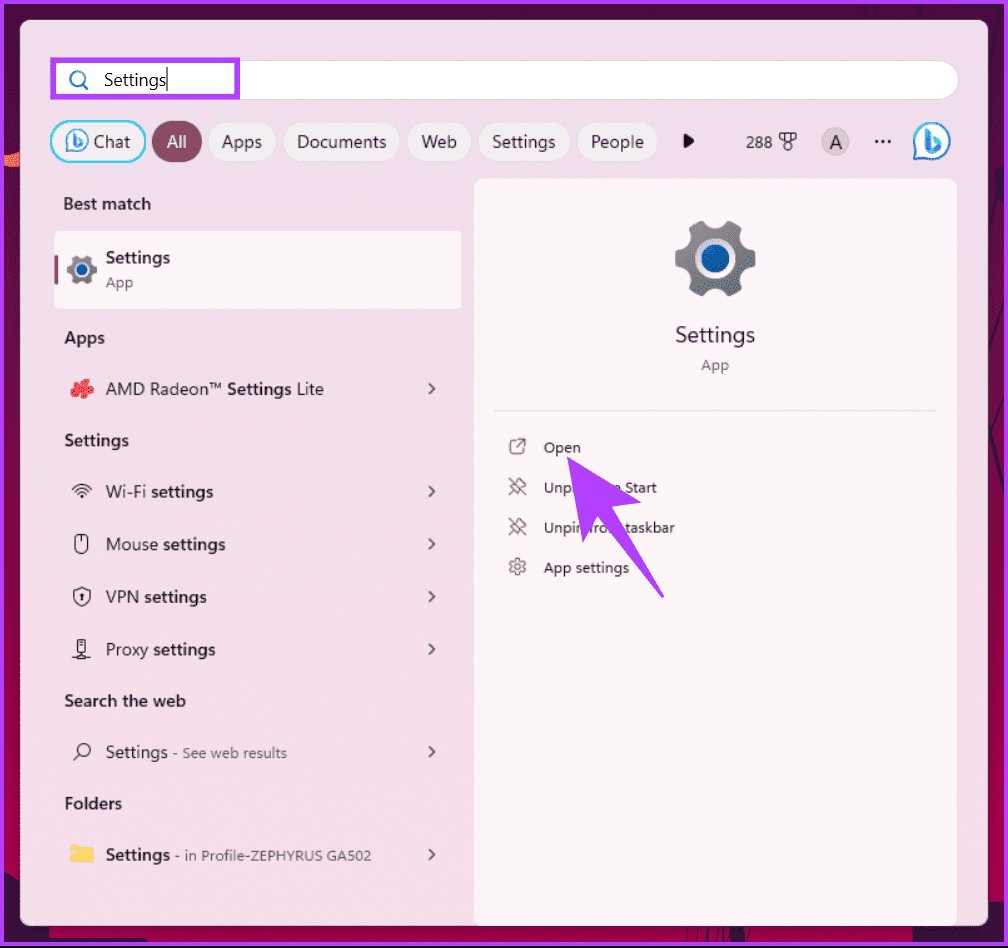
步骤1:按键盘上的 Windows 键,输入设置,然后单击“打开”。
步骤2:在“设置”窗口中,从侧栏中选择“帐户”。
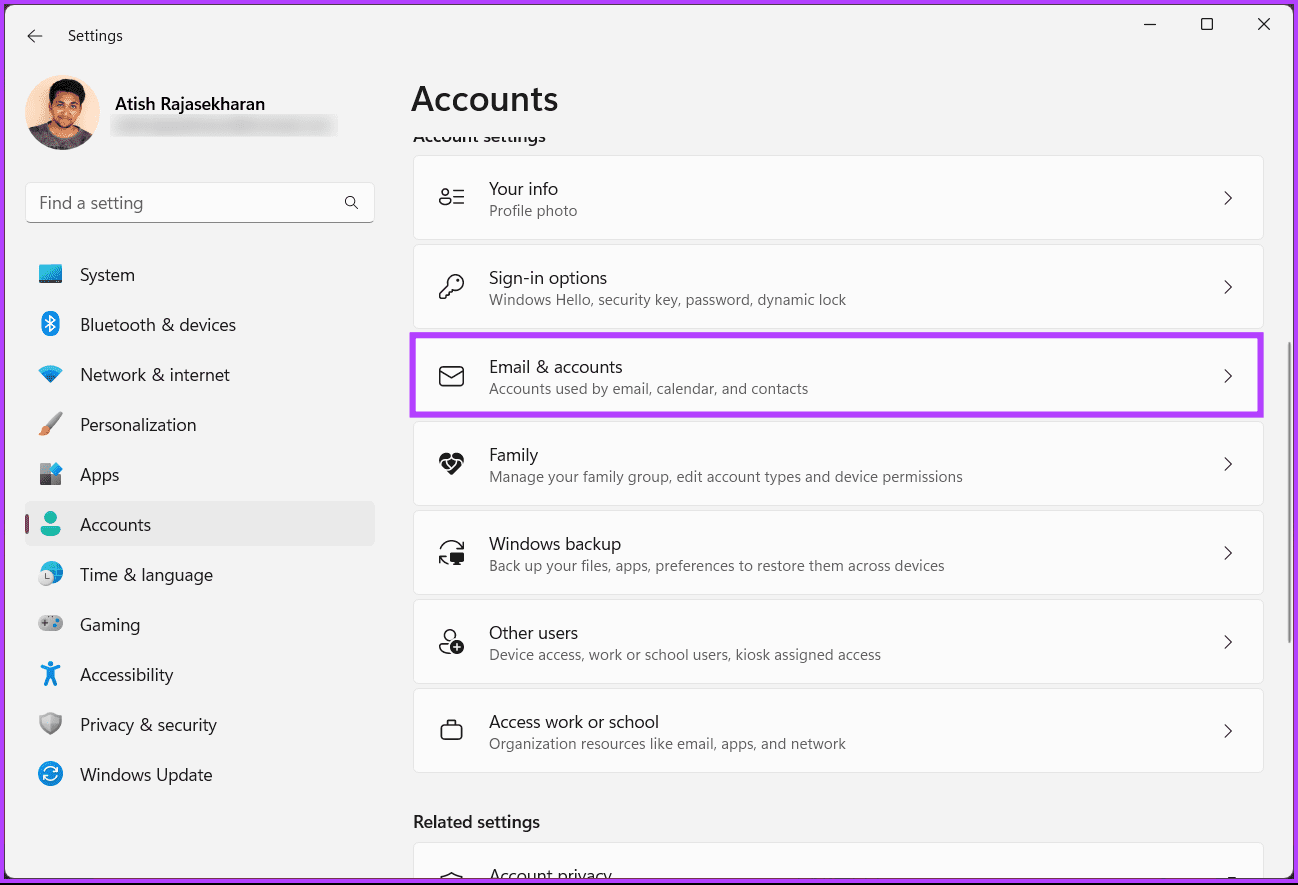
步骤3:滚动到帐户设置并选择右侧的“电子邮件和帐户”。
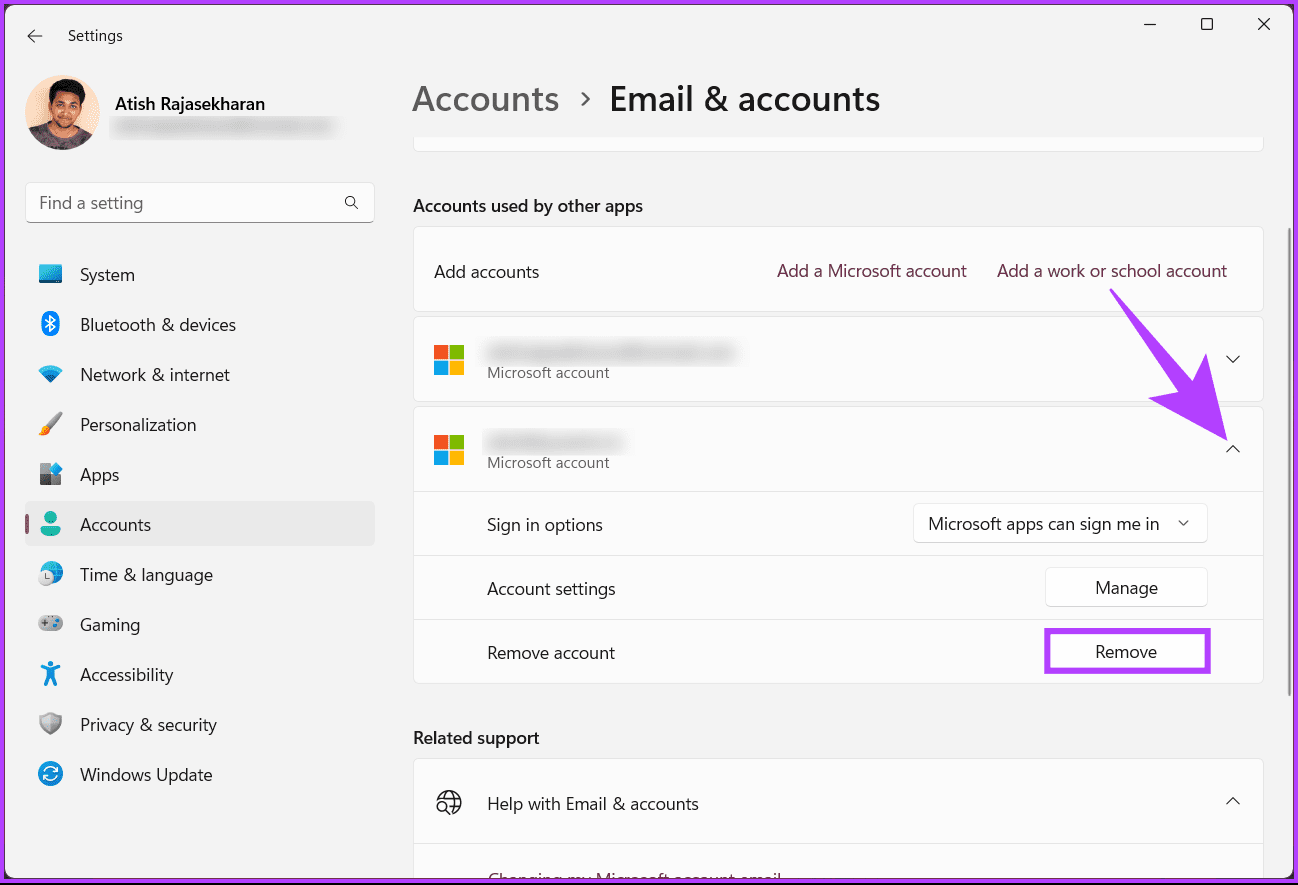
步骤4:您将看到连接到 Windows 计算机的帐户列表。单击您要删除或计划永久删除的帐户。
步骤5:从下拉列表中选择“删除”按钮。
步骤6:在弹出窗口中单击“是”以确认您要从 Windows 计算机中删除该帐户。
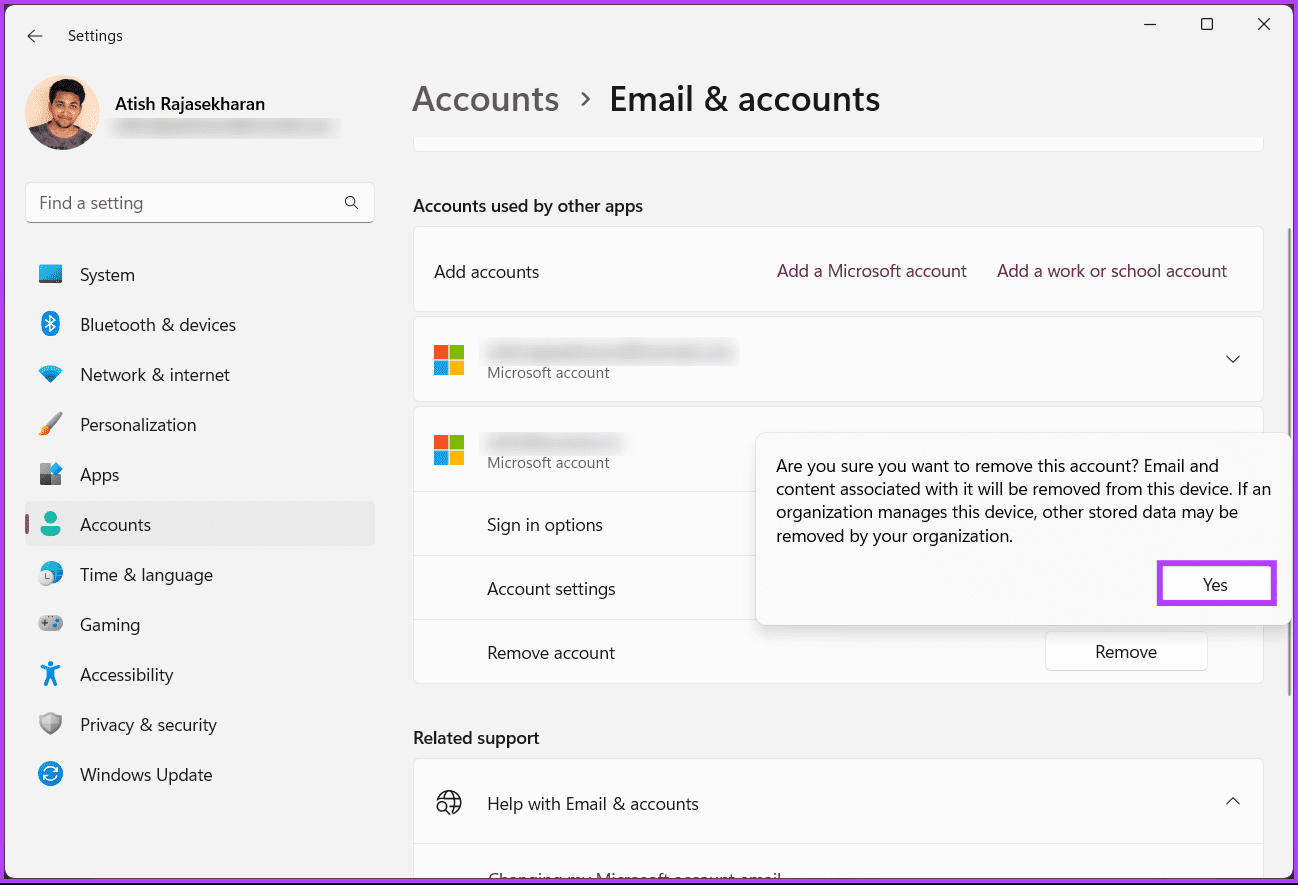
就是这样。连接的 Microsoft 帐户会立即从您的计算机中删除,从而打开删除 Microsoft 帐户的途径。如果您有任何与该帐户关联的订阅,请在删除它们之前取消它们。
2. 取消您的订阅
如果你有与 Microsoft 帐户关联的有效订阅或会员资格,例如 Microsoft 365、Xbox Game Pass、Skype Credit 或 OneDrive 存储,请先取消它们。否则,即使关闭帐户后,您也可能会被收取费用。请按照以下步骤操作:
步骤1:转到您的 Microsoft 帐户的服务和订阅页面,并在出现提示时使用您的电子邮件和密码登录。
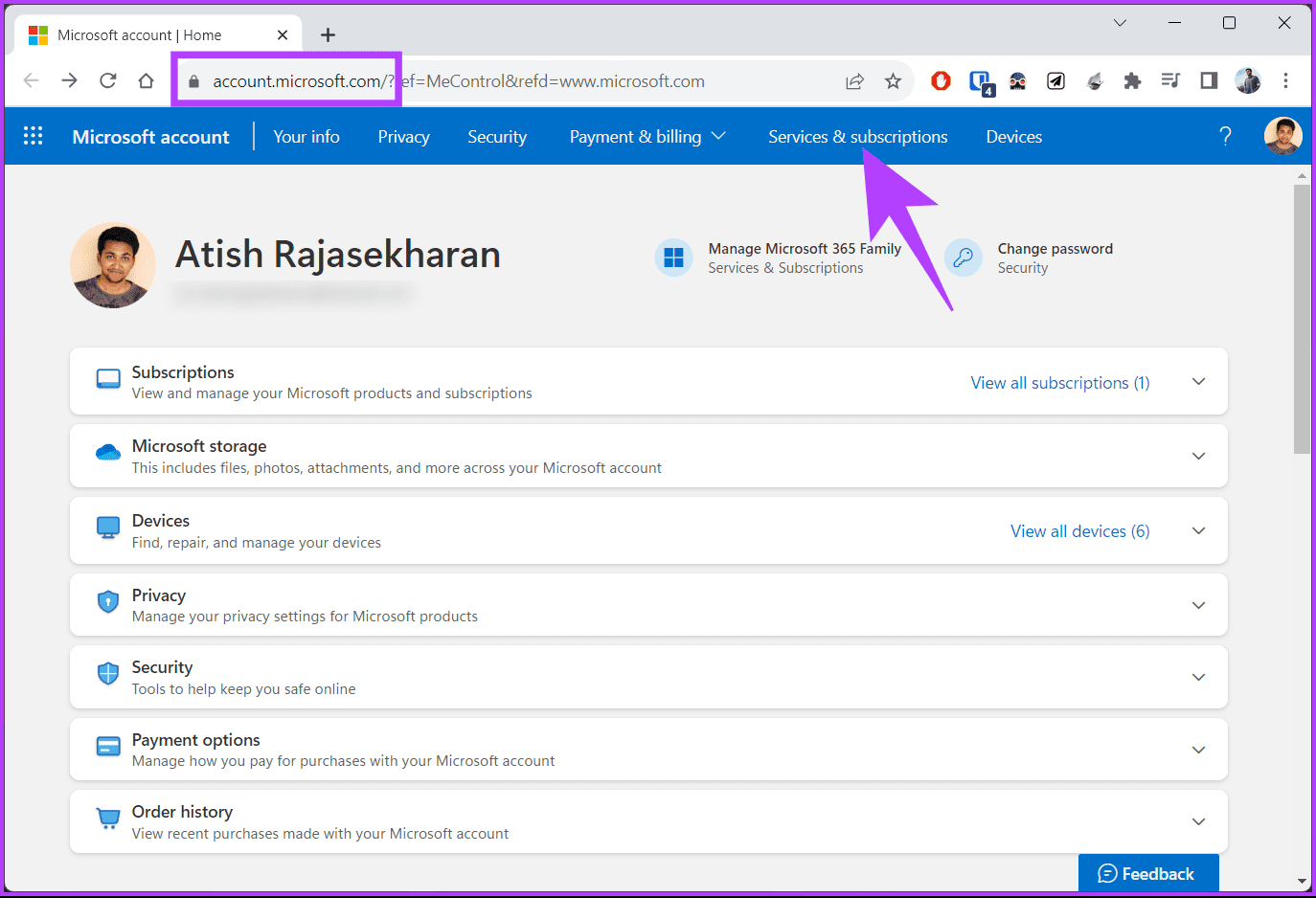
步骤2:找到您要取消的订阅,然后单击“管理”。
步骤3:现在,单击“取消”或“关闭定期计费”,然后按照说明确认取消。
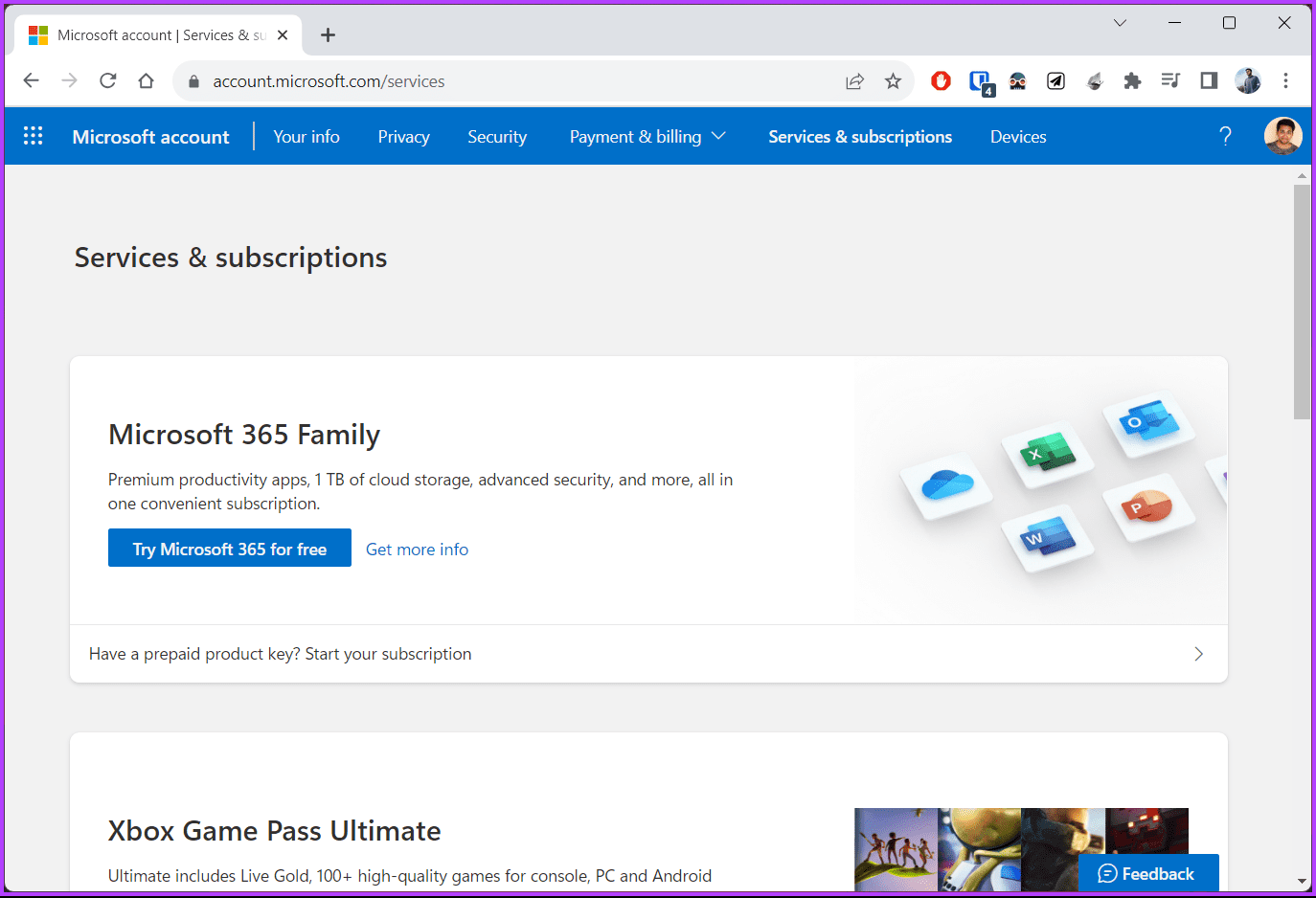
在同一页面上,您还可以检查订阅的状态并查看它们何时到期。如果您有不会很快过期的预付费订阅,您可能需要在删除帐户之前使用它们。
另请阅读:
您需要 Microsoft 帐户才能使用 Windows
许多用户的一个常见问题是他们是否需要 Microsoft 帐户才能使用 Windows 10 或 Windows 11。答案是否定的;您不需要 Microsoft 帐户即可访问 Windows。您仍然可以使用本地帐户登录您的电脑并享受 Windows 的大部分功能。但是,与本地帐户相比,使用 Microsoft 帐户有一些优点和缺点。
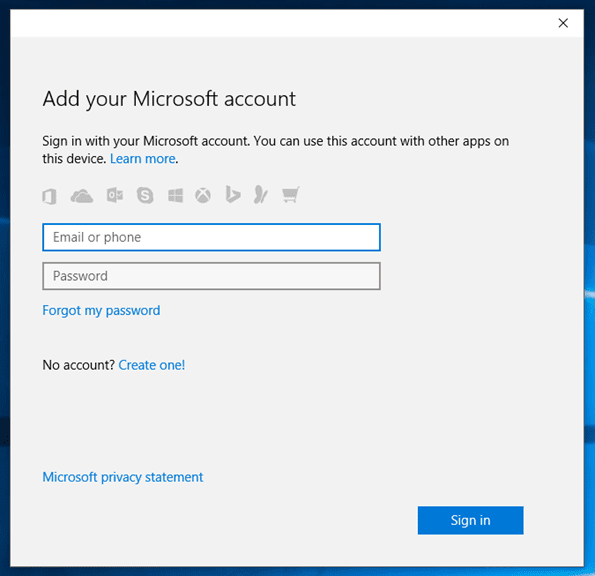
使用 Microsoft 帐户的一些好处包括同步设置、一键访问 Microsoft 服务和订阅、个性化推荐等。另一方面,也有一些缺点,例如您需要有互联网连接才能首次登录您的电脑,您可能会与 Microsoft 共享比您想要的更多的信息,等等。
现在您已经了解了差异并核对了要做的事情,让我们开始删除您的 Microsoft 帐户。
如何从桌面永久删除 Microsoft 帐户
步骤1:使用以下链接转到 Microsoft 官方网站上的“关闭您的帐户”网页,并使用您的凭据登录。
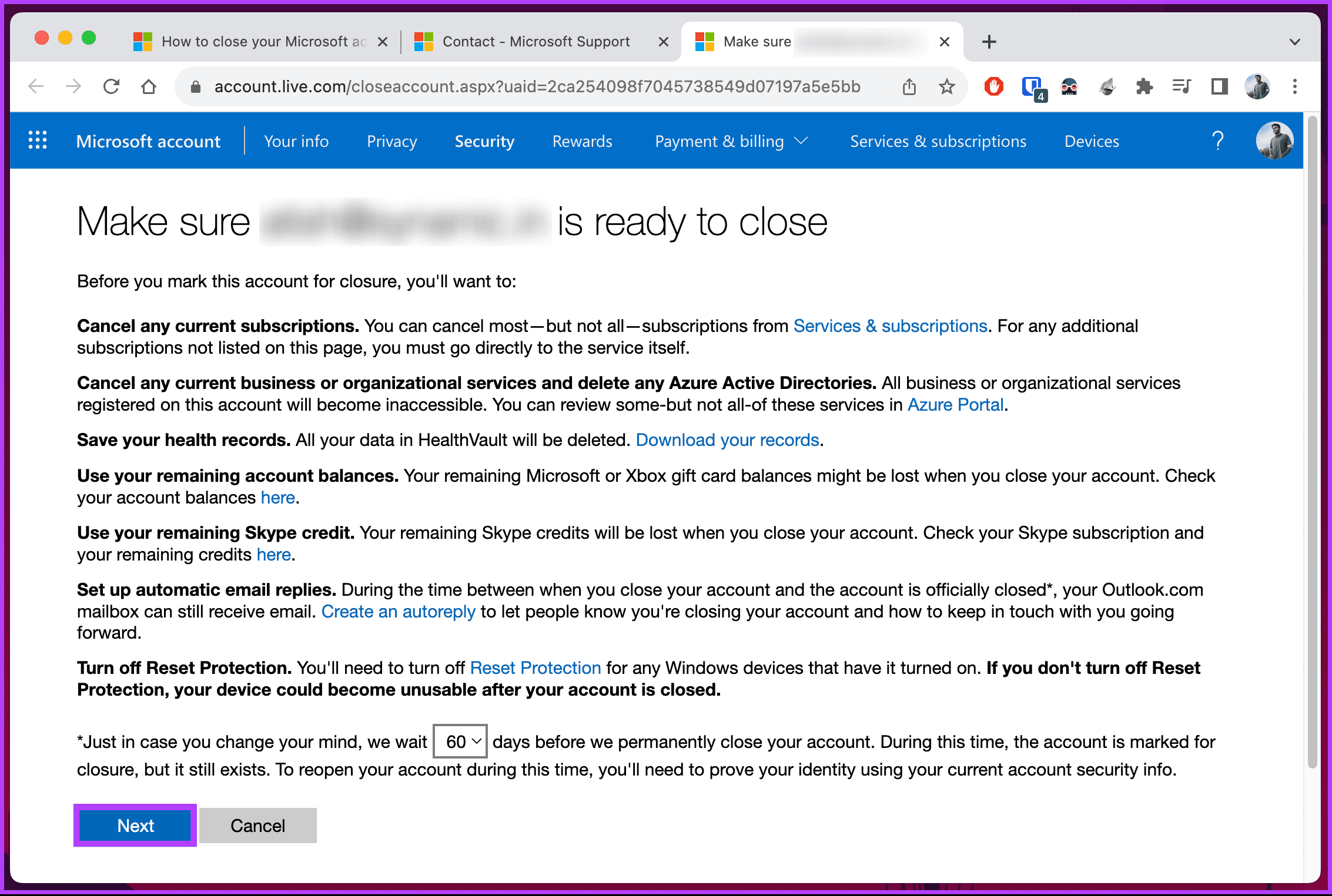
步骤2:在删除表单中,浏览一组清单以下载任何记录、使用任何待处理的积分、设置自动回复等。单击“下一步”。
笔记:默认情况下,Microsoft 会等待 60 天,然后才会永久关闭帐户。但是,您可以将其更改为 30 天。
步骤3:检查并选中每个框。最后,从下拉列表中选择删除帐户的原因。
步骤4:点击“将帐户标记为关闭”按钮。
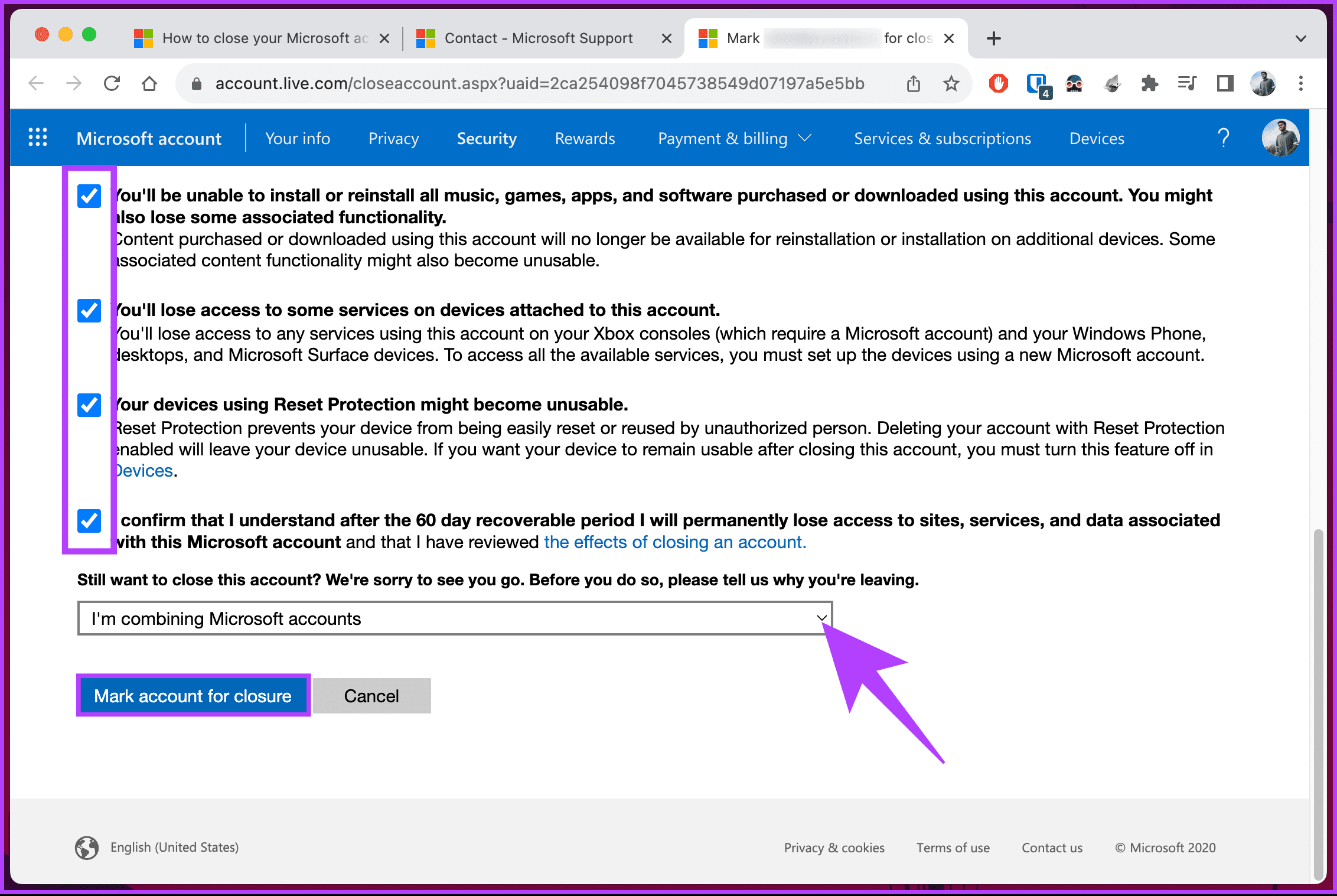
就是这样。 Microsoft 帐户将作为停用帐户保存 60 天(或 30 天),之后将被永久删除。在停用期间,如果您改变主意,可以随时重新登录您的 Microsoft 帐户来恢复它。
如何从 Android 或 iOS 设备关闭 Microsoft 帐户
步骤1:首先,在您的 iOS 或 Android 设备上启动 Microsoft Office 应用程序。
笔记:如果您没有该应用程序,可以从 Play Store 或 App Store 下载。
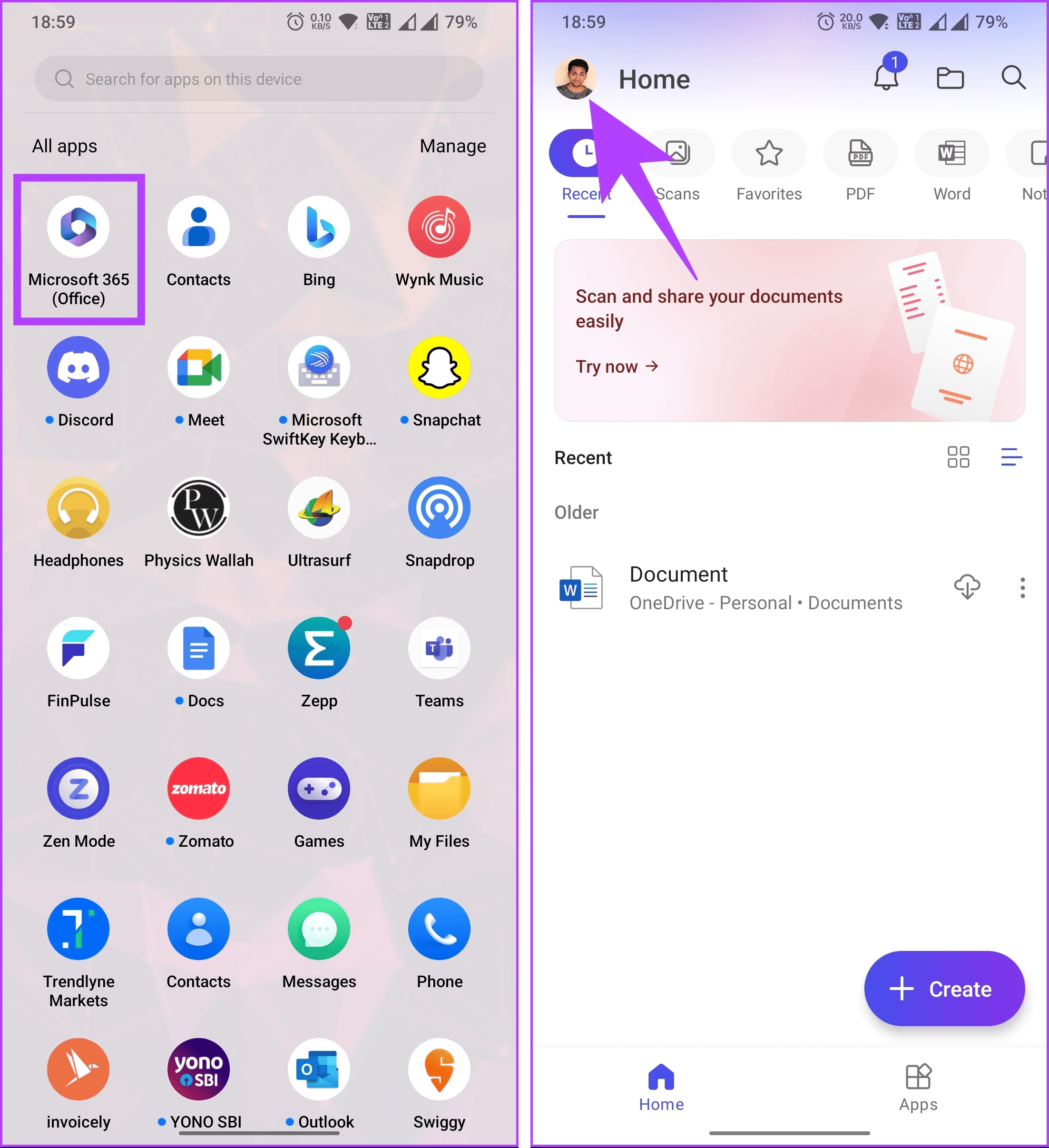
步骤2:使用以下链接访问 Microsoft 的关闭您的帐户页面。
步骤3:向下滚动并选择“下一步”。您还可以从下拉菜单中选择 30 天而不是 60 天,以缩短重新激活期限。
步骤4:查看详细信息并选中所有复选框,直到看到问题“仍想关闭此帐户吗?”
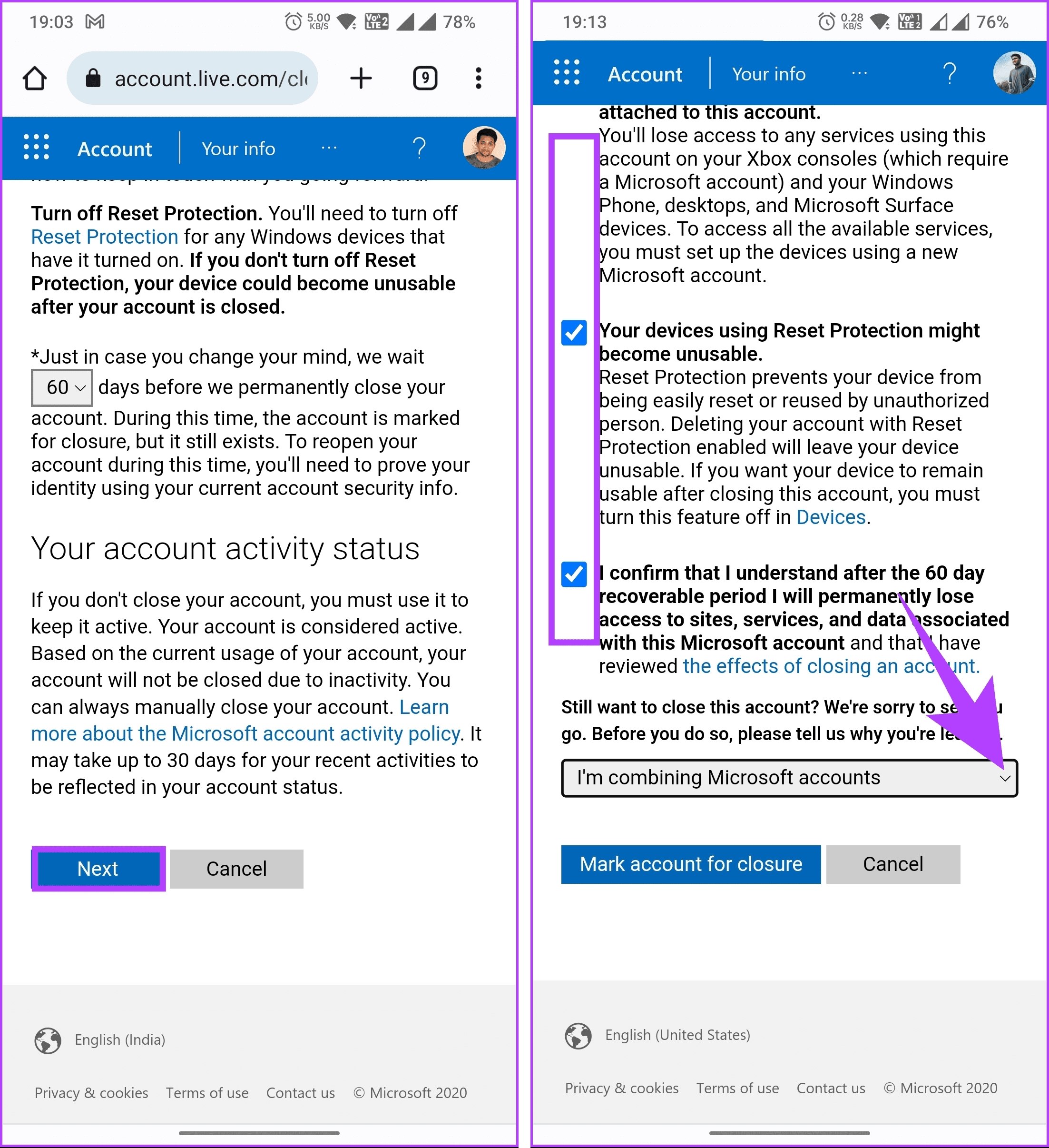
步骤5:选择原因并点击“将帐户标记为关闭”。
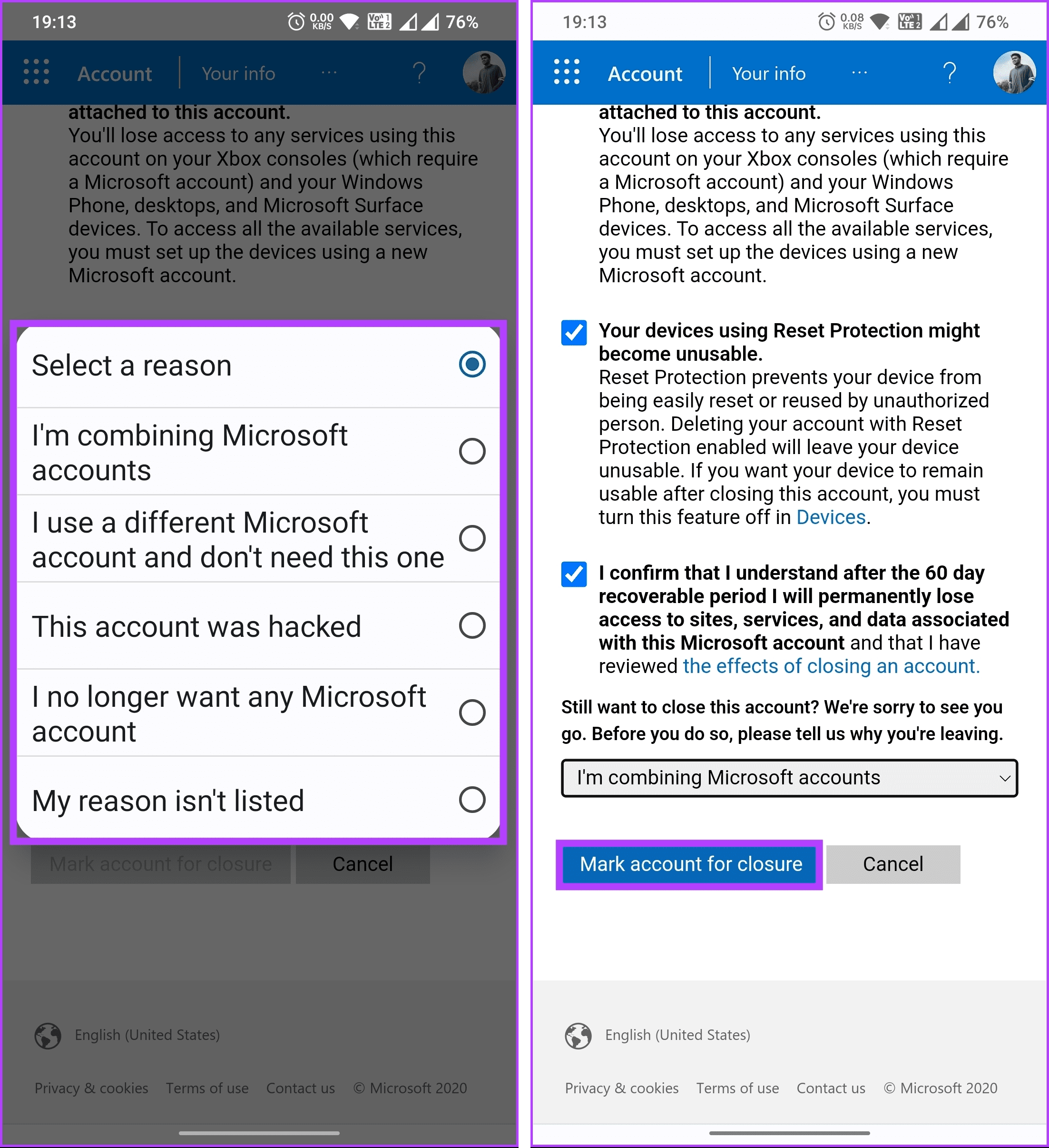
给你了。 Microsoft 将在设定的停用天数后删除您的帐户。如果您在停用期间改变主意,您可以随时重新打开您的帐户。
有关删除 Microsoft 帐户的常见问题解答
1. 删除我的 Microsoft 帐户后,我的电子邮件和文件会怎样?
当您删除 Microsoft 帐户时,所有关联的电子邮件和电子邮件数据,包括您的收件箱、已发送的消息和任何文件夹,都将被永久删除且无法恢复。这包括链接到该帐户的所有电子邮件内容、附件和联系人。在继续删除之前,必须备份所有重要的电子邮件或数据,以防止数据丢失。
2. 删除后我可以使用相同的电子邮件地址创建新的 Microsoft 帐户吗?
不可以,您不能使用相同的电子邮件地址创建新的 Microsoft 帐户。如果需要,请使用不同的电子邮件地址创建一个新的 Microsoft 帐户。
3. 删除我的 Microsoft 帐户后,我的 Windows 许可证会怎样?
删除您的 Microsoft 帐户不会影响您的 Windows 许可证或激活。您的 Windows 许可证与设备的硬件绑定,而不是与您的 Microsoft 帐户绑定。因此,即使您删除 Microsoft 帐户,您的 Windows 安装和激活也不会受到影响。
4. 我可以在不删除 Outlook 电子邮件的情况下删除 Microsoft 帐户吗?
不可以,您无法在不删除关联服务(包括 Outlook 电子邮件)的情况下删除 Microsoft 帐户。删除 Microsoft 帐户涉及删除与该帐户关联的所有服务和数据,包括电子邮件、文件、联系人等。
再见,微软
现在您已经知道如何在桌面和移动设备上删除 Microsoft 帐户,您可以快速关闭帐户、切换到其他平台或创建新帐户。您可能还想阅读.