如果您觉得“开始”菜单看起来有点单调,那么好消息是您可以对其进行自定义。也没有比现在更好的时光了。最近的 Windows 11 功能更新侧重于修复用户的信任并改善 Windows 11 体验。这包括提高生活质量的变化,例如任务栏和开始菜单的全新更新。
在本文中,我们将了解如何自定义“开始”菜单 (Windows 11)。
为用户提供更多控制
Windows 11 最初的“开始”菜单因其自定义选项非常有限以及推销用户不想要或不需要的内容而受到严厉批评,并为它赢得了一些用户的贬义绰号。
围绕这一点的强烈反对以及人工智能被强制集成到 Windows 11 的每个可以想象的部分中,微软通过旨在增强用户体验来应对市场份额下降。当您阅读本文时,可能还有更多自定义 Windows 11 开始菜单的方法。
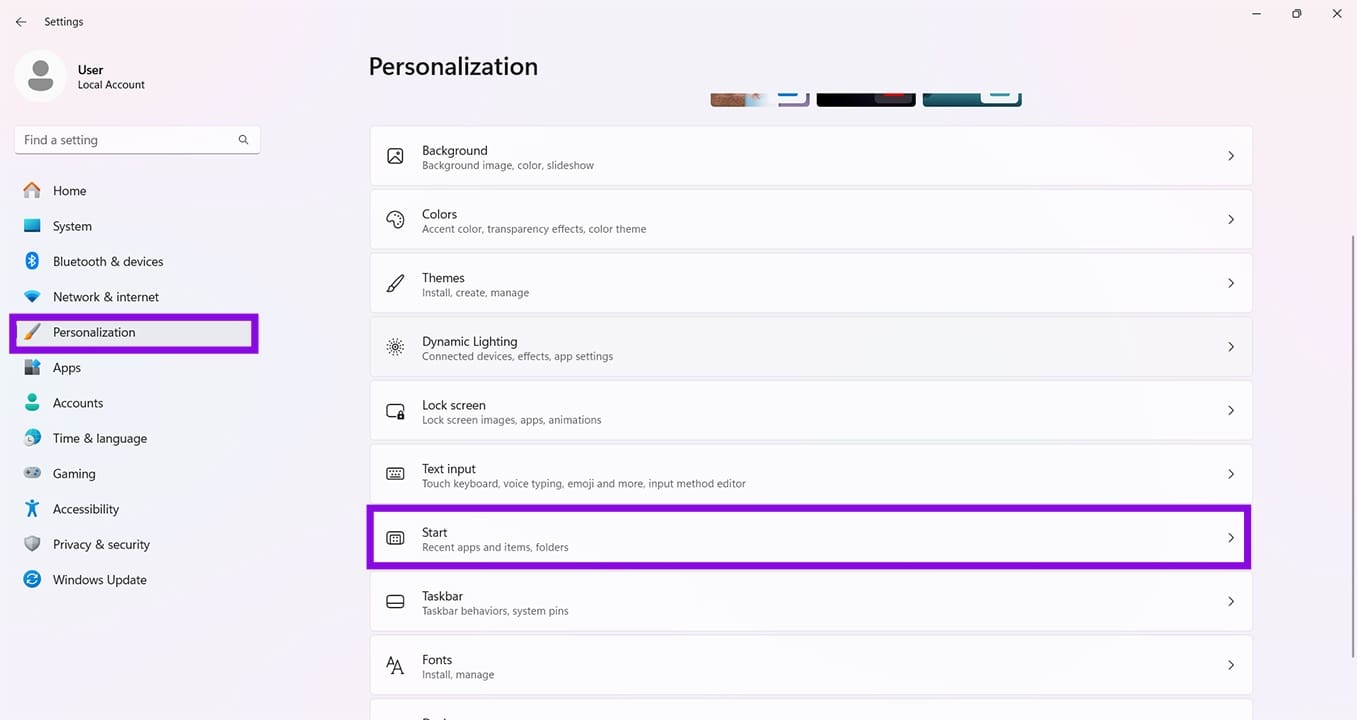
让我们直接进入 Windows 11 开始菜单自定义。大多数自定义选项都可以在“设置”的“个性化”部分的“开始”子部分中找到。让我们仔细看看:
布局
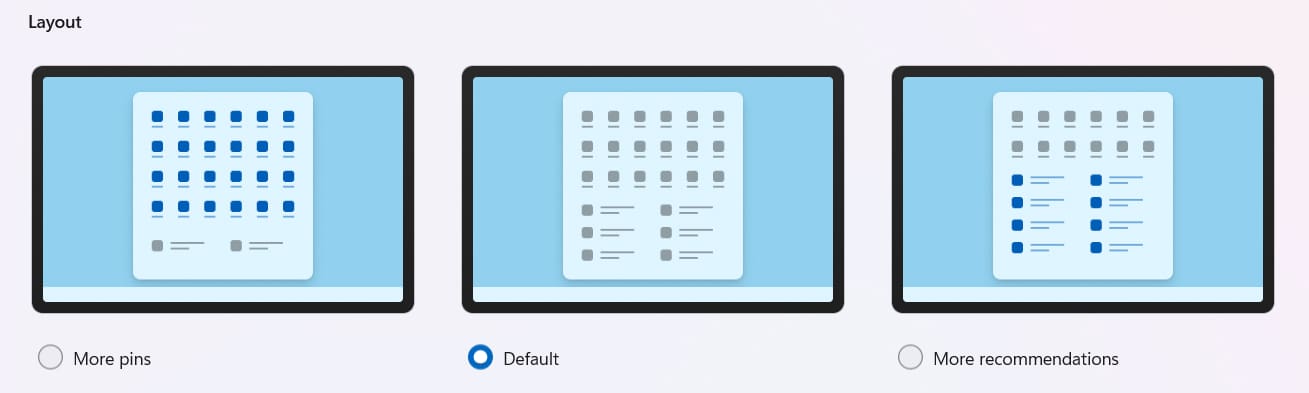
Windows 11 现在为您提供三种不同的“开始”菜单预设。您可以选择:
- 固定应用程序、文件和推荐的默认混合。
- 来自微软的更多建议。
- 更多固定的应用程序和快捷方式。
最近、收藏夹和通知
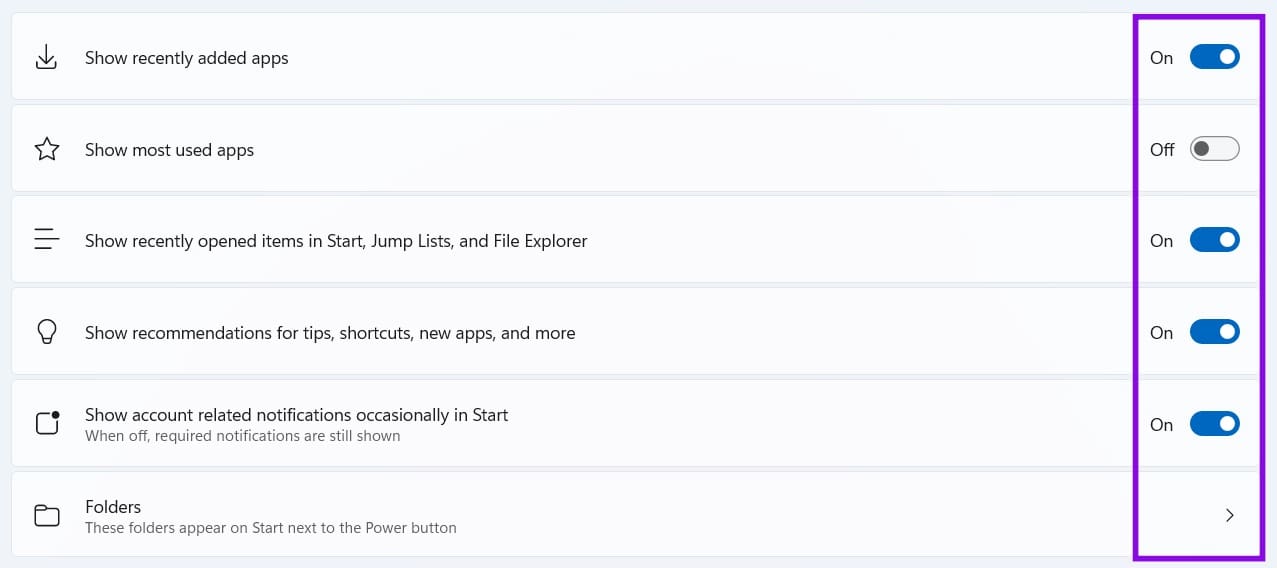
在您选择的“开始”菜单布局的正下方,您将看到一个滑块列表,您可以使用它们来进一步自定义显示的内容:
- 显示最近添加的应用程序 – 这使您可以快速访问最近安装的应用程序。
- 显示最常用的应用程序 – 如果您想快速访问常用的应用程序,则每次按 Windows 键时,此选项都会将它们显示在前面和中间。
- 在“开始”、跳转列表和文件资源管理器中显示最近打开的项目 - 此选项的操作方式与“最常用的应用程序”非常相似,但最近打开和使用的文件和文件夹除外。
- 偶尔在“开始”中显示帐户相关通知 – 除了在常规通知中找到之外,与您的用户帐户相关的任何最近通知都可以显示在“开始”菜单中。
文件夹
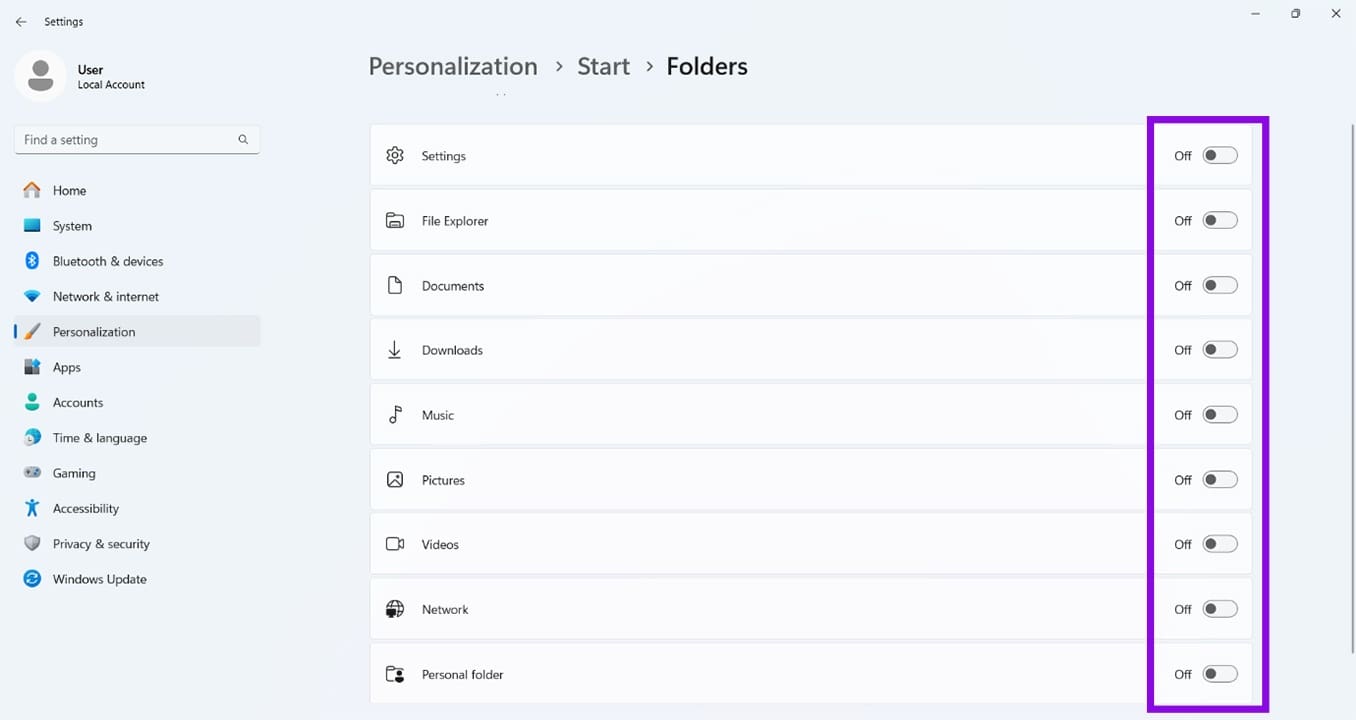
在“开始个性化”菜单底部附近,您将看到“文件夹”选项。这允许您将某些预设文件夹添加到您的帐户配置文件和电源图标之间的区域。

在撰写本文时,选项包括“设置”、“文件资源管理器”、“文档”等。这只是快速访问重要文件夹和菜单的另一种方式。要启用任何一项,只需将其旁边的滑块拖动到“打开”即可。
调整您的应用程序
如果您想要在“开始”菜单中移动应用程序,您可以通过拖动和移动或使用上下文菜单轻松实现此目的:
步骤1。右键单击要移动的固定应用程序。
步骤2。选择“移至顶部”或只需单击并拖动图标。
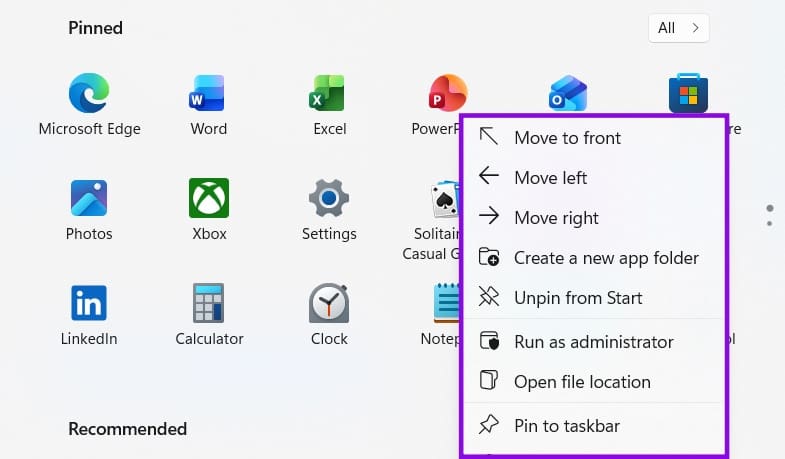
步骤 3.该应用程序将被转移。
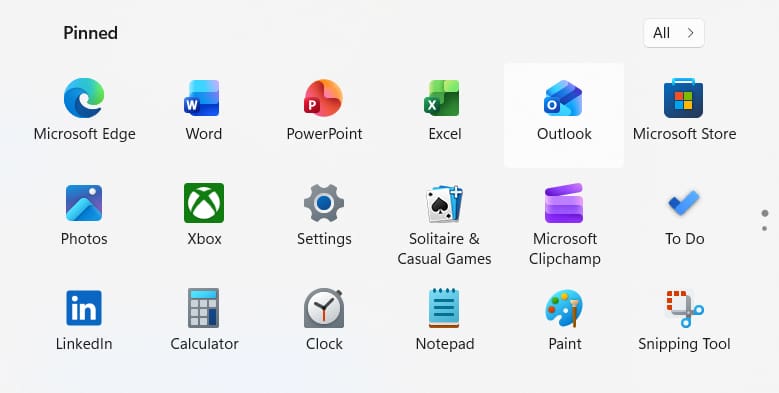
您还可以单击“从开始取消固定”来删除您不想看到的任何应用程序。