阻止或取消阻止 Safari 中某个网站的弹出窗口
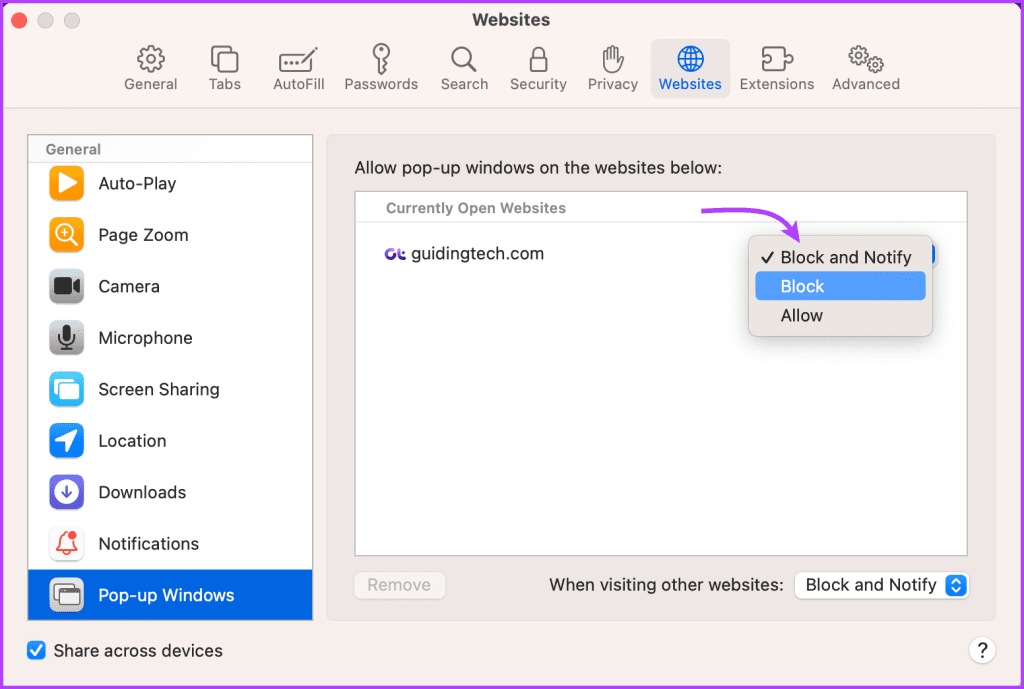
步骤1: 打开狩猎之旅在你的苹果并导航至网站。接下来,选择 Safari →环境从菜单栏。
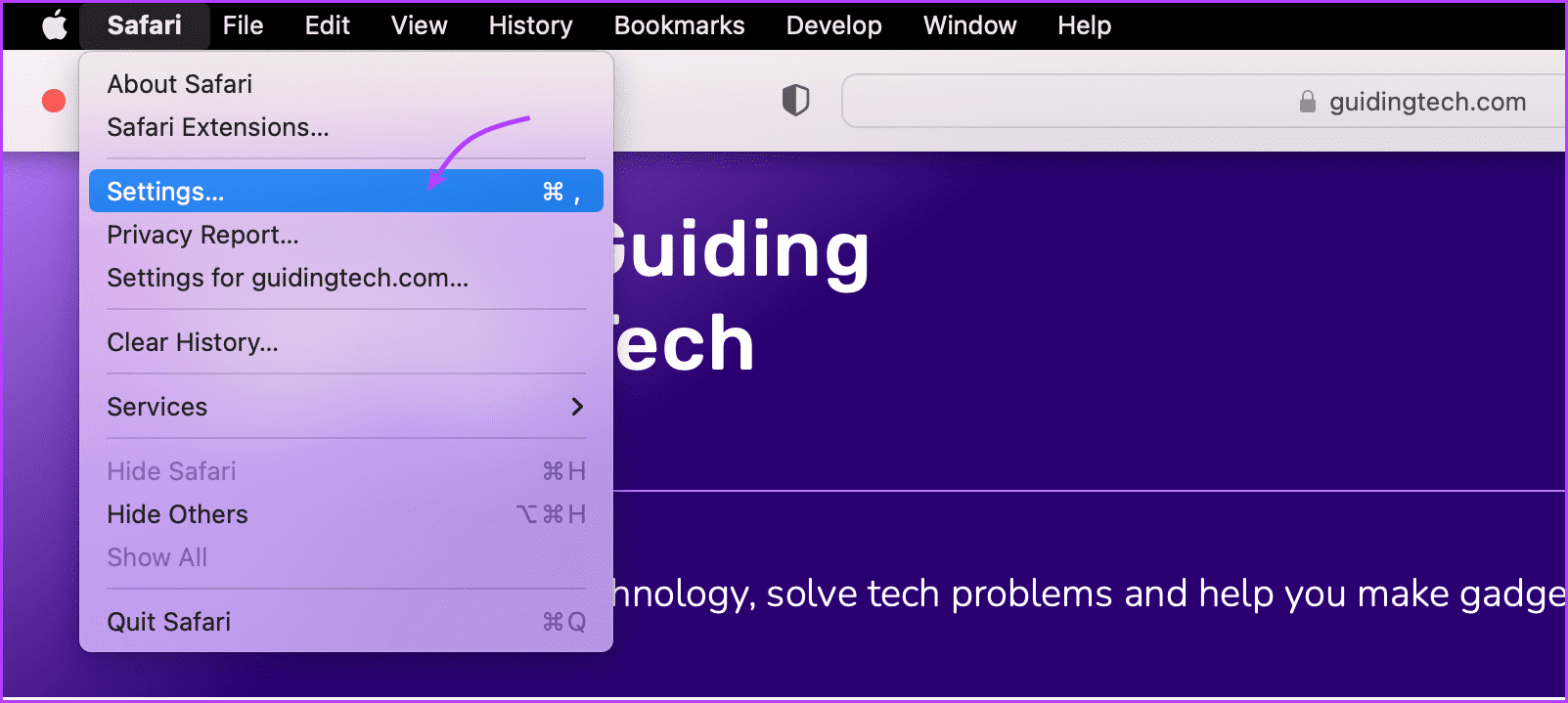
步骤2: 前往网站选项卡,向下滚动,然后选择弹出窗口从左侧边栏。
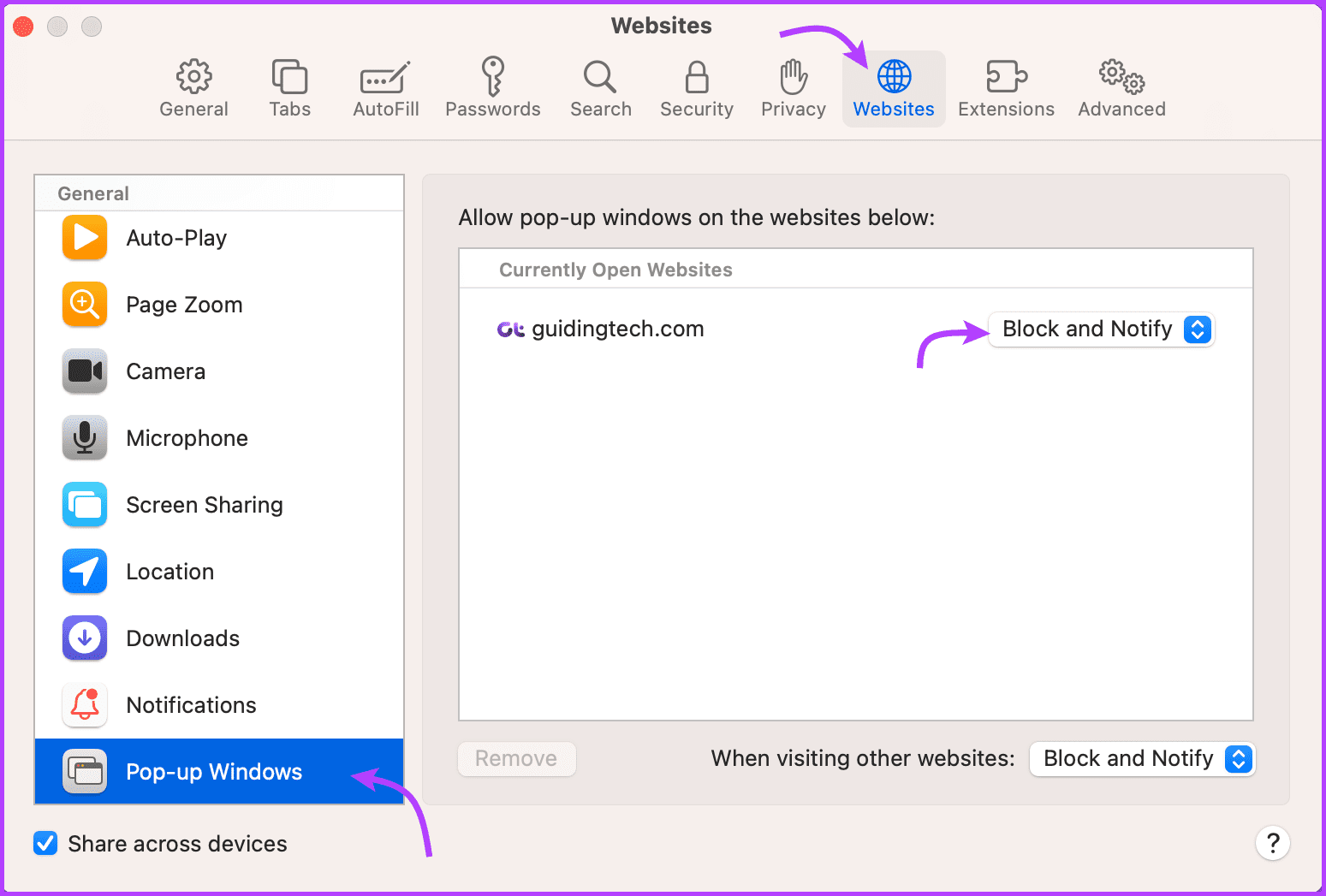
步骤3:单击网站的下拉菜单并选择以下选项之一,
- 允许– Safari 浏览器将允许所有网站的所有弹出窗口)
- 阻止并通知– macOS Safari 将阻止传入的弹出窗口并通知您相同的情况
- 堵塞– Safari 将简单地阻止弹出窗口而不通知您。适合专注工作和阅读
或者,您也可以在冲浪时允许 Safari 弹出所选网站的弹出窗口。当网站处于活动状态时,右键单击网站地址从地址栏中选择设置对于(网站名称)。
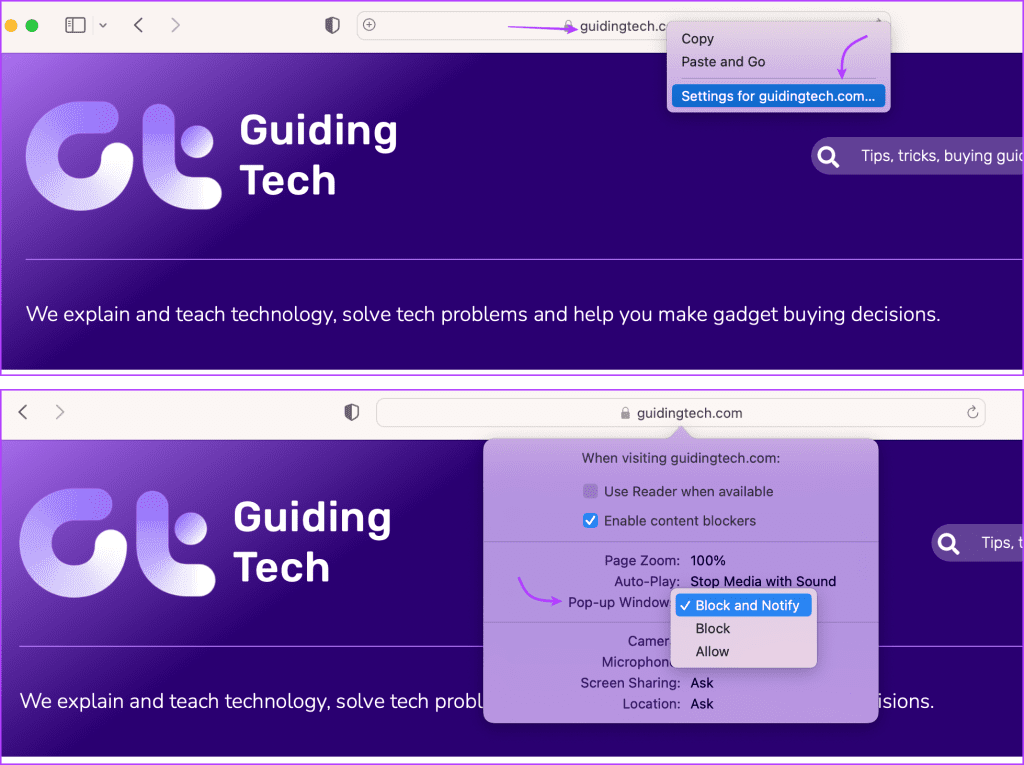
接下来,从菜单中单击旁边的下拉菜单弹出窗口寡妇并选择阻止并通知、阻止或允许.
另请阅读:如何在 iPhone、iPad 和 Mac 上的 Safari 浏览器中关闭 AdBlock
在 Mac 上完全关闭或打开弹出窗口阻止程序
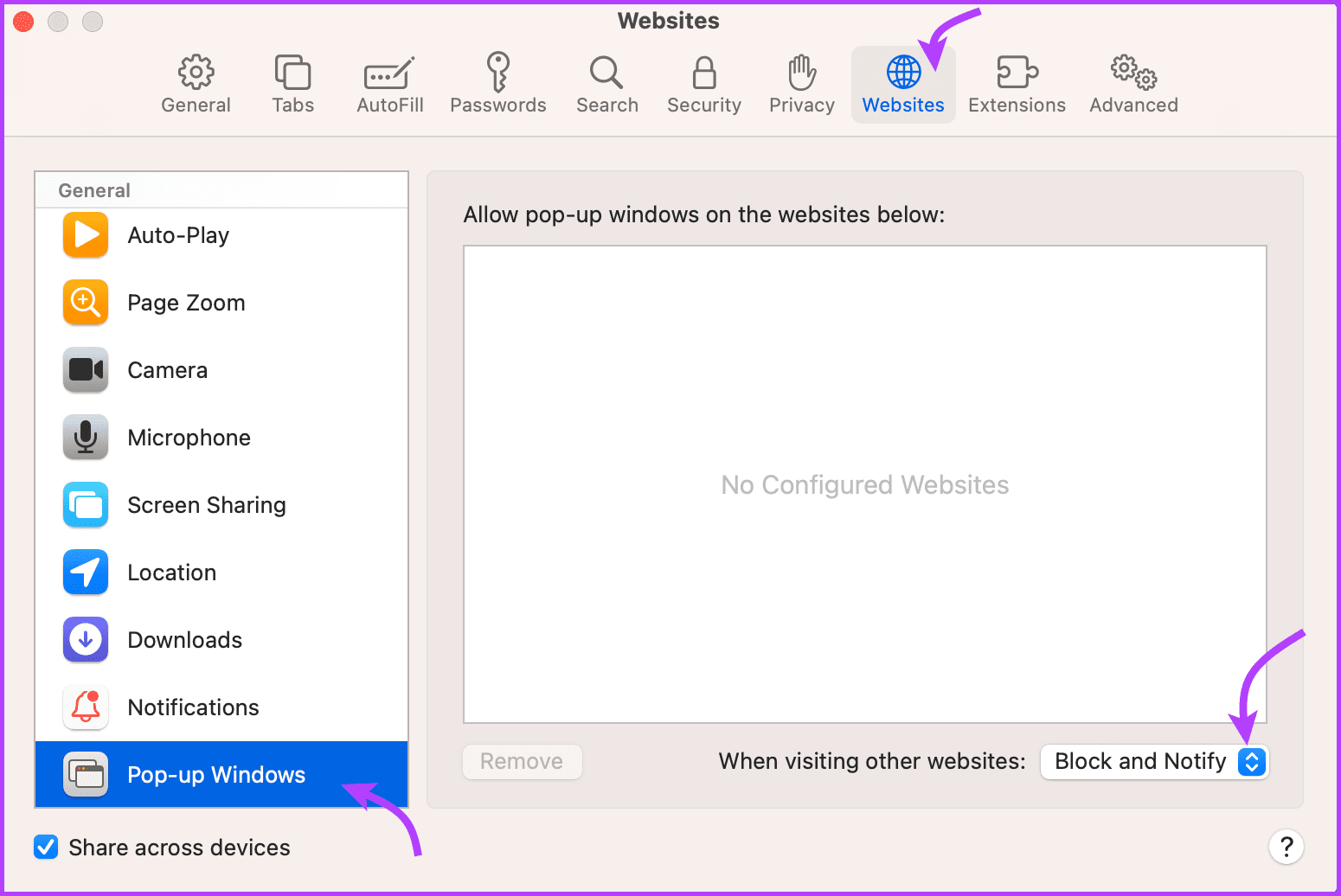
步骤1: 打开狩猎之旅并选择环境从顶部菜单。前往网站选项卡并选择弹出窗口从左栏。接下来单击下拉式菜单从“访问其他网站时”并选择以下选项之一:
- 允许
- 阻止并通知
- 堵塞
如何在 Safari 上实时启用弹出窗口
有趣的是,即使使用受信任的网站,您也不必允许 Safari 中弹出窗口。明智的计划是选择“阻止”和“通知”,这样您就可以根据具体情况选择是允许还是阻止弹出窗口。
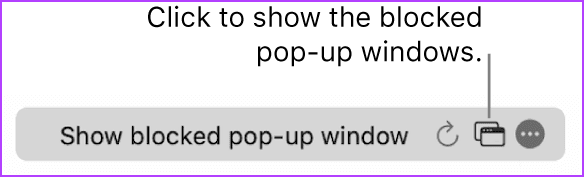
现在,当您访问上述网站并出现弹出窗口时,您将收到阻止通知。如果您想显示弹出窗口,请单击地址栏中的“显示弹出窗口阻止程序”。
常见问题解答
1. Safari 中的弹出窗口对您的 Mac 有危险吗?
虽然 macOS 的安全性不容易允许安装病毒或过时软件,但肯定存在风险。此外,黑客可以利用这些来收集个人信息。因此,总体而言,允许所有弹出窗口肯定不安全。
2. 我如何知道要阻止哪些弹出窗口?
作为一般规则,默认情况下阻止所有弹出窗口是一个好习惯。但是,您可以选择允许或阻止并通知那些需要弹出窗口以获取基本功能的受信任网站。
3. 我应该使用第三方应用程序来阻止弹出窗口吗?
Safari 的内置弹出窗口拦截器通常足以满足大多数用户的需求。但是,如果您经常遇到弹出窗口问题或需要更高级的功能,可以使用第三方广告拦截器扩展。尽管如此,建议使用来自信誉良好的来源的阻止程序以避免潜在的安全风险。
最后更新于 2024 年 9 月 4 日
上面的文章可能包含有助于支持 Guiding Tech 的附属链接。内容保持公正和真实,绝不会影响我们的编辑诚信。