你有没有过,希望它有更多的发挥空间?无论是寻求更广阔视野的令人惊叹的风景,还是渴望更广阔背景的肖像,扩展图像画布的愿望都是一种常见的创意渴望。值得庆幸的是,有多种方法可以在 Photoshop 中扩展图像或背景。

在本指南中,我们将探索三种奇妙的方法来扩展您的图像和背景。随着,您可以使用传统和先进的方法来释放您的创造力。所以,让我们开始吧,不要浪费任何时间。
方法 1:使用内容感知填充
Photoshop 中长期以来使用的经典方法是内容感知填充。将其视为您的图像拉伸超能力。这个漂亮的工具可以分析周围的像素,并根据它所看到的内容神奇地重建新区域,与现有场景无缝融合。以下是如何使用它。
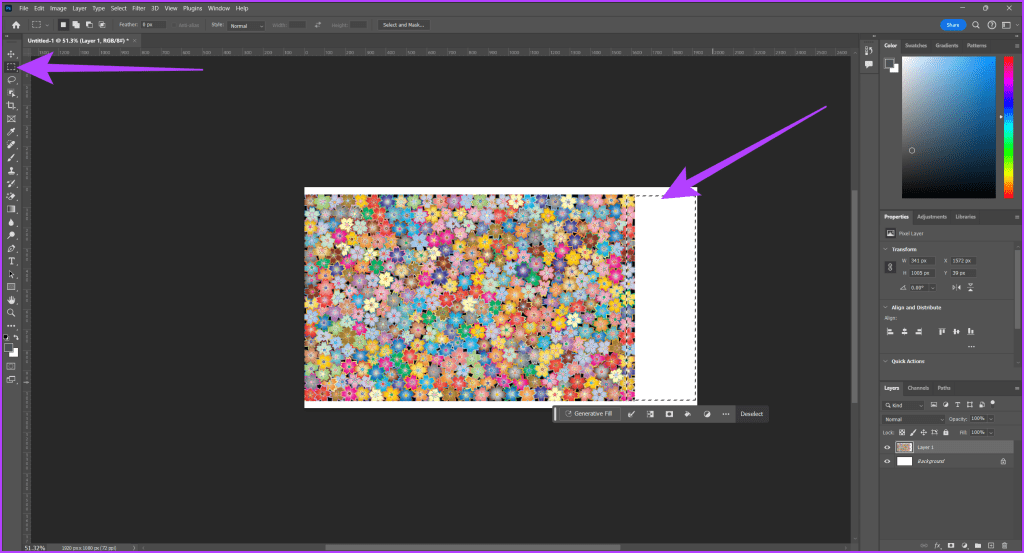
步骤1:启动 Photoshop 并打开要扩展的图像。现在,使用选择工具勾勒出要扩展的区域。
步骤2:前往“编辑”菜单并选择“内容识别填充”。或者,右键单击所选区域,然后单击“内容识别填充”。
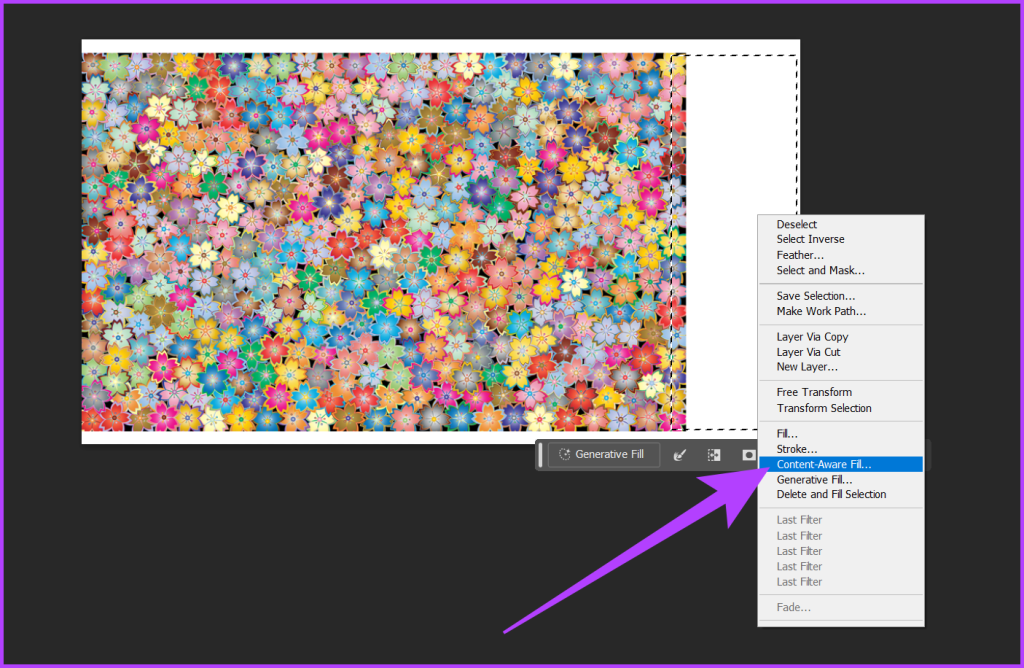
步骤3:现在将出现一个新窗口,向您显示编辑后的图像的预览。您可以根据自己的喜好,通过调整采样区域、更改输出图层等来微调填充。一旦您满意,请单击“确定”。
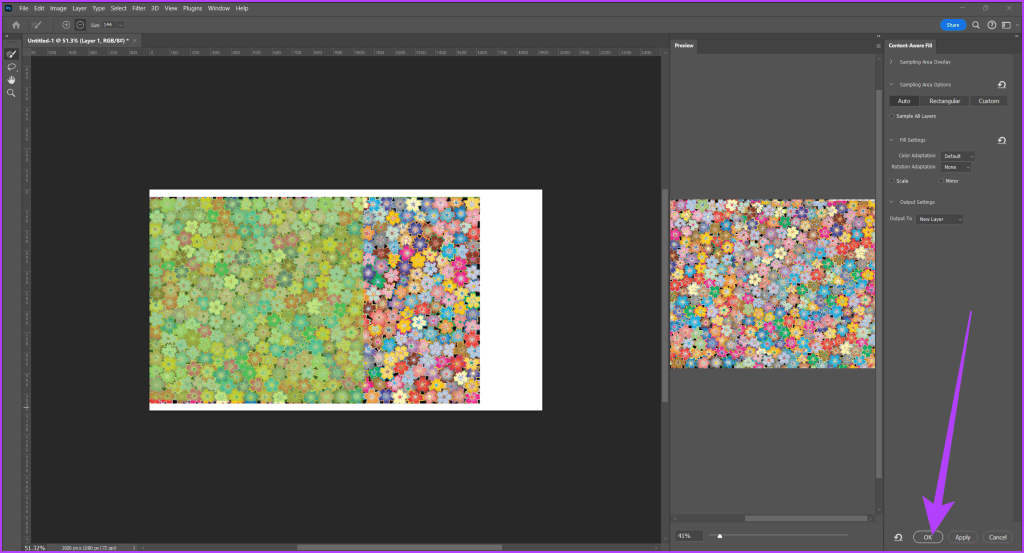
第4步:就是这样。您的扩展图像应该可以使用了。
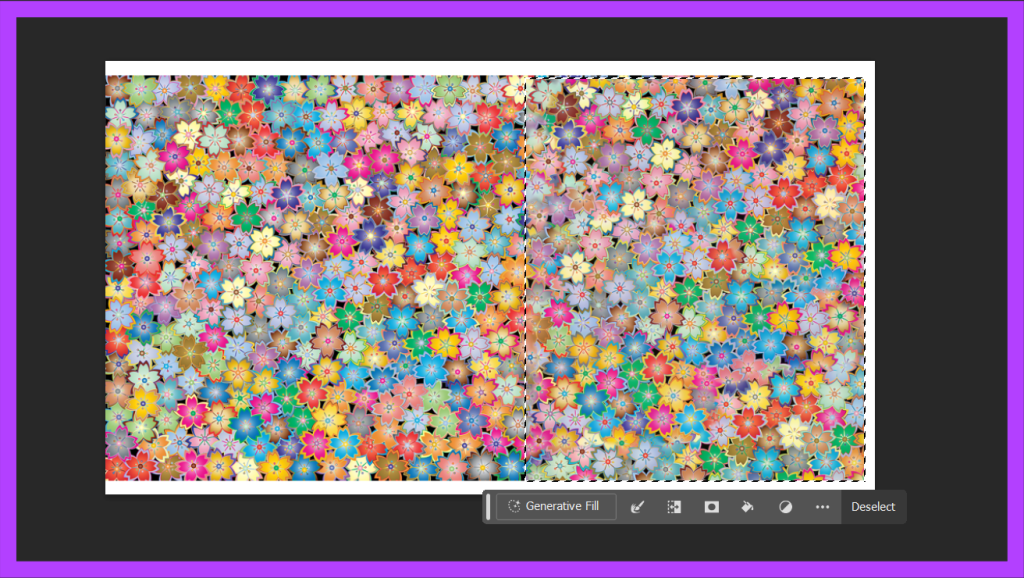
方法 2:使用生成扩展
对于那些喜欢让系统决定最好的人,最新版本Photoshop 提供生成式 AI 功能。其中之一是生成扩展工具。这个人工智能驱动的奇迹会分析您的整个图像,并根据对场景纹理、图案和灯光的理解智能地扩展画布。以下是如何使用生成扩展在 Photoshop 中扩展图像。
笔记:生成扩展仅适用于 Adobe Photoshop v25.0 及更高版本。
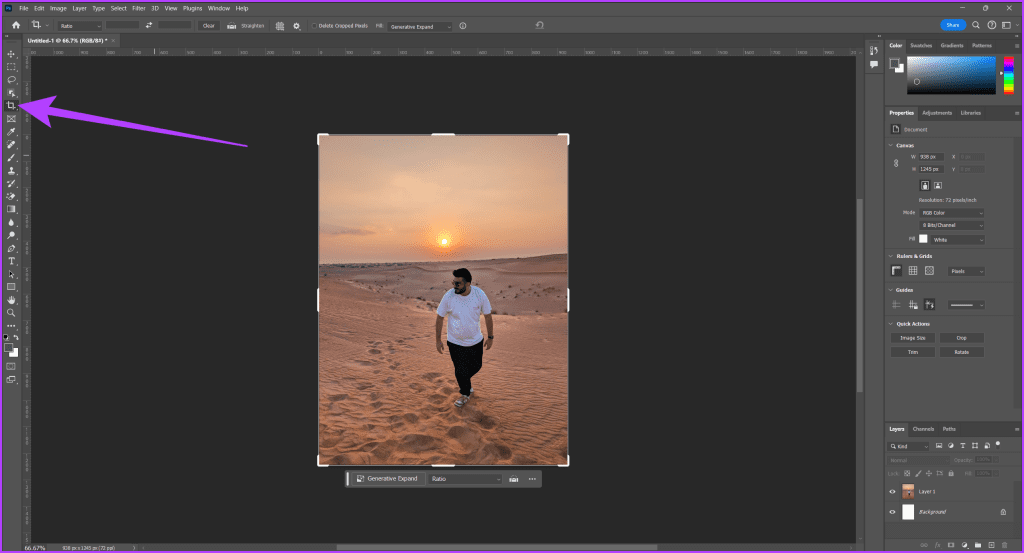
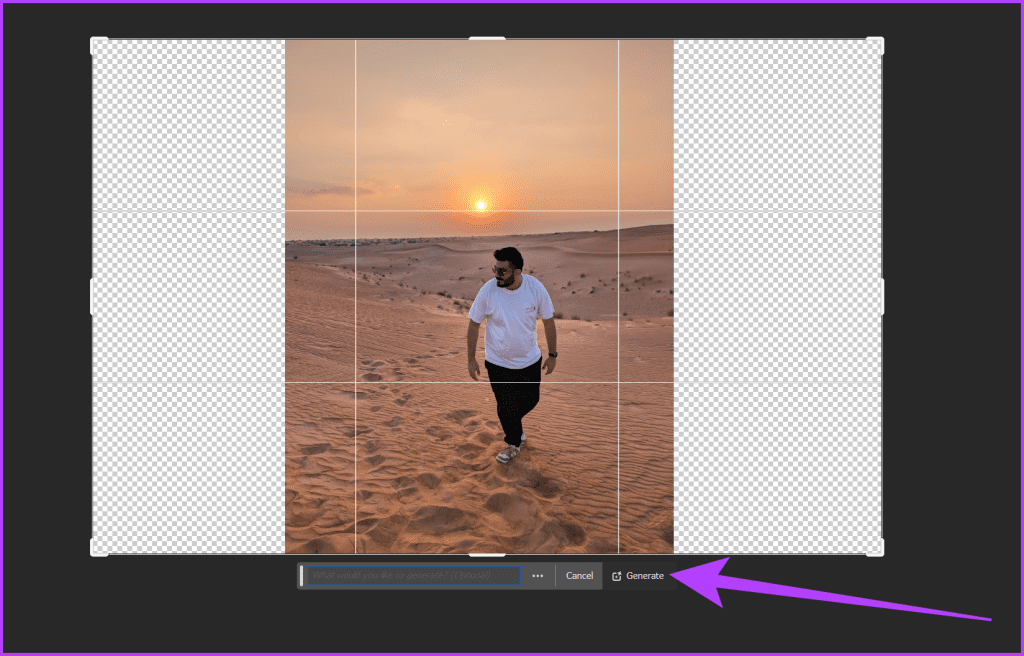
步骤1:在 Adobe Photoshop 中打开您的图像。现在,从左侧边栏中选择裁剪工具。或者,您可以按键盘上的 C 键。这应该会打开裁剪窗口。
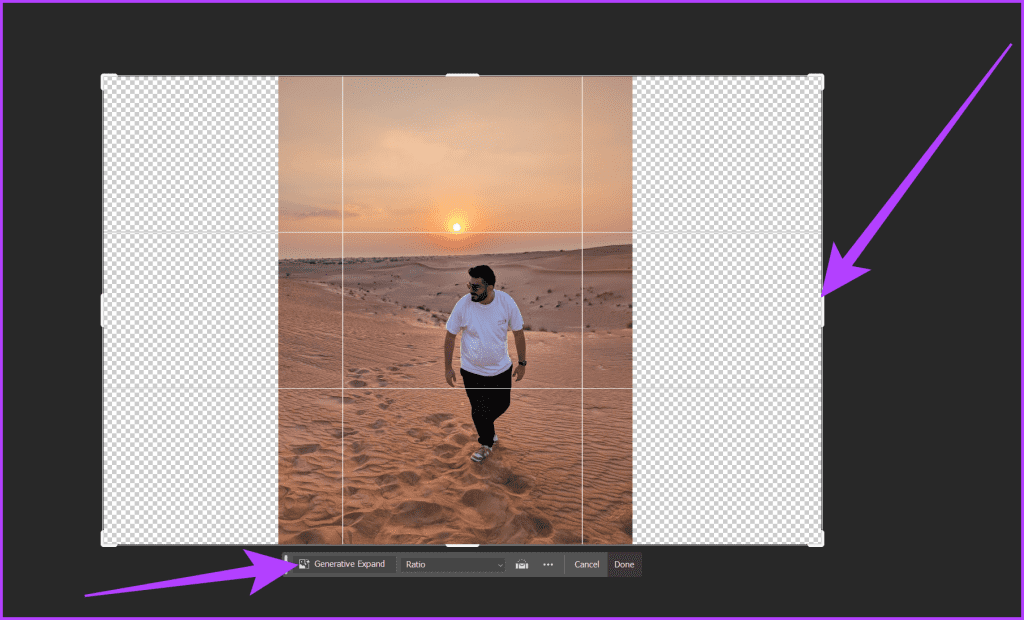
步骤2:现在,从边缘选择框架并根据您的喜好展开画布。然后,在上下文任务栏上,选择“生成展开”。
步骤3:在这里,输入特定的提示并使用 AI 将这些元素添加到图像中。但是,如果您想遵循该模式或让 AI 发挥其魔力,请将提示部分留空并单击“生成”。
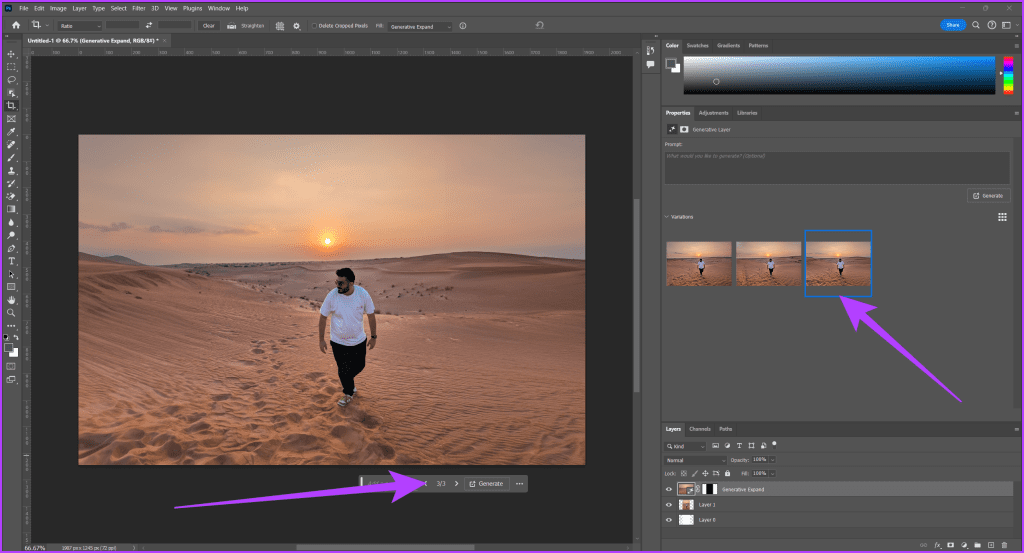
步骤4: 就是这样。 Photoshop 将根据您的图像生成并扩展背景。它将为您提供三个选项,您可以从上下文任务栏或属性面板中进行选择。
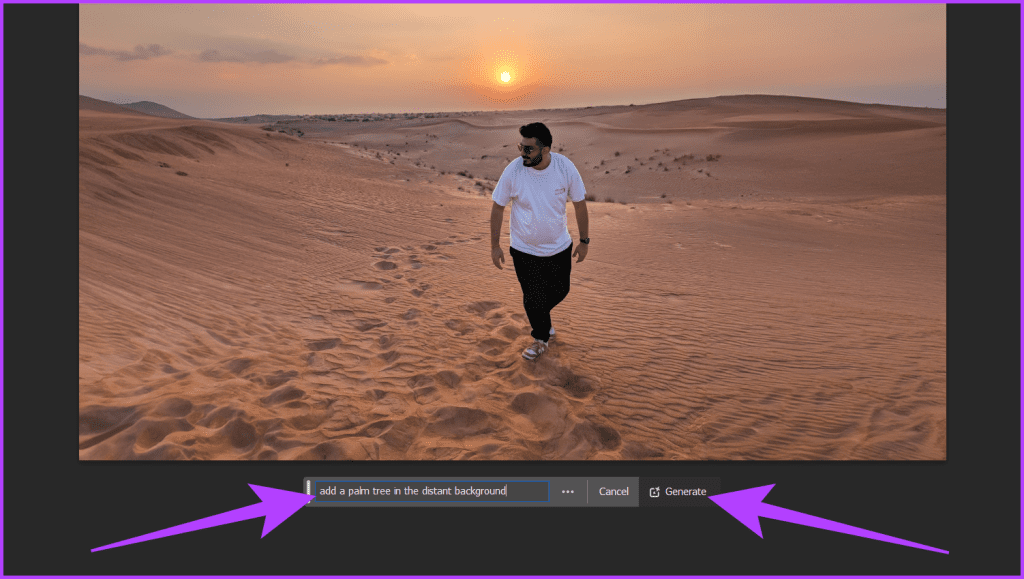
第5步:如果您对结果不满意,请再次单击“生成”选项,要求 Photoshop 创建新结果。或者,您可以添加自定义提示以向图像添加更多元素。
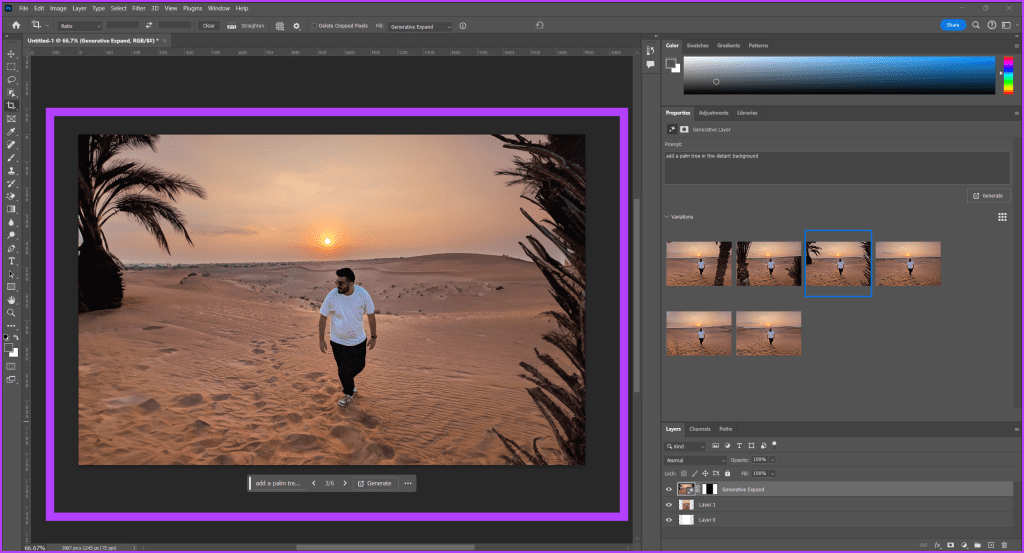
例如,我们可以要求 Photoshop 添加“在远处的背景中添加一棵棕榈树”,然后按“生成”。
因此,Photoshop 不仅会扩展图像,还会根据您的提示来创建符合您兴趣的图片。
本质上,生成扩展和生成填充都使用相同的技术来扩展图像。然而,它们的不同之处在于,生成式扩展在背景图像上使用时效果最佳。至于生成填充,如果您正在使用多个图层或有一个预定义的画布,您可以在其上使用 AI 填充区域,那么它会派上用场。
以下是如何使用 Photoshop 生成填充在 Photoshop 中轻松扩展图像而不损失质量。
笔记:生成填充仅适用于 Adobe Photoshop v25.0 及更高版本。
步骤1:在 Adobe Photoshop 中打开您的图像。现在,使用选择工具选择画布上您想要填充的空白区域。
步骤2:然后,从上下文任务栏中选择“生成填充”。
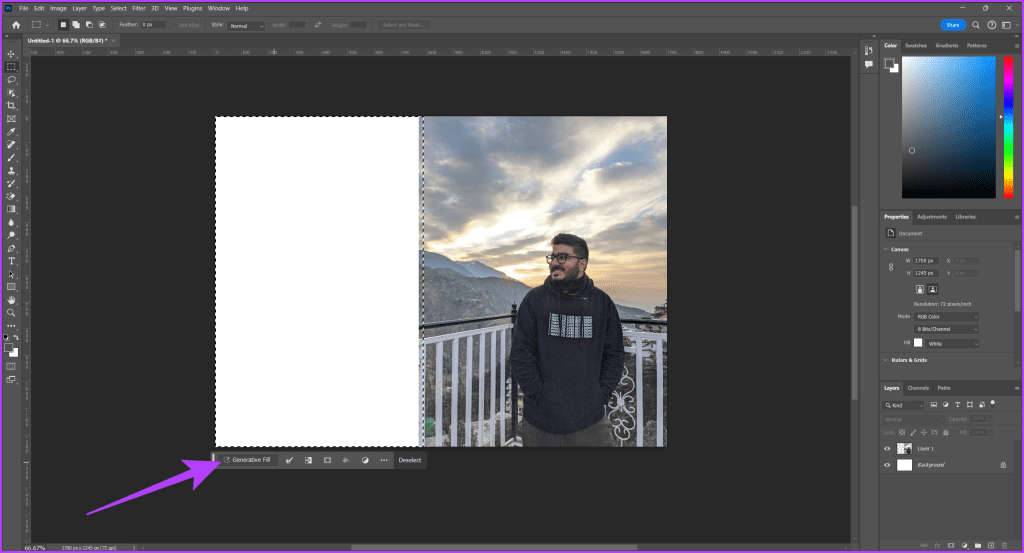
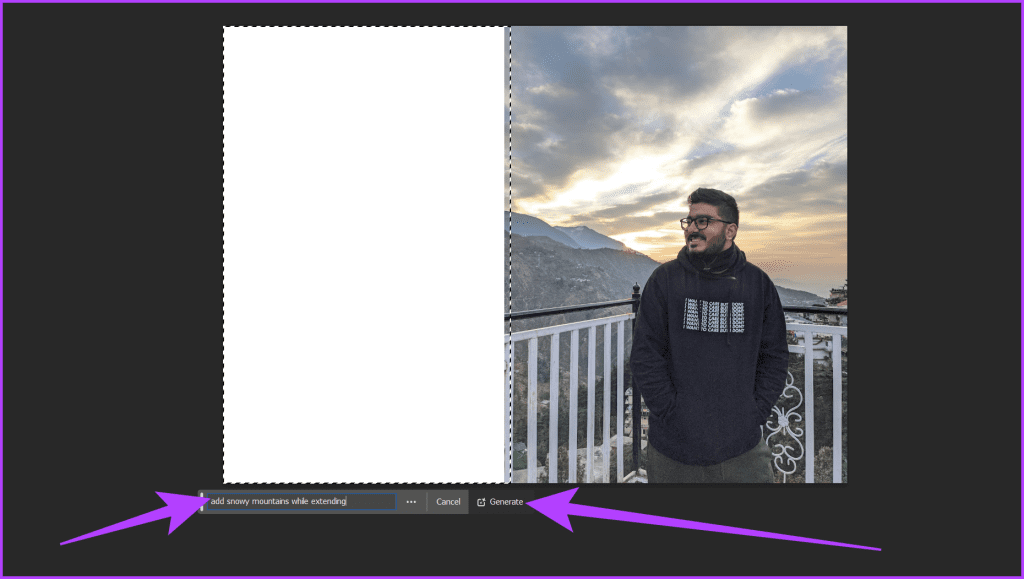
步骤3:现在,输入提示来描述您的首选扩展。或者,您可以将其留空,让 AI 根据您的图像做出决定。然后,单击“生成”。
步骤3: 就是这样。 Photoshop 会生成不同的变体供您选择。您可以从上下文任务栏或“属性”面板中选择它们。
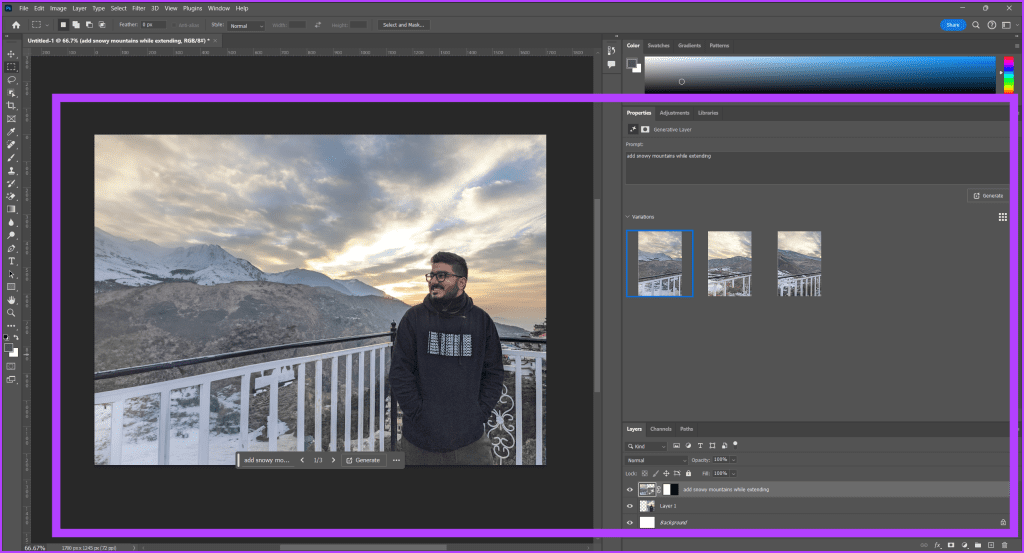
在 Photoshop 中扩展图像而不损失质量
现在您已经掌握了在 Adobe Photoshop 中扩展图像的三种奇妙方法!无论您是使用内容感知填充来实现精确性、通过展开深入探索生成世界,还是拥抱生成填充的魔力,您现在都可以使用工具为您的视觉效果提供应有的额外空间。最好的部分是结果不会有任何质量损失。因此,继续轻松扩展您的编辑画布。