如何更改用户帐户图像
您可以使用“设置”应用在 Windows 11 上快速更改用户帐户图像。此方法适用于所有用户,无论帐户类型如何。
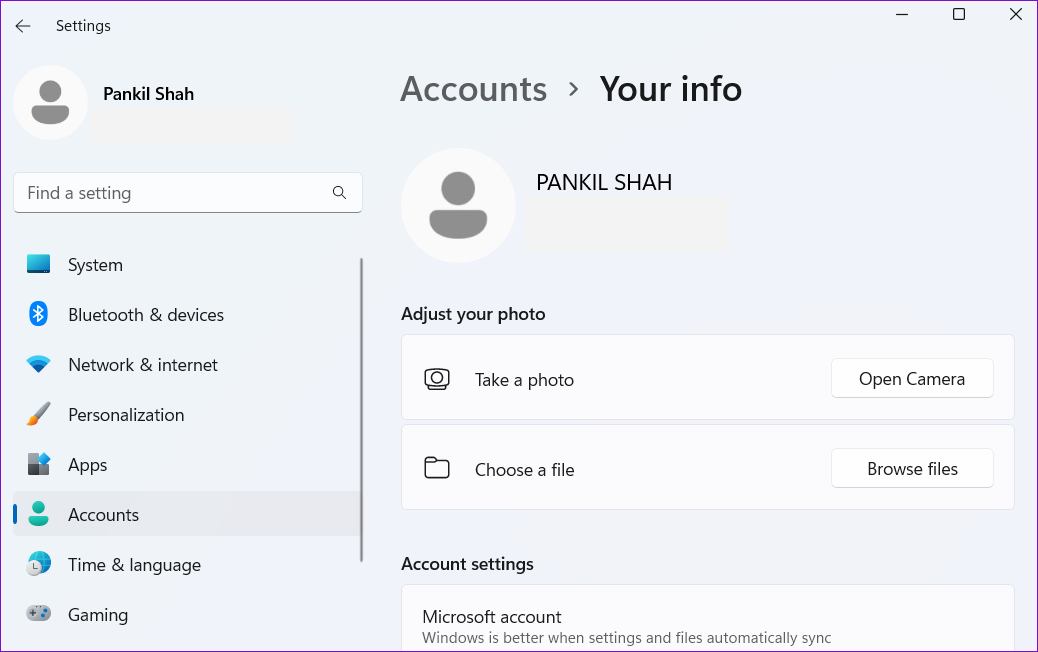
步骤一:按Windows 键 + I启动“设置”应用程序。
步骤2:切换到账户选项卡并单击您的信息.
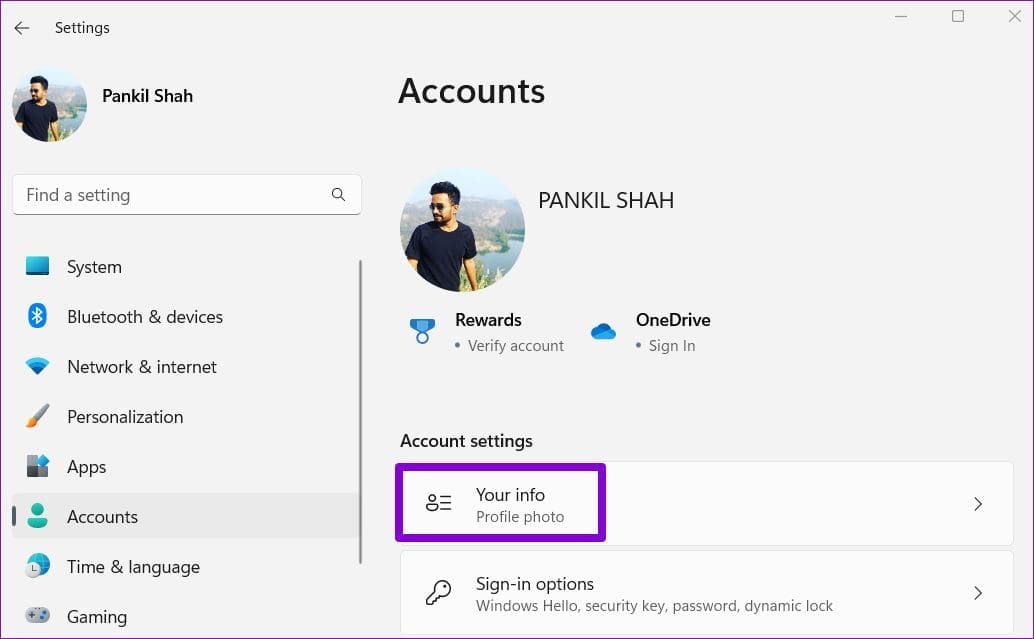
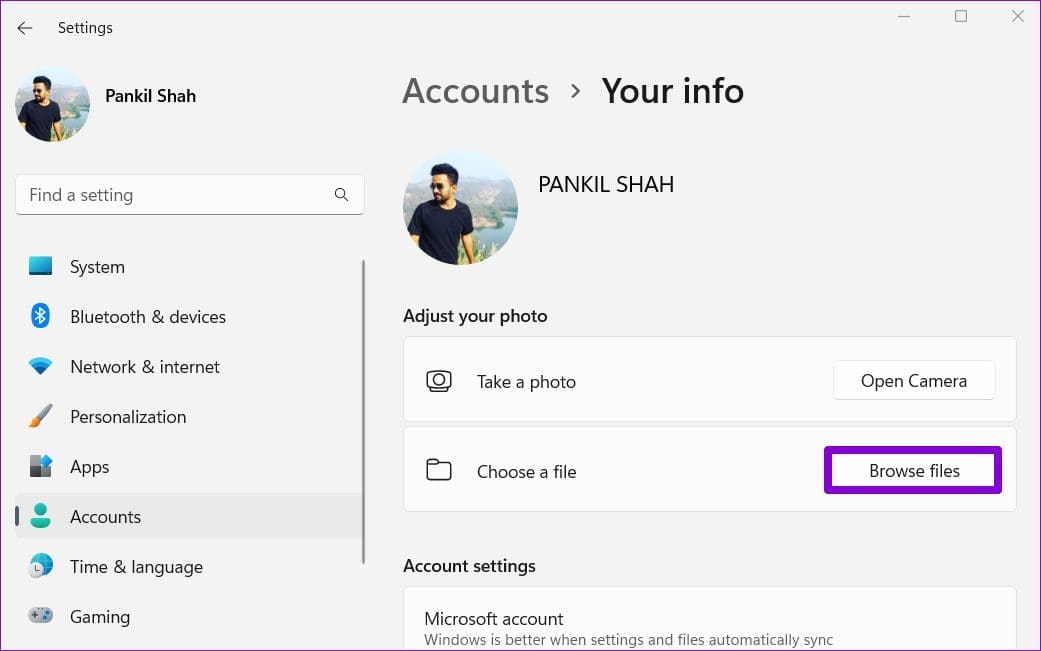
步骤3:在调整您的照片部分中,单击浏览文件按钮。
提示:或者,如果您的Windows 电脑有摄像头附上,你也可以拍照。单击打开相机按钮 > 拍摄照片 > 单击完毕.
第4步:找到您想要用作帐户图片的图片,然后单击选择图片.
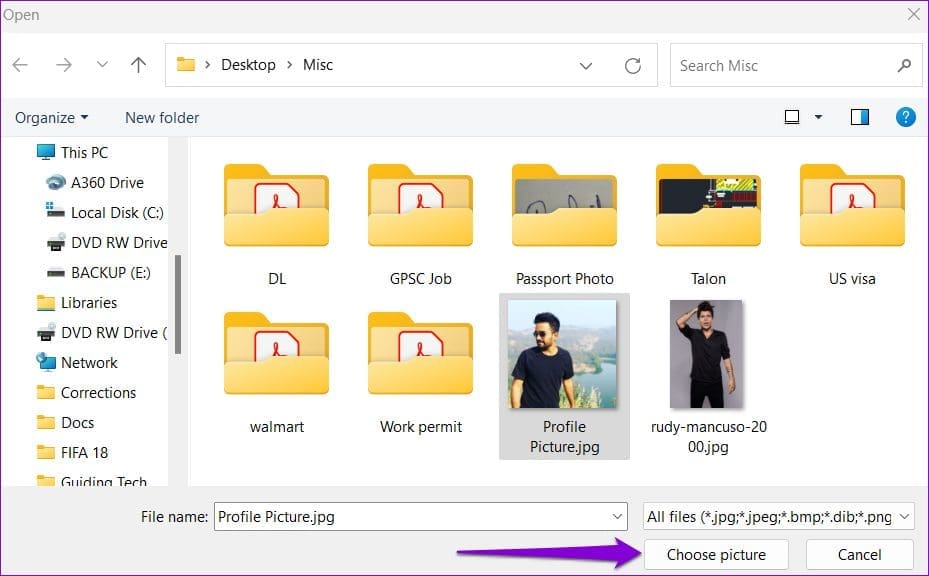
Windows 将自动调整大小并裁剪您选择的图像。
完成上述步骤后,您的新帐户图像将出现在“设置”应用中,开始菜单,以及登录屏幕。此外,如果您已使用 Microsoft 帐户登录 Windows,则更改也将反映在您使用的所有 Microsoft 服务中。
如何更改 Microsoft 帐户的用户帐户图像
当您使用Windows 上的 Microsoft 帐户,它会自动下载并显示与您的帐户关联的图像。从网络更改 Microsoft 帐户图片也会更改您的 Windows 11 用户帐户图片。
步骤一:参观微软帐户页面从您的首选浏览器中登录您的 Microsoft 帐户(如果尚未登录)。
步骤2:导航至您的信息选项卡并单击更改照片.
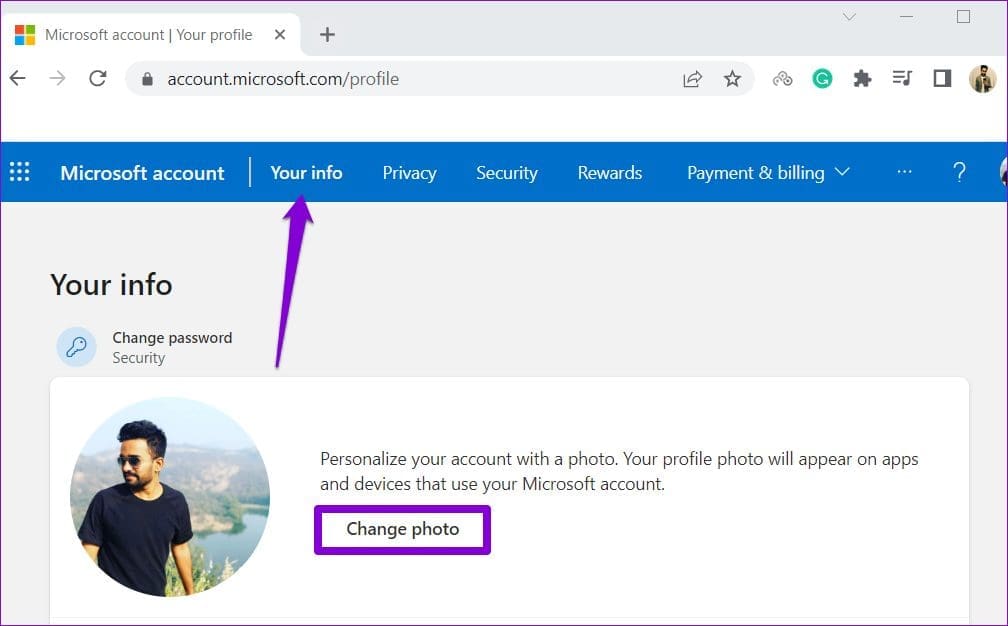
步骤3:点击添加照片并从您的电脑上传一张新照片。
第4步:通过移动或调整圆圈大小来编辑照片,然后单击节省.
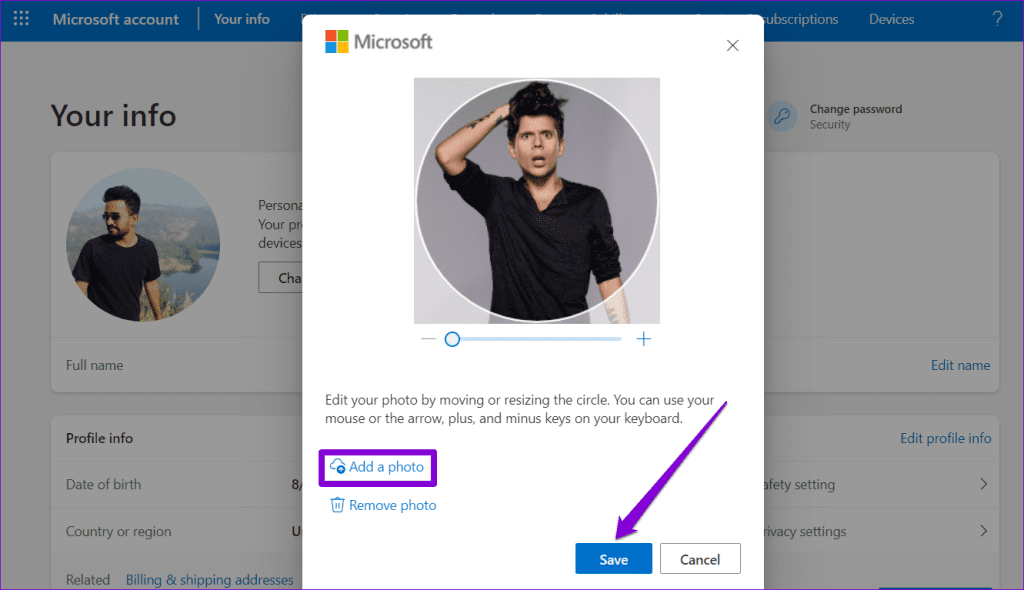
Windows 将更新您的 Microsoft 帐户照片。不过,帐户图像更改可能需要一些时间才能反映在您的计算机上。
如何删除或删除用户帐户图像
虽然您可以通过“设置”应用程序更改用户帐户图像,但在 Windows 11 中找不到删除或删除它的选项。但是,仍然可以这样做。
删除用户帐户图像
步骤一:按Windows 键 + S打开搜索菜单。类型您的帐户信息放入框中并按进入.
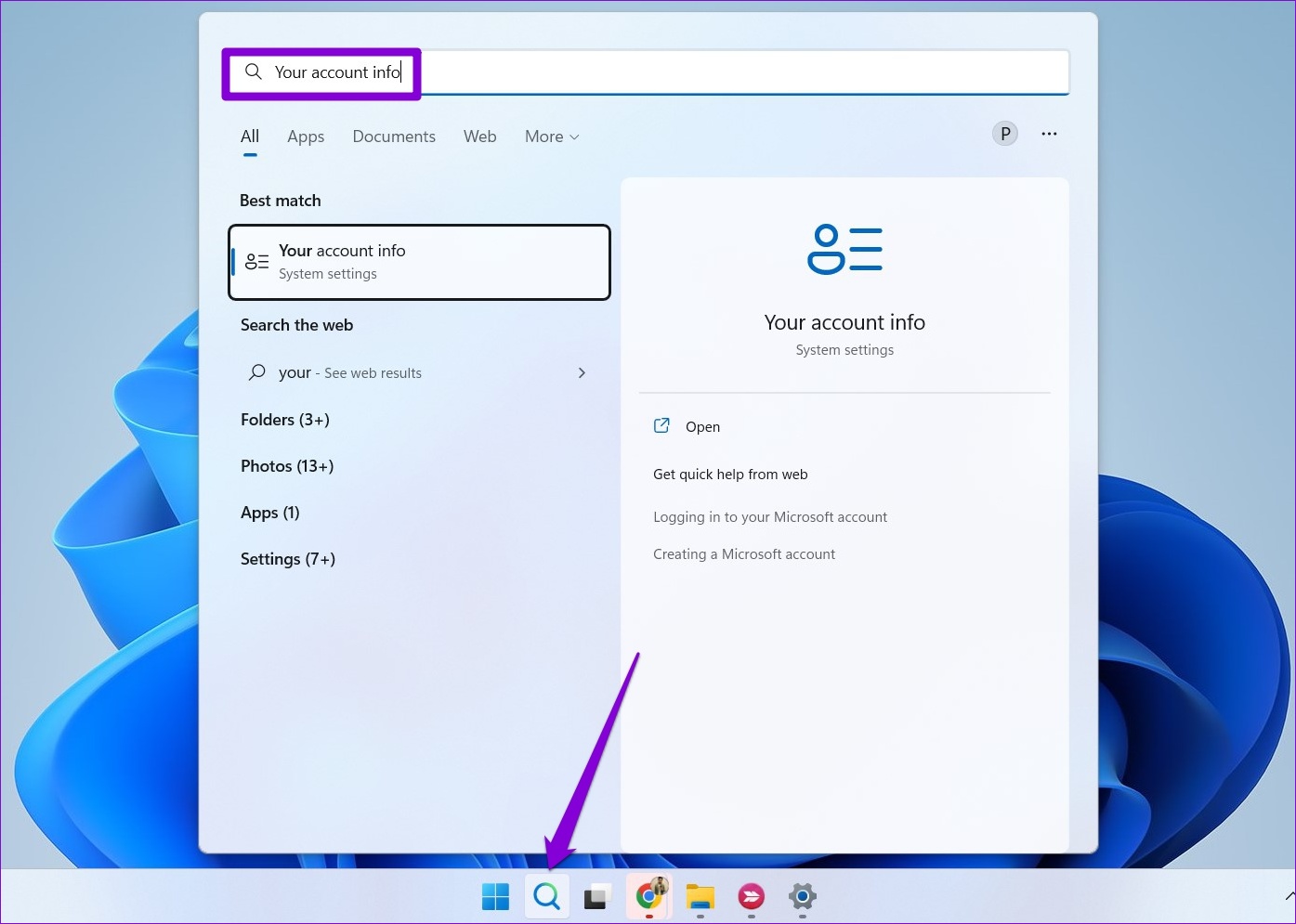
步骤2:点击浏览文件.
步骤3:在打开对话框,导航到以下文件夹。
C:\ProgramData\Microsoft\User Account Pictures
第4步:选择用户.png或者user-192.png然后单击选择图片.
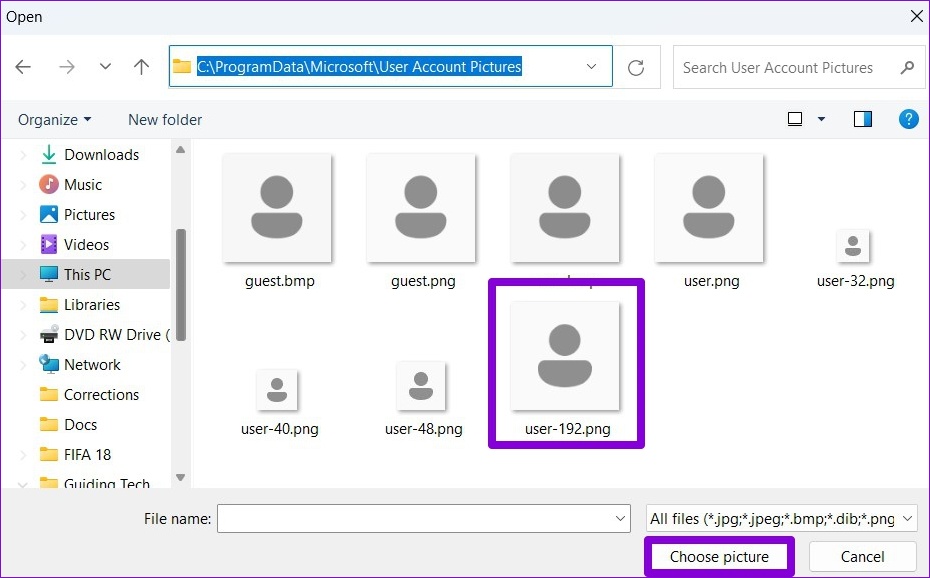
这会将您的用户个人资料照片替换为默认照片。请注意,如果您使用 Microsoft 帐户登录,则更改还将反映到链接到您的帐户的所有 Microsoft 服务。
删除用户帐户图像
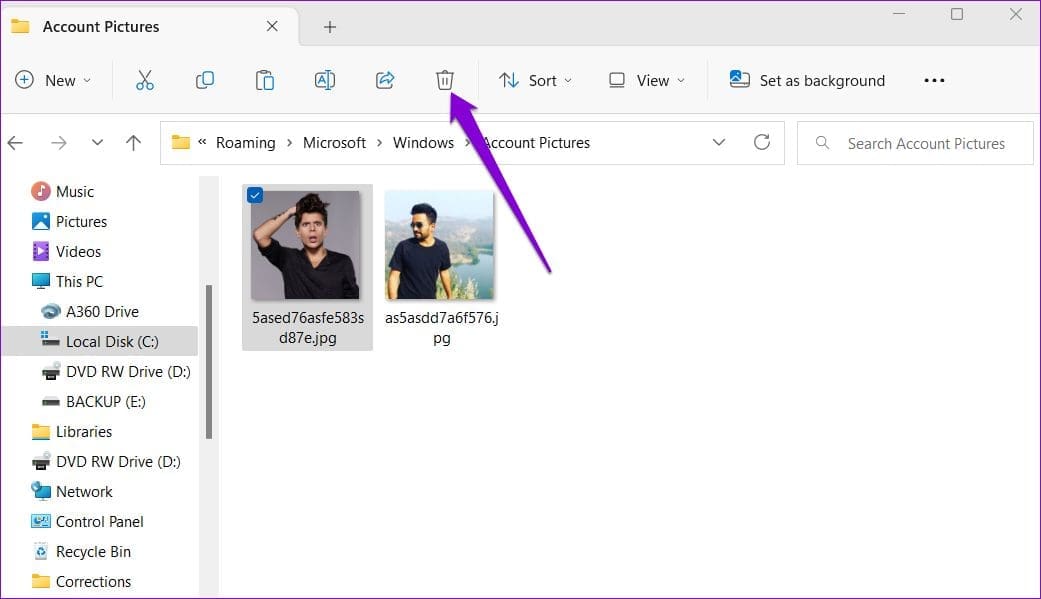
Windows 将您的所有帐户图像保存在“帐户图片”文件夹中。但是,如果您不想再使用这些图像,可以按以下方法删除它们。
步骤一:按Windows 键 + E打开文件资源管理器。
步骤2:将以下路径粘贴到顶部地址栏中,然后按进入导航至“帐户图片”文件夹。
笔记:确保更换你的名字在以下路径中使用您的帐户名。
C:\Users\yourname\AppData\Roaming\Microsoft\Windows\AccountPictures
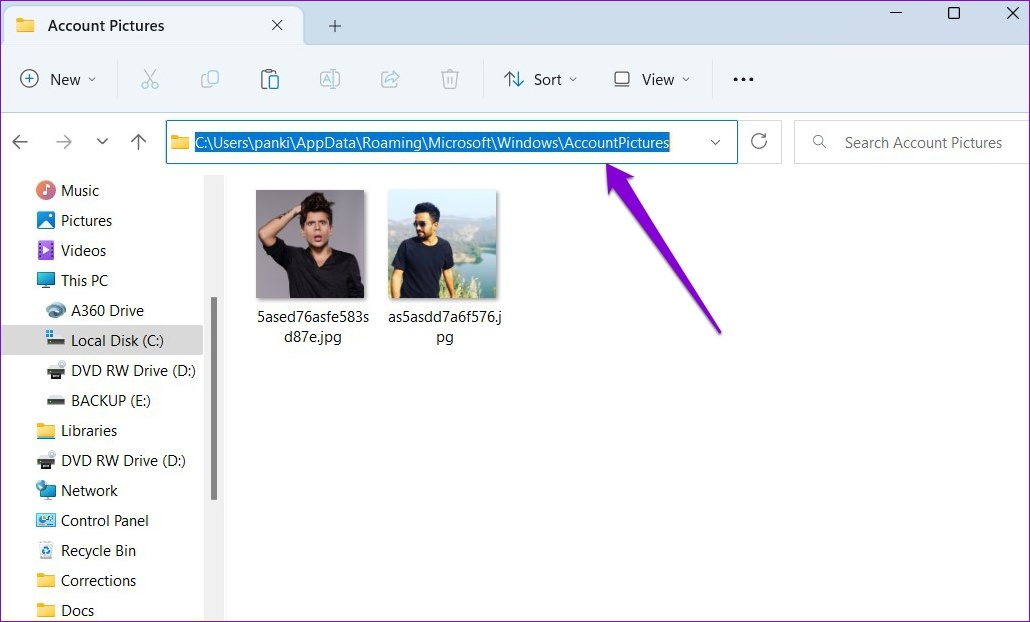
步骤3:在“帐户图片”文件夹中,您将看到用作帐户图像的所有图片。选择要删除的图像,然后单击垃圾桶图标在顶部。
提示:删除图片后,不要忘记清空回收站以将其彻底删除。