随着 64GB 和 128GB 型号成为流行选择,iPhone 用户偶尔会进入删除模式以删除任何不重要或不再需要的内容也就不足为奇了。然而,您是否知道这些已删除的文件、照片、视频等大部分仍在垃圾文件夹中?本指南将向您展示如何查找并清空 iPhone 上的垃圾箱以永久删除这些项目。
在找到并清空 iPhone 上的垃圾箱之前,请确保您不需要这些项目,因为它们一旦删除就无法恢复。关于这一点,让我们开始吧。
从技术上讲,不,您的 iPhone 没有集中的垃圾文件夹或回收站。但是,大多数系统应用程序(例如“照片”应用程序、“邮件”应用程序等)都有自己的部分,用于保存所有最近删除的项目。您可以使用它们来清除 iPhone 上所选应用程序的垃圾。
如何清除 iPhone 上的垃圾
如果您最近删除了“邮件”应用程序、“照片”应用程序、“备忘录”应用程序、“消息”应用程序、“文件”应用程序甚至“语音备忘录”应用程序中的项目,请使用以下步骤将它们从 iPhone 内存中永久删除。方法如下。
1.清空邮件应用程序垃圾箱
您可以将多封电子邮件连接到您的邮件应用程序。这将帮助您在 iPhone 上跟踪电子邮件。但是,如果您经常删除垃圾邮件,它们很可能仍然位于垃圾箱或垃圾文件夹中。这可能会占用您的收件箱空间中不必要的空间。以下是如何从邮件应用程序中永久删除它们。
步骤一:打开 iPhone 上的邮件应用程序。然后,点击左上角的邮箱。
步骤2:现在,转到相关电子邮件并点击 Bin。
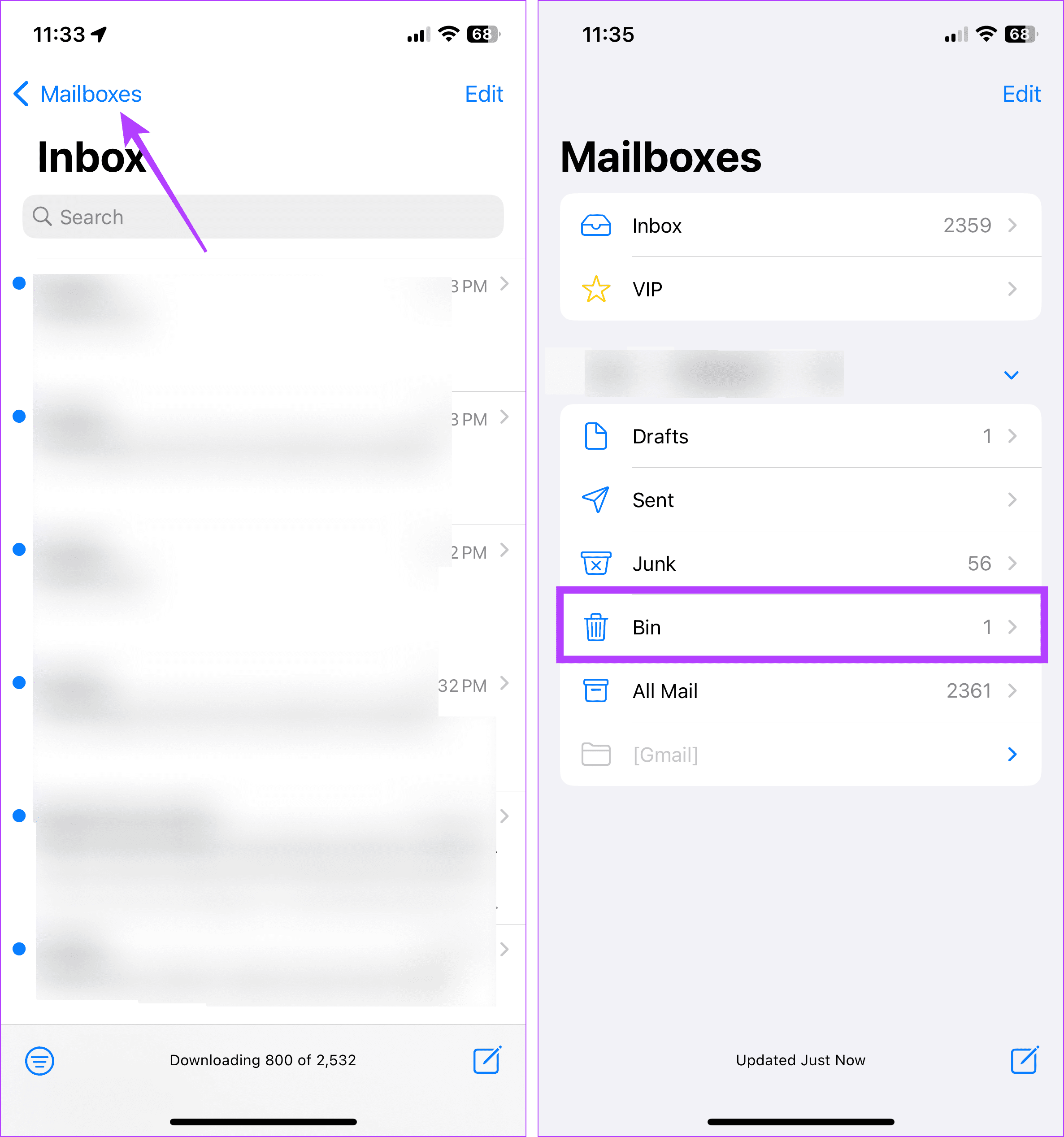
步骤3:显示当前删除的电子邮件后,点击左上角的编辑。
第4步:现在,手动选择您要删除的电子邮件或点击全选以选择所有当前可见的电子邮件。
第5步:然后,点击右下角的删除。
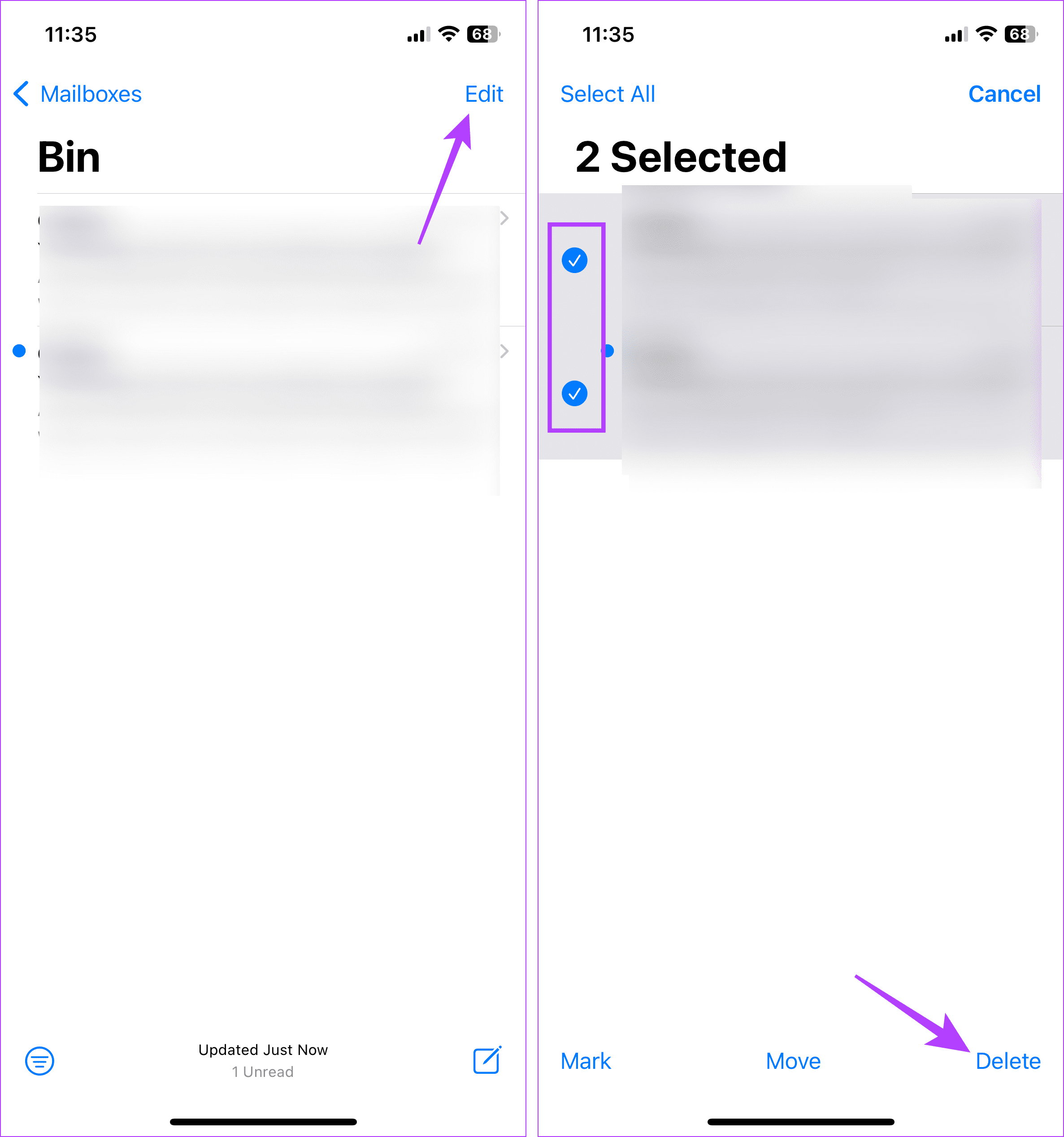
第6步:如果您删除多封电子邮件,您将看到“全部删除”提示。点击它即可完成该过程。
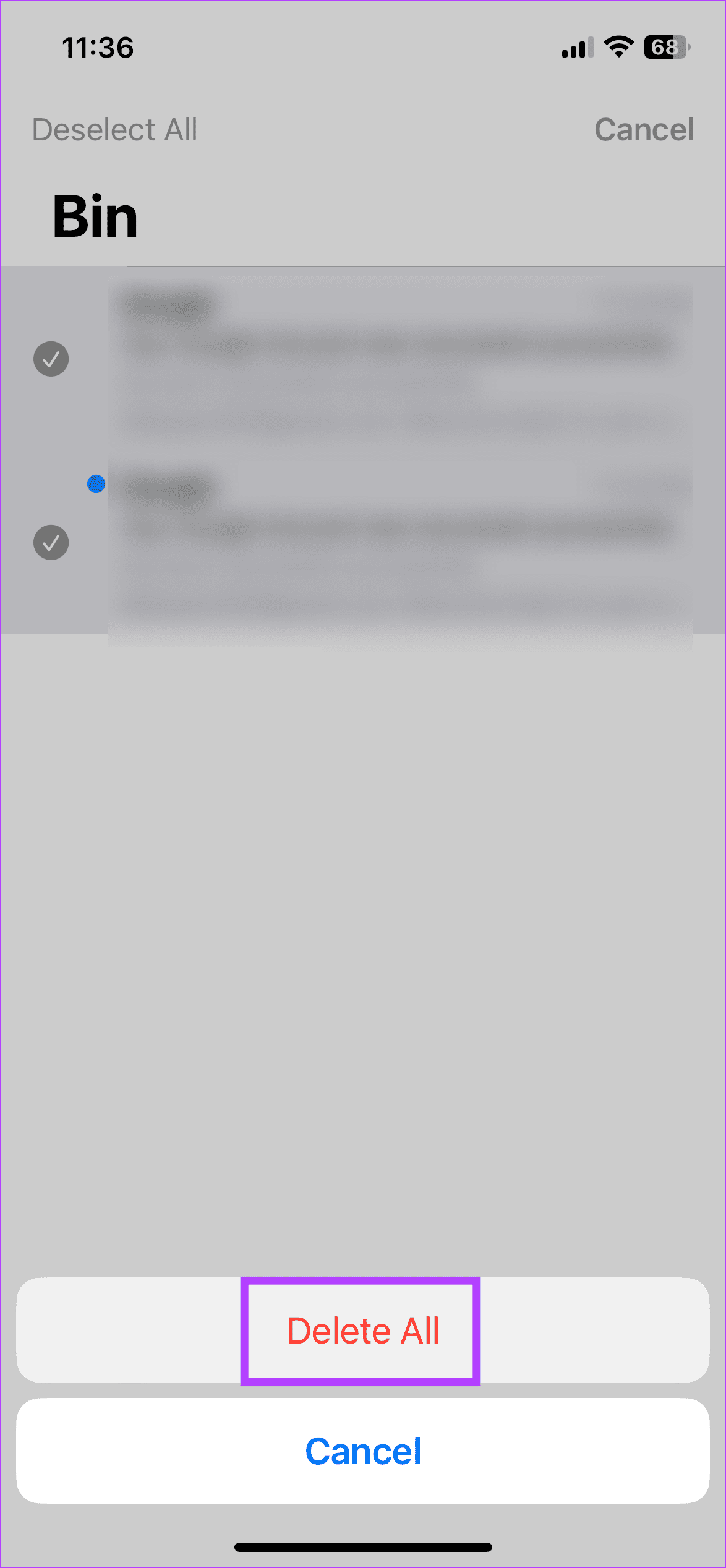
您还可以重复这些步骤来清除 iPhone 邮件应用程序上的垃圾,并删除登录到该应用程序的任何其他电子邮件的已删除电子邮件。
2.清除已删除的笔记
如果您改变主意,您的备忘录应用程序会将最近删除的备忘录保留最多 30 天。但是,如果您确定,您可以立即删除这些已删除的笔记和杂乱的内容。以下是具体操作方法。
步骤一:打开 iPhone 上的“备忘录”应用程序,然后点击左上角的“文件夹”。
步骤2:然后,点击最近删除。
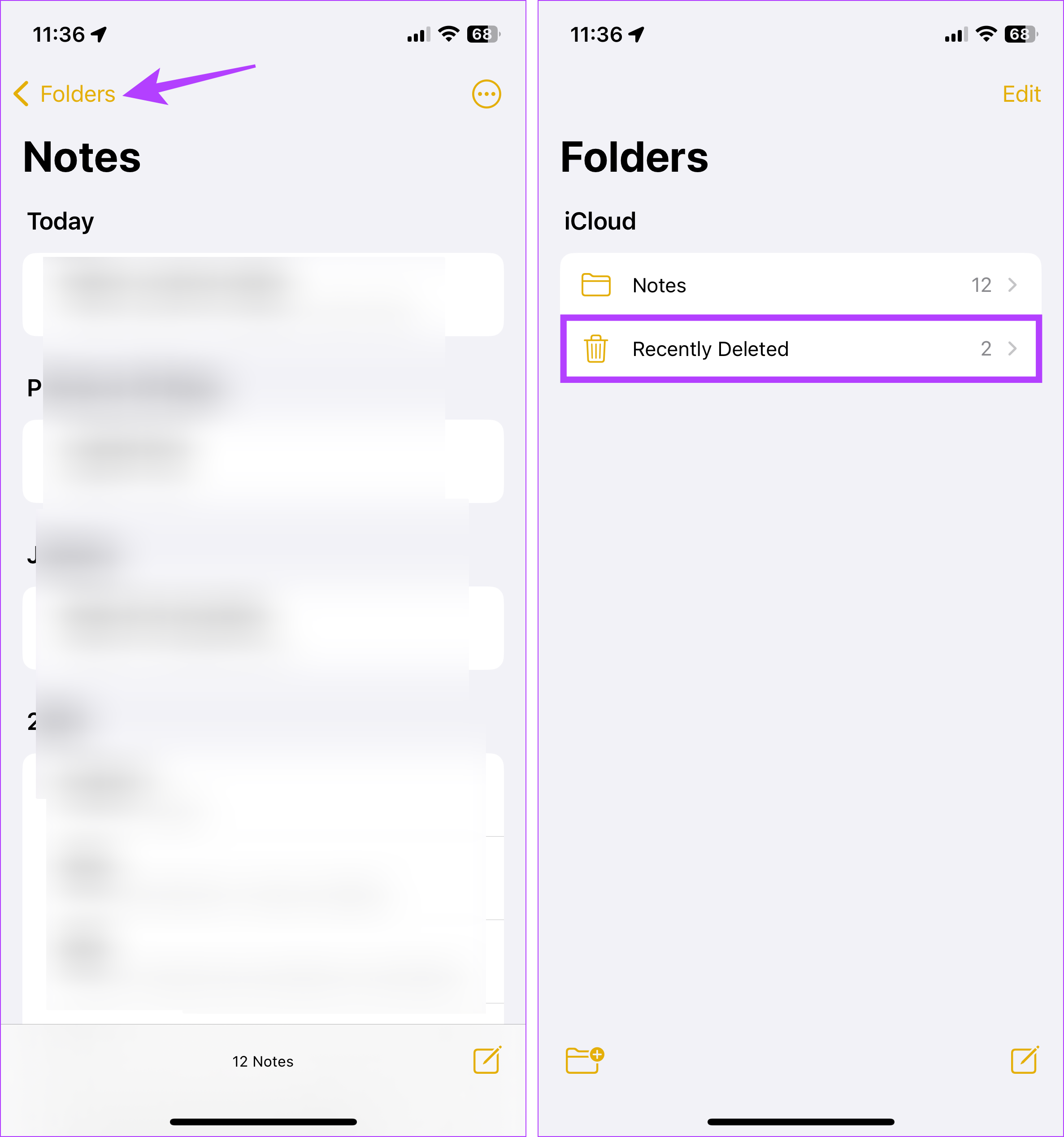
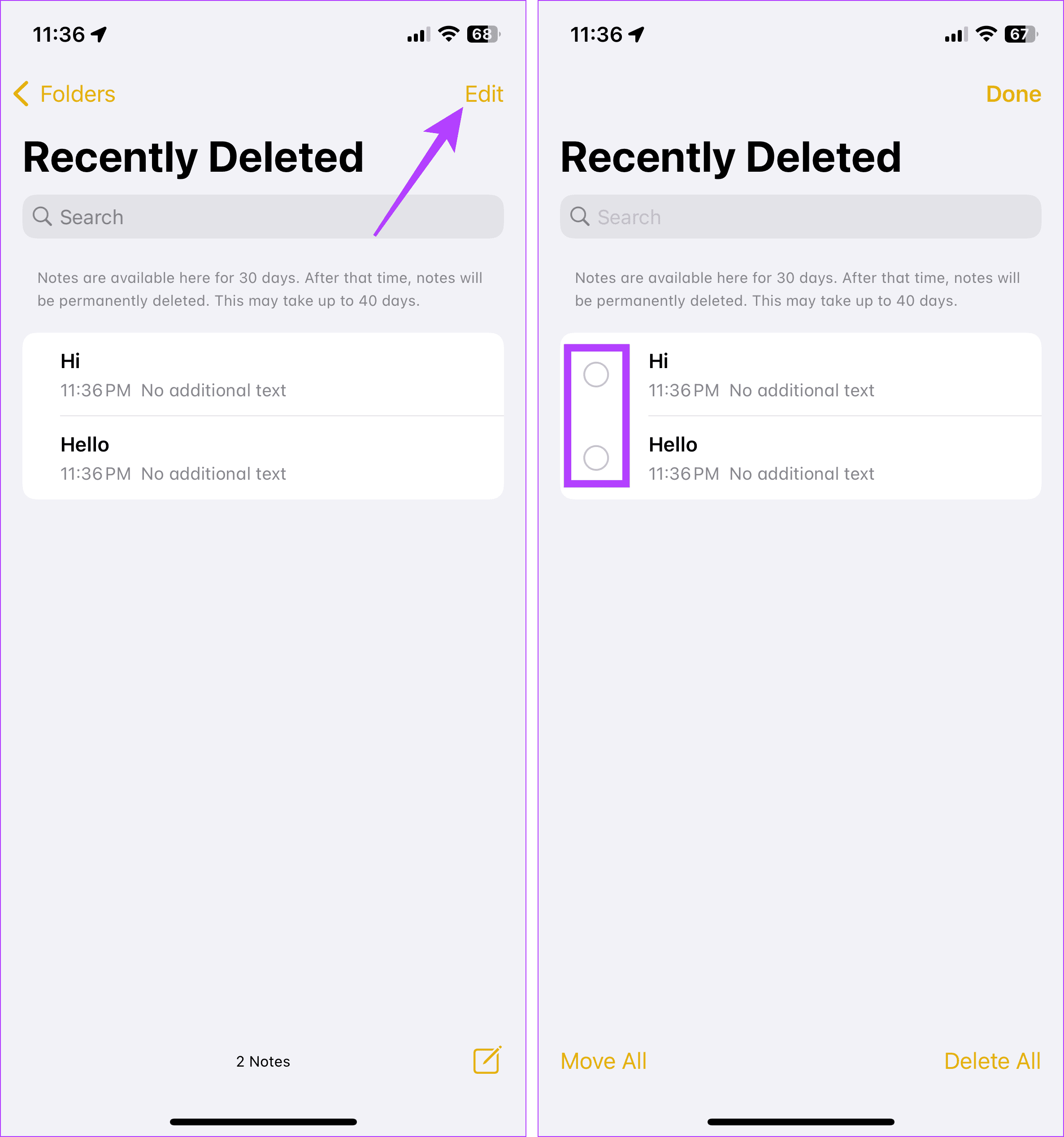
步骤3:一旦所有已删除的笔记都可见,请点击“编辑”。
第4步:在这里,手动选择您想要永久删除的笔记。
提示:您还可以点击右下角的“全部删除”来删除所有已删除的笔记。然后,跳至步骤 6。
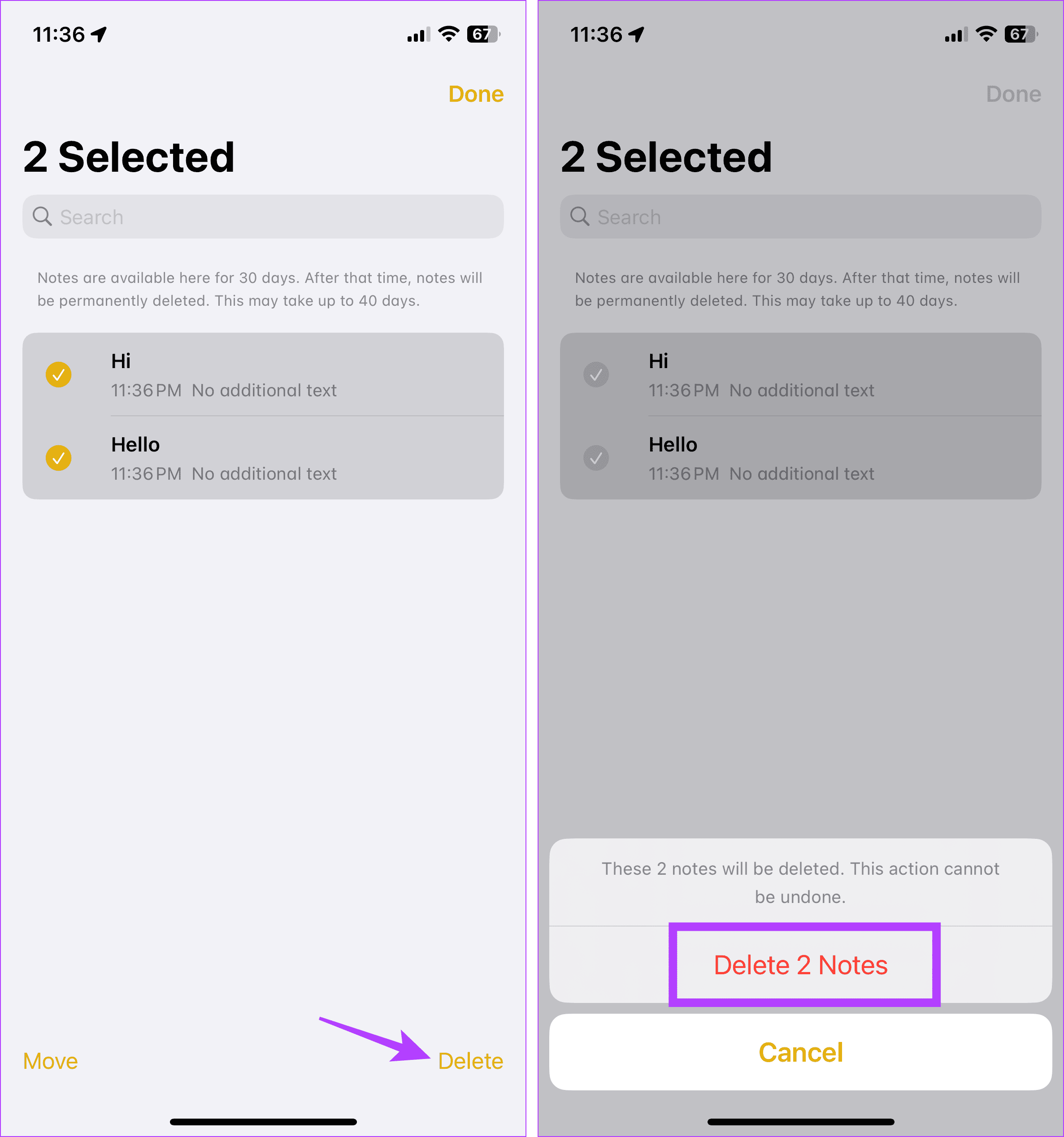
第5步:点击删除。
第6步:出现提示时,点击删除注释进行确认。
3.删除文件应用程序垃圾
虽然各个应用程序包含不同类型的文件,但它们都集中在“文件”应用程序中。因此,如果您最近从设备内存或 iCloud 中删除了任何内容(例如表单或电子书),那么它很可能仍然占用一些存储空间。要释放它,您可以使用“文件”应用程序中的垃圾文件夹删除已删除的文件。请按照以下步骤进行操作。
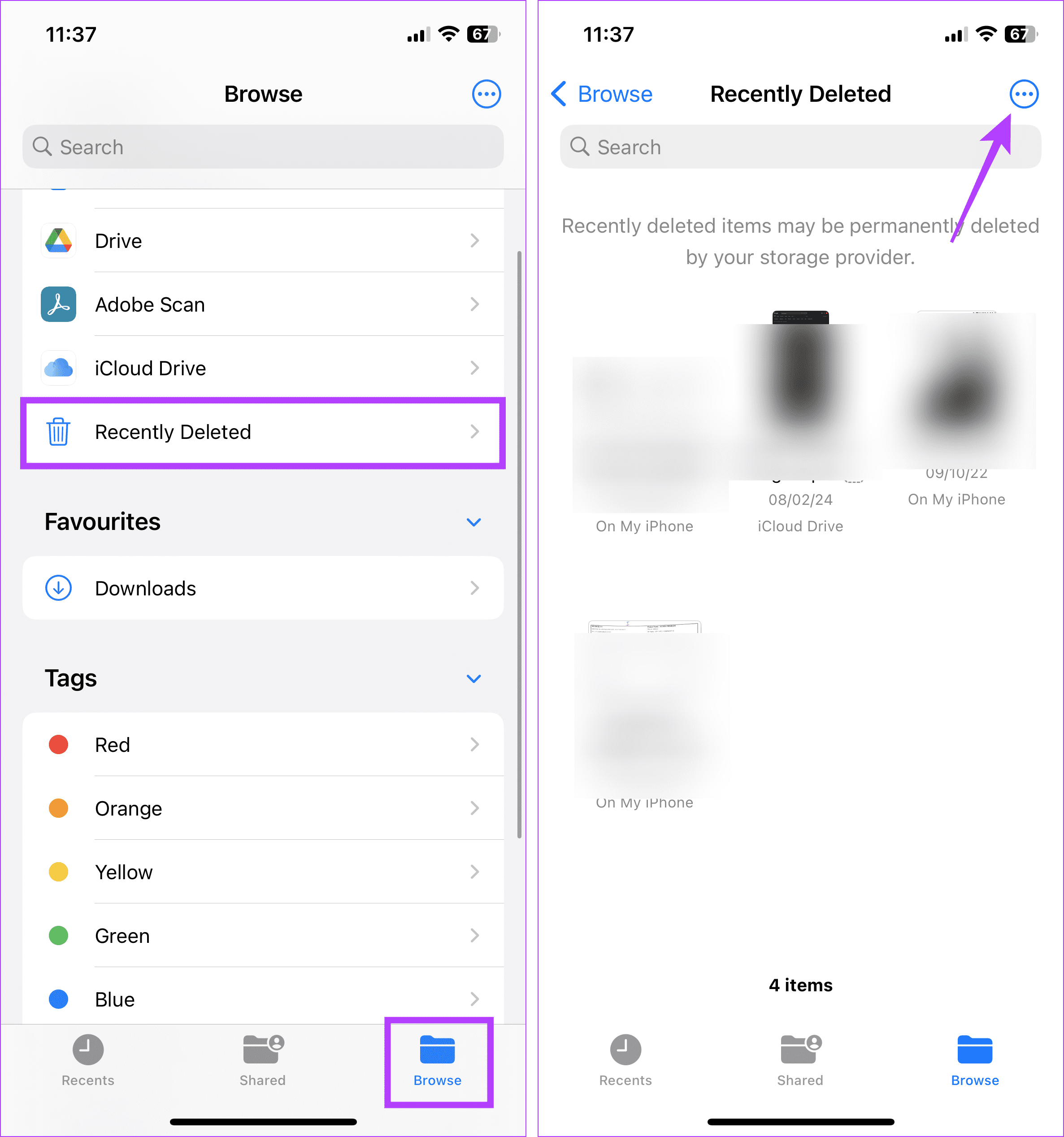
步骤一:打开“文件”应用程序,然后点击菜单选项中的“浏览”。
步骤2:在这里,点击最近删除。
步骤3:显示最近删除的文件后,点击右上角的三点图标。
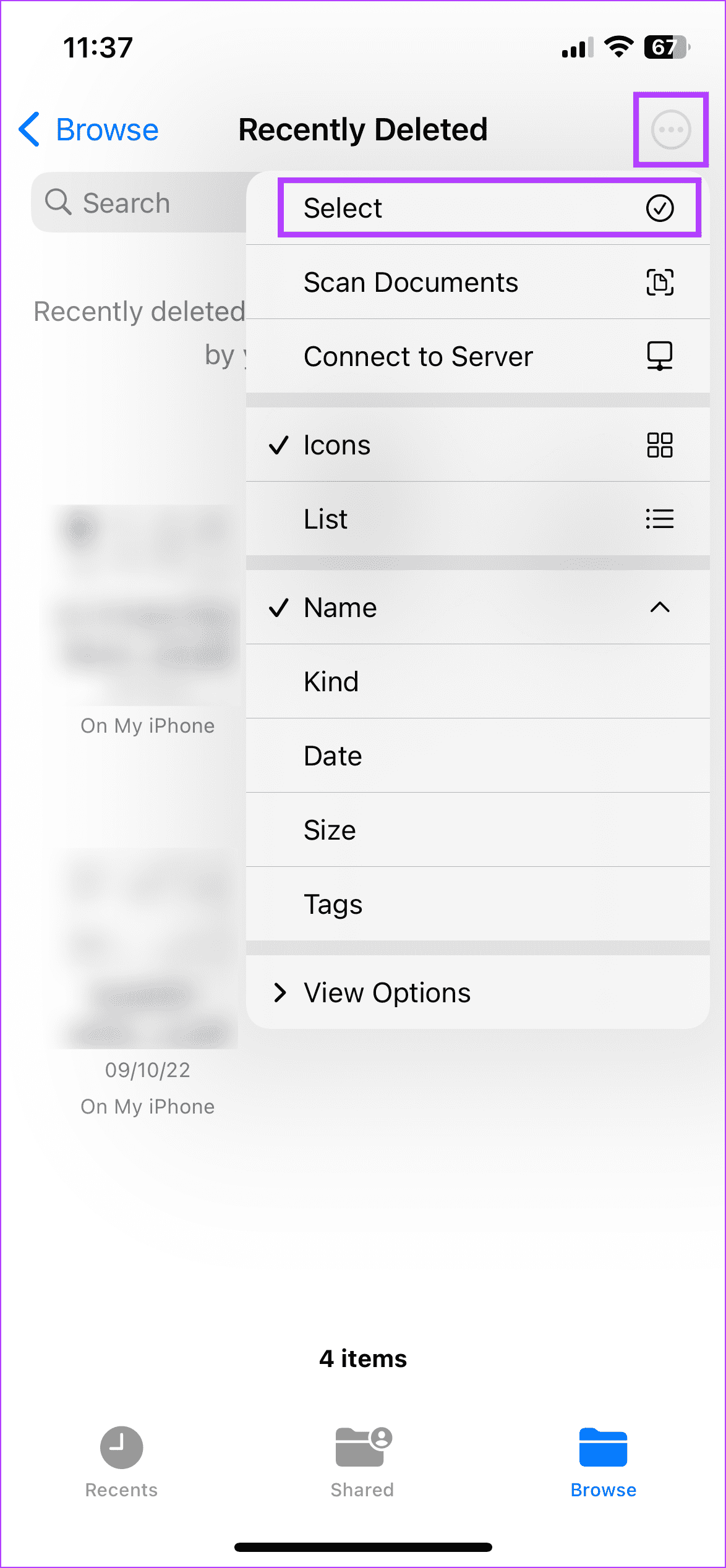
第4步:从选项中,点击选择。
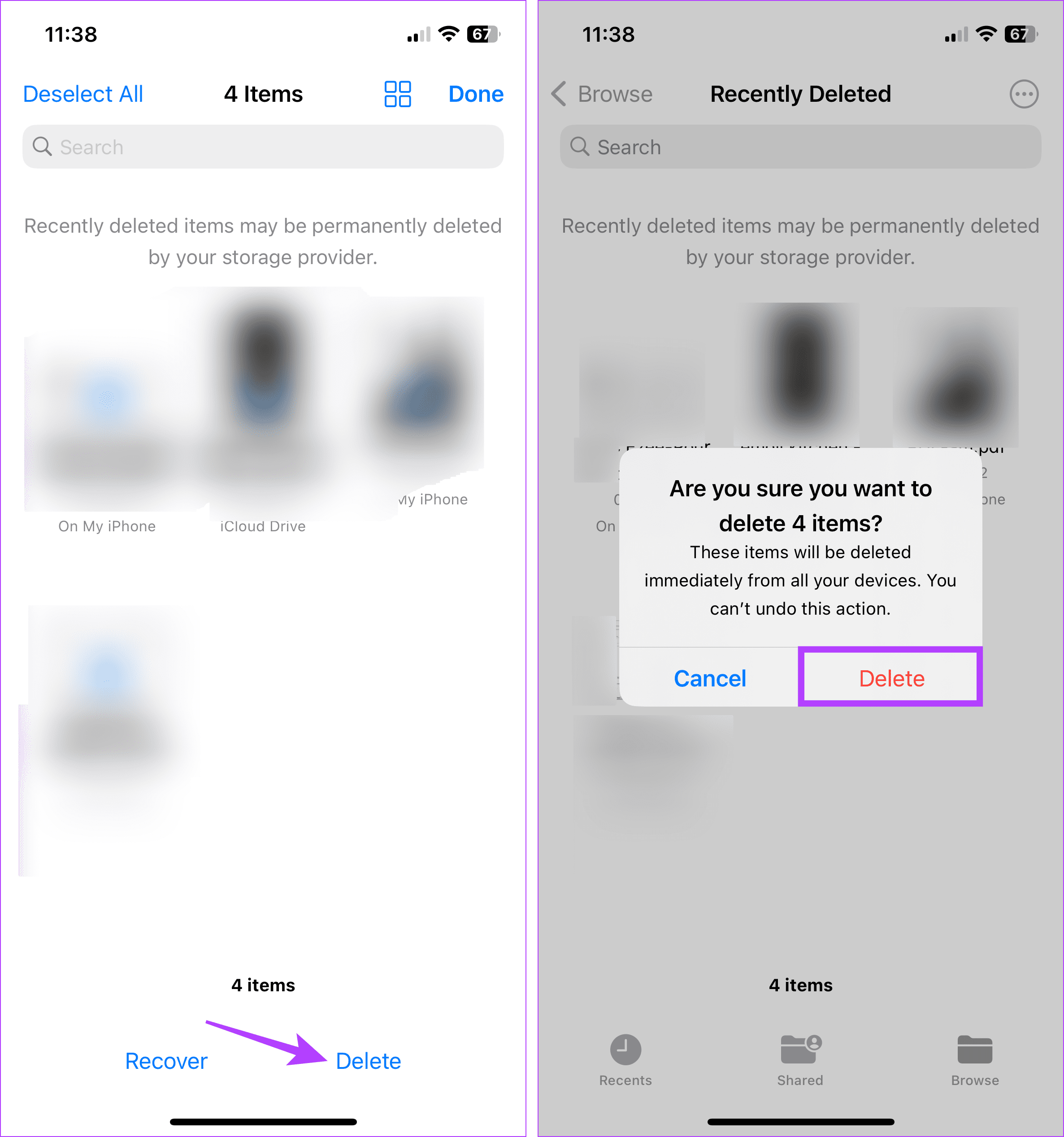
第5步:现在选择您要删除的所有文件。然后,点击删除。
第6步:出现提示时,点击删除。
4.清除照片应用程序垃圾
一旦你删除 iPhone 上的照片,它们在垃圾文件夹中存储的时间有限,通常最多 30 天。这可以让您有时间恢复已删除的照片。发布此信息后,它们将从您的 iPhone 存储空间中删除。但是,如果您确定,可以立即删除这些照片。方法如下。
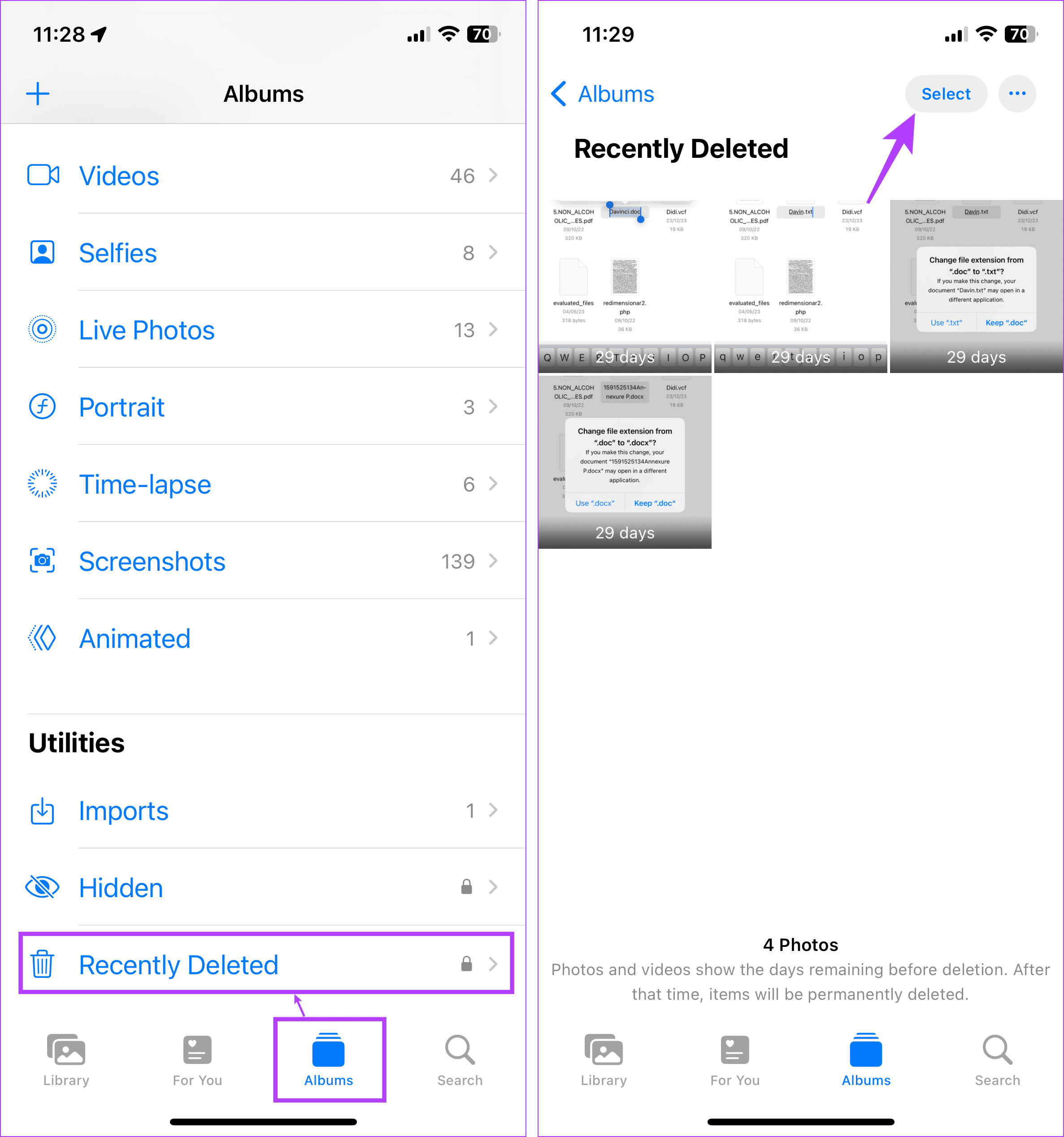
步骤一:打开照片应用程序,然后从菜单选项中点击相册。
步骤2:在这里,向下滚动并点击“最近删除”。
步骤3:点击右上角的选择。
第4步:现在,选择您想要永久删除的照片。
第5步:完成后,点击三点图标并选择删除。
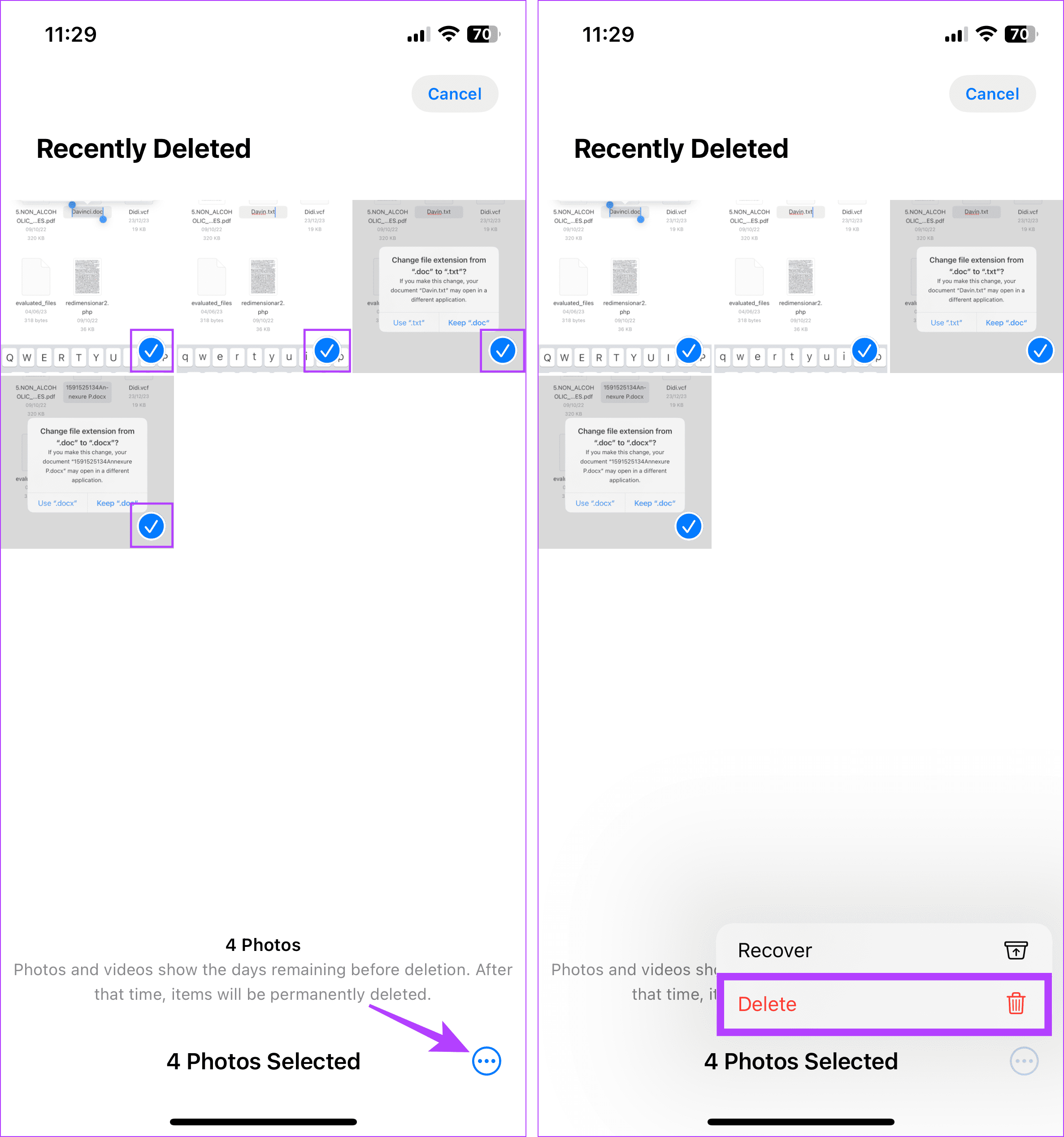
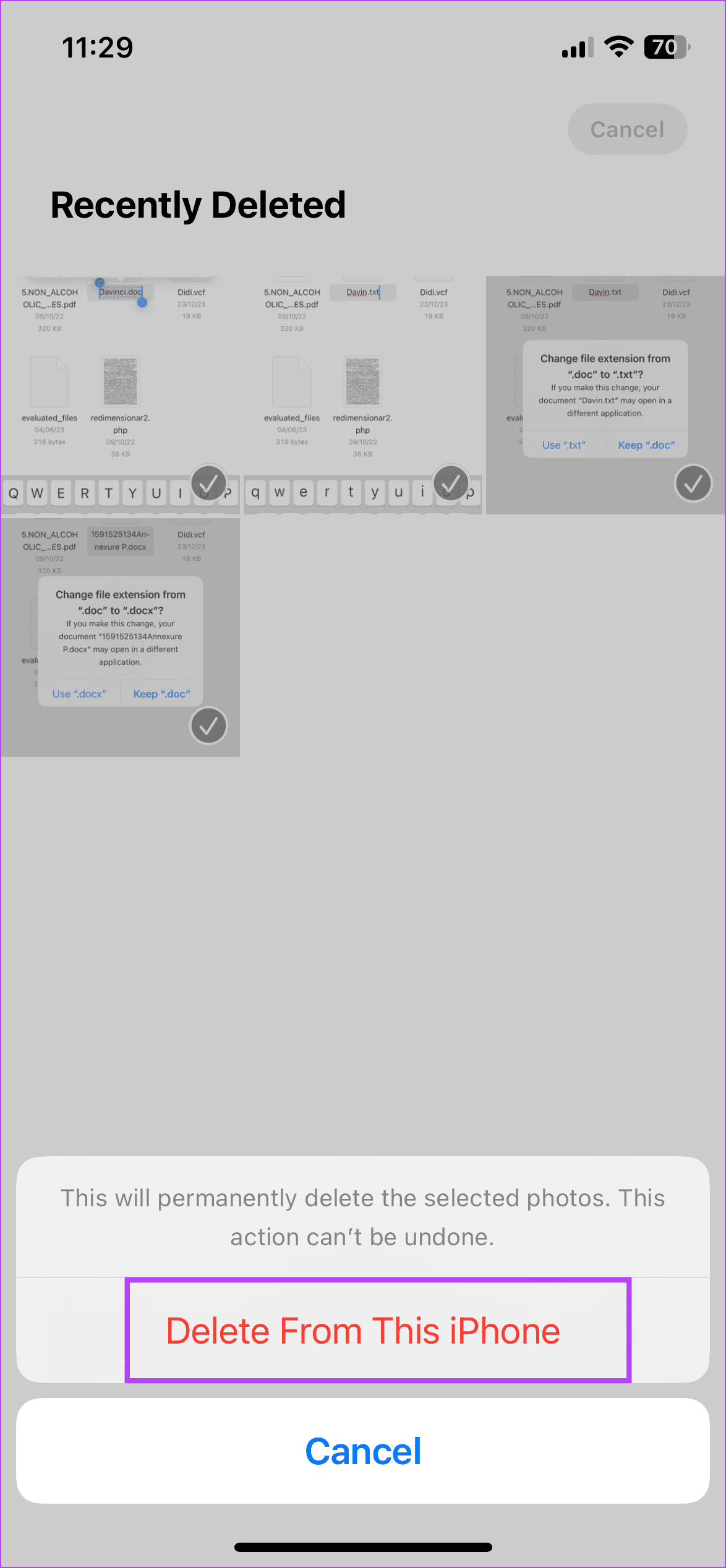
第6步:然后,点击“从该手机删除”进行确认。
5.清空消息应用程序垃圾箱
在您收到的大量消息中,其中一半通常是垃圾邮件。但您会惊讶地发现,即使删除后,这些消息仍会在“消息”应用程序中保留长达 40 天。
如果您希望永久删除任何恶意或机密消息,请清除消息应用程序的垃圾箱。方法如下。
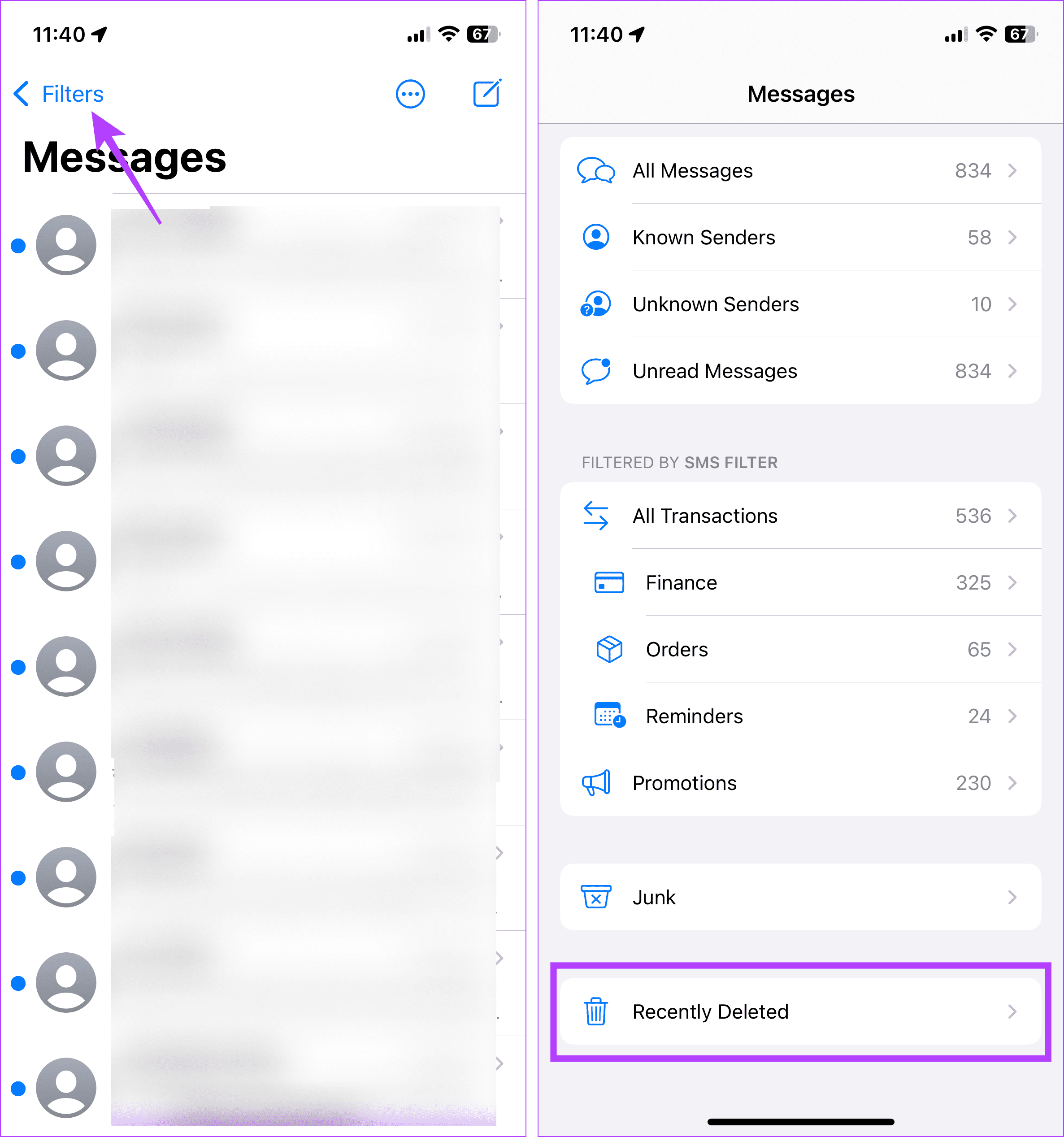
步骤一:打开“消息”应用程序,然后点击左上角的“过滤器”。
步骤2:向下滚动并点击最近删除。
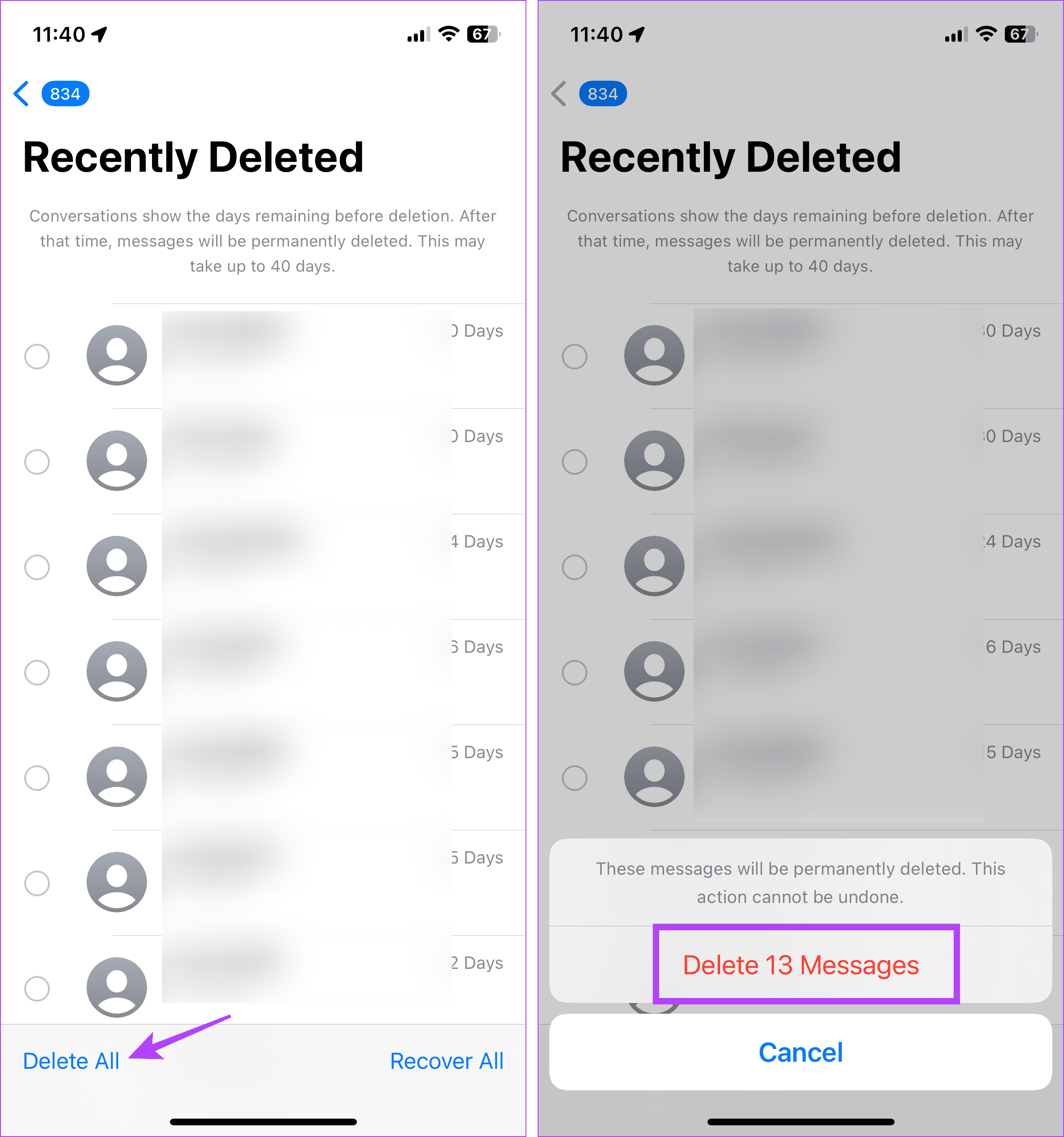
步骤3:一旦所有已删除的消息可见,请手动选择您要清除的消息或点击“全部删除”。
第4步:然后,点击删除消息。
6.清除已删除的语音备忘录
与所有其他 iPhone 应用程序一样,语音备忘录应用程序也会在有限的时间内存储您最近删除的语音备忘录。使用语音备忘录应用程序中的选项,您可以在 iPhone 上查找并删除这些垃圾。方法如下。
步骤一:打开 iPhone 上的语音备忘录应用程序,然后点击左上角的箭头图标。
步骤2:在这里,点击最近删除。
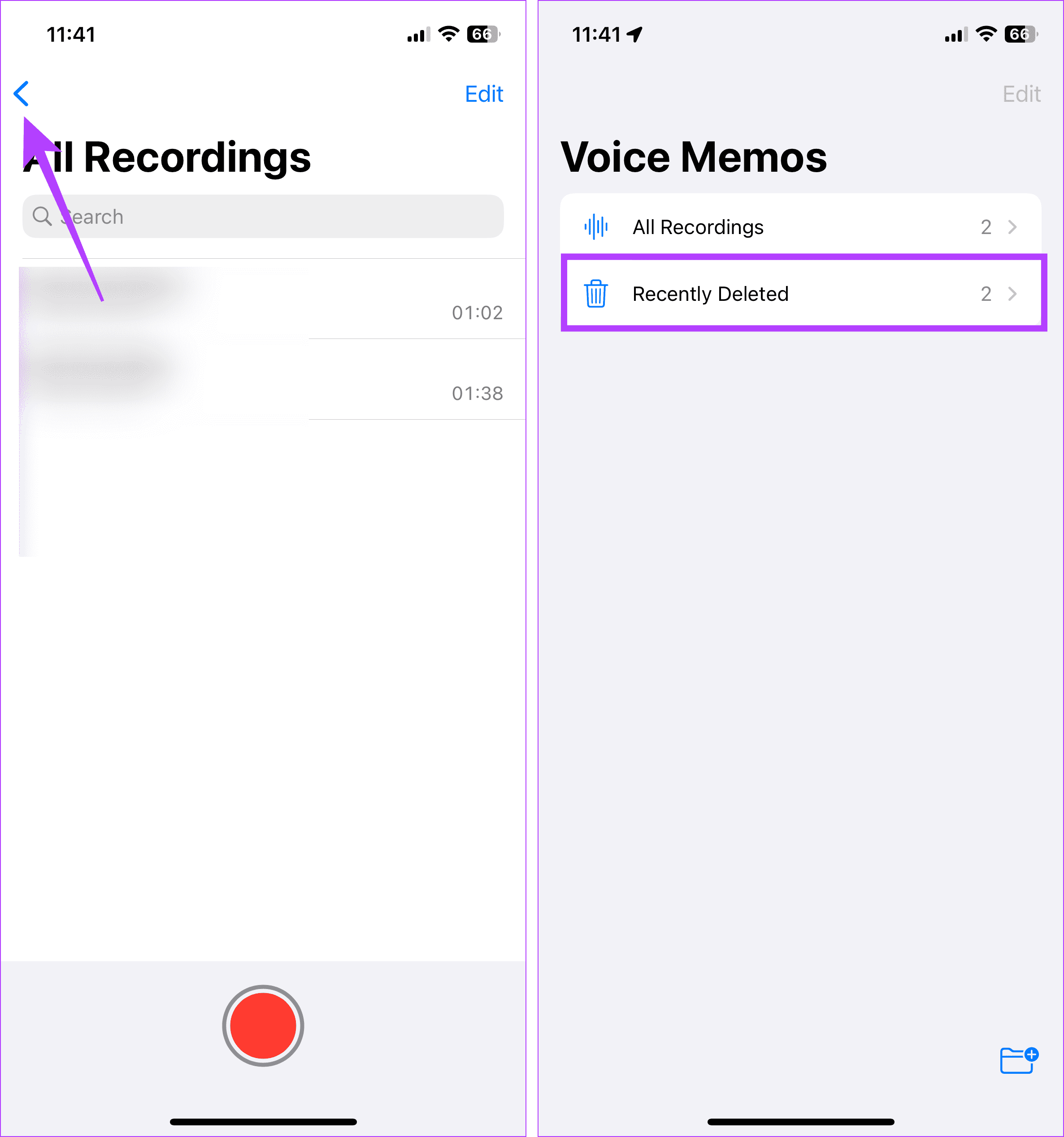
步骤3:点击右上角的编辑。
第4步:然后,选择您要永久删除的语音备忘录。
第5步:完成后,点击右下角的删除。
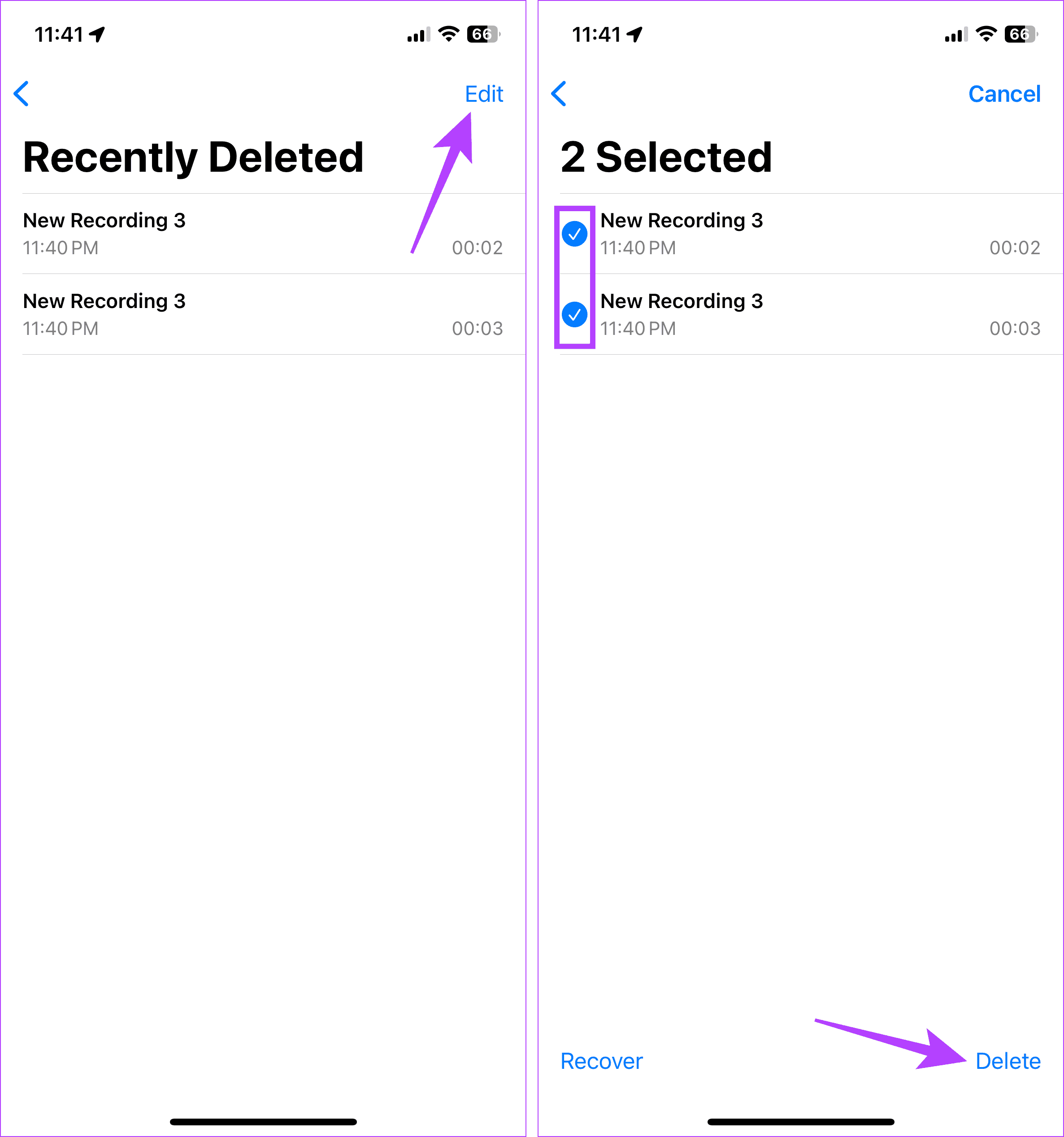
第6步:出现提示时,点击“永久删除”。
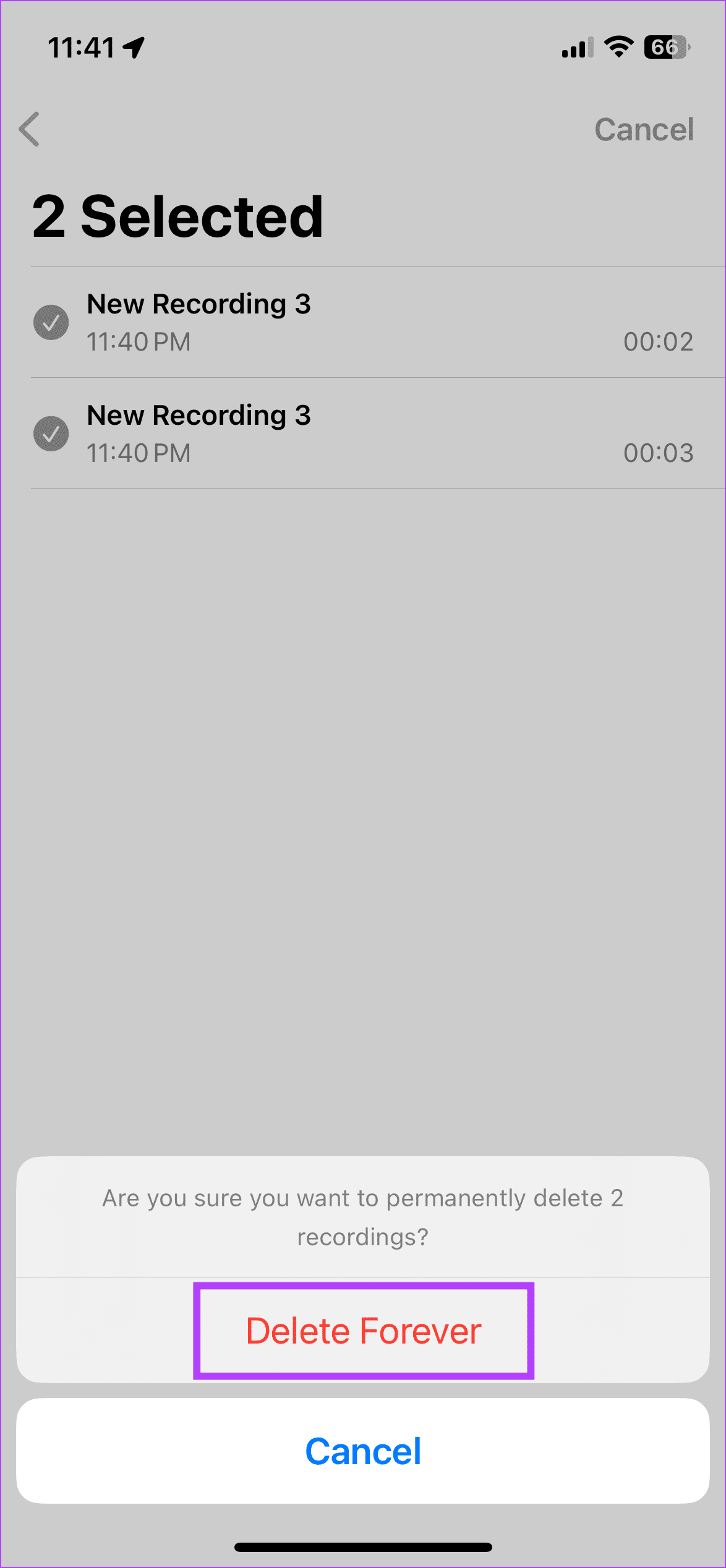
这将从您的 iPhone 中永久删除之前删除的语音备忘录。
有关在 iPhone 上删除已删除文件的常见问题解答
1. 卸载应用程序有助于清空 iPhone 上的垃圾吗?
并不真地。卸载应用程序主要影响应用程序。这意味着,如果您卸载某个应用程序,它将从您的设备中删除,但与该应用程序相关的数据将保留在您的 iPhone 存储中。此应用程序数据有可能还包括以前删除的文件,一旦您重新安装,这些文件可能会弹出在垃圾文件夹中。
2. iPhone上删除的垃圾文件可以恢复吗?
在大多数情况下,不会。一旦删除,垃圾文件通常就会永远消失。但是,如果您当前打开了 iCloud 备份,或者正在将 iPhone 的数据备份到任何其他应用程序(例如 Google 云端硬盘),则您可能会在那里找到该文件(如果该文件尚未被删除)。但是,删除的垃圾文件将不再在您的 iPhone 存储空间中可用。
垃圾文件开始
我们都有那些超级机密的工作文件或意外的 5 秒视频,我们希望从我们的设备中删除。因此,我们希望这篇文章回答了“iPhone 上的垃圾在哪里?”这个问题,并在此过程中帮助您找到并清空 iPhone 上的垃圾。