Zoom无疑是近段时间最流行的视频通讯工具之一(我们已经发布了关于它的终极指南)。您还可以记录您的会议和会话,此功能使您可以轻松地在以后的某个时间重新访问会议详细信息。与 Skype 不同的是,这里的录音在 30 天后不会消失。

虽然 Zoom 还允许您在云中保存会议和会话的录音,但此选项仅适用于商业和教育帐户。如果您两者都没有,这些录音将存储在您的 Mac 和 PC 的本地驱动器中。
好吧,让我们了解如何在 Mac 和 PC 上查看和编辑 Zoom 录制内容。
如何在 Mac 和 PC 上查找 Zoom 录制内容
Zoom 的优点是 Mac 和 Windows PC 的应用程序界面几乎相似。
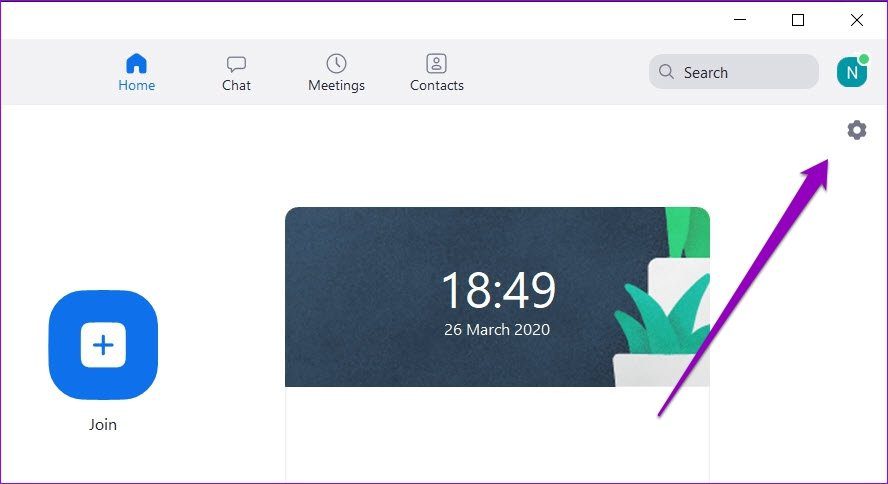
步骤1:点击右上角的齿轮图标打开“设置”。
点击录音,您将看到本地录音的位置。
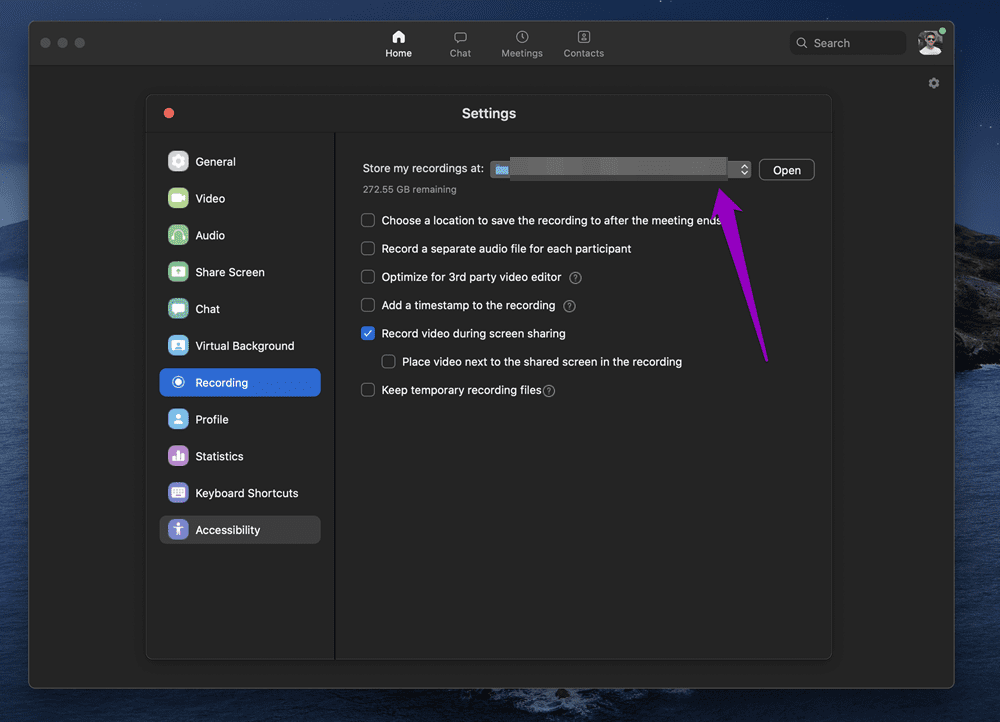
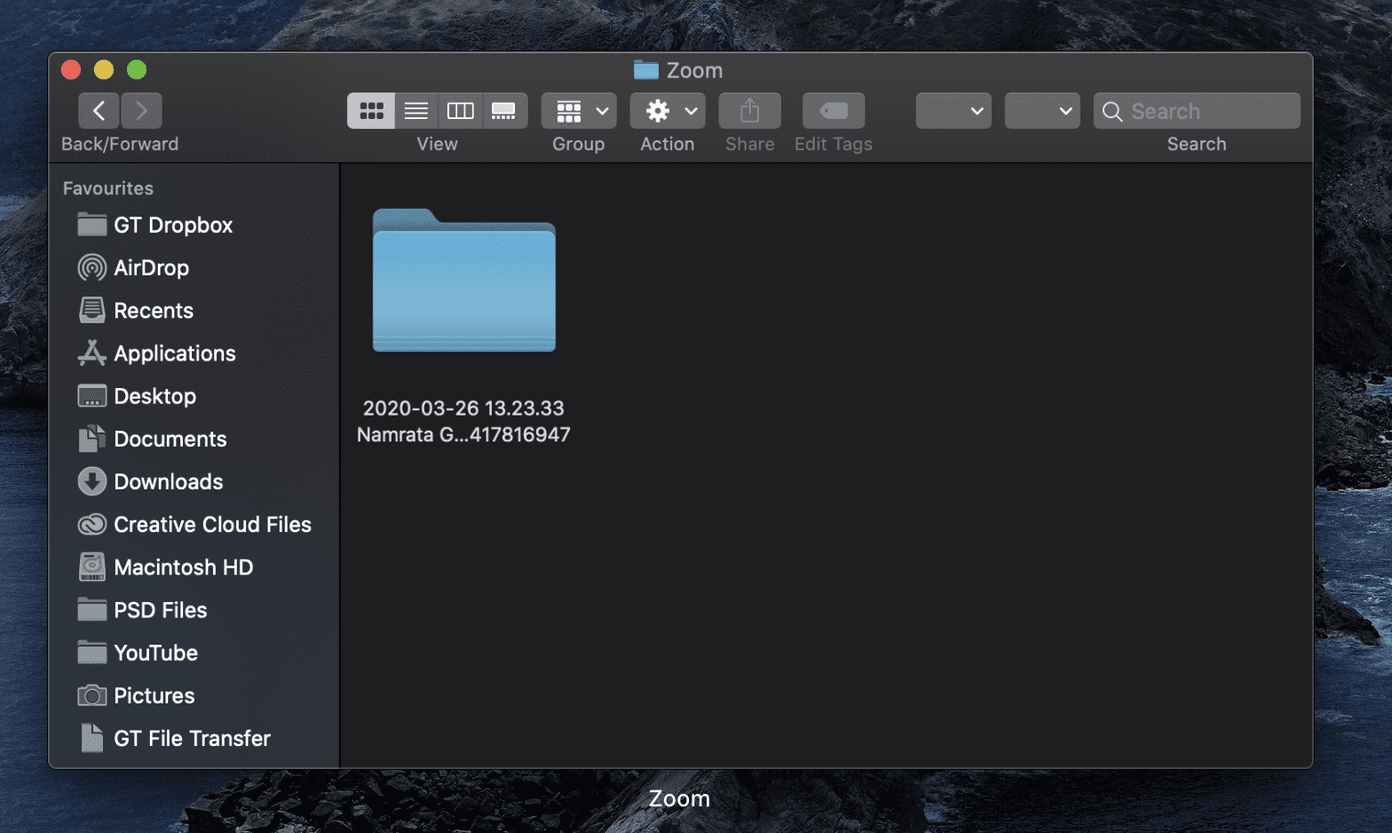
单击“打开”,PC 或 Mac 上的 Zoom 文件夹将立即打开。
步骤2:文件夹名称以日期作为前缀,后跟主持人姓名和会议 ID。双击该图标,您将看到音频和视频文件。
默认情况下,录音自动存储在 Documents 文件夹下。
- Windows — C:\Users\用户名\Documents\Zoom
- macOS — /Users/用户名/Documents/Zoom
您可以更改该位置。为此,请单击“更改”或下拉菜单,然后从列表中选择一个文件夹。
但是,如果您希望每次录制会议时都将录制内容保存在与项目相关的文件夹中,最好的选择是启用“选择位置......”选项。
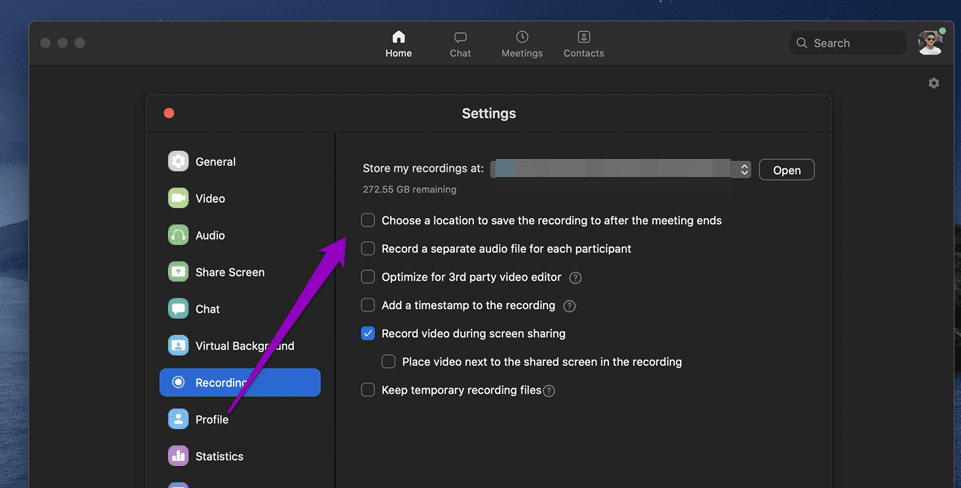
这使您可以在每次保存文件时选择不同的位置,从而从长远来看节省您的时间。
如何在 Windows 10 PC 上编辑 Zoom 录制内容
由于我们在这里讨论的是本地录音,因此编辑它们就像儿戏一样。您无需经历将这些录音上传到的麻烦随机第三方服务器。相反,它们可以在您的 PC 的安全范围内进行编辑。
如果您想要执行一些基本操作,例如修剪起点和终点或将剪辑一分为二,Microsoft Photos 的视频编辑器可以让您完成所有这些操作。
用它进行编辑是一件很容易的事情。让这笔交易变得更加甜蜜的是包含速度、文本、过滤器等功能。
要编辑变焦录制,请按照以下步骤操作。
步骤1:单击顶部的添加图标,然后选择要编辑的录音。或者,您也可以直接拖放视频。完成后,选择视频并单击顶部的三点按钮。
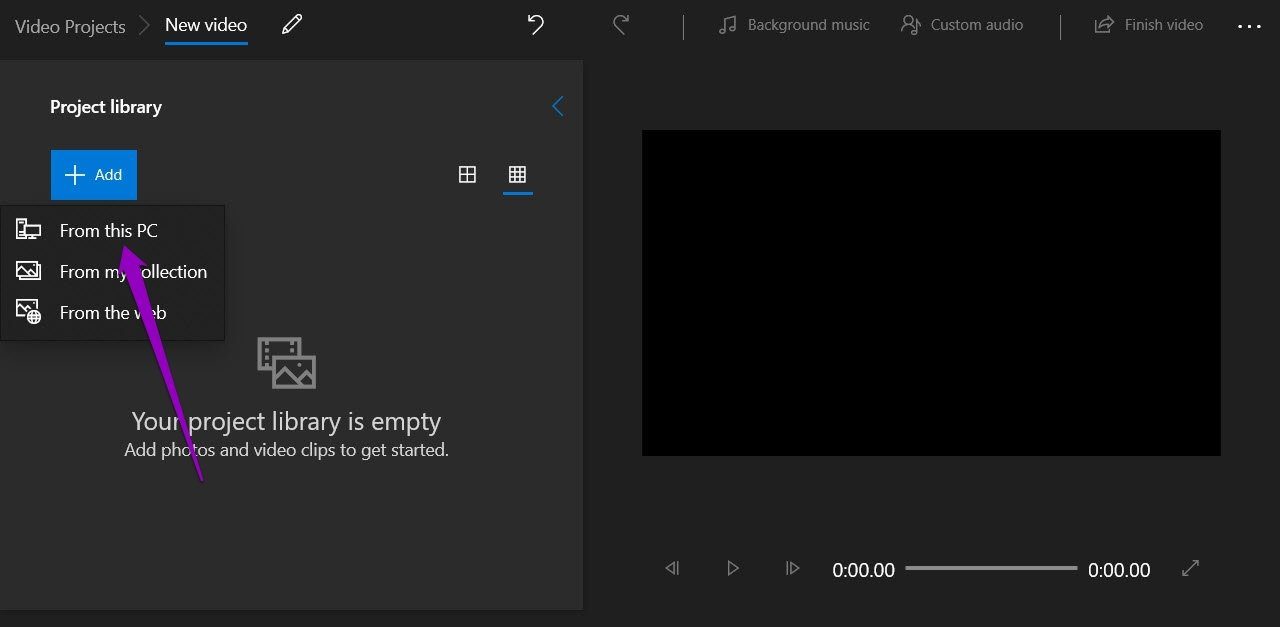
从菜单中选择放置在情节提要中选项。
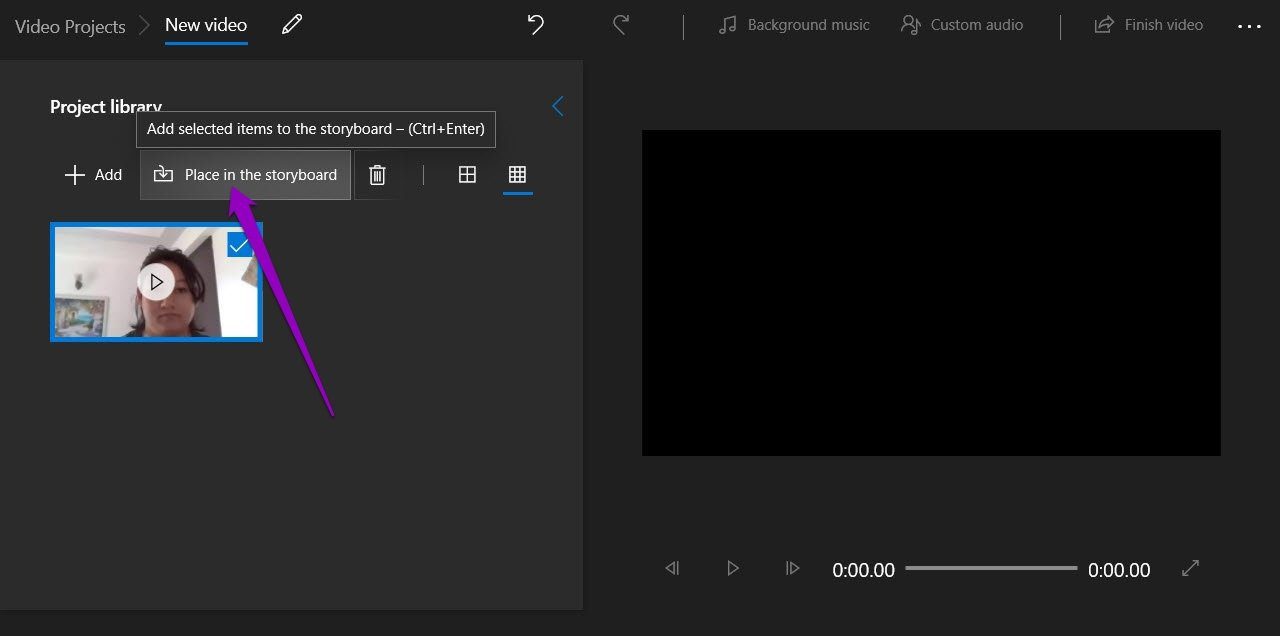
步骤2:完成后,选择您想要的选项。就我而言,我选择继续 Trim。
单击“修剪”,然后根据您的喜好拖动“开始”和“结束”标记。此时,您还可以添加文本、动作或一些古怪的过滤器。
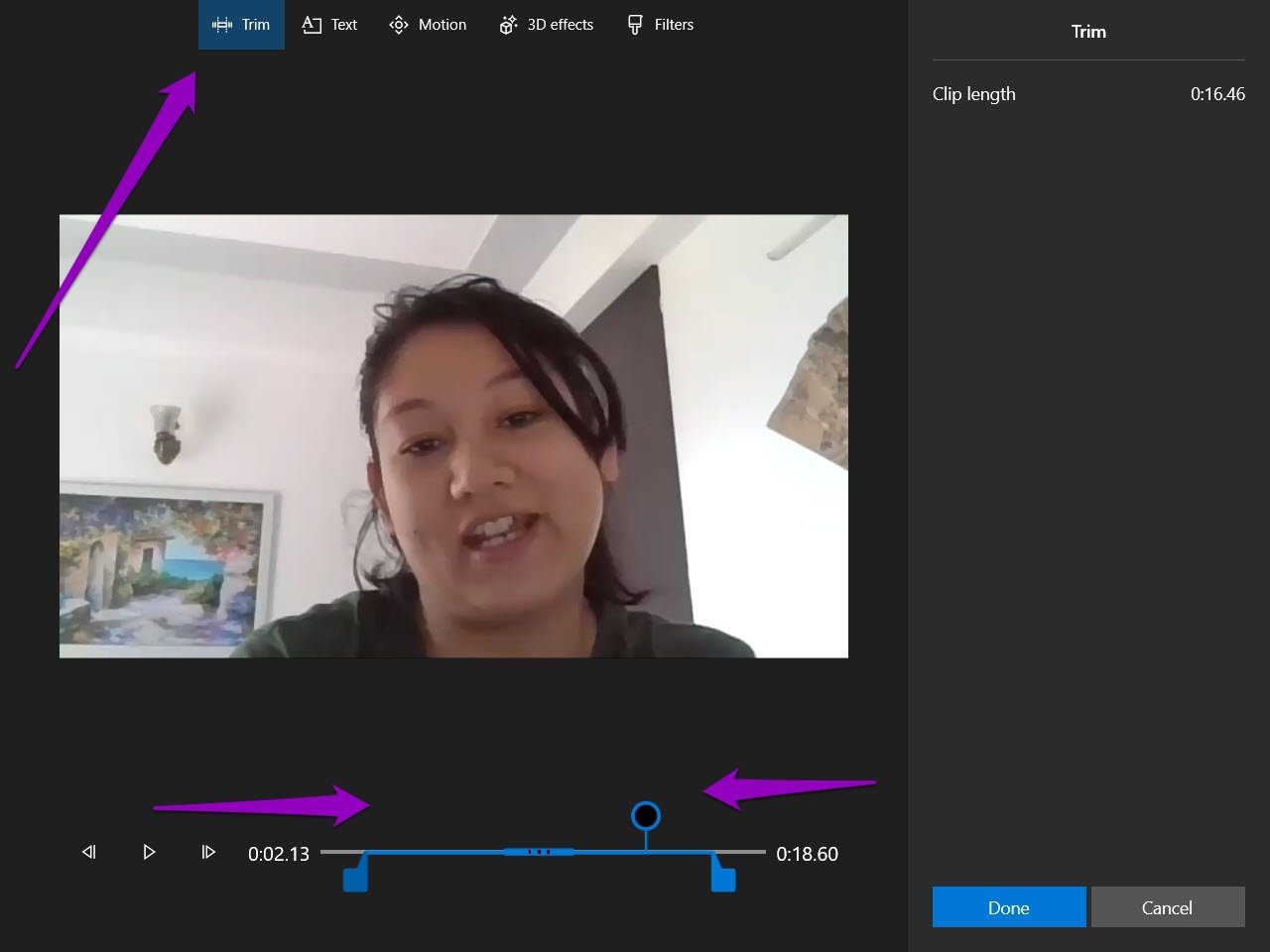
只需单击上面的相关图标,您就会在屏幕一侧看到选项。
例如,如果您想添加特定的文本片段以显示在视频的特定部分,请添加文本,然后将标记拖动到您选择的位置。
修改整个视频后,单击“完成”。
专业提示:您甚至可以向视频添加标题卡,使其看起来更加精美。如果您想分享此视频,此功能会派上用场。
步骤3:如果您对视频的整体外观和感觉感到满意,请单击最右上角的“完成视频”按钮,为其命名,仅此而已。
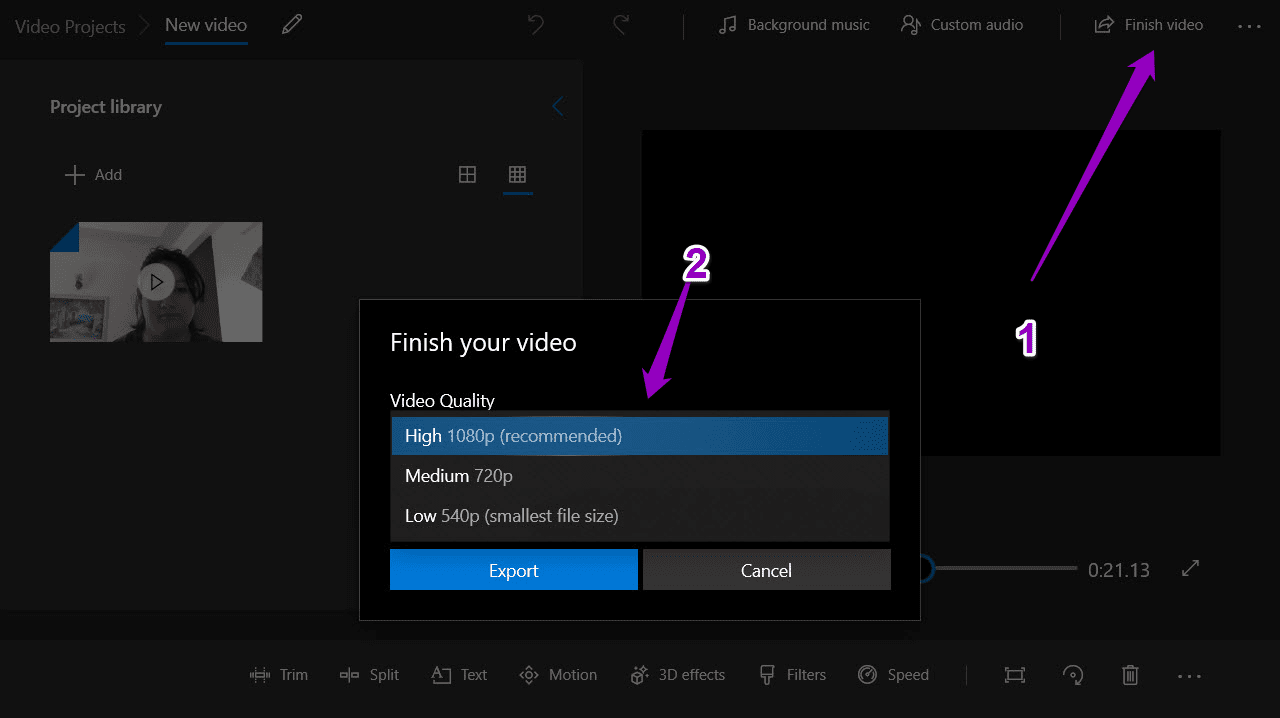
是的,您还可以选择最终的视频质量。目前,Microsoft 视频编辑器允许您在高 (1080p)、中 (720p) 和低 (540p) 之间进行选择。
值得注意的是,原始视频不会被更改。
除了微软的视频编辑器之外,还有其他应用程序,例如 Shotcut 和 Blender,您可以查看一下。
如何在 Mac 上编辑 Zoom 录制内容
同样,在 Mac 上,您不需要任何专业级视频编辑器来完成这项工作。相反,像 iMovie 这样的简单应用程序就可以很好地完成这项任务。与 Windows 工具不同,iMovie 具有精美且简单的界面。
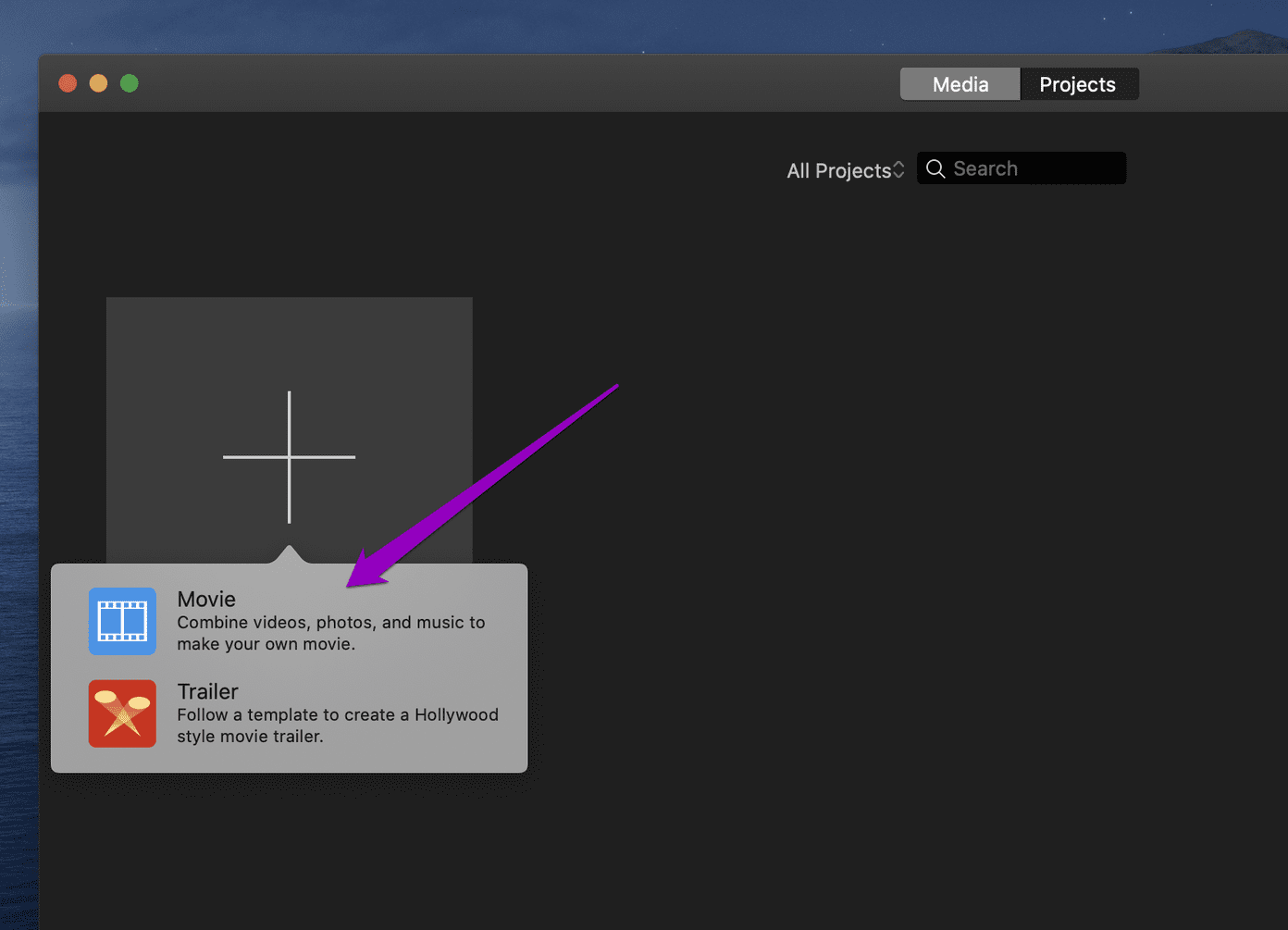
步骤一:启动 iMovie 后,点击顶部的加号图标即可创建新项目。
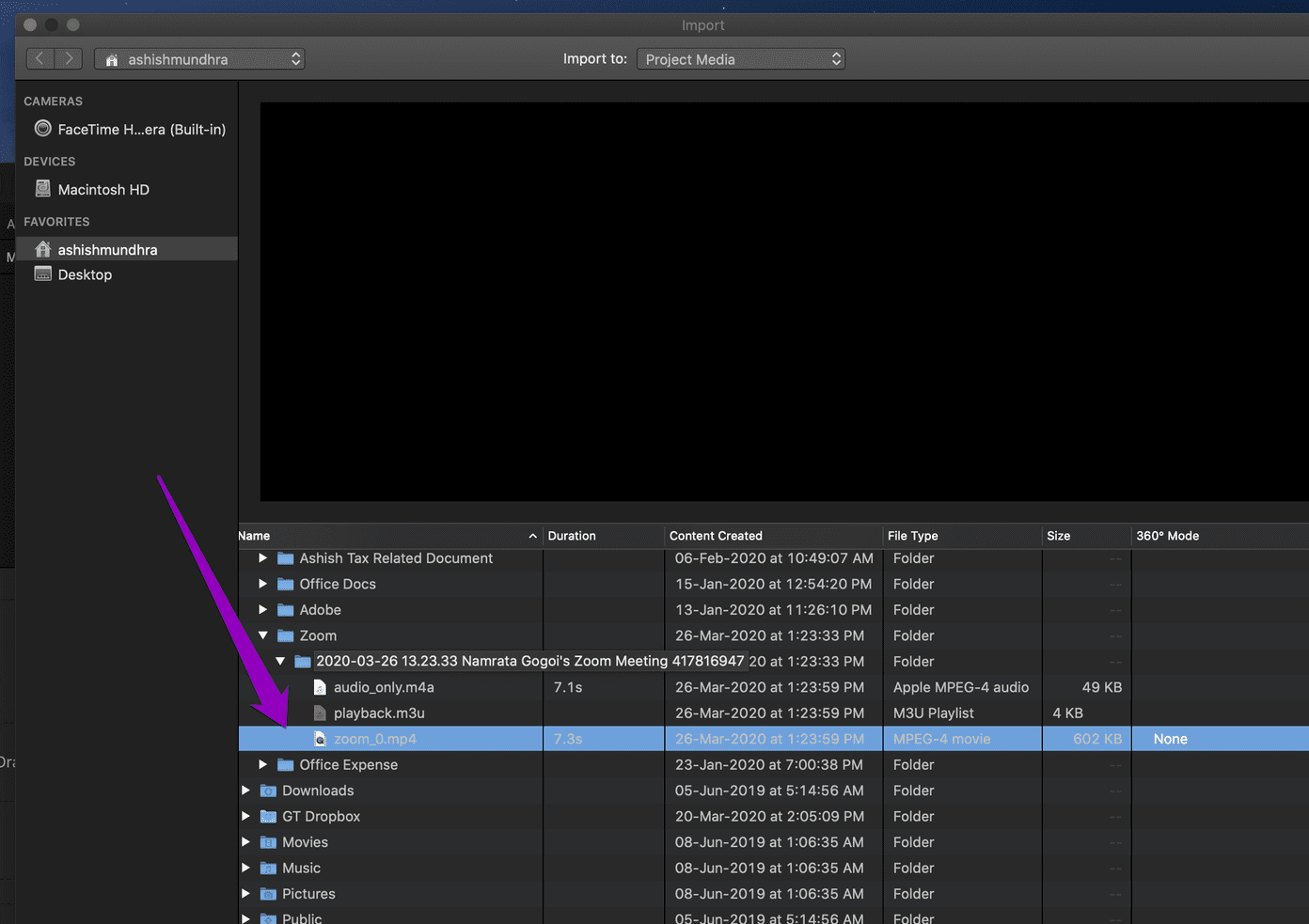
步骤2:要访问 Zoom 录音,您必须手动导入它们。另外,您还需要授予文件夹权限。
为此,请导航至保存录音的文件夹。
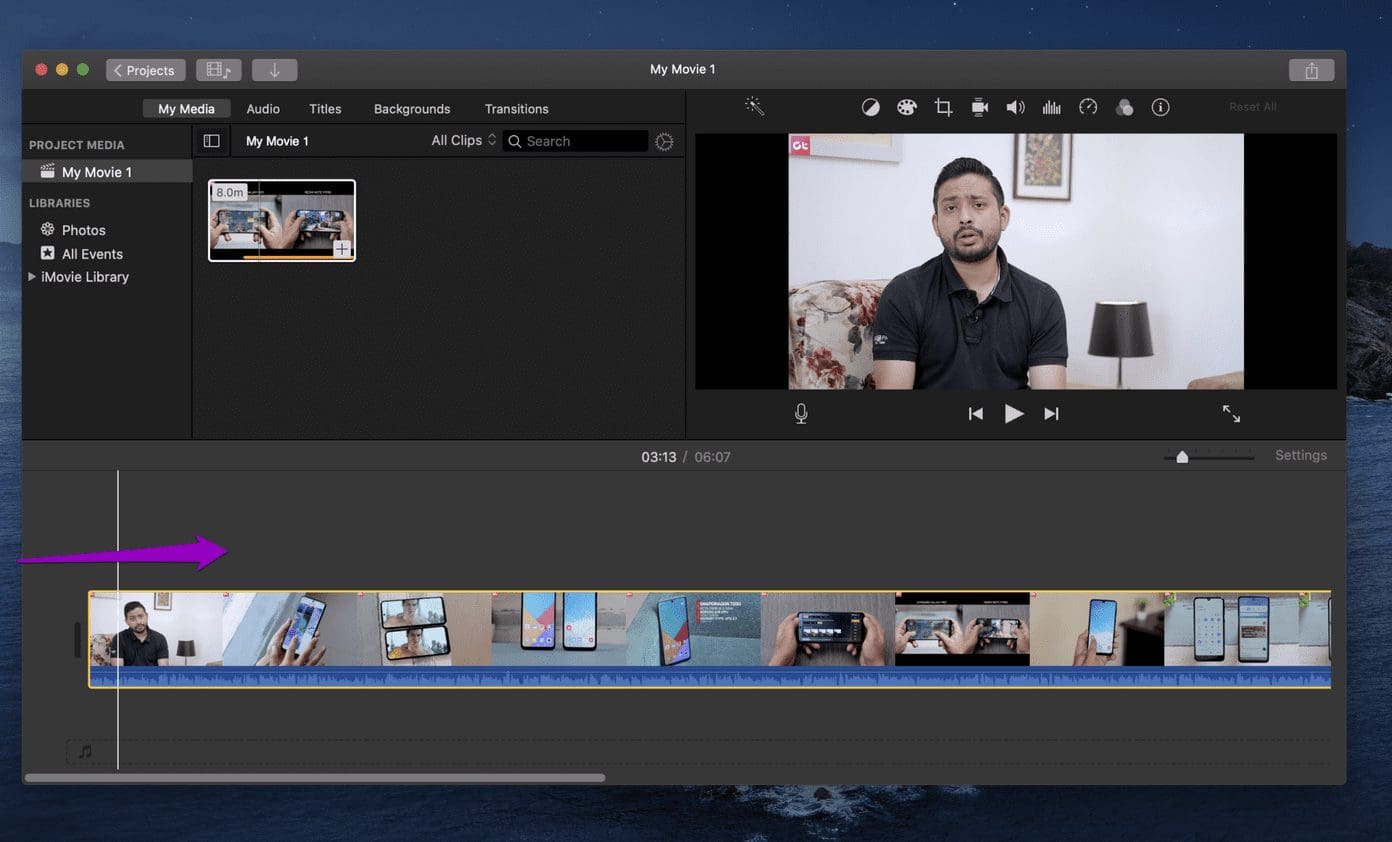
步骤3:导入视频后,您将在顶部菜单中看到转场、背景和音频等所有选项。
要剪切影片,请拖动手柄并剪掉不需要的部分。
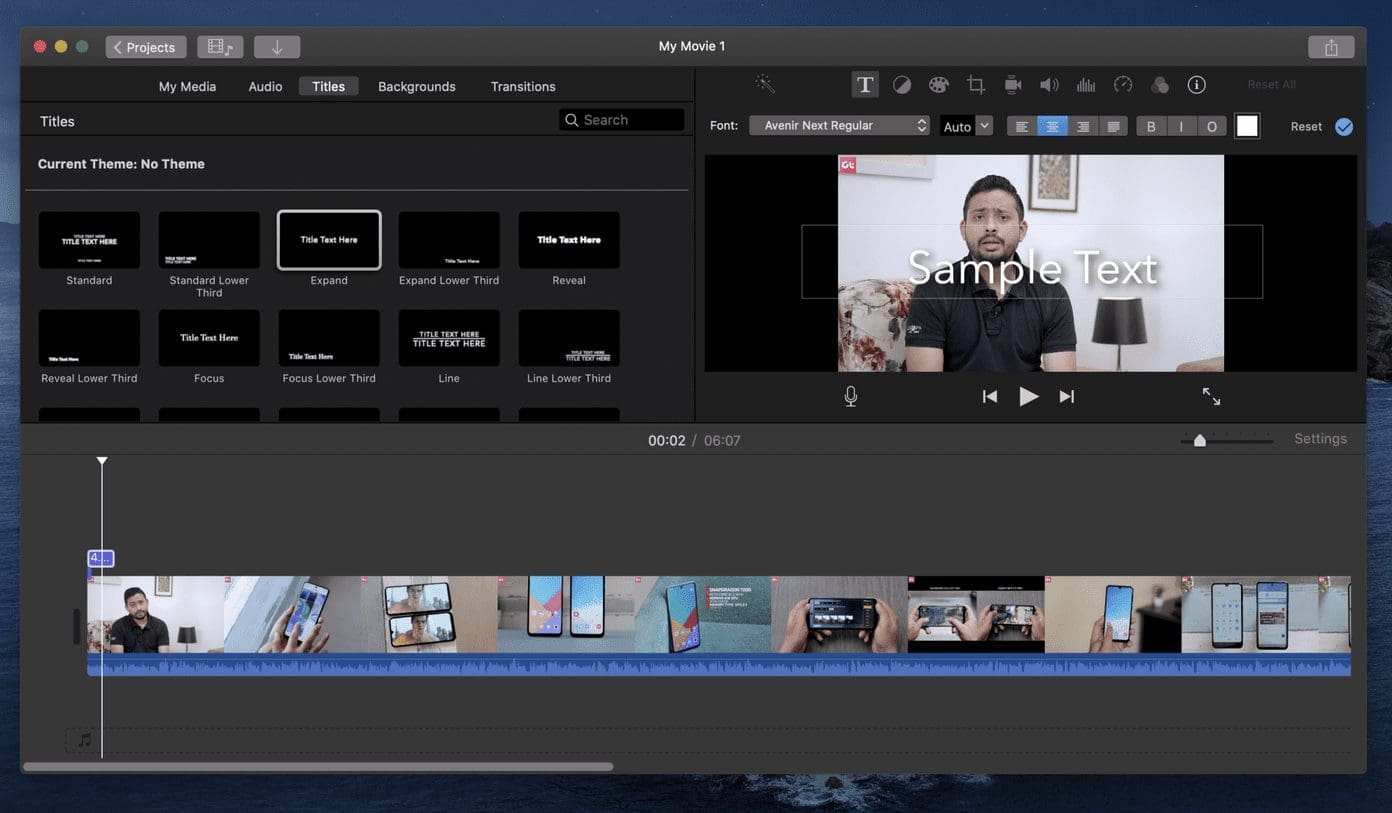
同样,要添加标题和文本,请单击上面的选项,然后选择您喜欢的样式。完成后,将其放入时间线中并根据需要进行调整。
iMovie 的好处是您无需手动保存电影/视频录制。要渲染文件,请单击顶部的导出按钮并选择所需的选项。
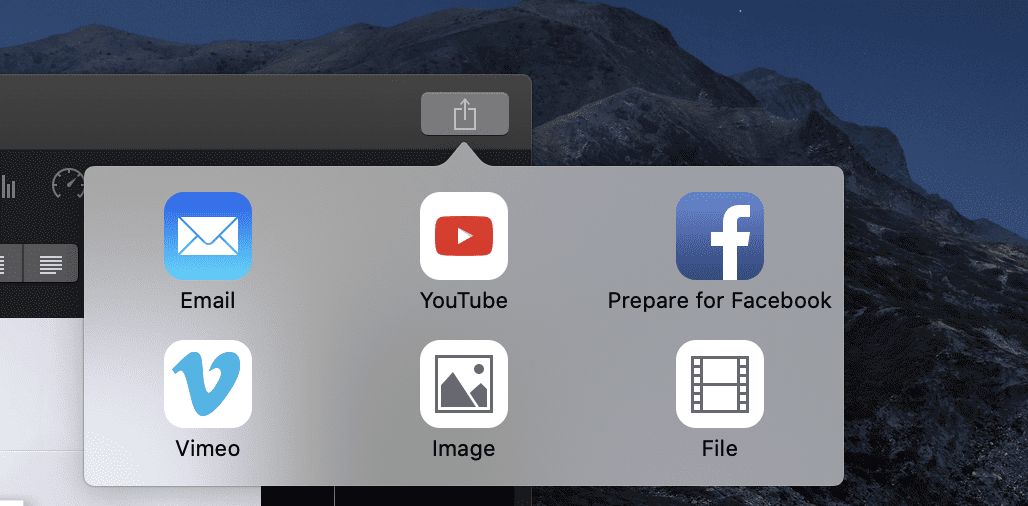
对于小费:编辑时使用空格键播放和暂停视频。
一路Zoooom
这就是您在 PC 和 Mac 上查找和编辑 Zoom 录音的方式。如果您必须经常编辑和共享录音,最好的选择是启用录音下的“优化第 3 方..”选项,如下面的屏幕截图所示。这样,更改录音就变得更容易了。
接下来:Google Duo 和 Zoom 是两款流行的视频通话应用程序。请阅读我们的比较,找出哪种视频通话工具适合您的需求。