
屏幕时间设置是对 iPhone、iPad 和 Mac 的有用补充。它可以让您轻松监控习惯,,,等等。但是,如果您因为忘记了屏幕时间密码而无法更改这些设置 – 我们随时为您提供帮助。以下是如何在 iPhone、iPad 和 Mac 上重置忘记的屏幕时间密码。

如果您正在管理孩子的 iPhone,那么建议这样做,以便在未经家长同意的情况下不会更改设置。但是,如果您有一段时间没有输入屏幕时间密码,并且忘记了 – 您将必须重置密码。我们将向您展示如何准确做到这一点。
为什么没有“忘记屏幕时间密码”选项
如果您当前遇到此问题,您可以转到“屏幕时间”选项卡,然后搜索“忘记密码”选项 - 就像您在所有涉及密码的菜单中找到的那样。但是,您将无法在屏幕时间中找到一个。
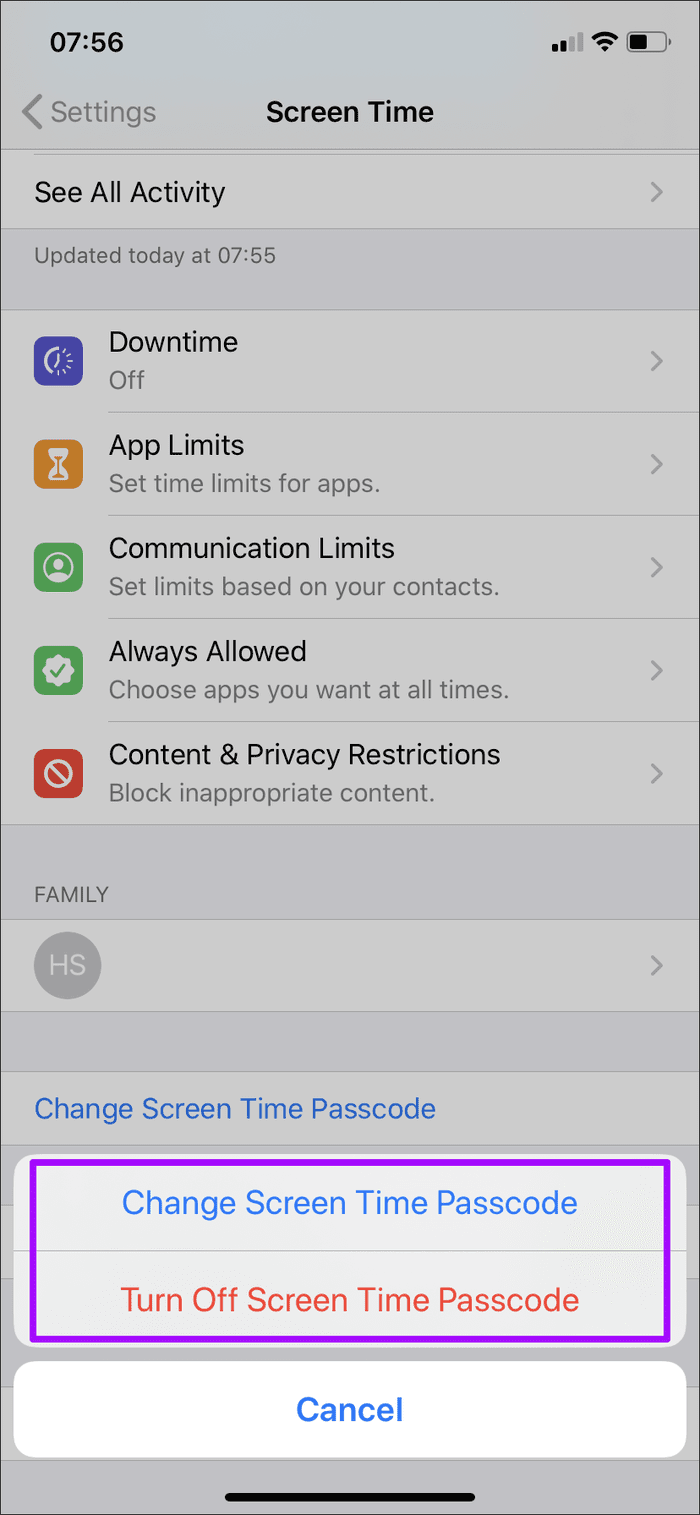
这并不意味着没有办法处理忘记的屏幕时间密码——恢复或重置密码的选项隐藏在“关闭屏幕时间密码”和“更改屏幕时间密码”按钮内。
虽然 Apple 的大多数 UI 设计决策都是一致的,但我们对此不太确定。也就是说,您可以通过以下方法在所有 Apple 设备上重置屏幕时间密码。
另请阅读:
如何在 iPhone 和 iPad 上重置屏幕时间密码
以下是如何在 iPhone 和 iPad 上重置和恢复忘记的屏幕时间密码。
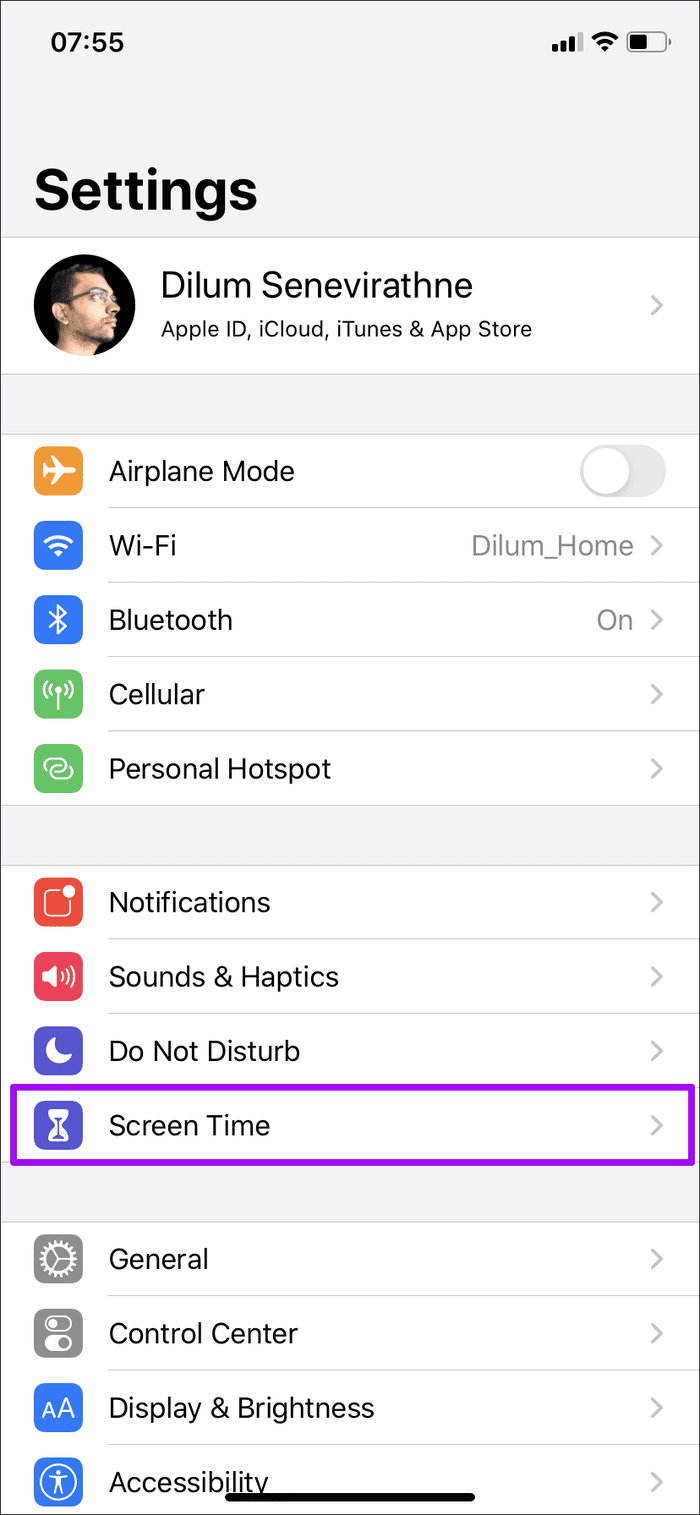
步骤一:打开“设置”应用程序。点击屏幕时间。选择“更改屏幕时间密码”。
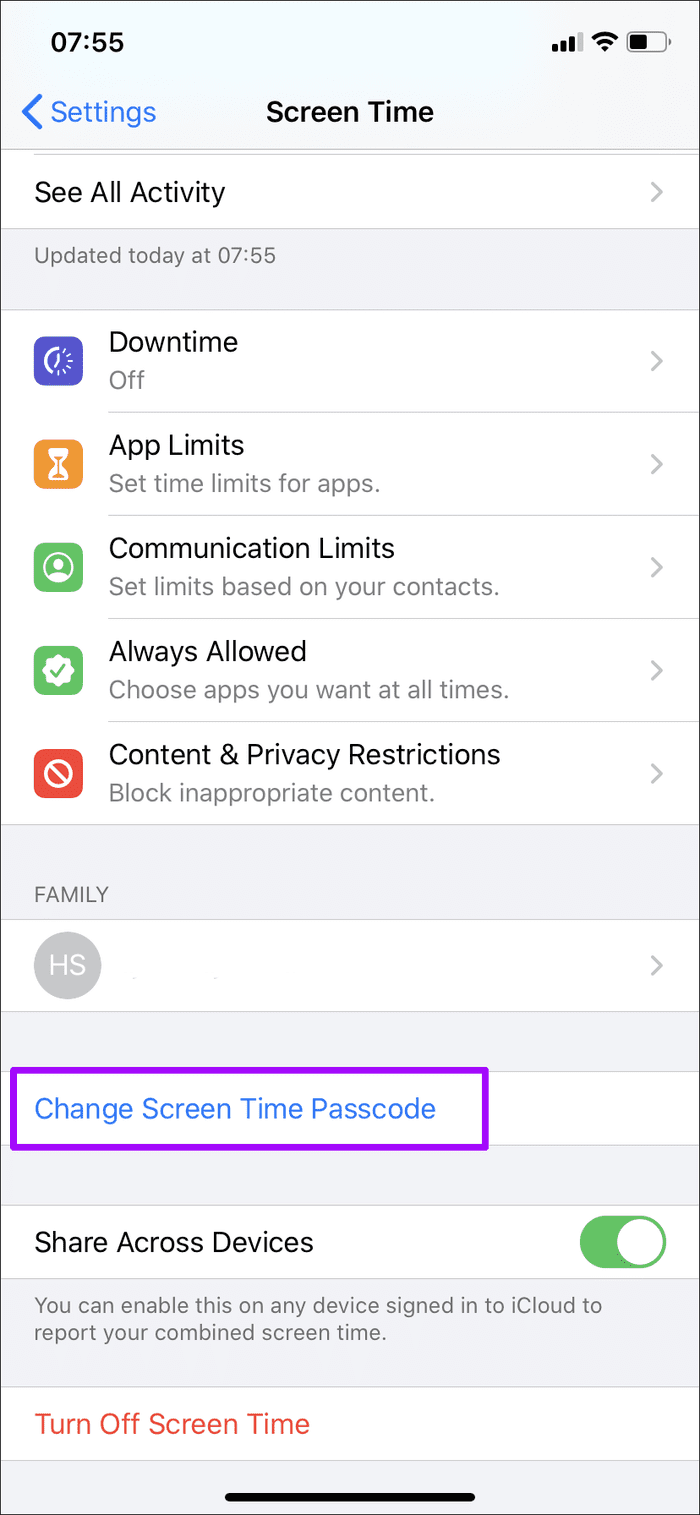
步骤2:点击“更改屏幕时间密码”或“关闭屏幕时间密码”。
步骤3:现在,点击忘记密码。
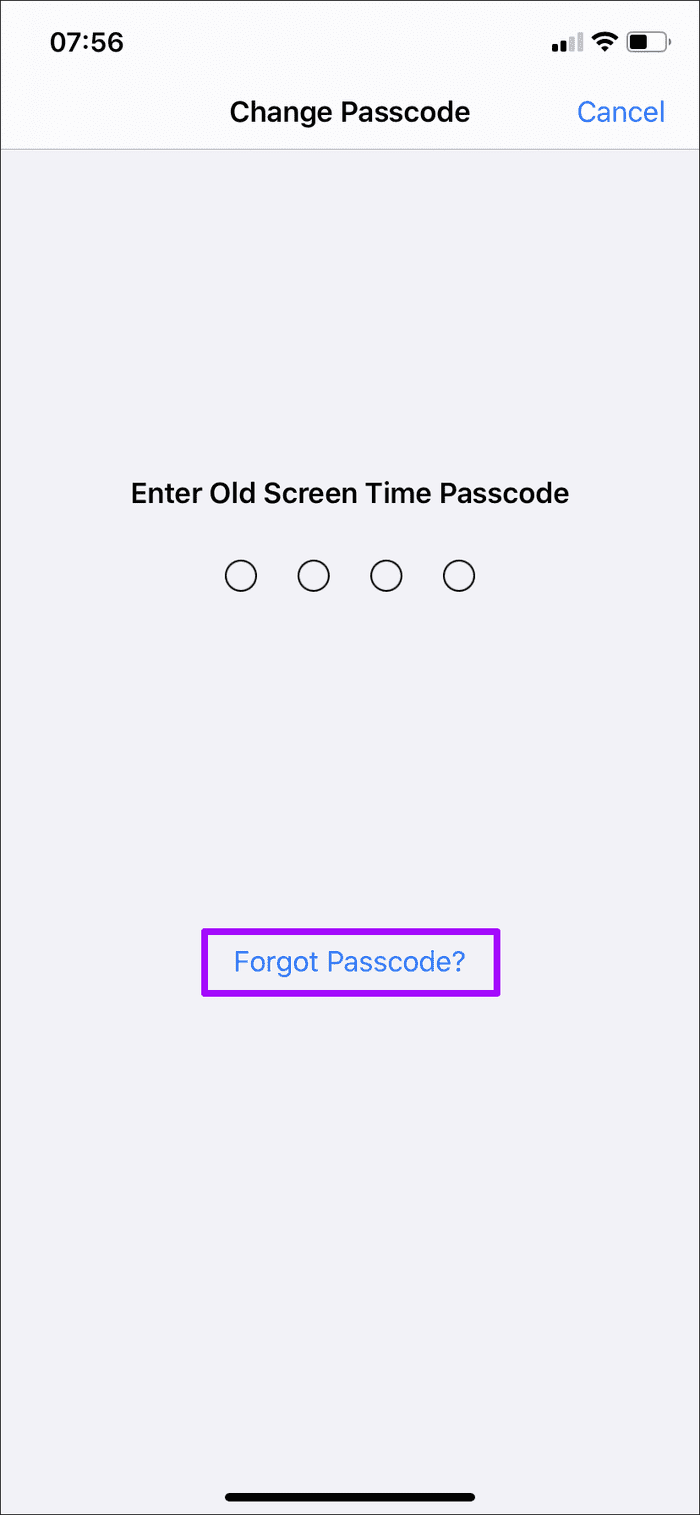
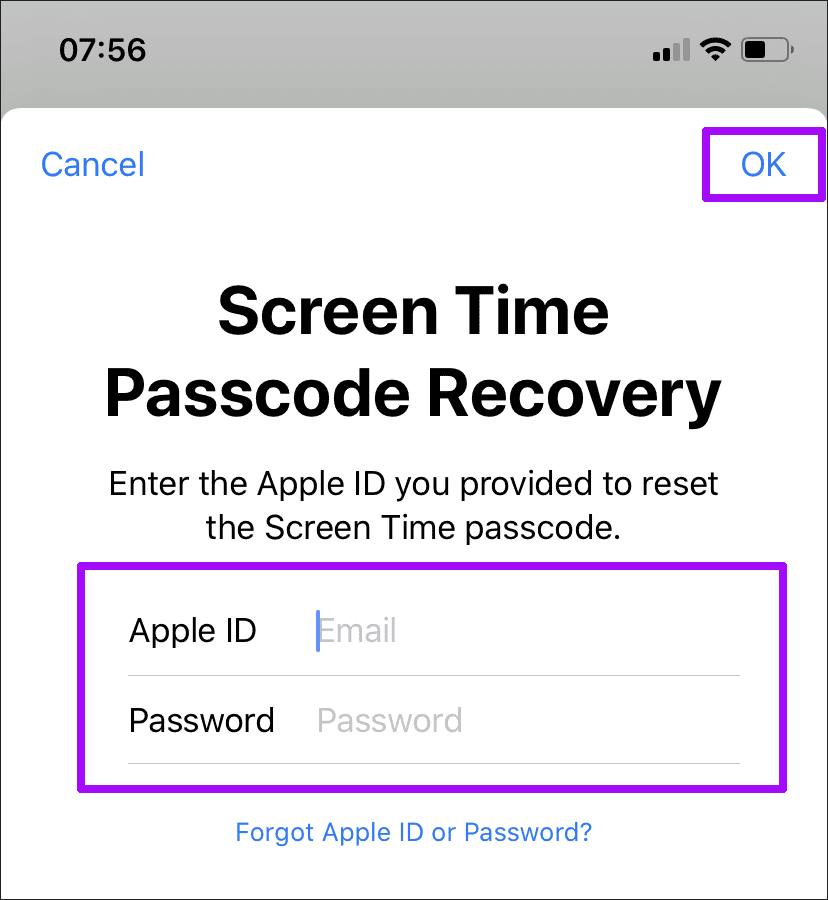
第4步:输入您在设置过程中为恢复输入的 Apple ID 和密码。
就是这样——屏幕时间密码将被删除。
忘记了 Apple ID 的密码?读:
从 macOS 10.15 Catalina 开始,您还可以使用 Mac 上的“屏幕时间”来执行许多操作,例如监控应用程序使用情况、,, 等等。但就像 iPhone 和 iPad 一样,如果忘记了“屏幕时间”密码,则几乎不可能对“屏幕时间”设置进行任何更改。
如果您的 Mac 至少运行 macOS 10.15.4 Catalina 或更高版本,您可以使用 Apple ID 凭据轻松更改或删除忘记的屏幕时间密码。
步骤一:打开 Apple 菜单,然后单击“系统偏好设置”。
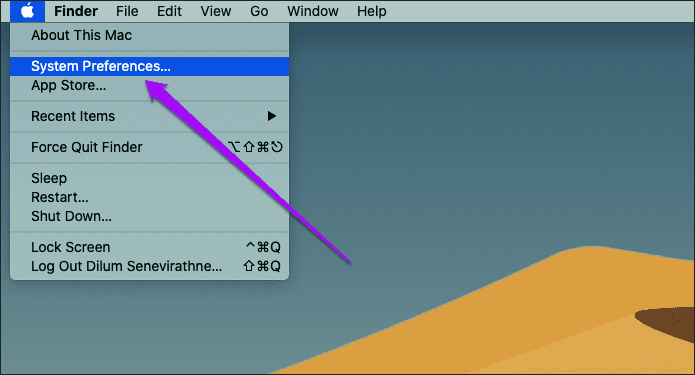
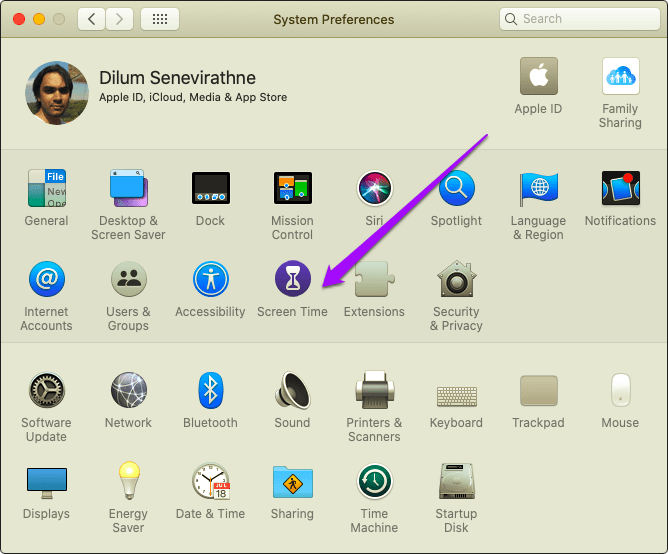
步骤2:单击标记为“屏幕时间”的图块。
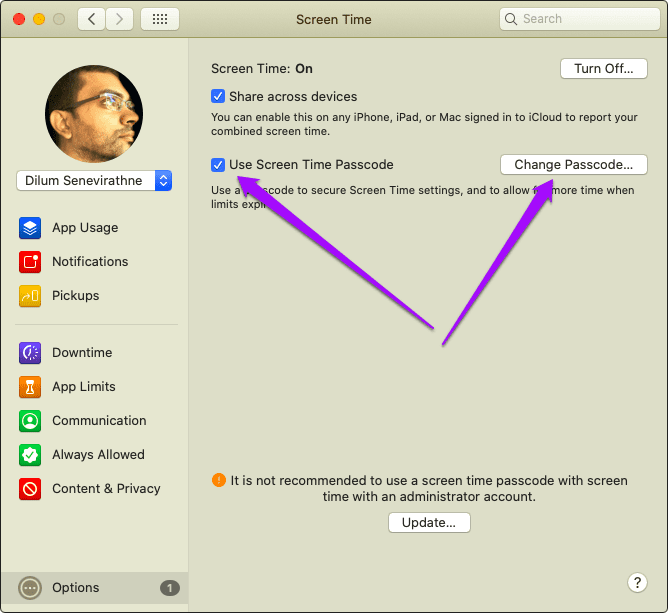
步骤3:切换到“选项”侧选项卡。
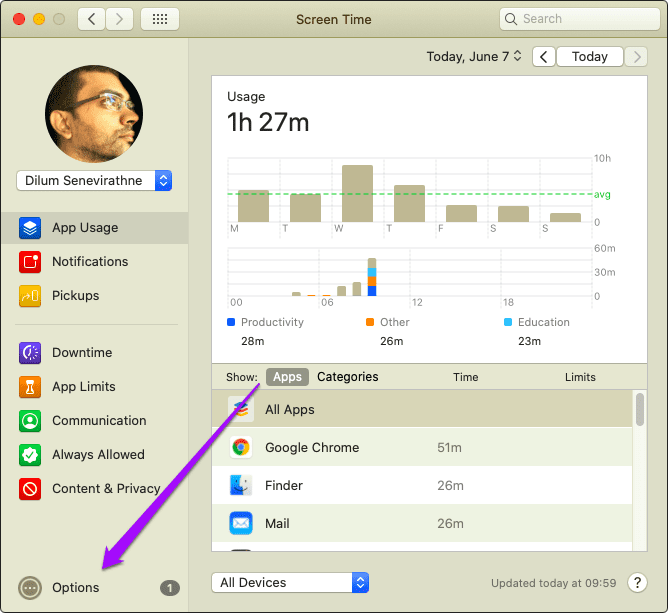
第4步:根据您想要执行的操作,取消选中“使用屏幕时间密码”旁边的框(以删除密码)或单击标有“更改密码”的按钮。
第5步:当提示输入当前屏幕时间密码时,单击“忘记密码?”。
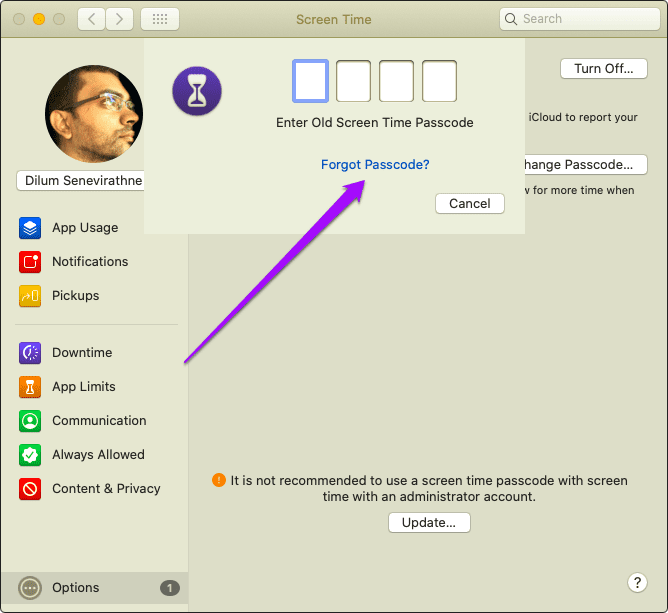
记住:如果您的 Mac 上没有安装 macOS 10.15.4 Catalina 或更高版本,您将不会看到此选项。
第6步:输入您的 Apple ID 和密码,然后点按“下一步”。
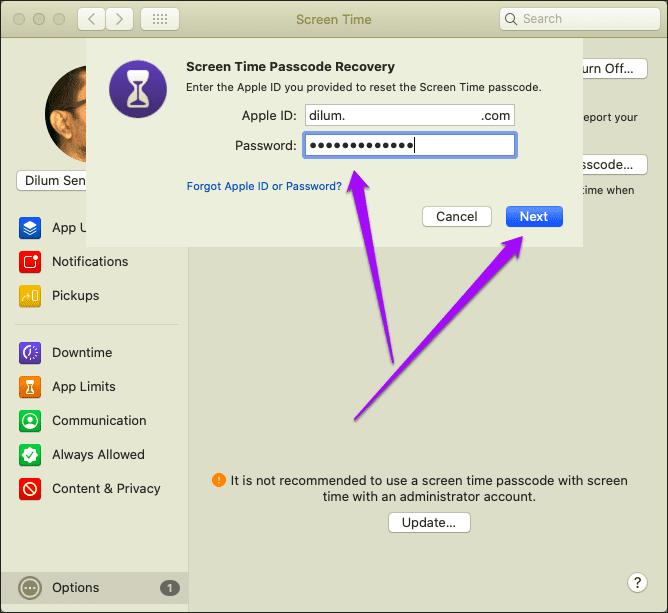
就是这样——屏幕时间密码将被删除。
如果您还有其他疑问,可以查看下面的常见问题解答部分。
常见问题解答:忘记屏幕时间密码
1.没有Apple ID可以重置屏幕时间密码吗?
不可以。如果没有 Apple ID,您无法在设备上重置屏幕时间密码。
2. 如果我在 iPhone 和 Mac 上输入错误的屏幕时间密码会怎样?
多次输入错误的屏幕时间密码后,设备将开始增加延迟,然后再允许进一步尝试。
3. 屏幕时间密码尝试 10 次失败后会发生什么?
连续 10 次错误尝试后,您将被暂时锁定,无法使用“屏幕时间”功能 60 分钟。
在您的 Apple 设备上轻松恢复屏幕时间密码
我们希望本文可以帮助您在所有 Apple 设备上重置忘记的屏幕时间密码。重置旧密码后,您可以更改 iPhone、iPad 和 Mac 上的屏幕时间设置。屏幕时间限制对您的日常工作效率有何帮助?请在下面的评论部分告诉我们!