与其他消息应用程序相比,Telegram 可以轻松发送大型且未压缩的文件。但是,如果您在 Android、iPhone 或 Mac 上使用 Telegram,那么 Telegram 下载会去哪里呢?在本文中,我们将帮助您通过几个步骤找到并找到 Telegram 下载的文件。让我们开始吧。

Telegram 是一款功能丰富的即时通讯应用程序。但是,Telegram 在不同操作系统上下载文件的方式有所不同。在 Android 上,它将下载的文件保存到本地存储,而在 iOS 上,它还可以将下载的文件保存到照片库和文件应用程序中。让我们深入了解如何轻松找到 Telegram 下载。
当您在 Android 智能手机上下载 Telegram 中的媒体时,它会下载到内部存储中。您可以使用“文件”应用访问内部存储,或者如果下载的文件是图像或视频,则可以从“Google 相册”应用查看它。以下是具体操作方法。
方法一:在Google相册中查找
步骤1:打开 Android 智能手机上的照片应用程序,然后转到“图库”选项卡。
步骤2:点击设备上的照片部分下的 Telegram 文件夹。
提示:如果 Telegram 文件夹未显示在前面,请点击查看全部。
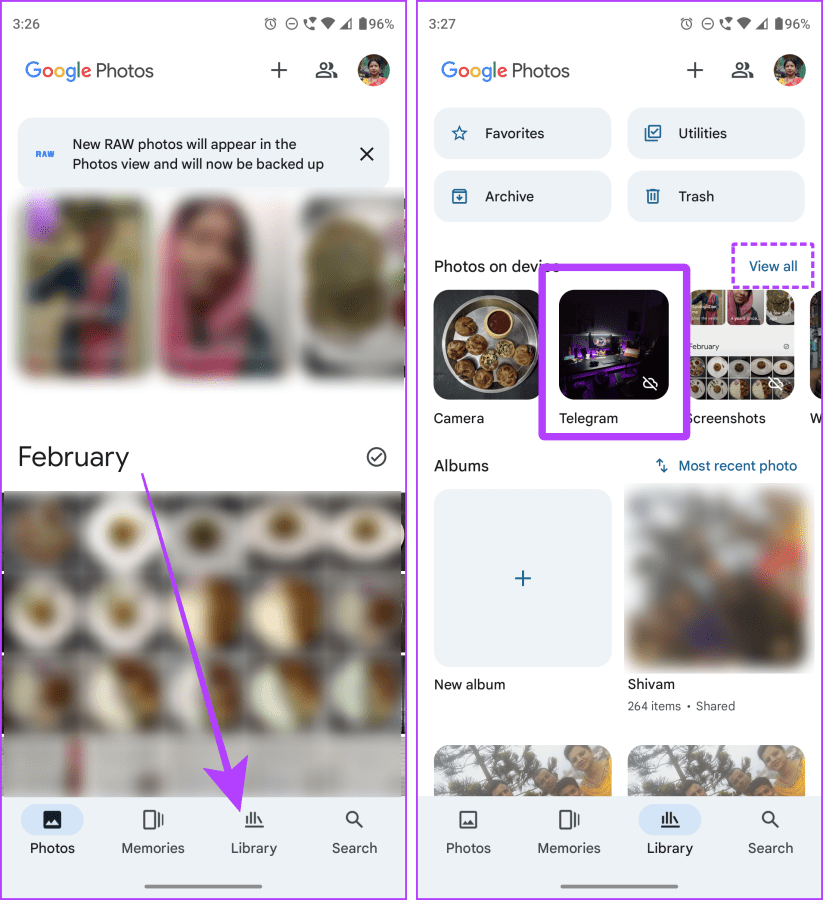
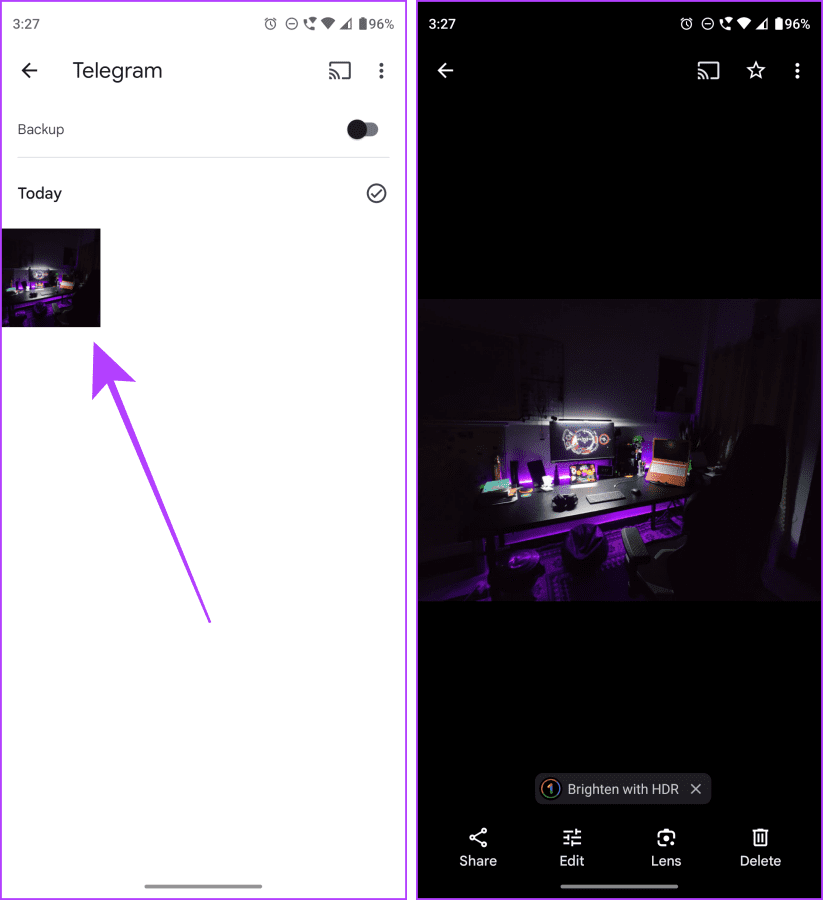
步骤3:您可以在此处找到 Telegram 下载(仅图像和视频)。点击照片即可全屏打开它。就是这样。
笔记:要查看其他下载的文件,如mp3、pdf等,请看下一个方法。
方法 2:使用文件应用程序查找目录
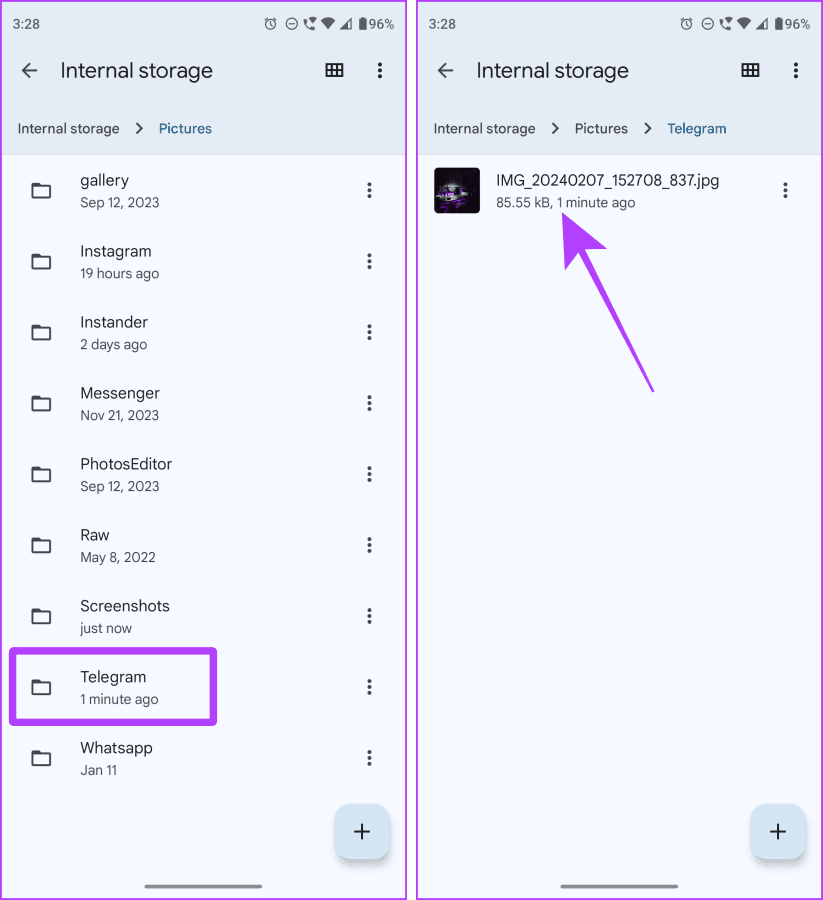
步骤1:启动 Android 智能手机上的文件应用程序,然后点击存储设备部分下的内部存储。
步骤2:向下滚动到“图片”文件夹并点击将其打开。
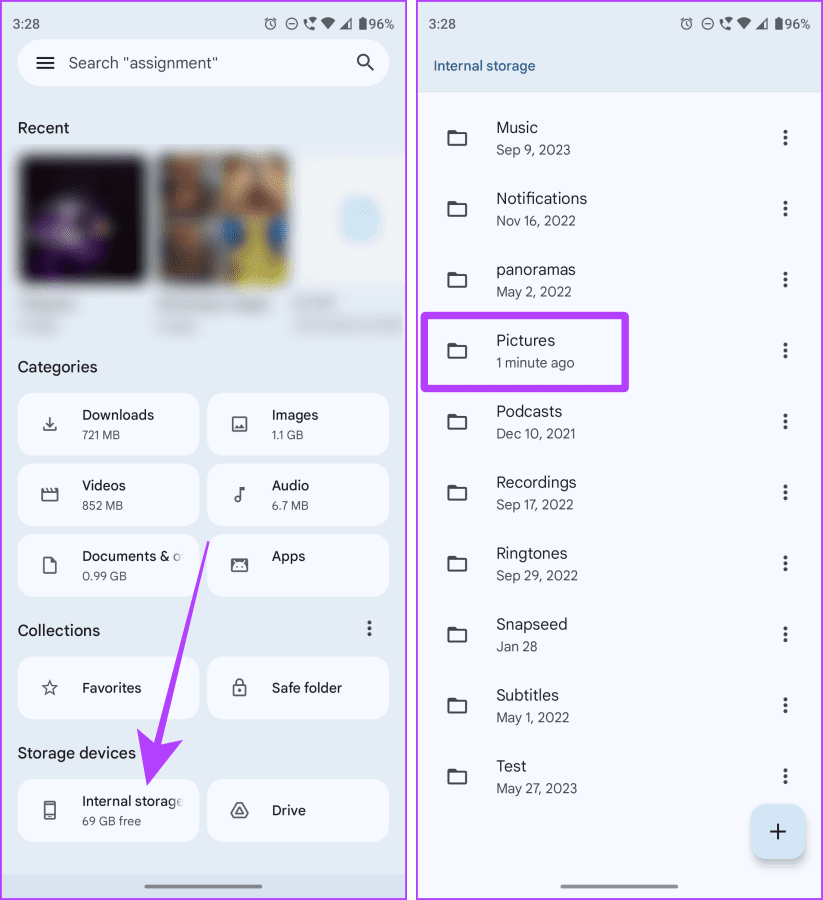
步骤3:现在,点击 Telegram 文件夹。
步骤4:在这里,您可以找到所有类型的 Telegram 下载文件;点击打开并查看它们。
在 iPhone 上找到 Telegram 的下载文件
在 iPhone 上使用 Telegram 并下载任何照片或视频都会将其保存到“照片”应用程序中。以下是在 iPhone 上查找 Telegram 下载的三种最简单方法。
方法一:在照片应用中搜索
提示:您还可以在 iPhone 上的“照片”应用程序中检查“最近”相册,以查找 Telegram 下载。转到“照片”应用 >“相册”选项卡 >“最近”。
步骤1:打开 iPhone 上的“照片”应用程序,然后点击“搜索”选项卡。
步骤2:点击搜索栏即可开始。
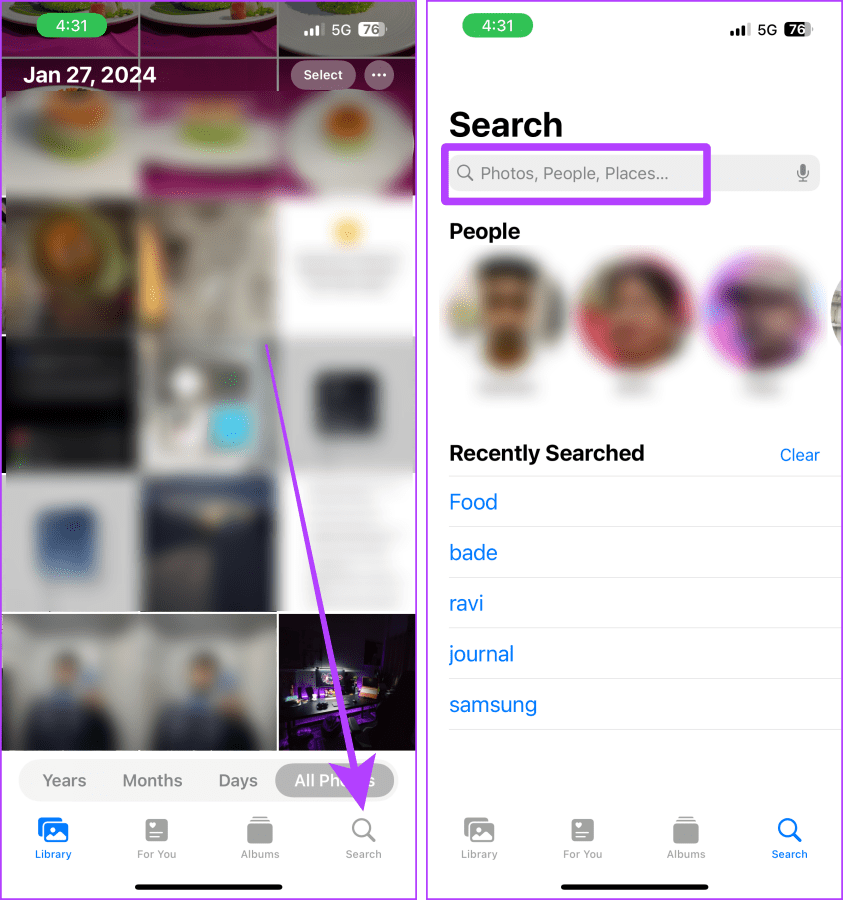
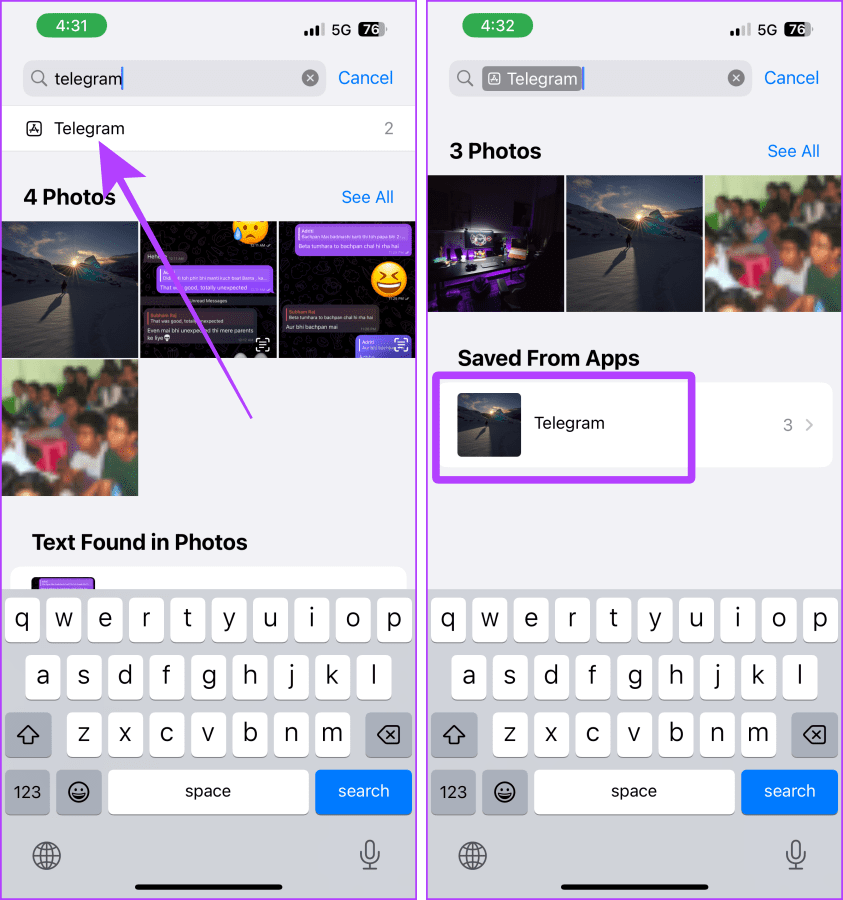
步骤3: 类型电报在搜索栏中输入并等待结果。点击电报。
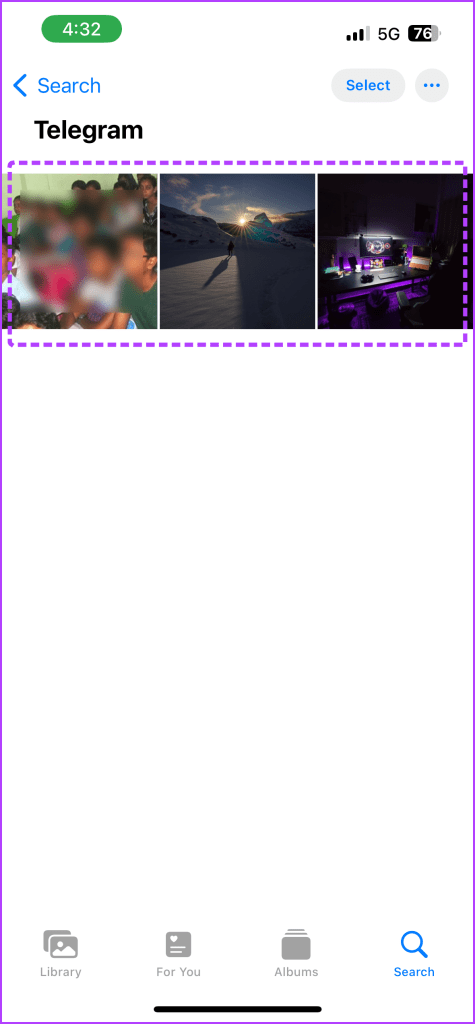
步骤4:再次点击“从应用程序保存”部分下的 Telegram,即可查看 iPhone 上所有 Telegram 下载的照片和视频。
步骤5:所有 Telegram 下载的照片/视频都在这里。点击它即可全屏打开它。
方法 2:在照片应用中过滤 Telegram 下载
每当您将照片保存到 iPhone 上的照片库时,它都会被标记为保存该照片的应用程序名称。此外,您可以使用它来查找并过滤 iPhone 上的 Telegram 下载。以下是具体操作方法。
步骤1:启动 iPhone 上的照片应用程序,然后点击从 Telegram 保存的任何照片。
步骤2:点击 i(查找)按钮。
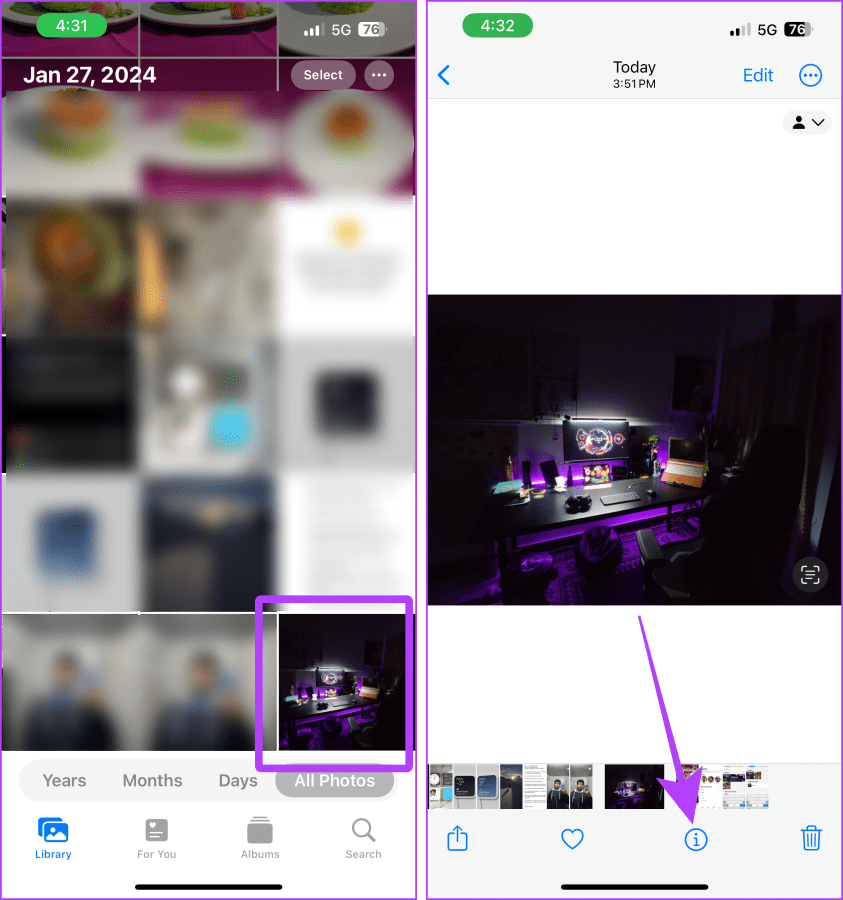
步骤3:您会看到一个名为 Saved from Telegram 的标签。点击电报。
步骤4:搜索页面将打开,其中包含所有 Telegram 保存的图像和视频。点击“从应用程序保存”部分下的 Telegram。
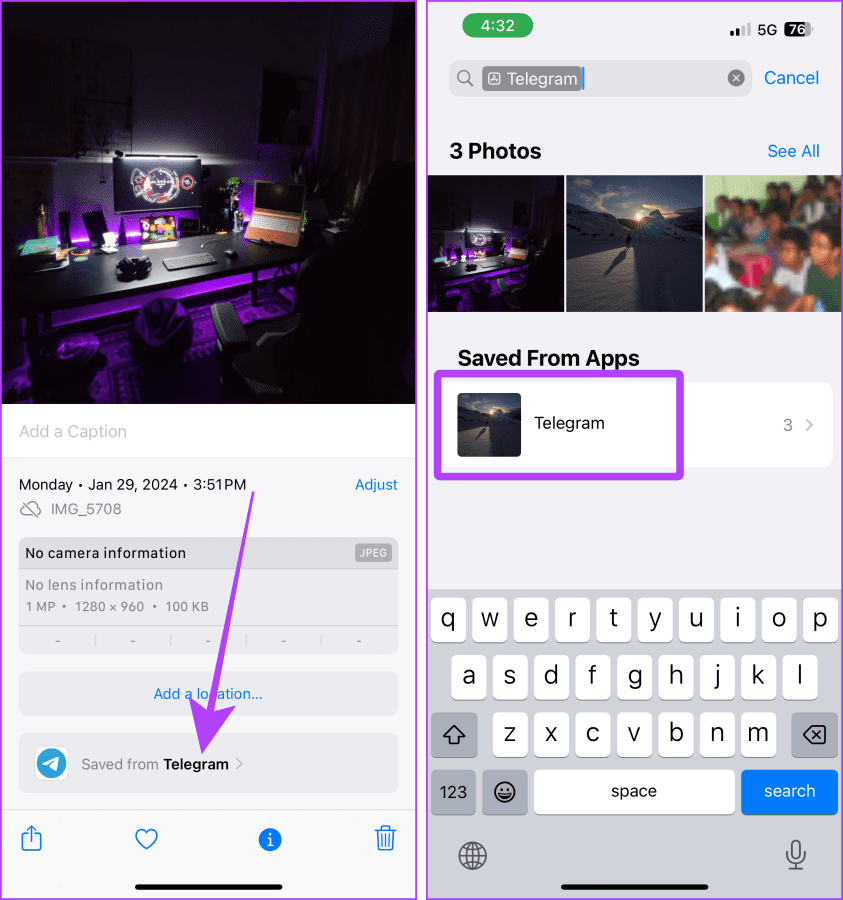
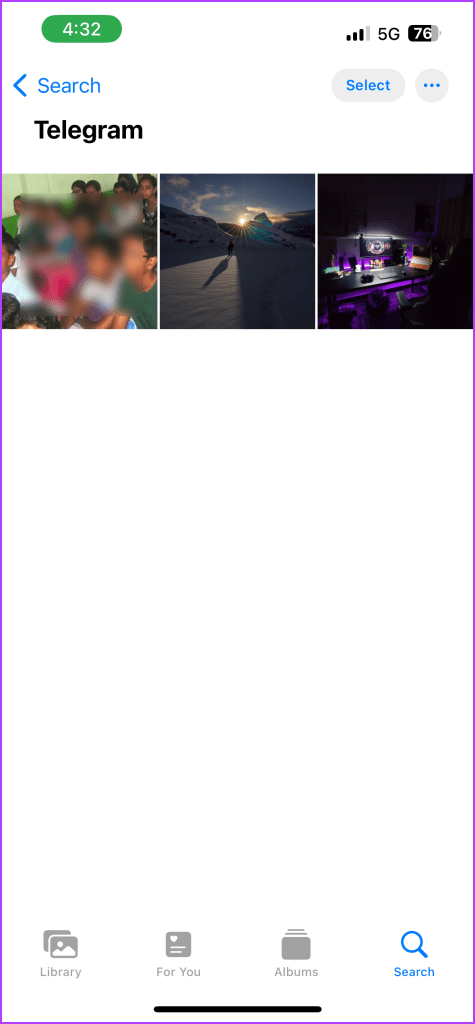
步骤5:所有 Telegram 下载的照片/视频都将在这里。点击其中任意一个即可全屏查看。
方法 3:在文件应用程序中查找 Telegram 下载
如果您已将 Telegram 中的任何图像或视频保存到 iPhone 上的“文件”应用中,则无法在“照片”应用中找到它。以下是将其保存在“文件”应用程序中的步骤以及如何查找它。
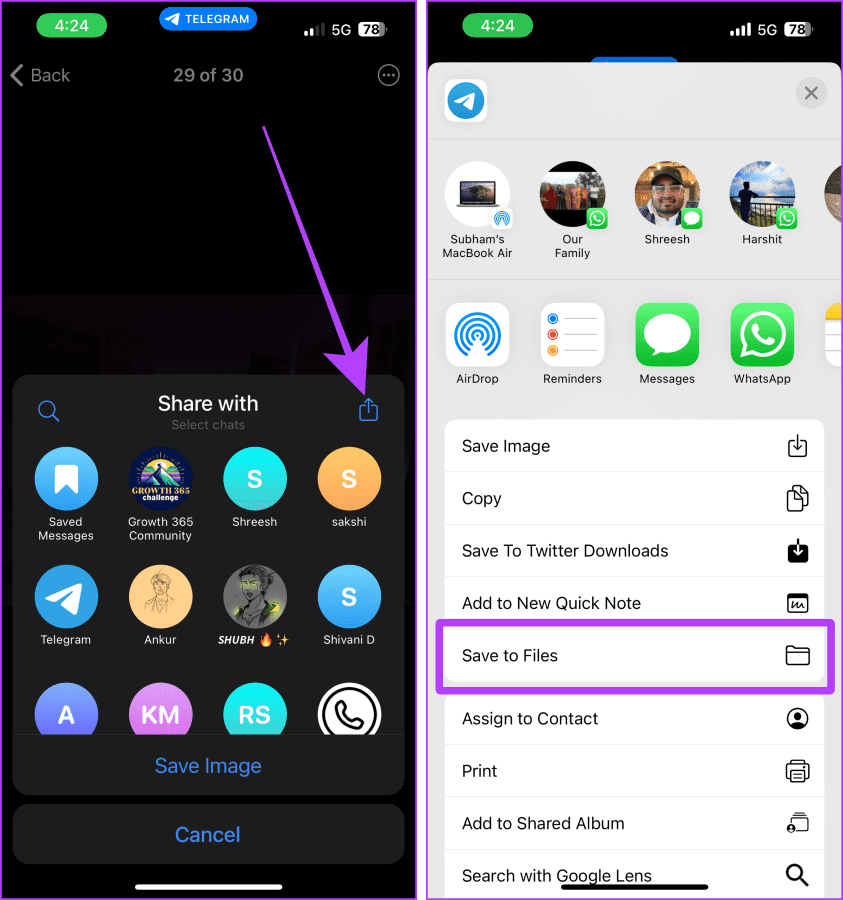
步骤1:转到 Telegram 聊天并点击您要保存的照片/视频。
步骤2:点击左下角附近的前进按钮。
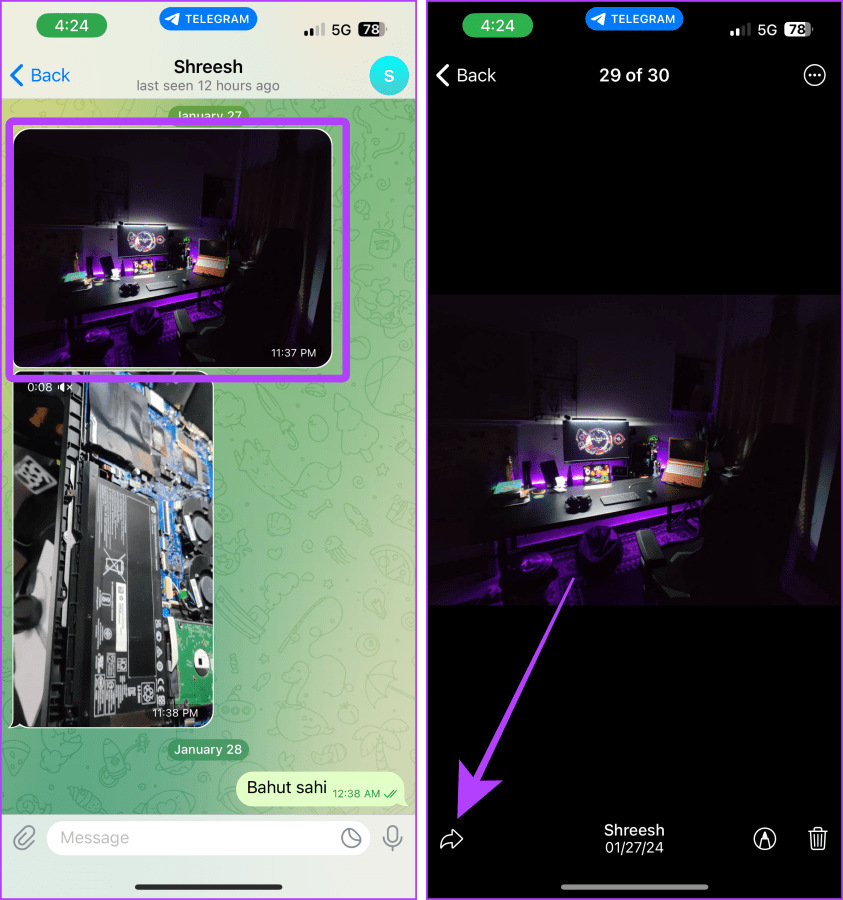
步骤3:点击共享图标。
步骤4:点击共享表中的保存到文件。
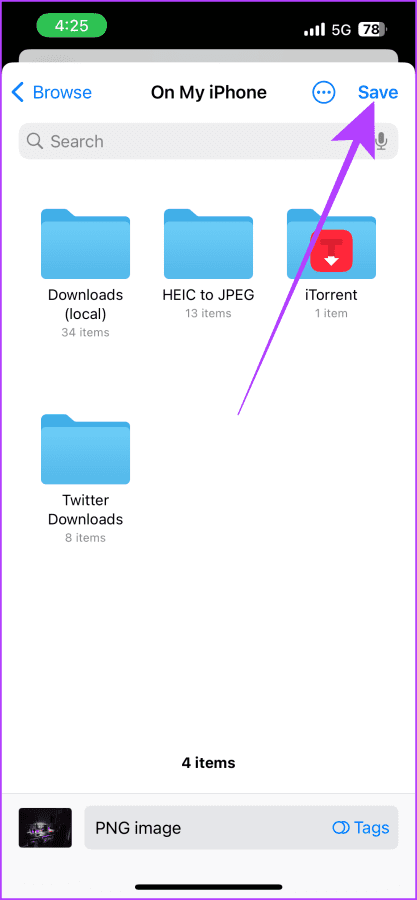
步骤5:选择所需位置并点击保存。
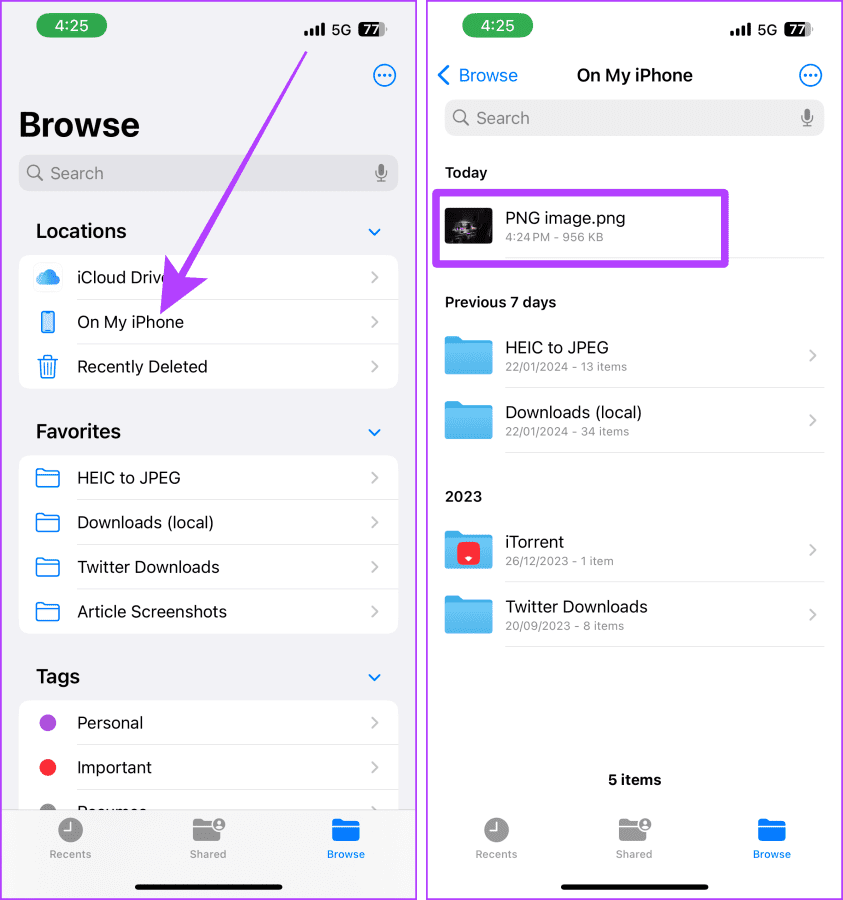
步骤6:现在,打开 iPhone 上的“文件”应用程序并导航到同一位置。例如,我正在点击我的 iPhone。
步骤7:您可以在这里找到 Telegram 下载;点击它即可打开或查看它。
在 Mac 上检查 Telegram 下载的文件
默认情况下,Telegram 会保存应用程序中收到的图像和视频。如果您正在 Mac 上查找这些图像和视频,您将无法在任何地方找到它们。下面介绍了如何保存它并稍后在 Mac 上找到它。
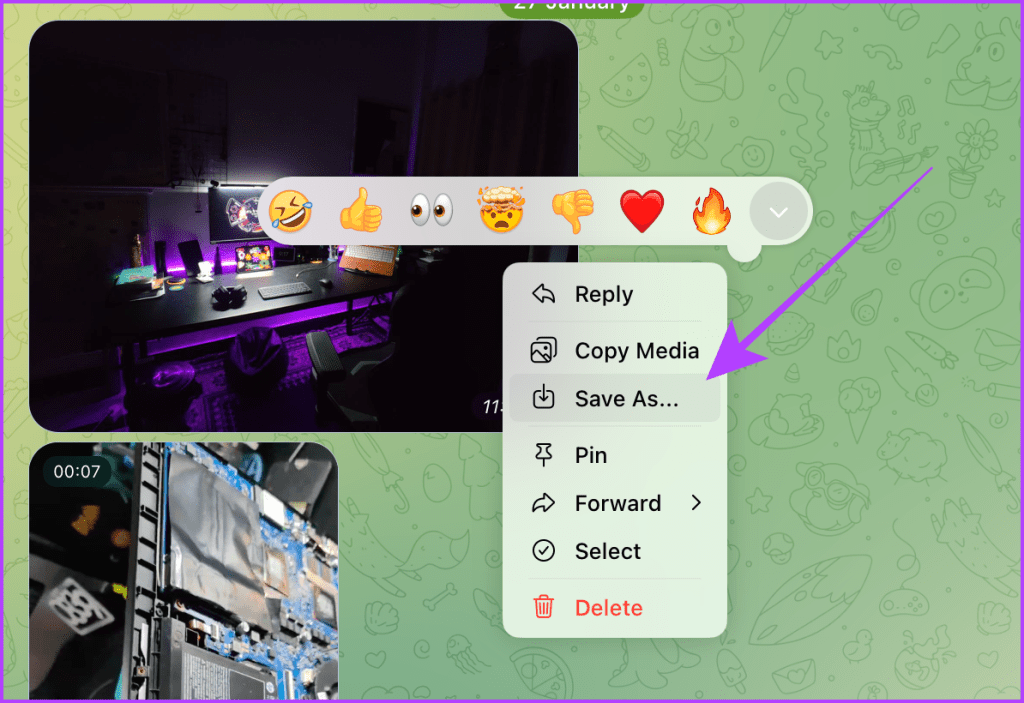
步骤1:在 Mac 上启动 Telegram 应用程序,然后从您想要下载照片或视频的位置打开聊天室。右键单击图像。
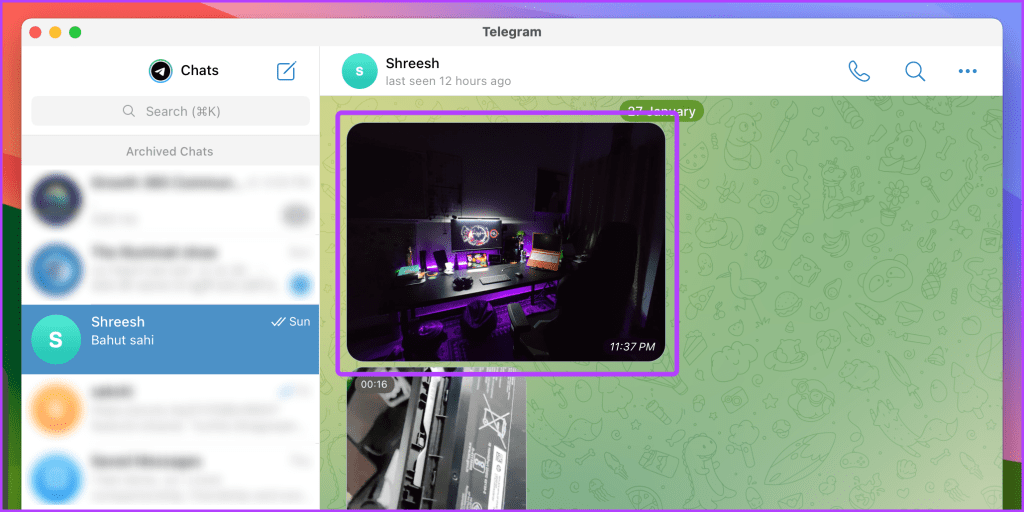
步骤2:从下拉菜单中单击“另存为”。
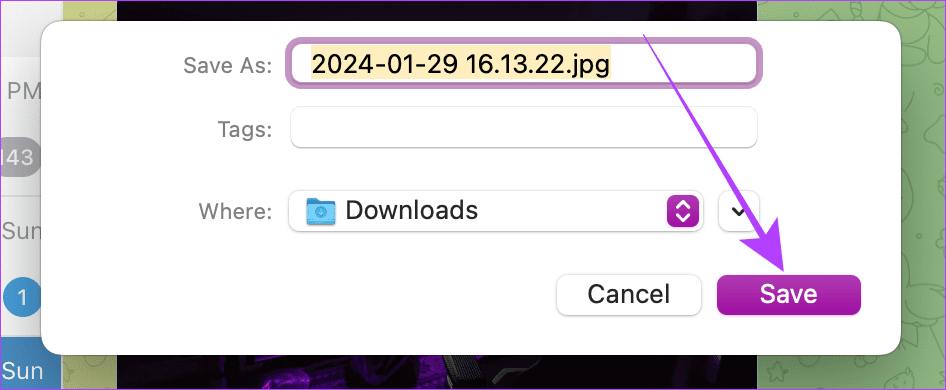
步骤3:屏幕上会出现一个对话框;单击“保存”。
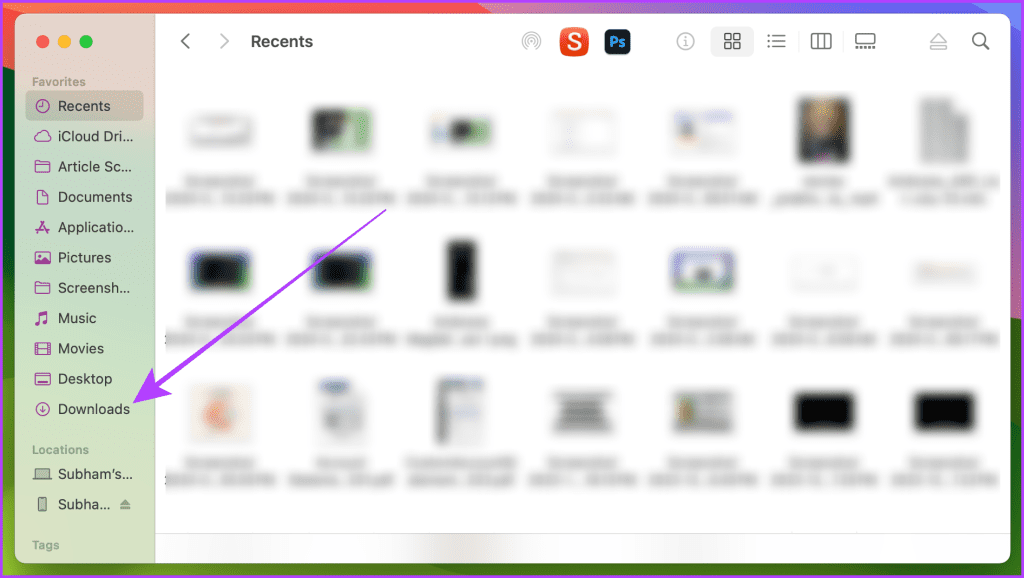
步骤4:启动 Mac 上的 Finder 并转到“下载”文件夹。
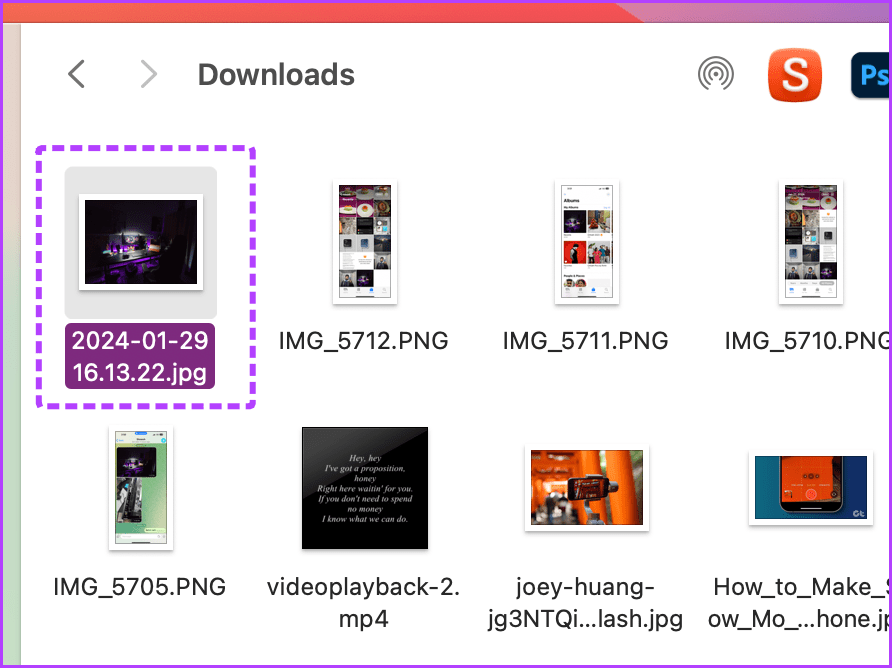
步骤5:您可以在这里找到 Telegram 下载的照片/视频。单击它将其打开。
此外,您可以更改 Mac 上 Telegram 的默认下载文件夹。请按照以下简单步骤操作。
步骤6:在 Mac 上打开 Telegram 应用程序,然后单击“设置”选项卡。

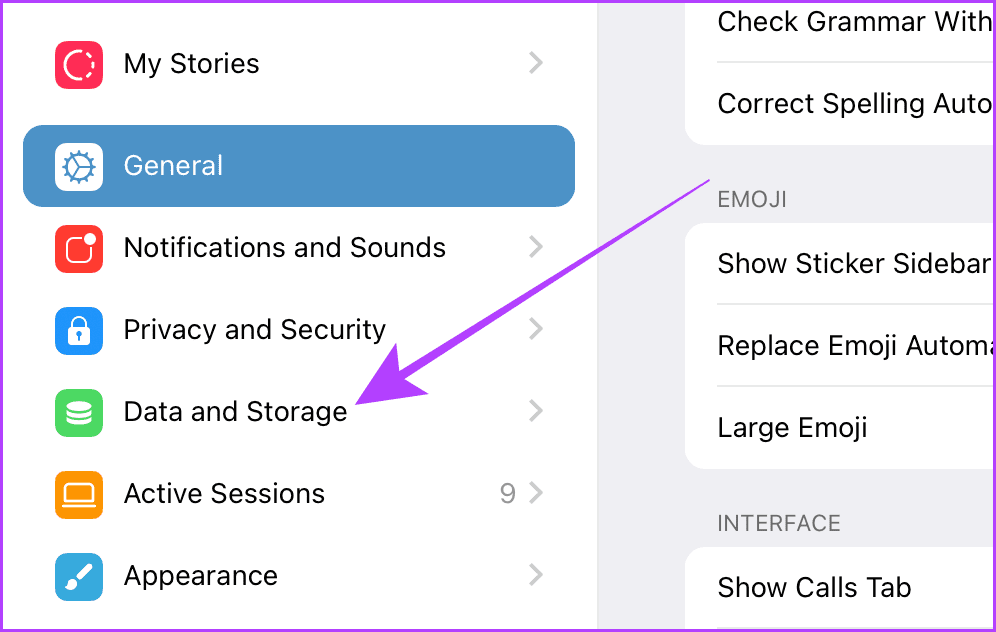
步骤7:单击左侧菜单中的数据和存储。
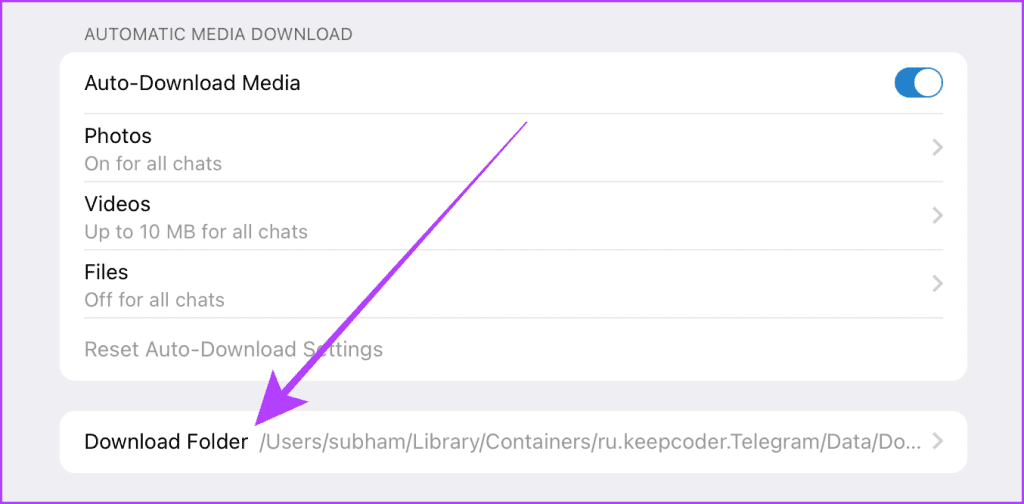
步骤8:单击“下载文件夹”可更改默认下载文件夹。
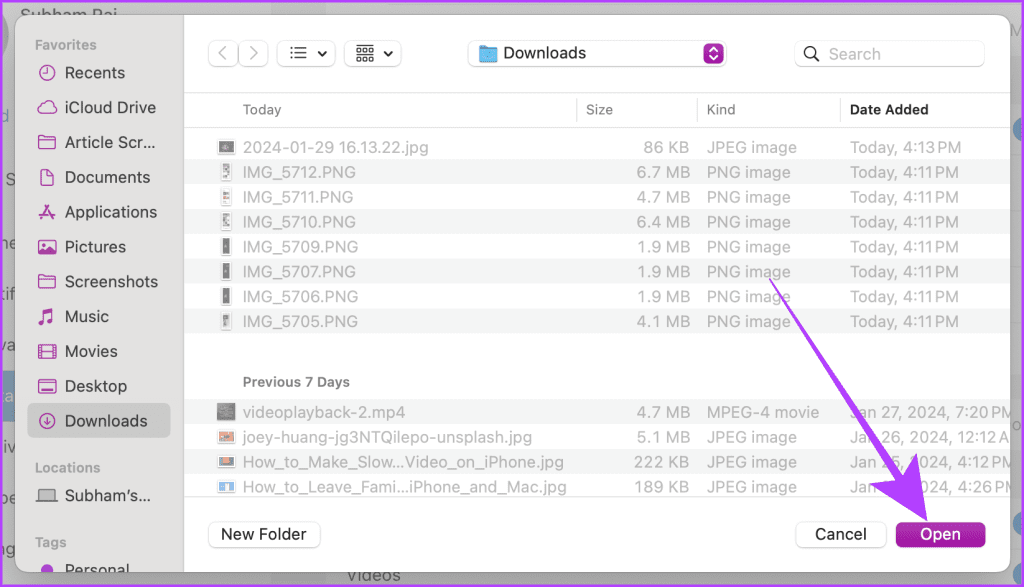
步骤9:现在将打开 Finder;导航到所需位置并单击“打开”将其选为 Telegram 新的默认下载文件夹。
从现在开始,所有 Telegram 下载都将仅保存到该文件夹中。
另请阅读:如何修复 Telegram 无法在 iPhone 和 Android 上下载媒体的问题
在 Telegram 中启用自动下载
Telegram 应用程序还允许您自动将照片和视频下载到您的设备,这样您就不必在每次收到消息时手动保存它们。这样做的过程很简单;我们来看看步骤。
笔记:自动下载在 Android、iOS 和 Mac 上的工作方式有所不同。在 Android 上,所有自动下载的媒体都将下载到内部存储中并显示在 Google 相册应用中。在 iPhone 上,所有自动下载的媒体都将直接下载到照片库,而不是文件应用程序。在 Mac 上,自动下载的媒体将出现在应用程序本身中,而不是出现在 Mac 本地,您必须手动保存。
在安卓上
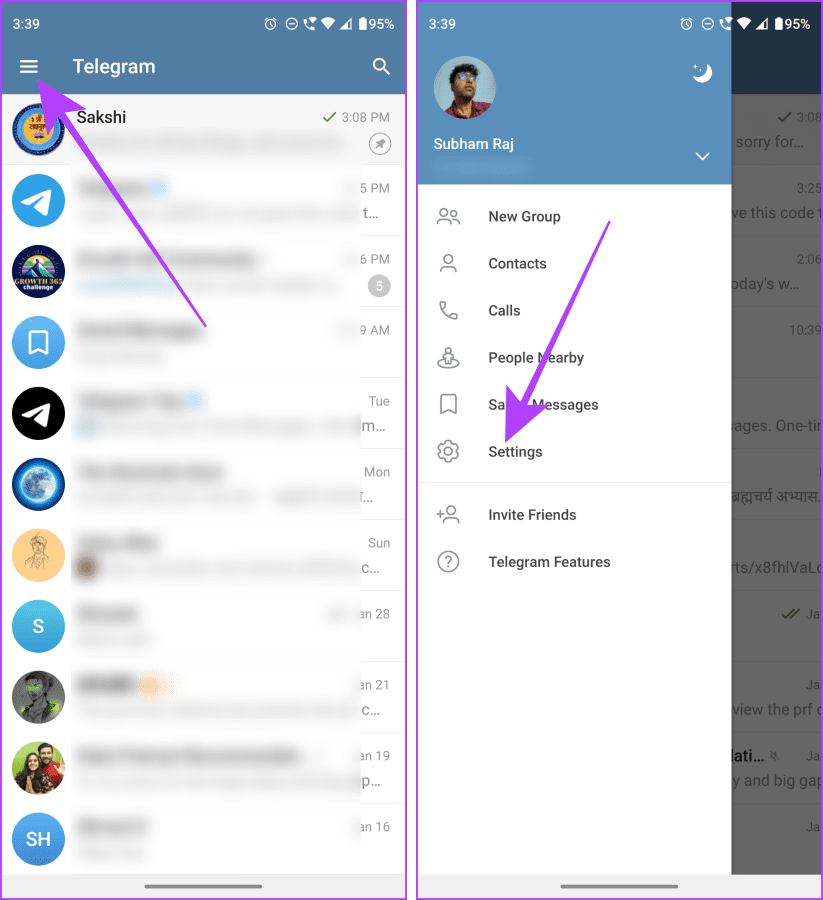
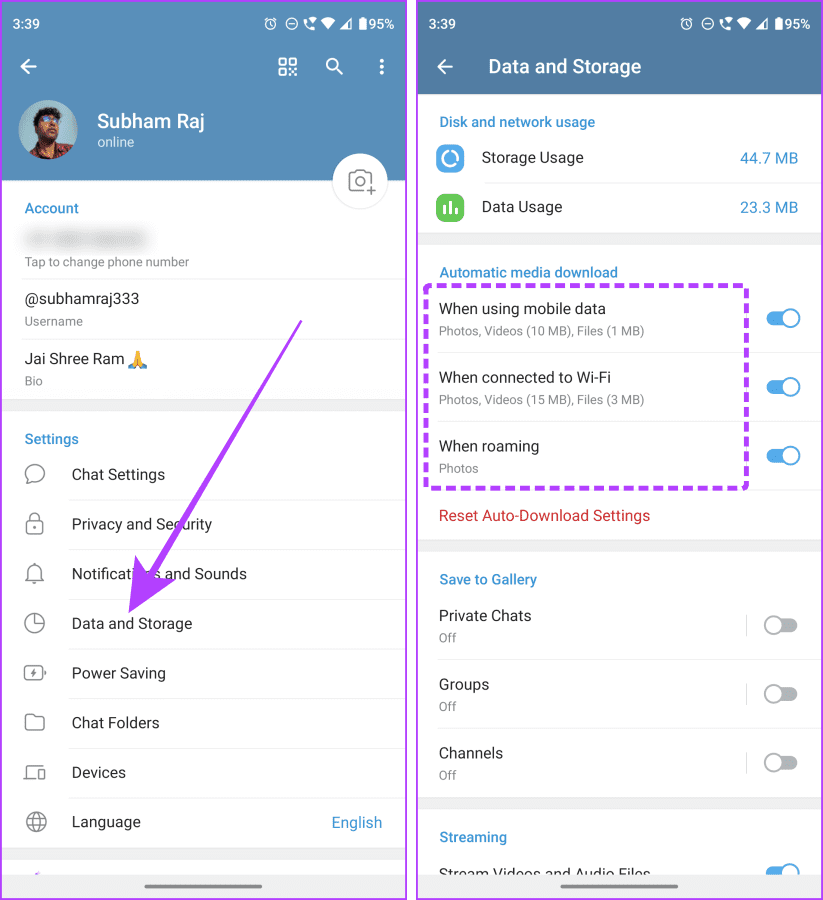
步骤1:在 Android 智能手机上启动 Telegram 应用程序,然后点击汉堡菜单。
步骤2:点击侧面菜单中的“设置”。
步骤3:在设置页面,点击数据和存储。
步骤4:点击自动媒体下载部分下的任何选项以进一步自定义。
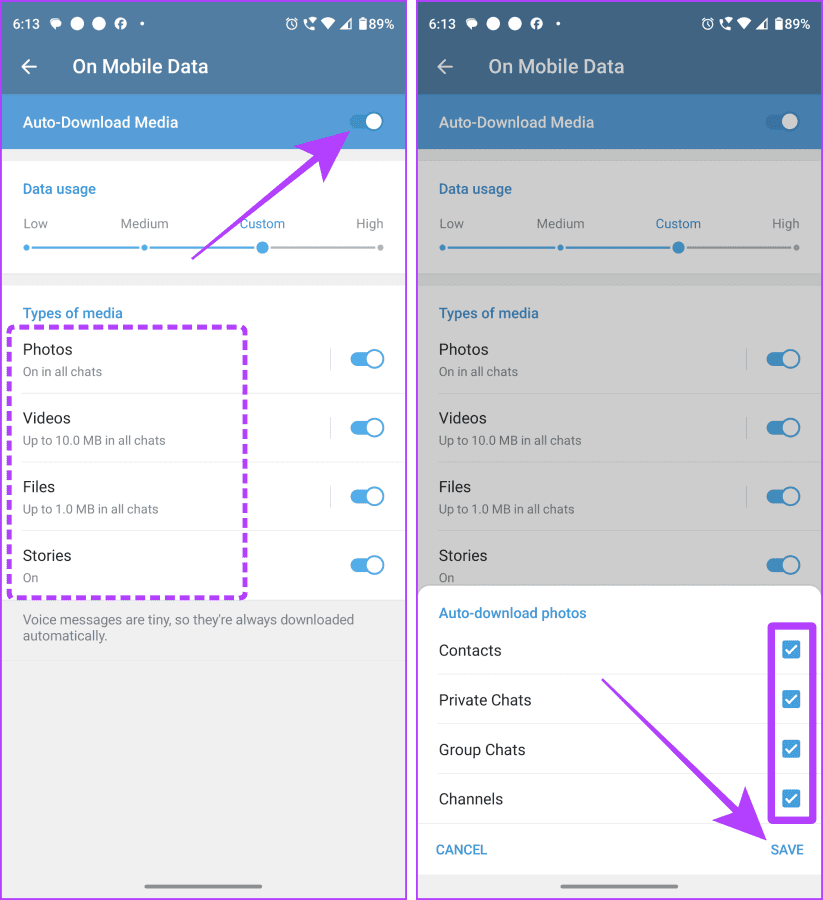
步骤5:打开自动下载媒体的开关,然后点击媒体选项的类型。
步骤6:选中您要下载的媒体旁边的复选框,然后自动点击“保存”。就是这样。
在 iPhone 上
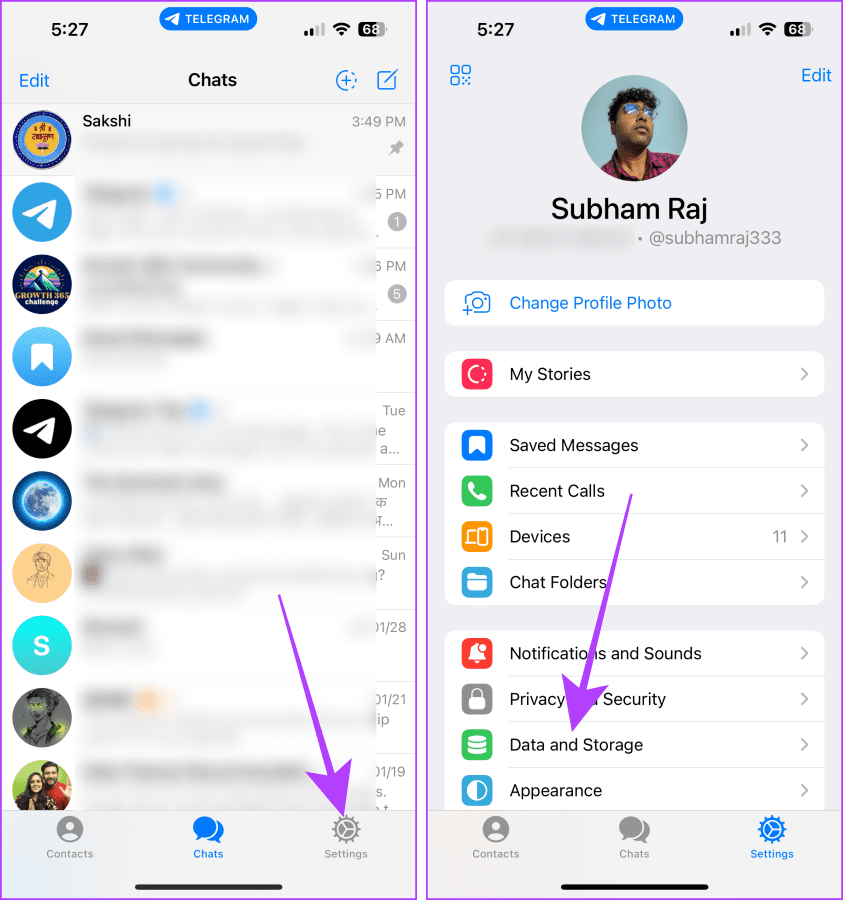
步骤1:在 iPhone 上打开 Telegram 应用程序,然后点击底部栏中的“设置”选项卡。
步骤2:点击数据和存储。
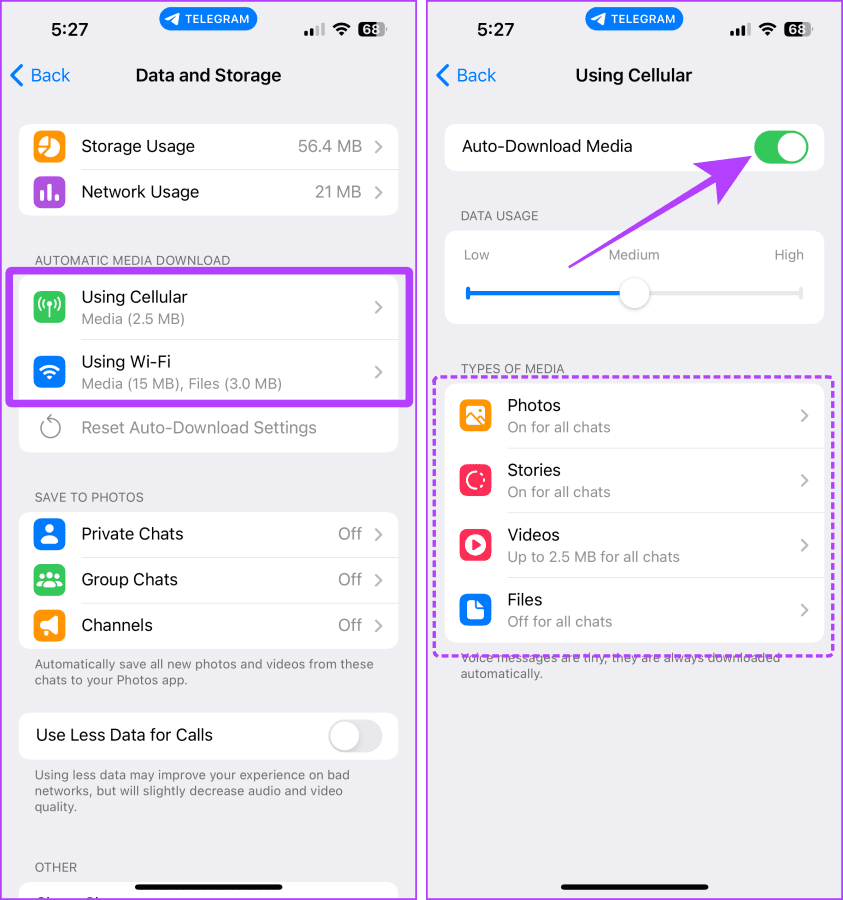
步骤3:根据您的偏好,点击“蜂窝网络”或“Wi-Fi”。
步骤4:打开自动下载媒体的开关。您还可以点击媒体类型进行进一步自定义。
在苹果机上
步骤1:在 Mac 上启动 Telegram 应用程序,然后单击“设置”选项卡。

步骤2:现在,单击数据和存储。
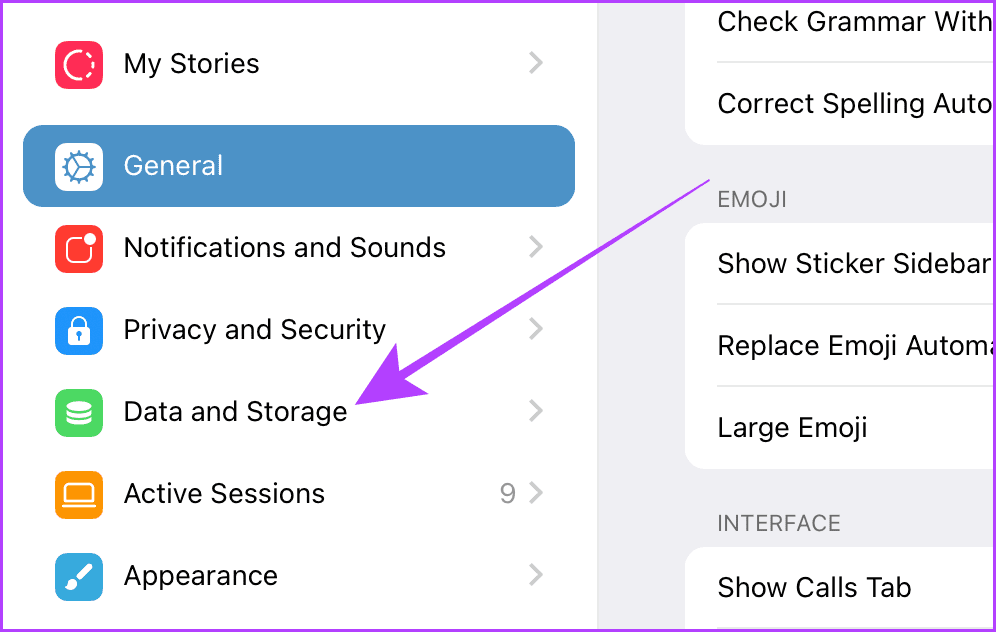
步骤3:打开自动下载媒体的开关,然后单击媒体类型以进一步自定义它。
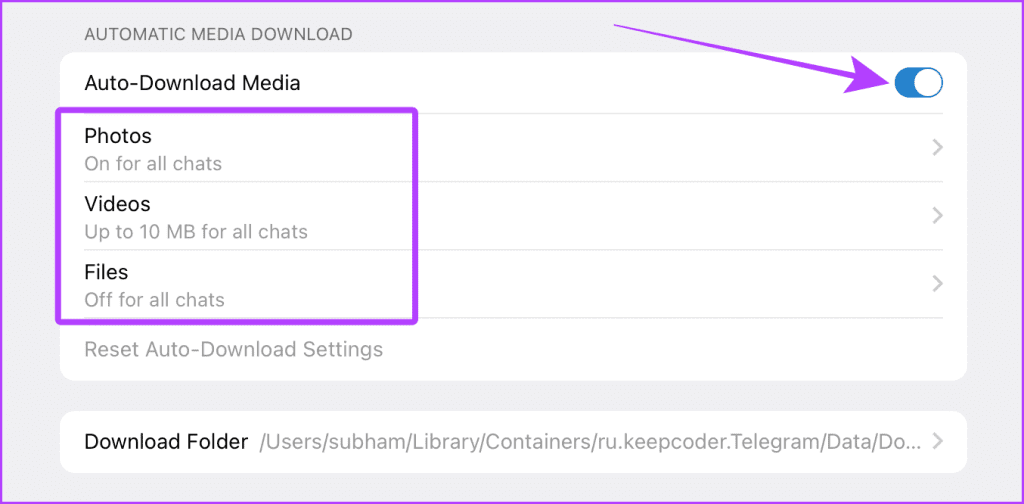
步骤4:启用您希望在 Mac 上自动下载媒体的位置的开关。就是这样。

永远不会丢失您的 Telegram 下载
简而言之,如果您在 Android 上使用 Telegram,您始终可以在内部存储的 Telegram 文件夹中找到所有类型的下载文件。如果您使用的是 iOS 或 Mac,则所有下载都将位于应用程序本身中,除非您希望将它们保存到照片库或文件应用程序(如果是 Mac,则为 Finder)。