基本修复
- 使用相同的亚马逊帐户和 Wi-Fi 网络:正如建议的,您需要执行相同的操作才能允许设备相互联系。
- 从家庭切换到主账户:如果您是 Amazon Household 帐户的一部分,您可能无法在 Alexa 应用程序上查看您的 Fire TV。您需要切换到亚马逊主帐户才能链接它们。
- 更新 Fire TV Stick 和 Alexa 应用程序:安装两者的最新版本应该可以解决该问题。
我们希望您按照正确的步骤将 Fire TV 或 Fire TV Stick 链接到 Alexa 应用程序。验证步骤是否正确没有什么坏处。以下是将 Fire TV 与 Echo 或 Alexa 应用程序关联所需执行的操作。
第 1 步:打开电视电源Fire TV 已插入电源。
步骤2:打开Alexa 应用程序 > 转到“设置”.
步骤3:点击电视与视频其次是四台电视.
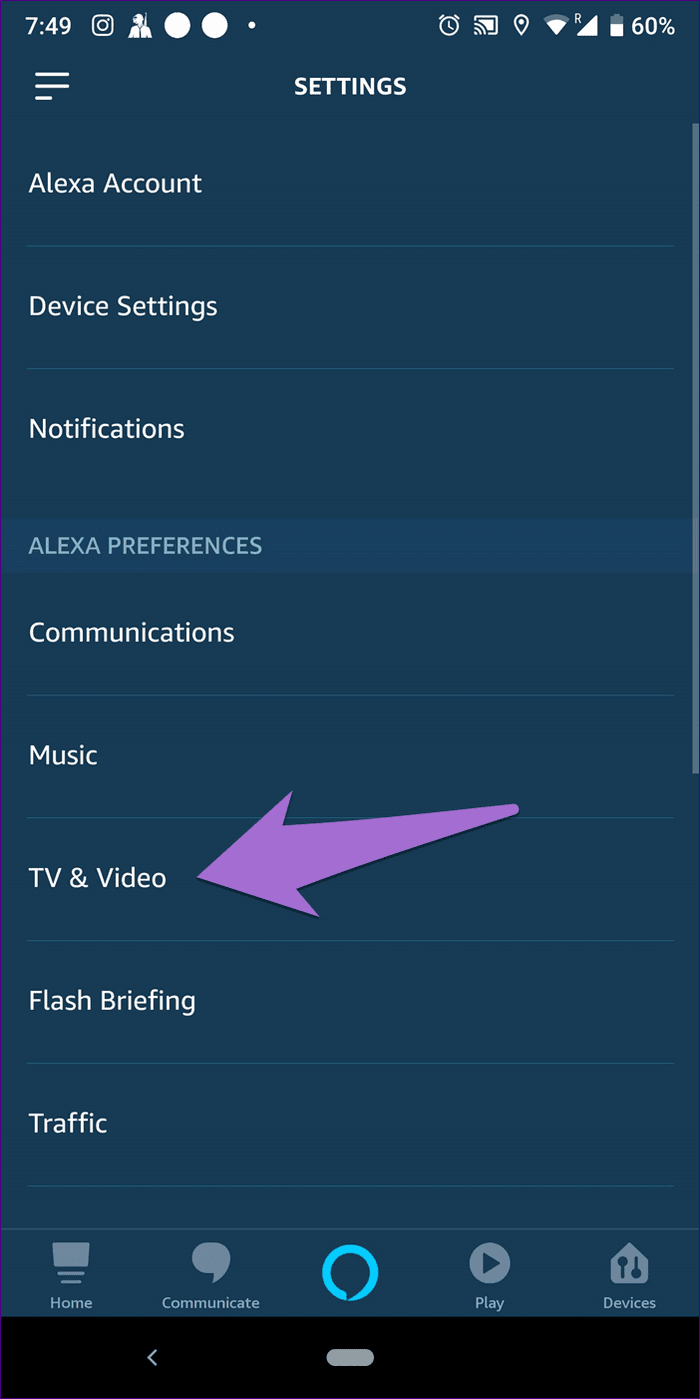
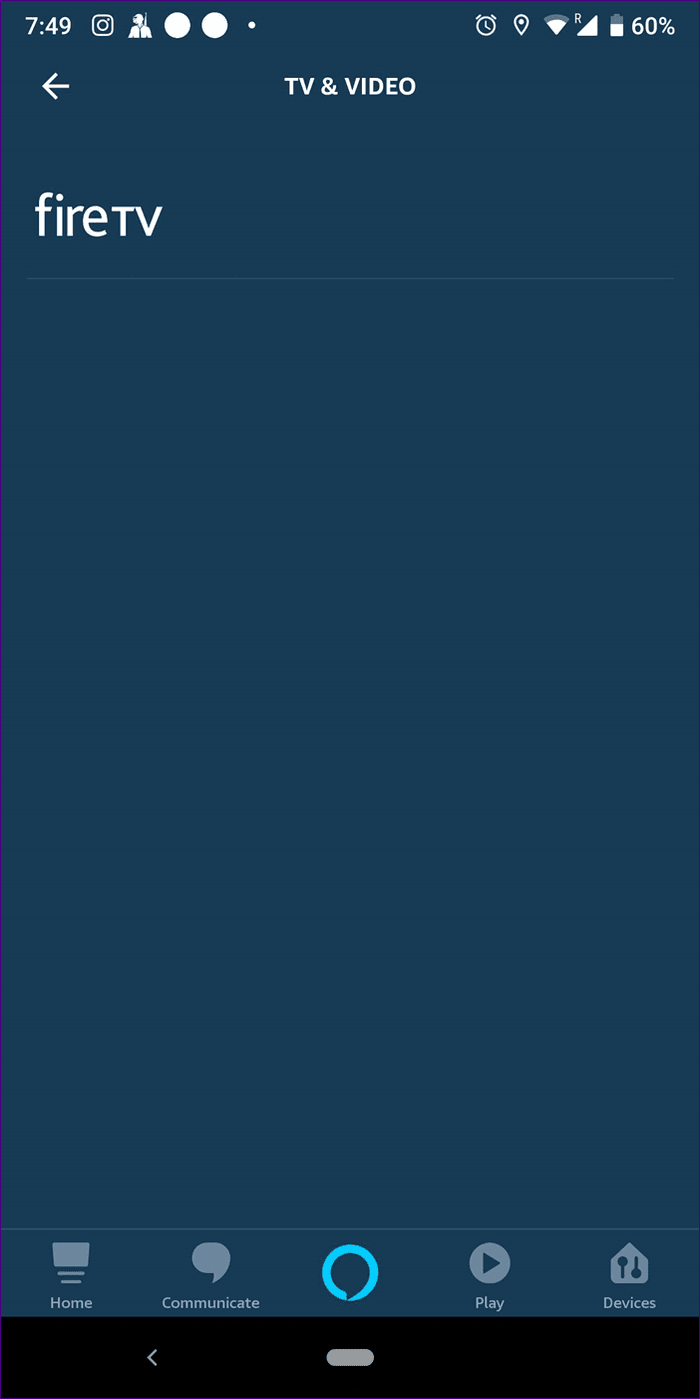
第4步:你的消防电视名称应该出现。轻敲在其上链接它们。
提示:了解如何解决以下问题Fire TV Stick 一直停留在更新状态.
修复 2:使 Fire TV 和 Alexa 应用程序保持在同一时区
很多时候,这个问题会突然出现,因为 Fire TV 和您的 Alexa 应用程序位于不同的时区。您需要使它们保持在同一时区。
要更改 Alexa 应用程序的时区,请按照以下步骤操作:
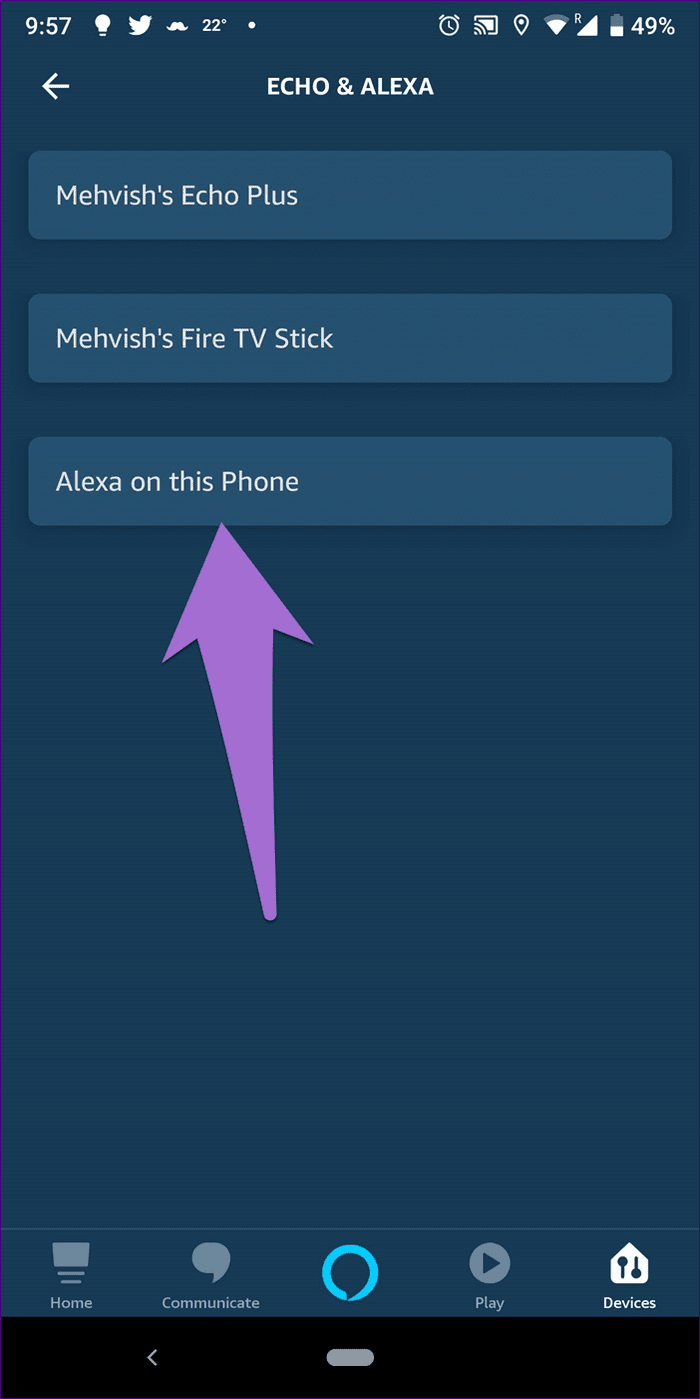
步骤1:打开应用程序,然后点击设备选项在底部。点击回声和亚历克斯.
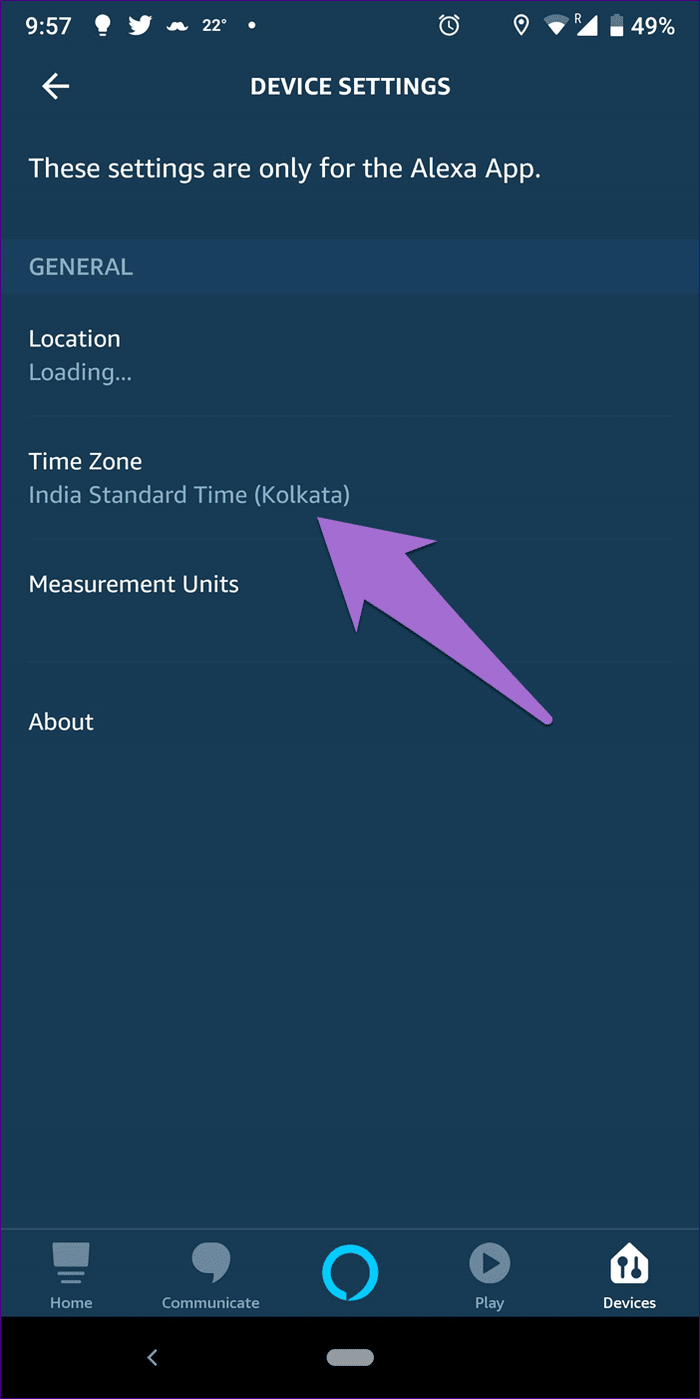
步骤2:点击此手机上的 Alexa选项后跟时区。此处保持与 Fire TV 相同。
改变Fire TV 的时代,请按照下列步骤操作:
打开设置 > 首选项 > 时区 > 选择时区与 Alexa 应用程序中的相同。

修复 3:取消链接并重新链接 Fire TV
如果您已经连接了 Fire TV 和它无法正常工作使用 Alexa 应用程序或 Echo 扬声器,您应该取消与电视的链接,然后再次连接。
为此,请按照下列步骤操作:
步骤一:打开 Alexa 应用程序,然后转到设置从侧边栏。
步骤2:点击电视与视频其次是四台电视。
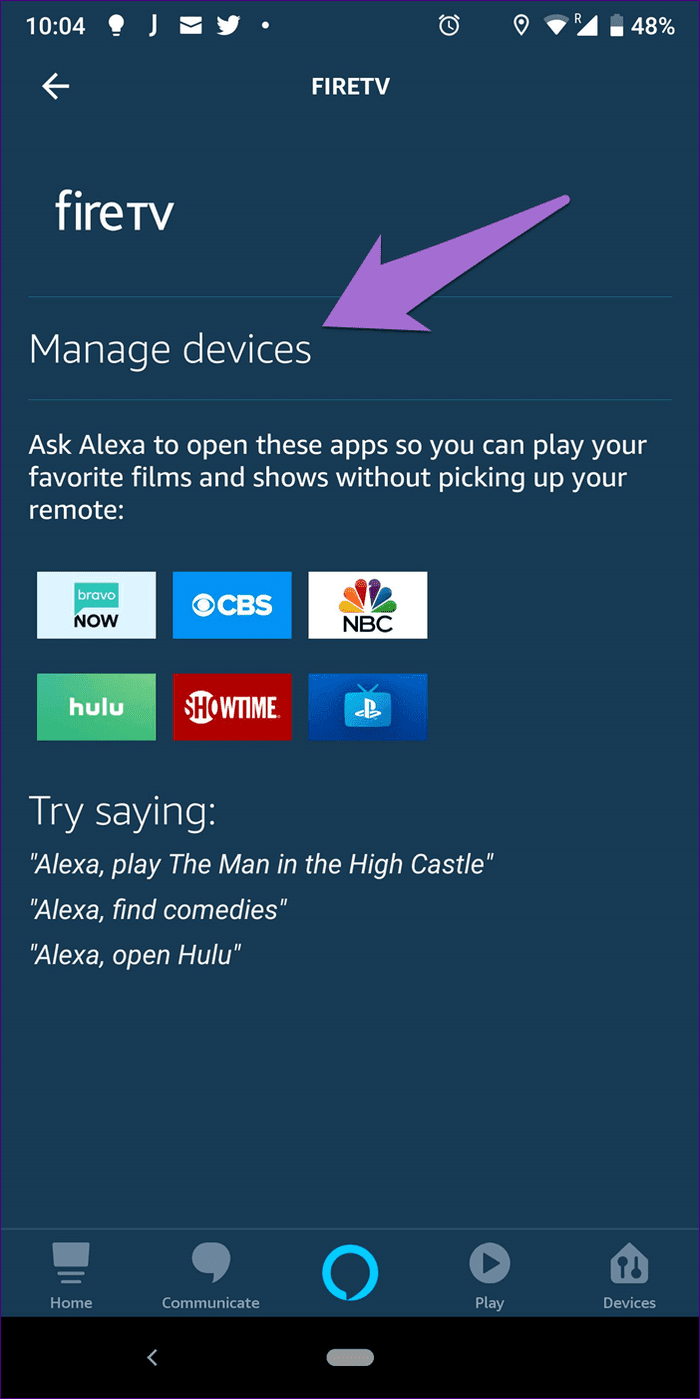
步骤3:点击管理设备。在下一个屏幕上,点击取消设备链接Alexa 应用程序旁边的选项或 Echo 选项(以给您带来麻烦的为准)。
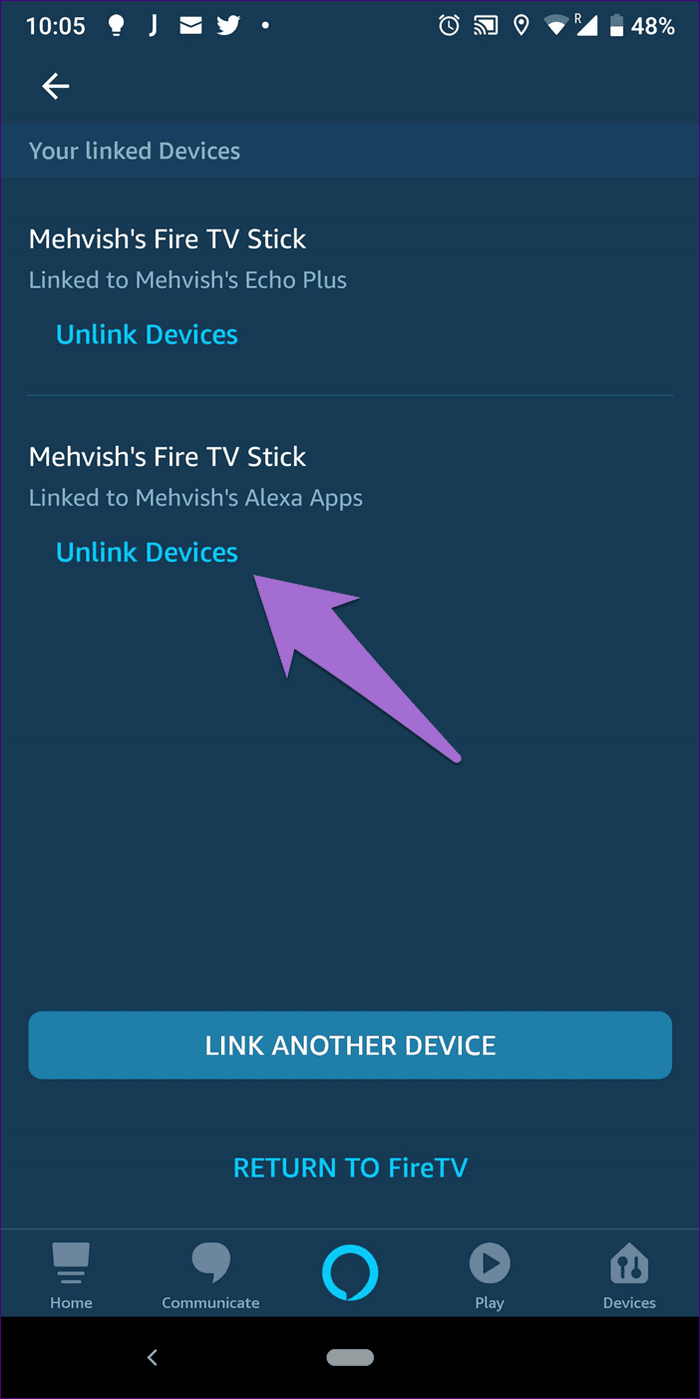
一旦取消链接,您将必须按照第一个解决方案中所述将它们链接回来。