步骤一:打开微软商店,,然后下载。
步骤2:启动快照应用程序和登录以及您的帐户详细信息。如果您的帐户启用了 2FA(双因素身份验证),Snapchat 可能会要求您提供验证码。

步骤3:Snapchat 会要求您提供相机权限。点击知道了提供许可。
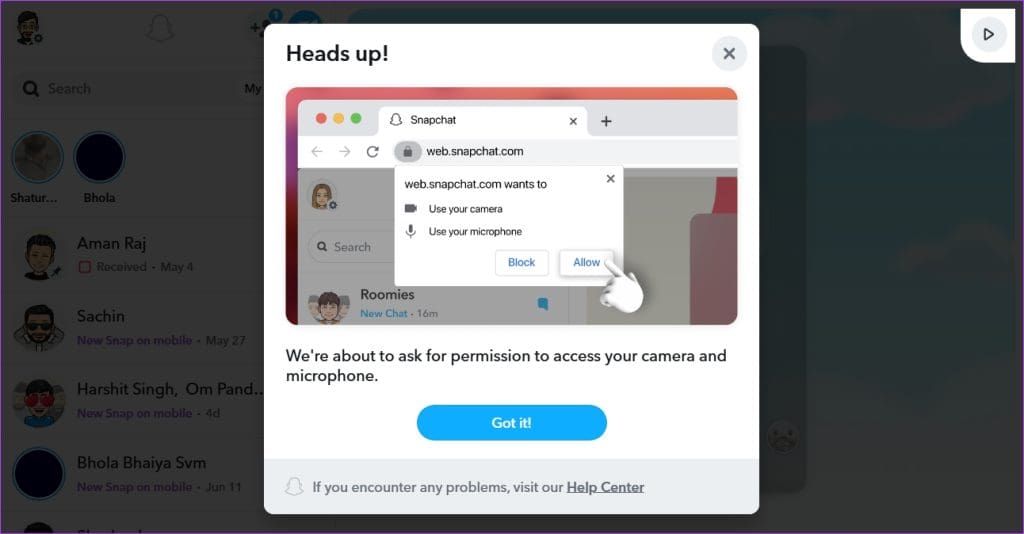
第4步:网络将要求允许摄像头和麦克风顺利运行。选择允许如果您计划在 Snapchat 上撰写/接听语音或视频通话,或者想要使用笔记本电脑摄像头发送快照。
Snapchat DM(直接消息)菜单将显示在左侧,其中包含您最近的对话。
在网络上启用 Snapchat 通知
要在桌面上接收实时消息、快照和来电,您必须启用Snapchat 的通知权限网络。
步骤一:打开快照应用程序> 单击三点图标在顶部栏>选择隐私>管理隐私设置.
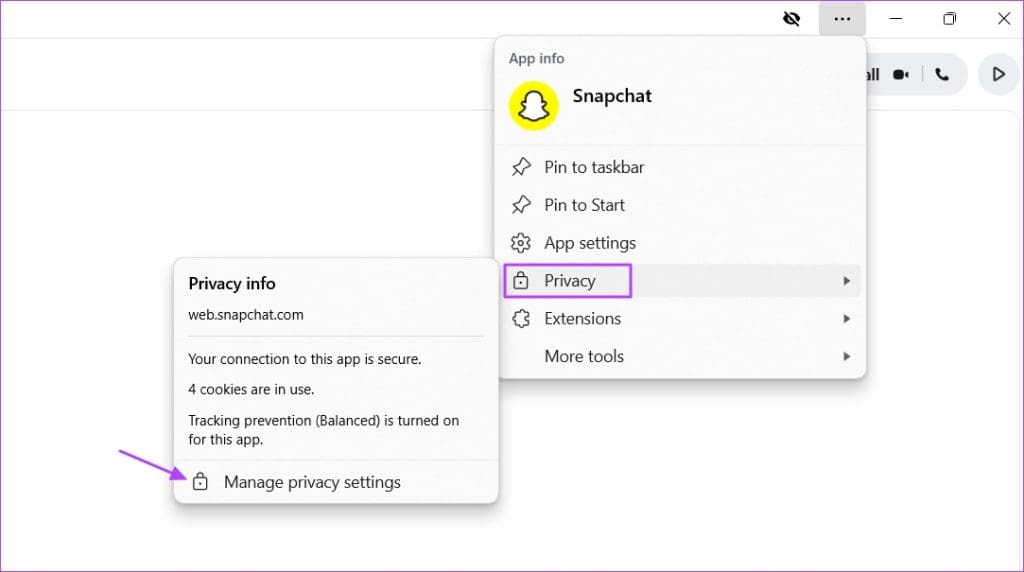
步骤2:选择允许从通知下拉菜单中。
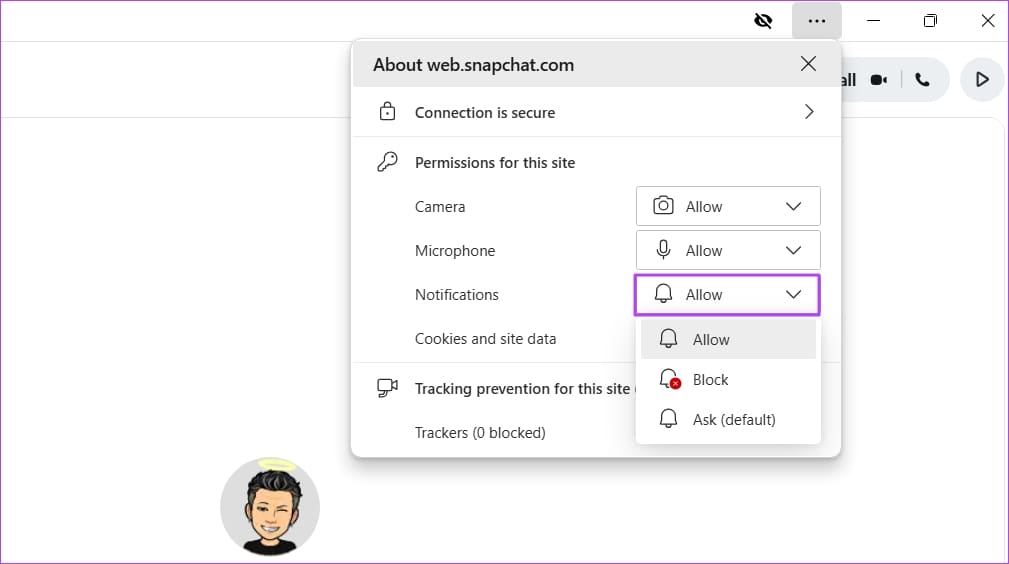
步骤3: 重新加载应用更改的选项卡。
要禁用来自特定联系人的通知,请执行以下步骤。
步骤一:打开一个对话在 Snapchat 网页上,单击联系人姓名在顶部,然后选择消息通知.
步骤2:单击收音机 按钮在“静音”旁边可将通知静音。