修复 1:强制退出粘贴板服务器
Pboard 是 Pasteboard Server 的缩写形式。该程序有助于您在 Mac 上交换信息。当您从应用程序复制或剪切数据时,粘贴板服务器会临时存储内容。当您将复制的内容粘贴到应用程序中时,该程序使复制的内容可用。将其视为 Mac 的剪贴板。
如果复制粘贴功能在 Mac 上无法正常工作,则粘贴板服务器可能遇到故障。因此,停止粘贴板服务器可能会有所帮助。这将使其焕然一新,并有望让复制粘贴功能在您的 Mac 上再次正常工作。
有两种方法可以在 Mac 上结束 pboard 进程。
方法 1:通过活动监视器
步骤一:点击去在顶部的菜单栏上。选择公用事业.
步骤2:双击活动监视器.
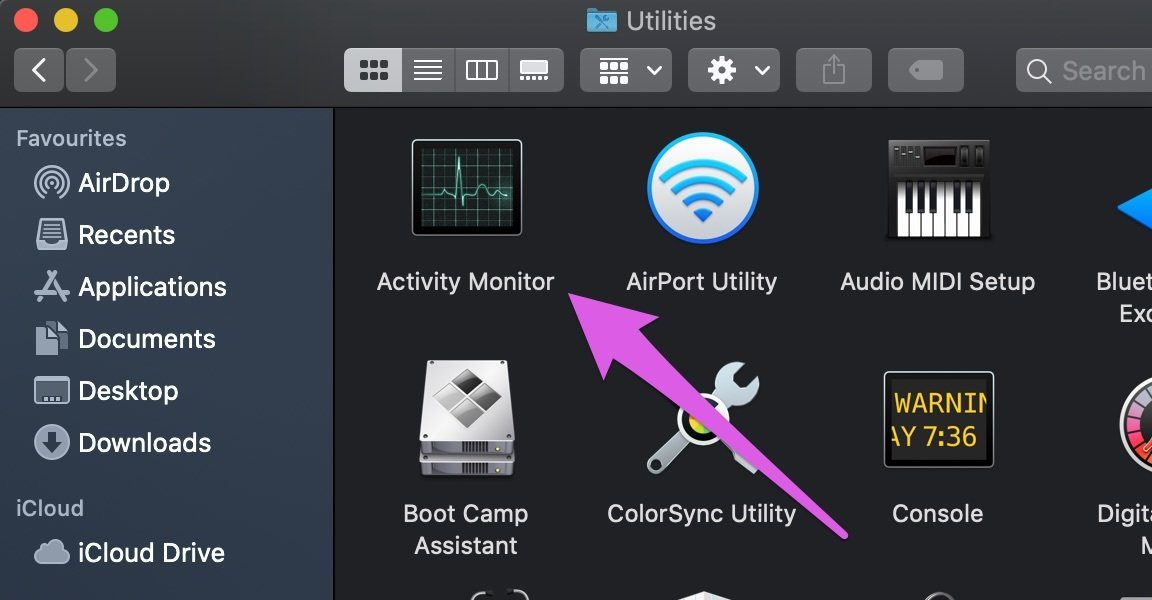
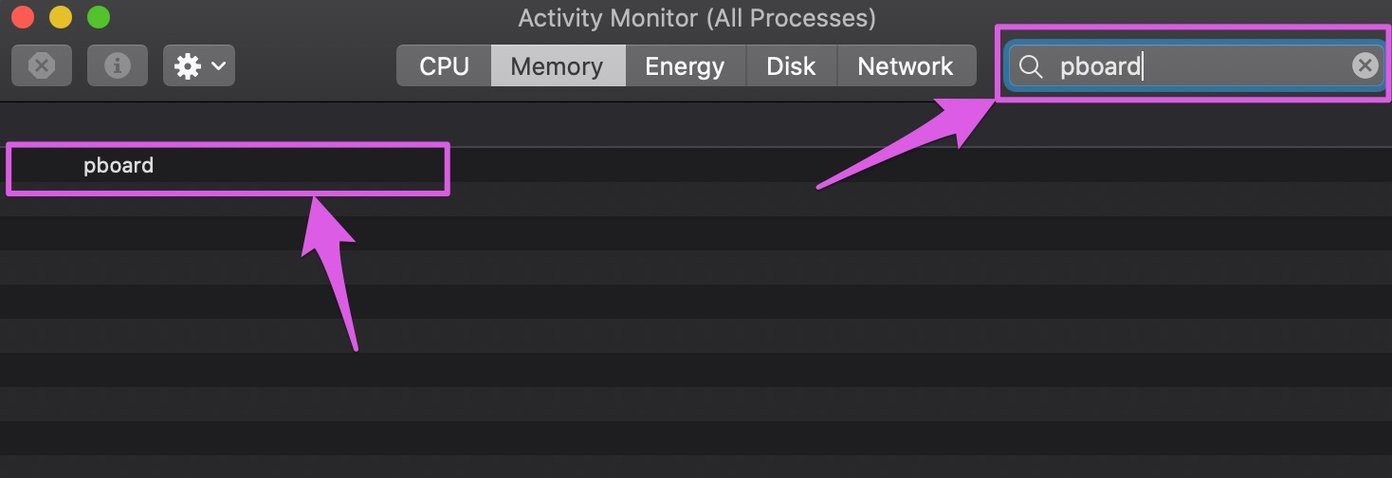
步骤3:类型主板进入活动监视器的搜索框。双击主板在结果窗口中。
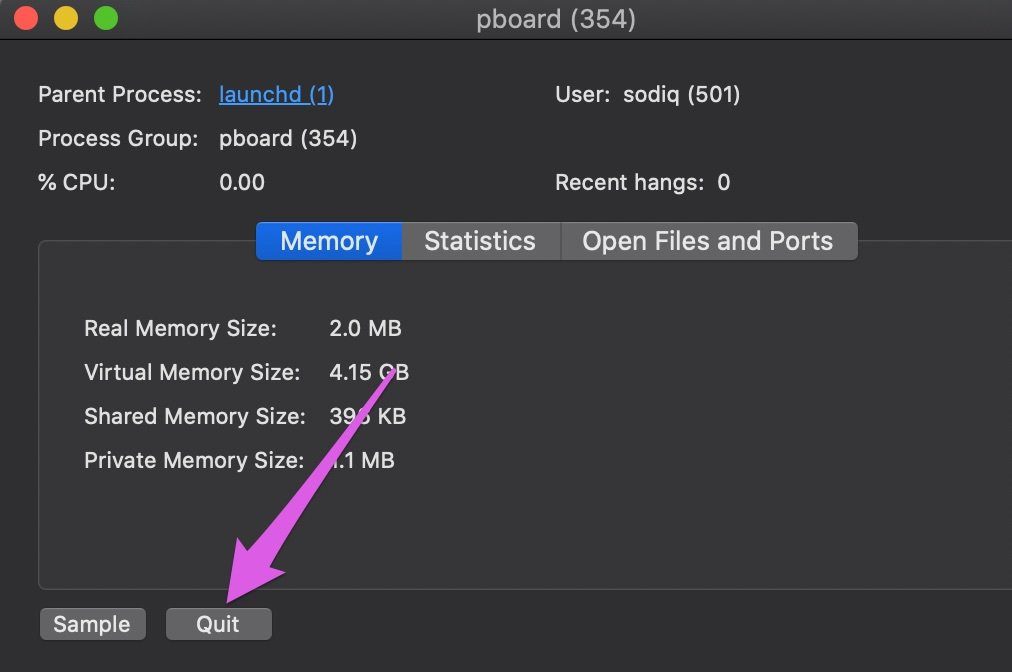
第4步:单击辞职按钮。
第5步:最后,选择强制退出.
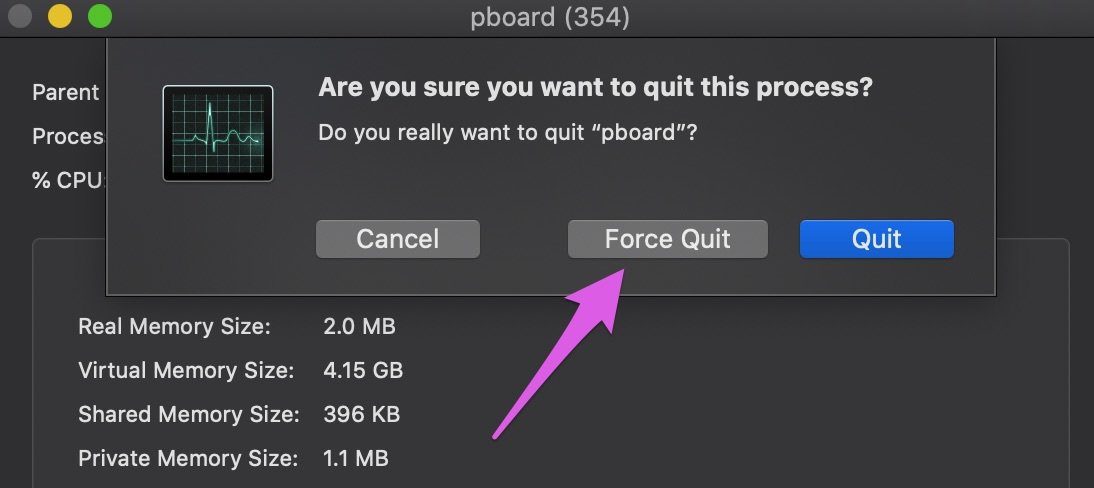
这将终止粘贴板服务器进程并立即重新启动它。
笔记:强制退出 pboard 将删除存储在粘贴板服务器内存中的最近复制的内容。在退出 pboard 之前,请确保您仍然可以访问复制的内容 - 以便您可以在 pboard 重新启动时轻松地再次复制它。
方法二:通过终端
步骤一:点击去在菜单栏中。选择公用事业.
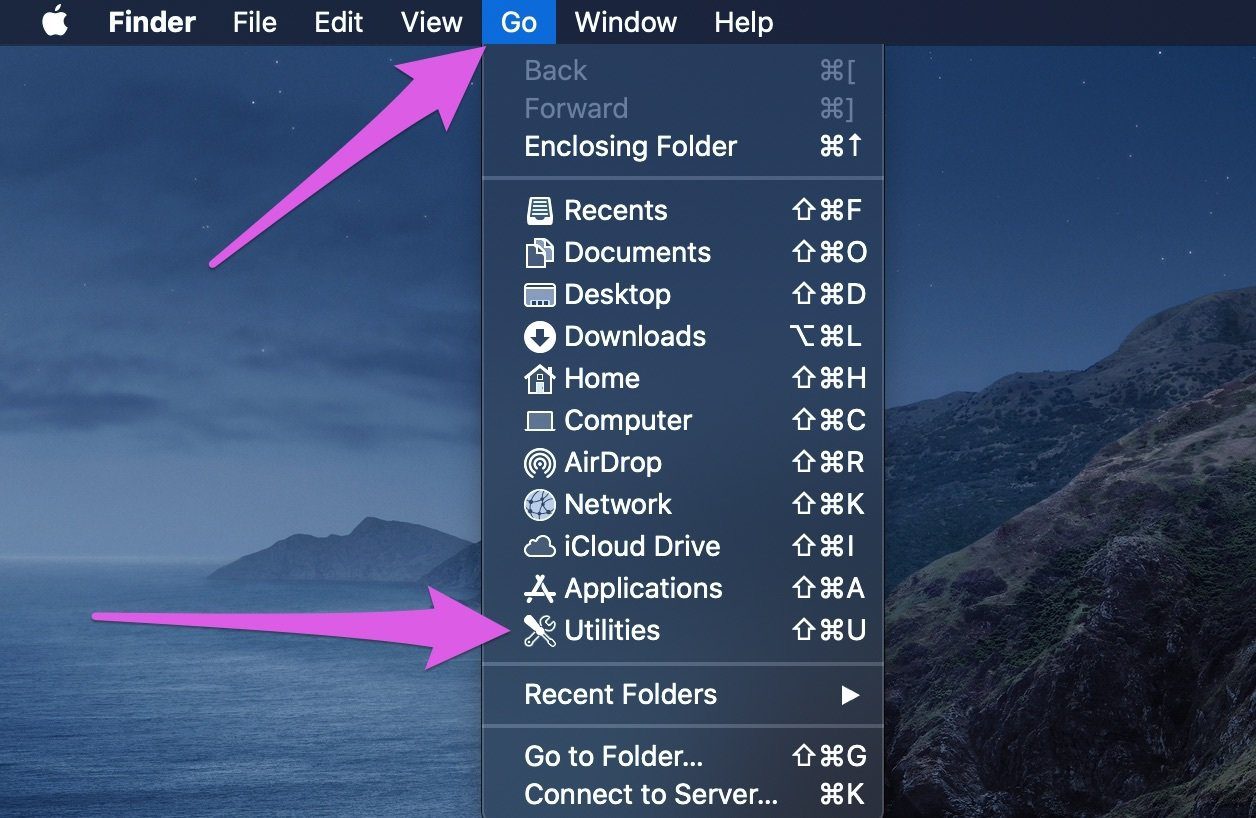
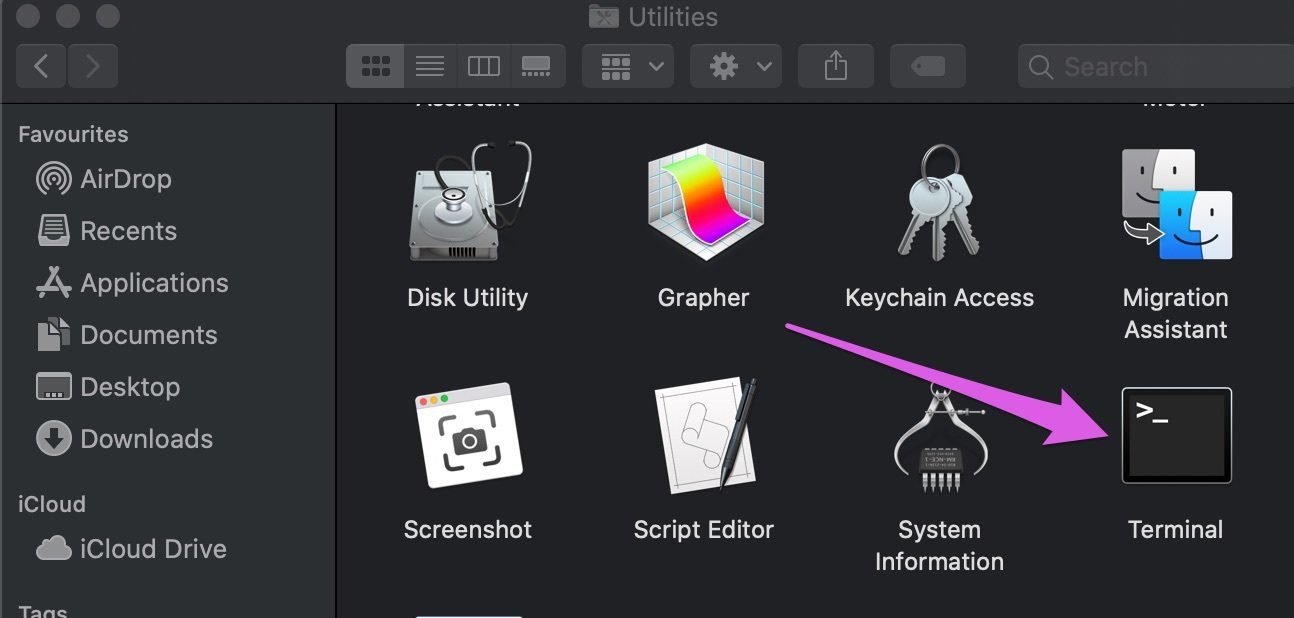
步骤2:双击终端.
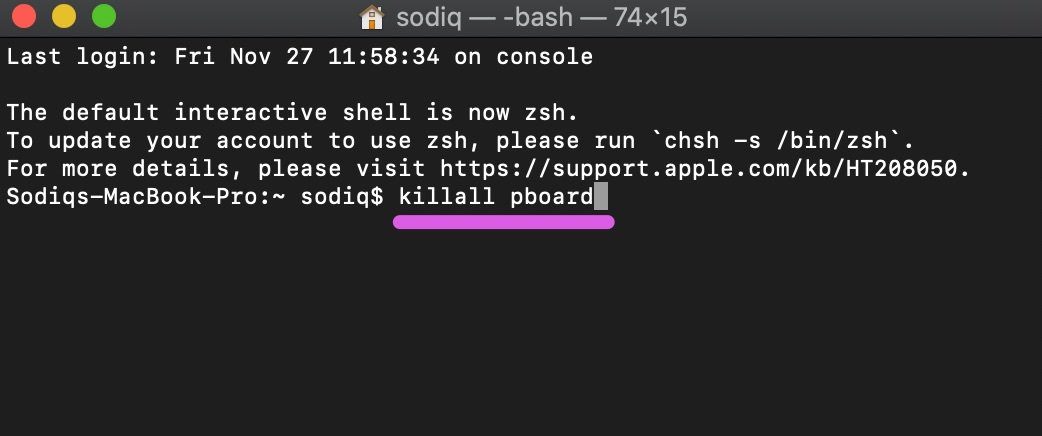
步骤3:将以下行粘贴到终端控制台并点击返回在你的键盘上。
sudo killall pboard
系统将提示您输入 Mac 的密码以继续该过程。
就是这样。粘贴板服务器将关闭并由您的 Mac 自动重新启动。现在,尝试复制并粘贴内容,看看是否有效。
有趣的事实:粘贴板服务器还负责拖放Mac 上的操作。因此,如果您无法在 MacBook 上拖放文件,强制退出 pboard 可能有助于解决问题。
修复 2:终止 WindowServer 进程
我们发现,一些面临类似问题的受影响 Mac 用户可以通过以下方式使复制和粘贴再次正常工作:杀死WindowServer进程。如果强制退出 pboard 不能解决问题,您可以尝试这样做。请按照以下步骤完成操作。
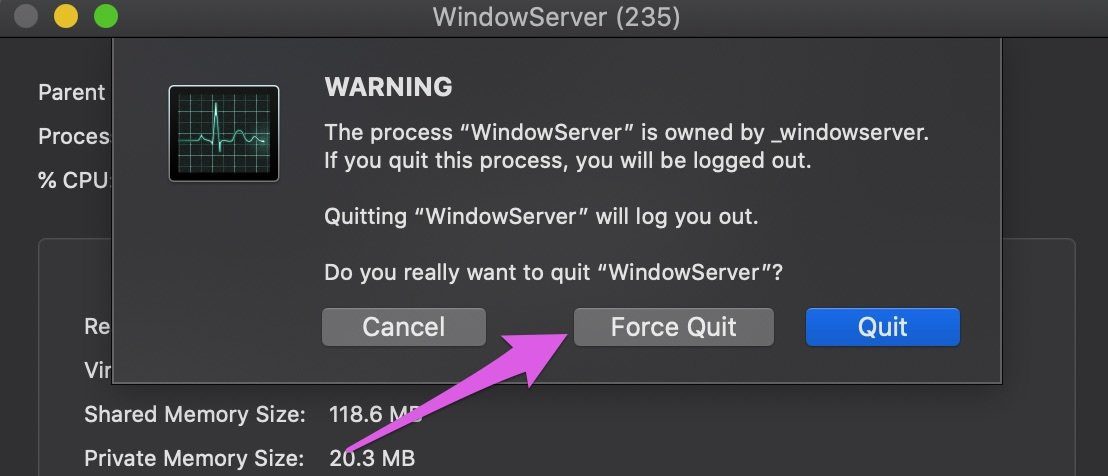
笔记:我们强烈建议您先在 Mac 上保存任何正在进行的任务,然后再继续。这是因为终止 WindowServer 进程会立即使您从 Mac 注销并关闭所有活动窗口。之后您需要使用 Mac 的密码登录。当您这样做时,关闭的应用程序和窗口将自动重新打开,并且您可能会丢失未保存的任务。
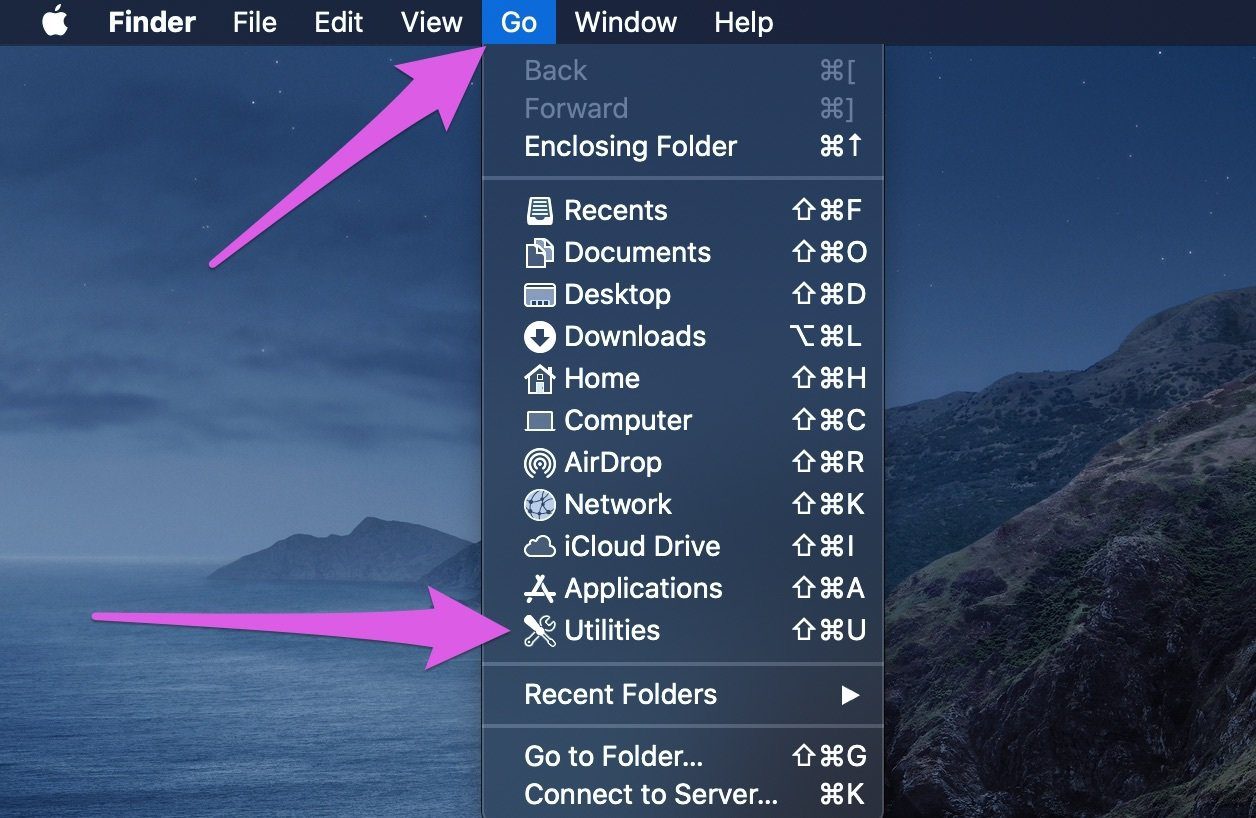
步骤一:点击去在菜单栏上。选择公用事业.
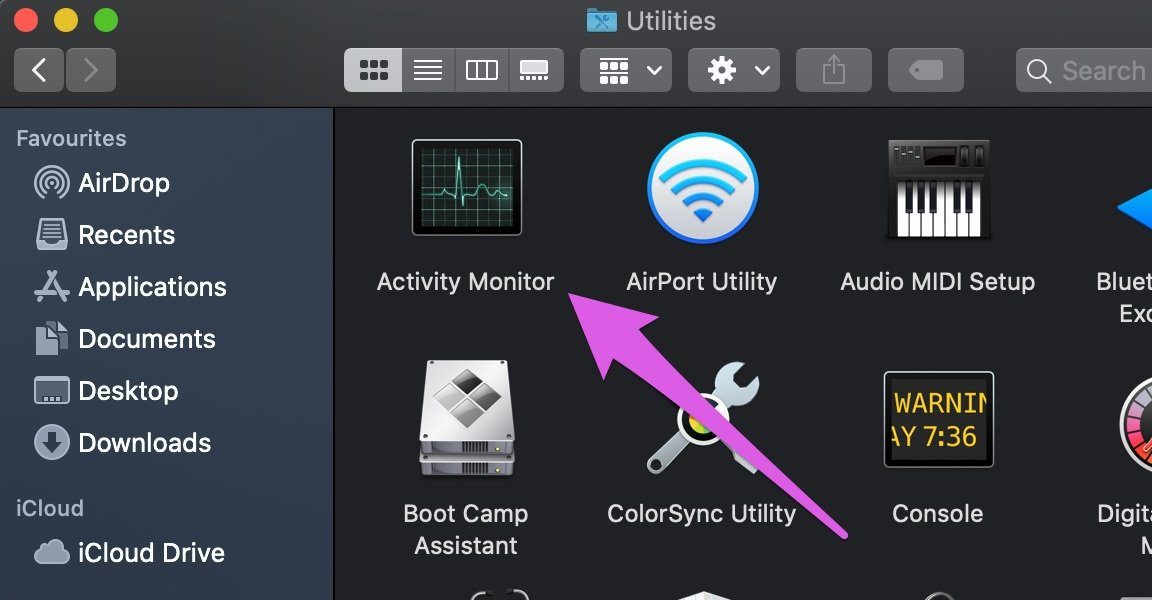
步骤2:双击活动监视器.
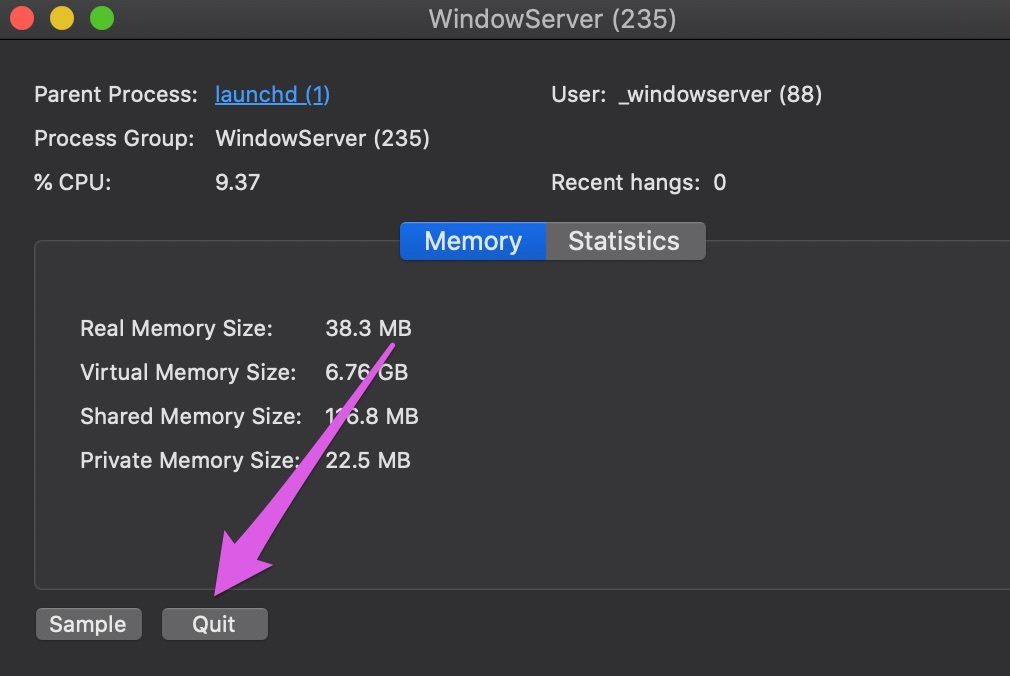
步骤3:类型窗口服务器进入搜索框。双击窗口服务器.
第4步:单击辞职按钮。
第5步:最后,点击强制退出.
修复 3:尝试在其他 Apple 设备上粘贴
您必须注意,您的所有 Apple 设备都链接到同一个 iCloud 帐户并具有同步的剪贴板。因此,如果您在 Mac 上复制某些内容,则可以将其粘贴到 iPhone 上。如果您在 iPhone 上复制某些内容,则可以将其粘贴到 iPad 上。
如果您有多个 Apple 设备,请尝试复制 Mac 上的内容并将其粘贴到 iPhone 上。如果仍然不起作用,请尝试后续解决方案来修复 Mac 上的剪贴板问题。
您的 Mac 可能无法存储复制的项目以进行粘贴。解决此问题的一个好方法是使用第三方剪贴板应用程序,例如复制剪辑.
CopyClip 是一个剪贴板应用程序,可维护您的剪贴板历史记录,以便在稍后阶段粘贴复制的项目。它不仅可以解决复制粘贴在 Mac 上不起作用的问题,还可以为您提供粘贴过去复制的项目的附加功能。
复制和粘贴在 Mac 上不起作用的常见问题解答
1. 如何在 Mac 上从 Google 复制图片?
复制图像的最简单方法是在单击图像并选择“复制”选项时按住键盘上的 Ctrl 键。
2. 我可以在 Mac 上一次复制并粘贴多个项目吗?
默认情况下,macOS 没有像 Windows 那样的剪贴板历史记录。因此,您无法本机复制和粘贴多段文本或文件。但是,您可以通过上述第三方应用程序(例如 CopyClip)来实现此目的。
3. 为什么我无法将 iPhone 上复制的项目粘贴到 Mac 上?
确保您的 iPhone 和 Mac 登录到同一 Apple ID 并连接到互联网。这将允许您在两台设备上复制和粘贴项目。