常见修复
- 关闭省电模式– 此模式禁用后台任务、同步和其他活动,造成通知延迟。打开设置>电池和设备保养>电池将其关闭。
- 禁用数据保护程序– 数据保护程序可防止已安装的应用程序在后台使用数据,从而导致通知延迟。将其关闭设置>连接>数据使用情况>数据保护程序.
- 允许应用程序使用后台数据– 缺乏后台数据权限会导致同步不正确和应用程序通知延迟。要解决此问题,请打开受影响的应用程序设置,点击移动数据,并启用切换允许后台数据使用.
- 更新OneUI– 过时的 OneUI 版本是延迟通知的常见原因。从以下位置更新您的 Samsung Galaxy 设备设置>软件更新.
修复 1:禁用所有请勿打扰时间表
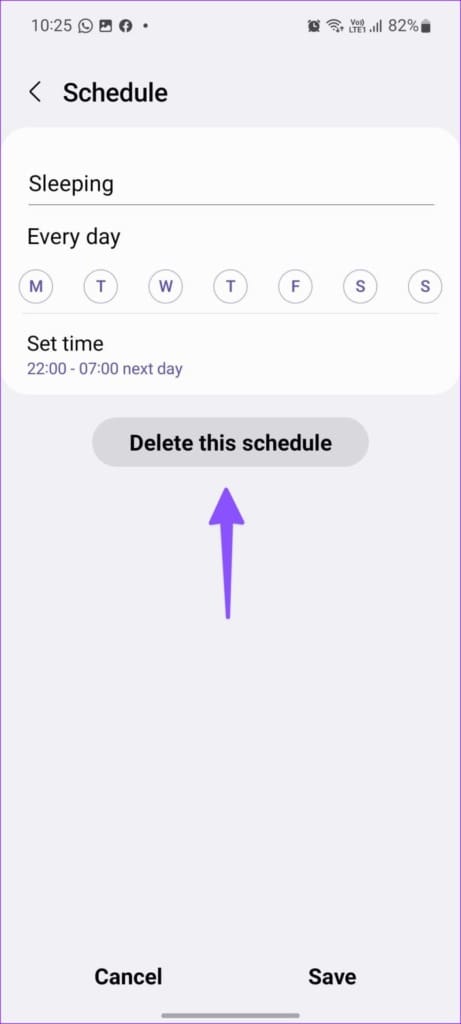
当您配置请勿打扰 (DND) 计划时,它会在设定的时间自动启用它并暂停通知,将其延迟到计划到期。删除所有现有的 DND 计划应该可以解决延迟通知问题。
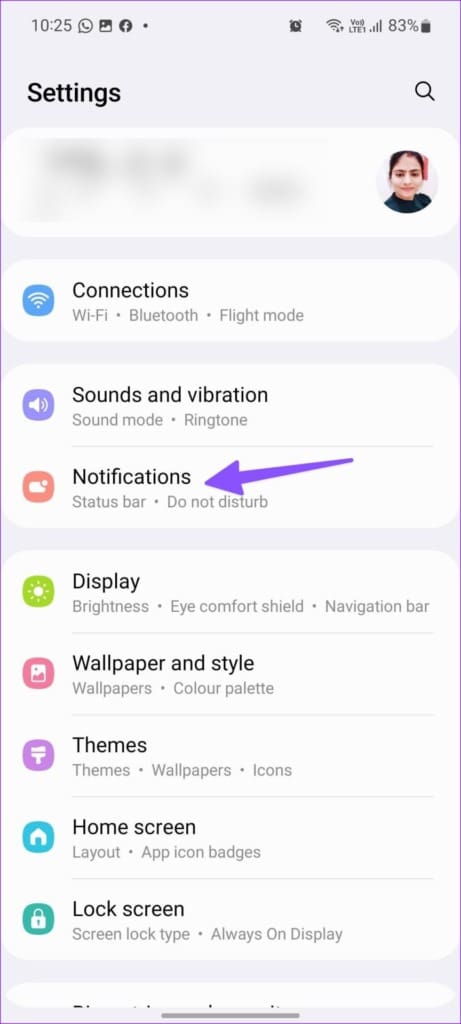
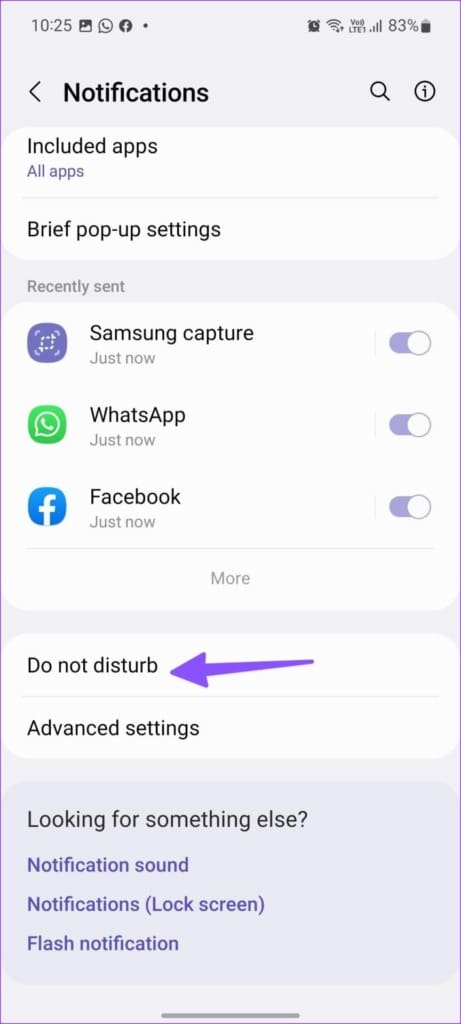
步骤一:打开设置应用程序,点击通知,然后按请勿打扰.
步骤2:点击现有时间表并按删除此计划.
修复 2:关闭后台使用限制
OneUI 限制后台使用应用程序活动以节省更多电池电量,从而导致应用程序通知延迟。前往设备设置将其关闭。
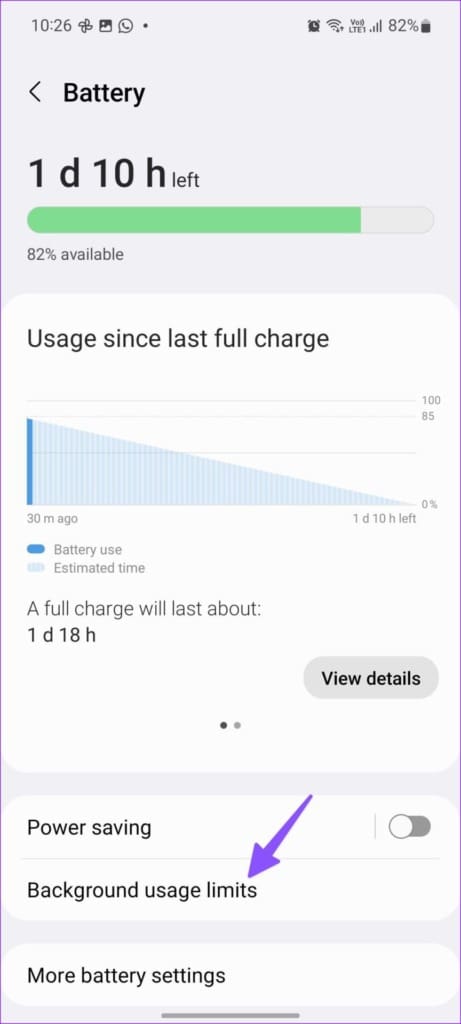
步骤一:打开“设置”应用下的“电池和设备维护”,点击电池,然后选择后台使用限制.
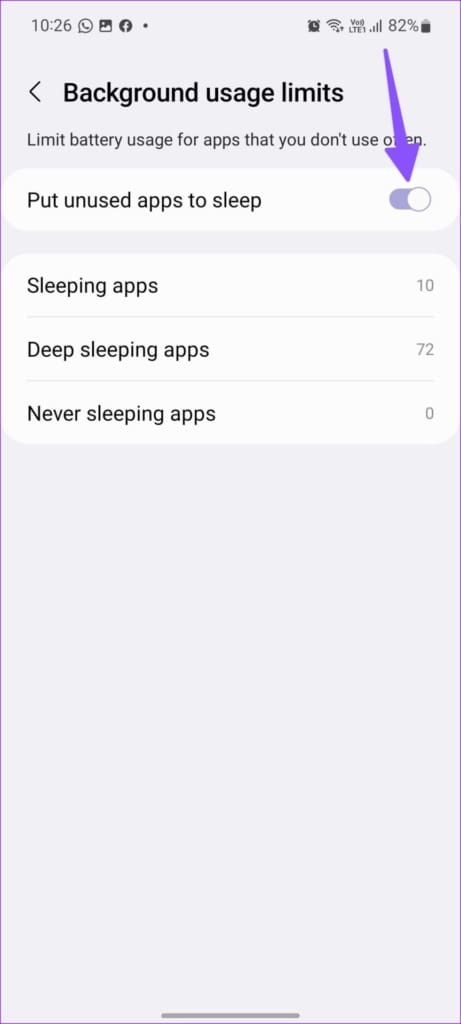
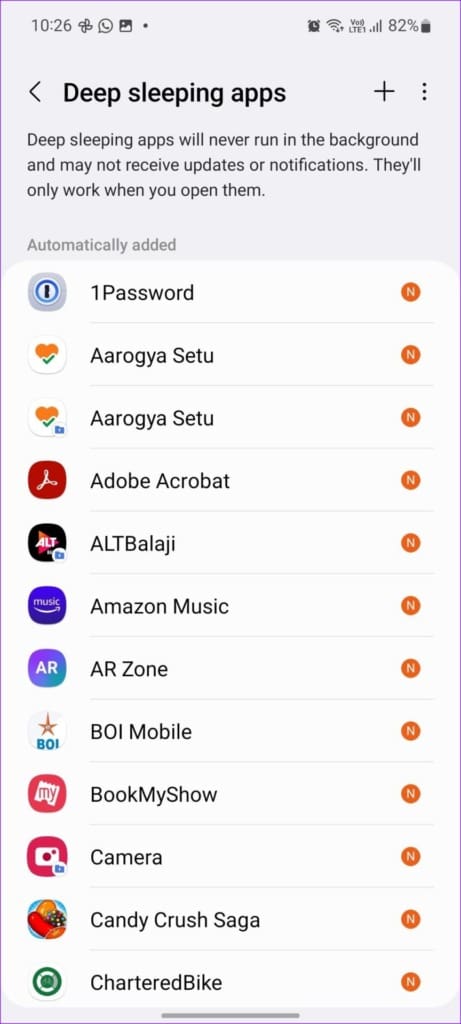
步骤2:关闭让不使用的应用程序进入睡眠状态, 轻敲深度睡眠应用,然后按列表中受影响的应用程序将其删除。
修复 3:启用应用程序的无限制使用
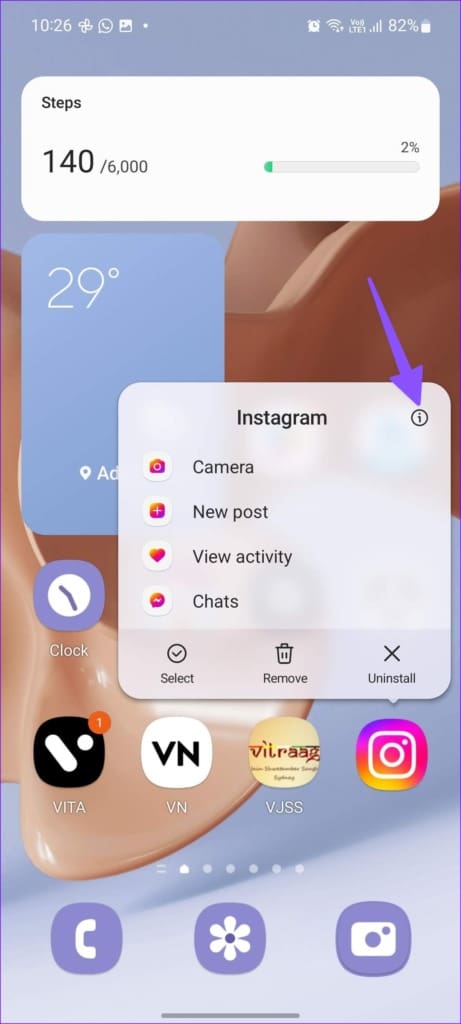
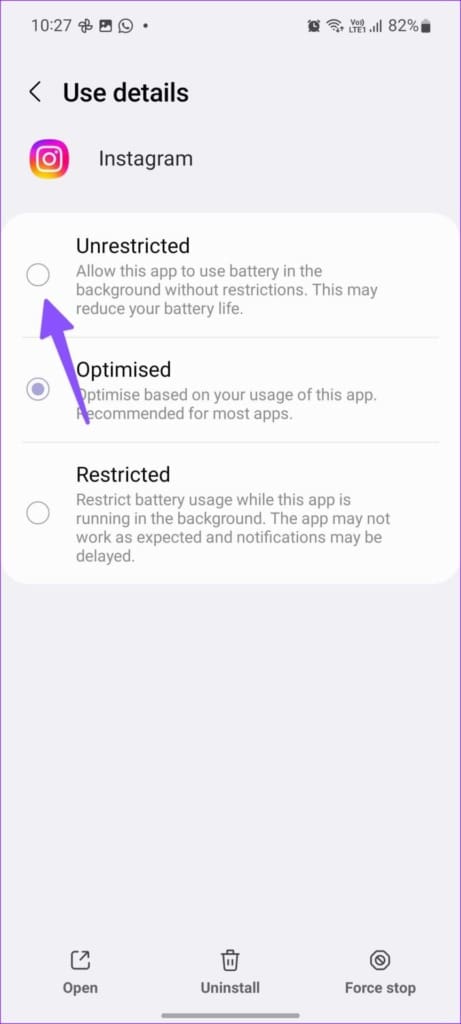
除了关闭后台使用限制之外,您还可以为受影响的应用程序提供不受限制的使用,以解决延迟通知问题。这样做可以让应用程序在后台不受限制地使用电池。
笔记:允许所有应用程序不受限制地使用数据可能会降低三星设备的电池运行状况。我们建议为必要的应用程序启用它。
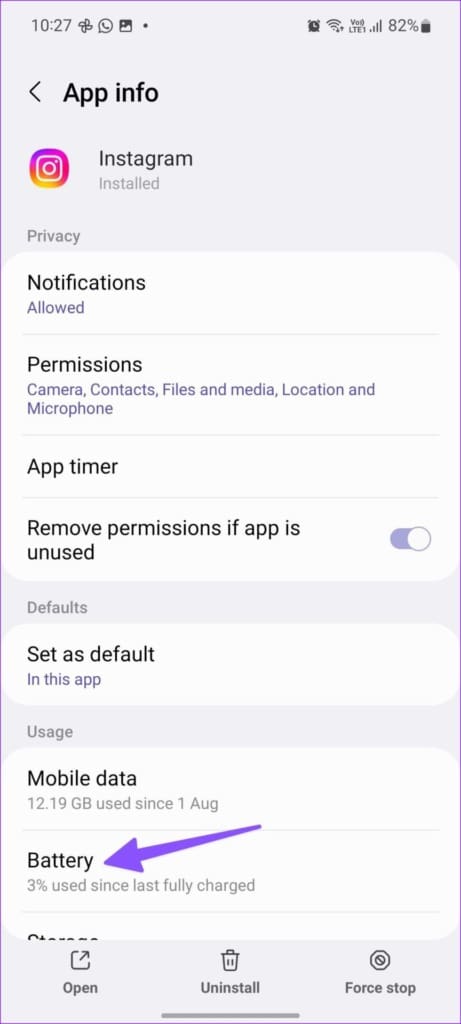
步骤一:长按应用程序图标,点击我按钮,然后按电池.
步骤2:使能够无限制所选应用程序的使用情况。
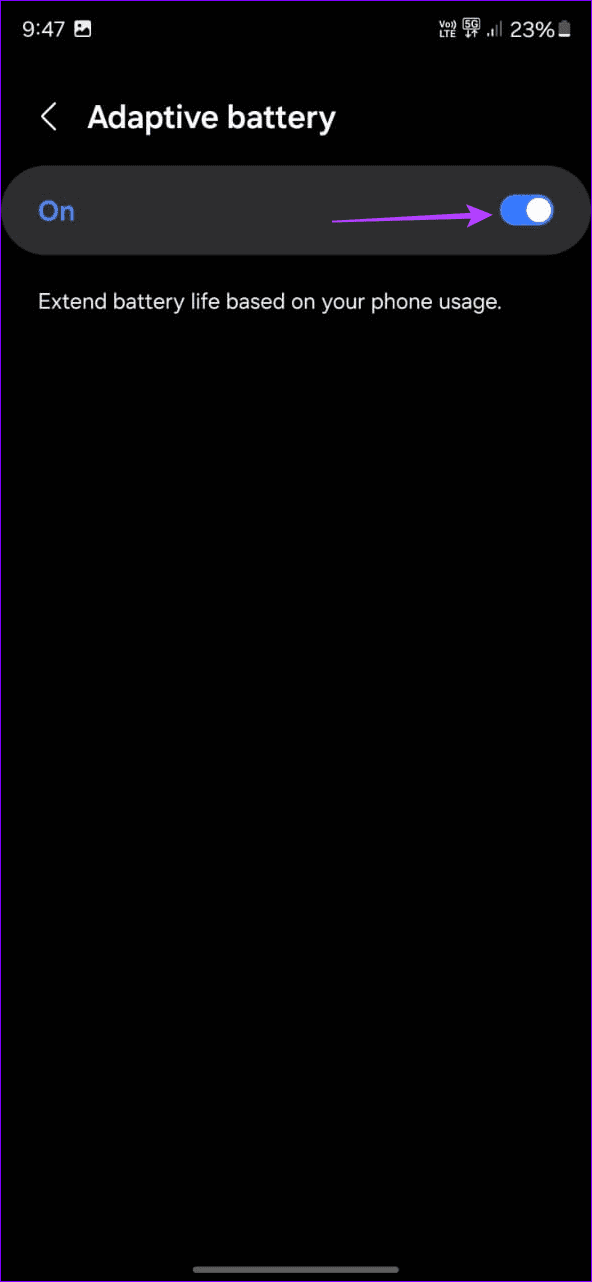
修复 4:关闭自适应电池功能
自适应电池功能可了解您的设备使用模式并限制不必要的应用程序在后台运行。此限制会为受影响的应用程序创建延迟通知。请按照以下步骤将其关闭:
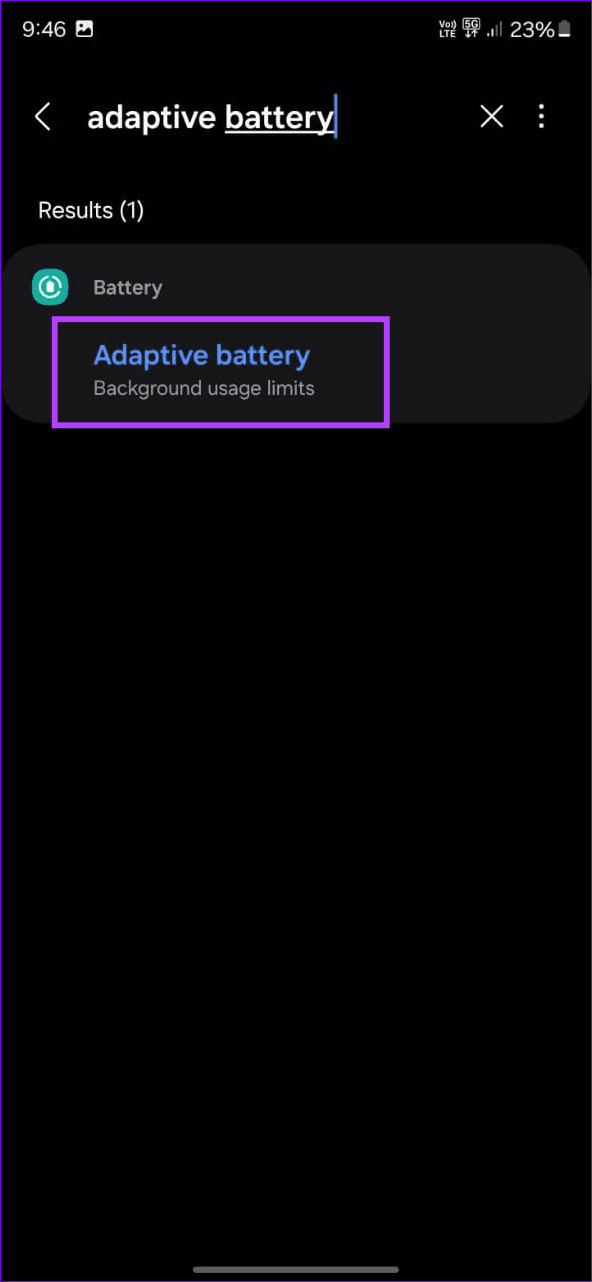
步骤一:打开设置应用程序,搜索自适应电池功能,然后选择将其打开。
步骤2:点击开关将其关闭。
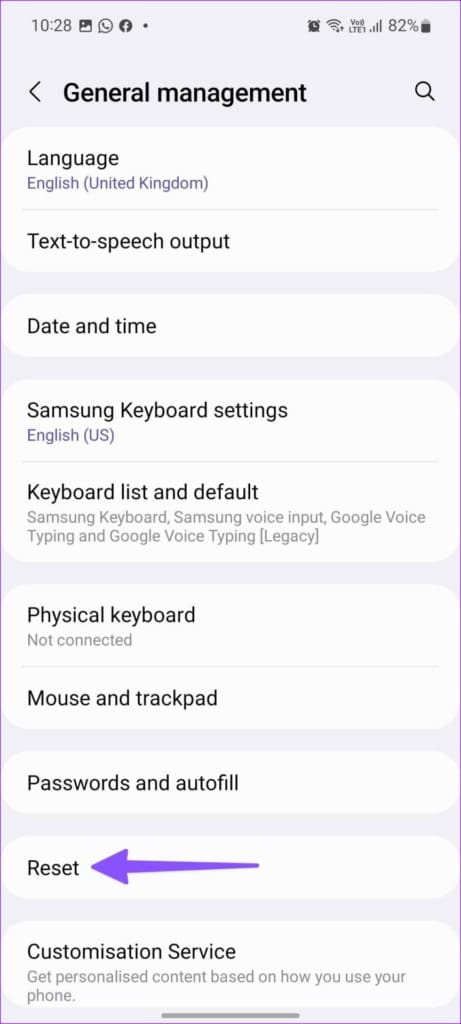
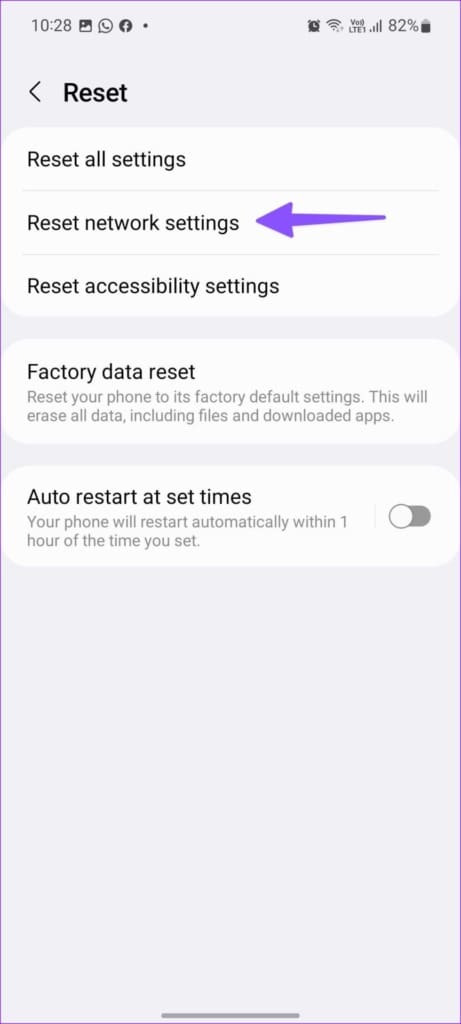
如果您的三星手机经常遇到网络故障,您可能会遇到通知延迟的情况。重置所有现有网络设置应该可以立即解决问题。
步骤一:轻敲综合管理在“设置”应用程序内,然后按重置.
步骤2:选择重置网络设置并按照屏幕上的说明进行操作。