
方法 1:使用旋转控件旋转图像
Google 文档可让您使用旋转控制自由旋转图片。只需单击并按住蓝点图标即可根据需要旋转图像。方法如下。
步骤一:前往谷歌文档,打开相关文档,然后单击图像。单击蓝点放在图像顶部并按住。
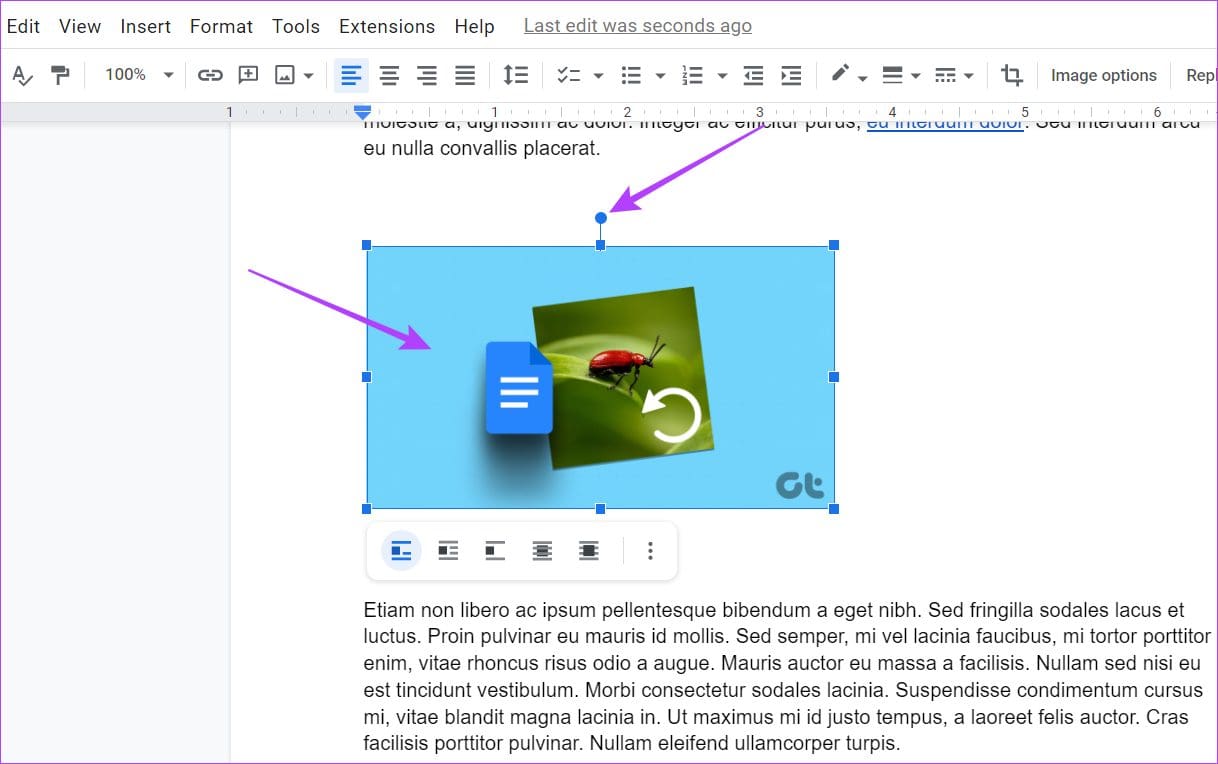
步骤2:使用光标旋转图像如你所愿。
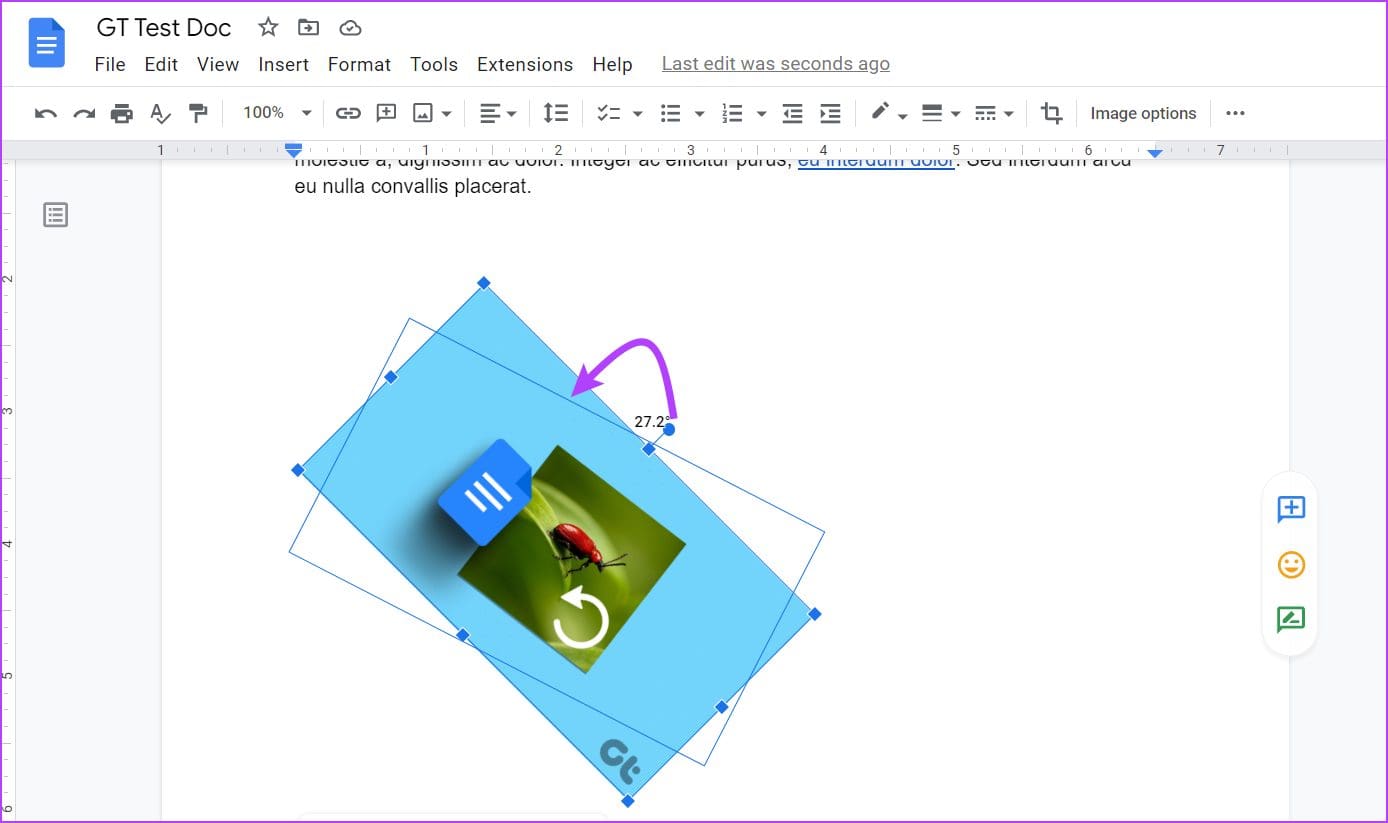
如果图像尺寸太大,图像可能会向下移动并在页面上留下空白区域。如果发生这种情况,请调整图像大小或排列文本以适合图像周围。
另请阅读:
方法 2:使用图像选项
如果您确切知道要将图片旋转到什么角度,那么使用图像选项可能会更好。这样,您可以输入图像旋转的精确角度。以下是具体操作方法。
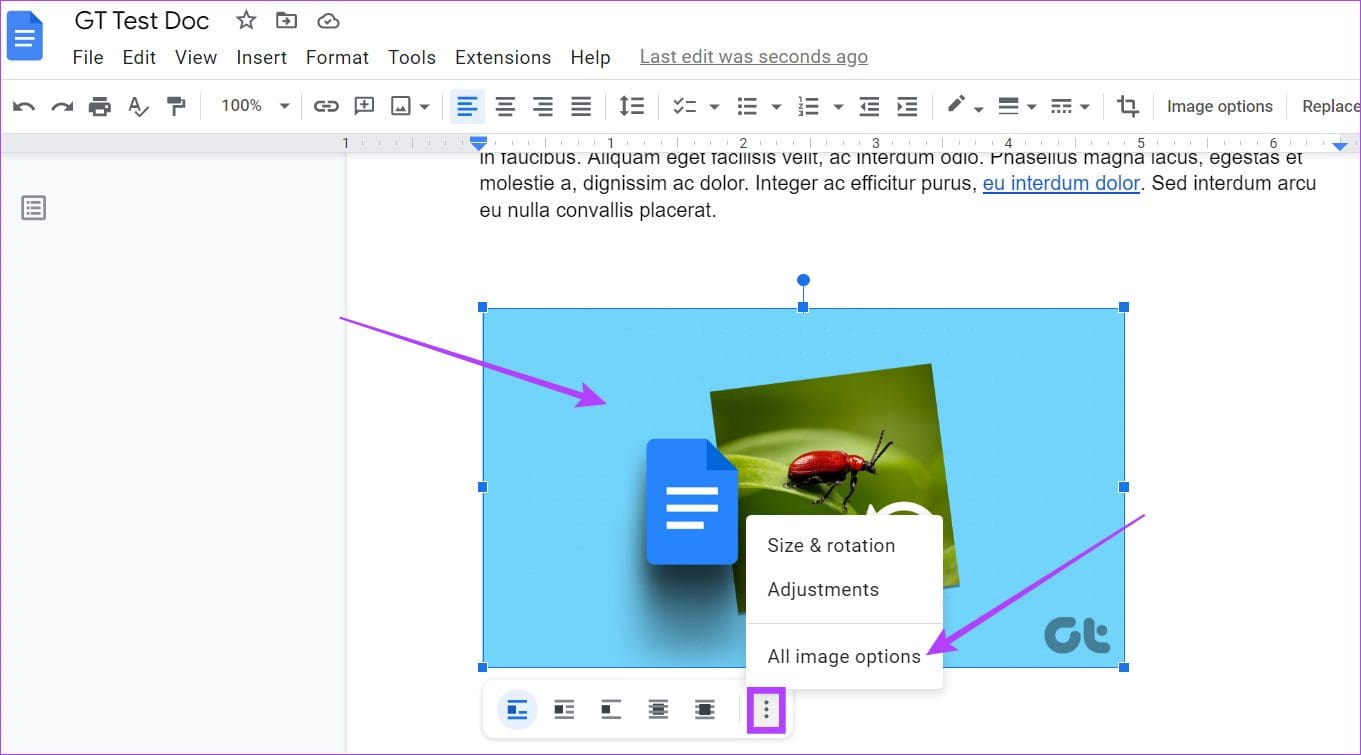
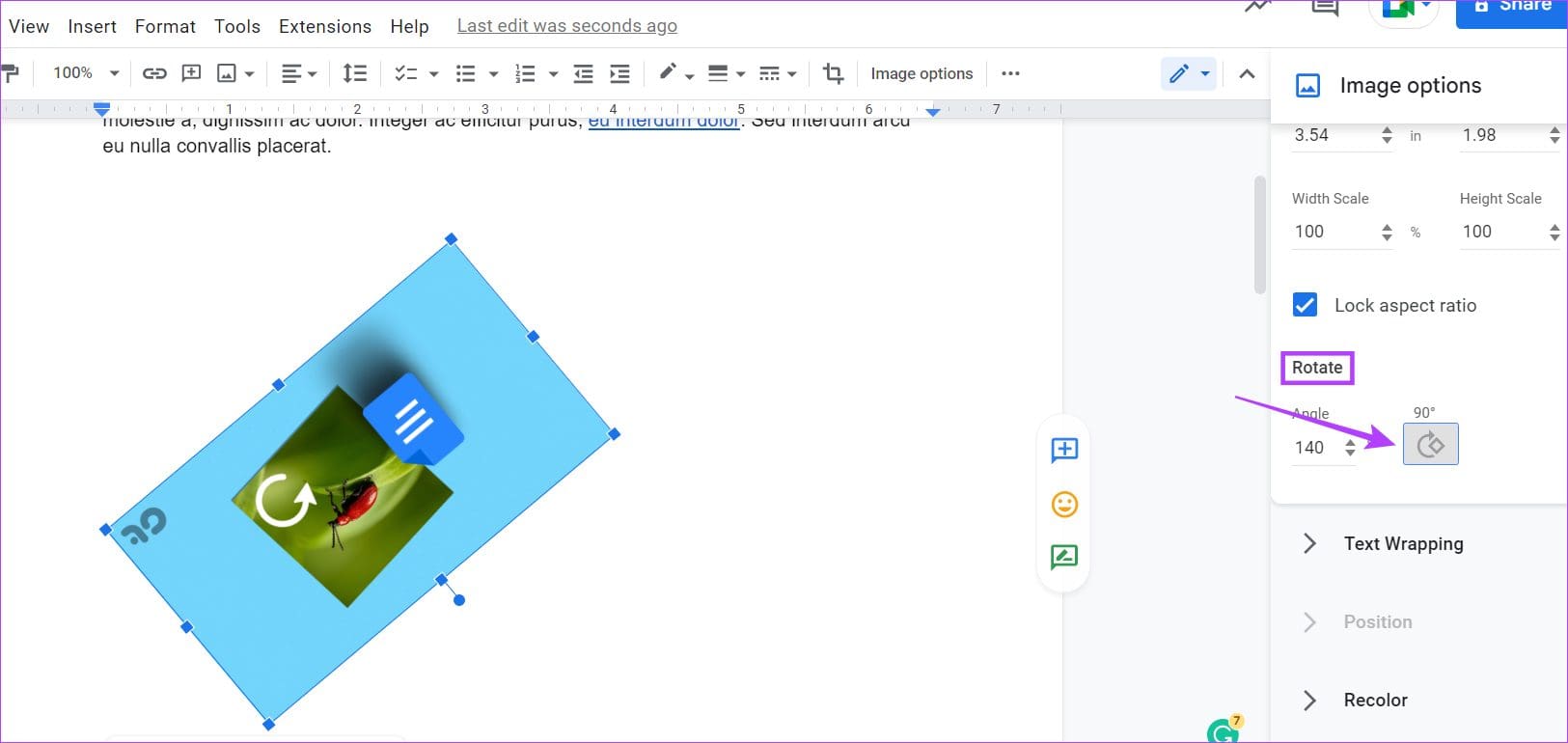
步骤一:打开文档在谷歌文档并点击相关的图像。单击菜单图标并点击所有图像选项.
步骤2:前往旋转部分并在其中输入相关的旋转度数角度盒子。
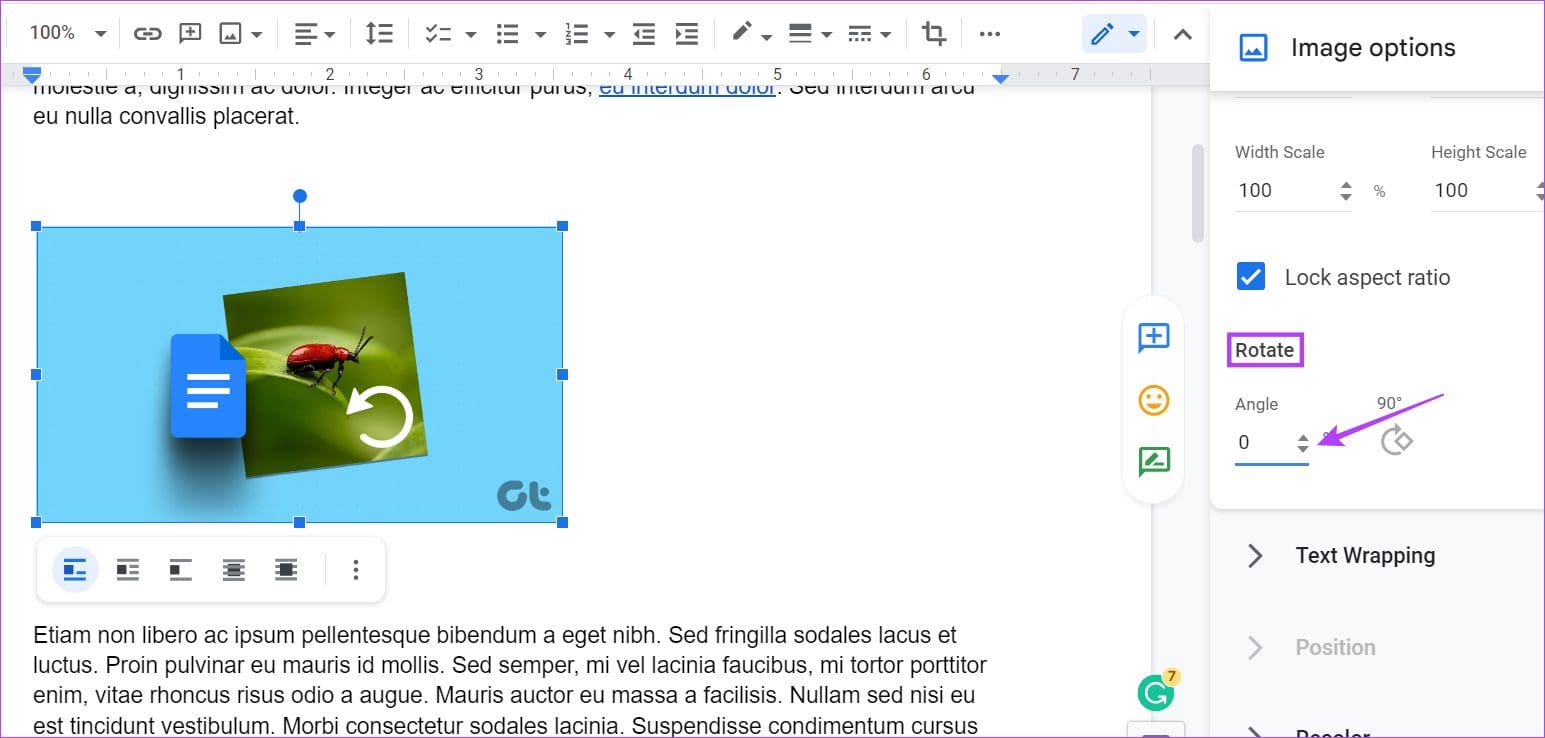
提示:您还可以点击90°如果您希望将图像精确旋转当前角度的 90°。
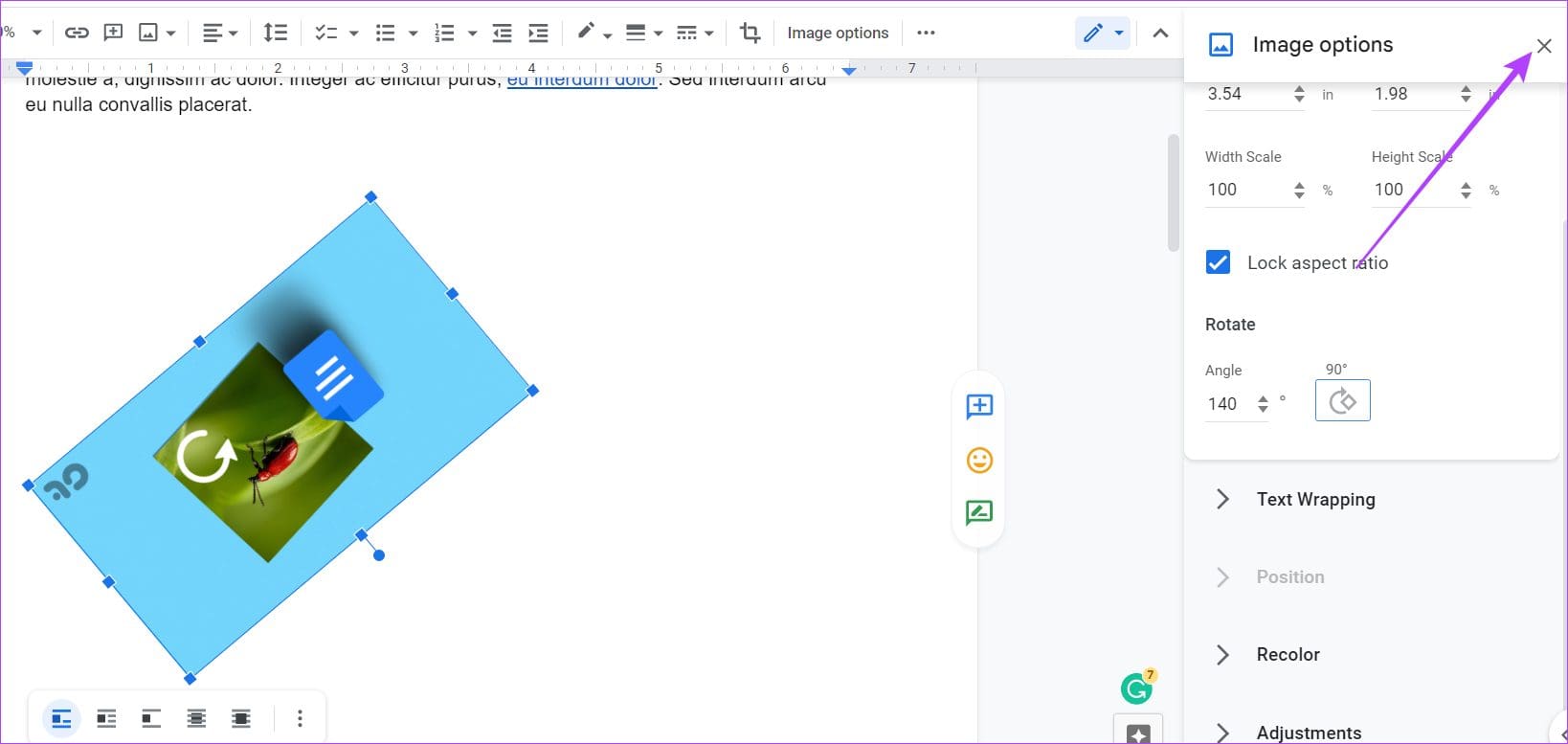
步骤3:完成后,单击x 图标退出图像选项面板。
您还可以使用绘图工具旋转 Google 文档中的图片。这将允许您将图像添加到绘图窗口本身并根据需要旋转它。关闭窗口后,图像将添加到您的文档中。请按照以下步骤进行操作。
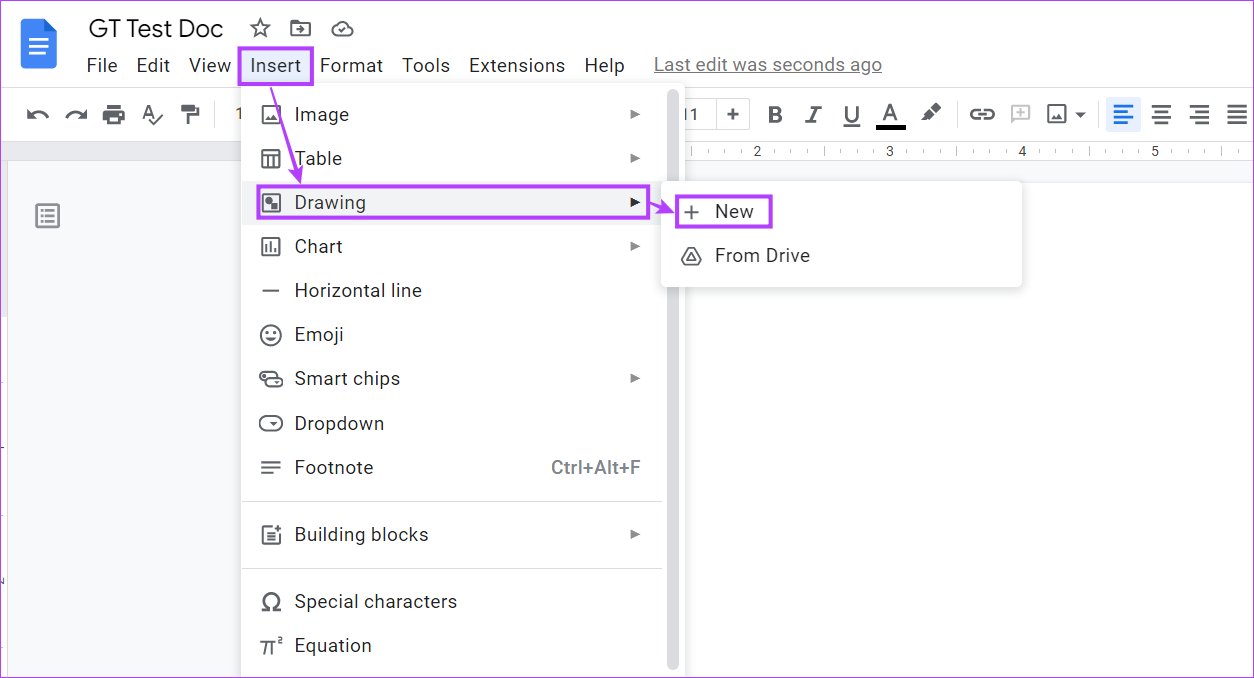
步骤一:打开相关谷歌文档并点击插入。前往绘画并点击新的.
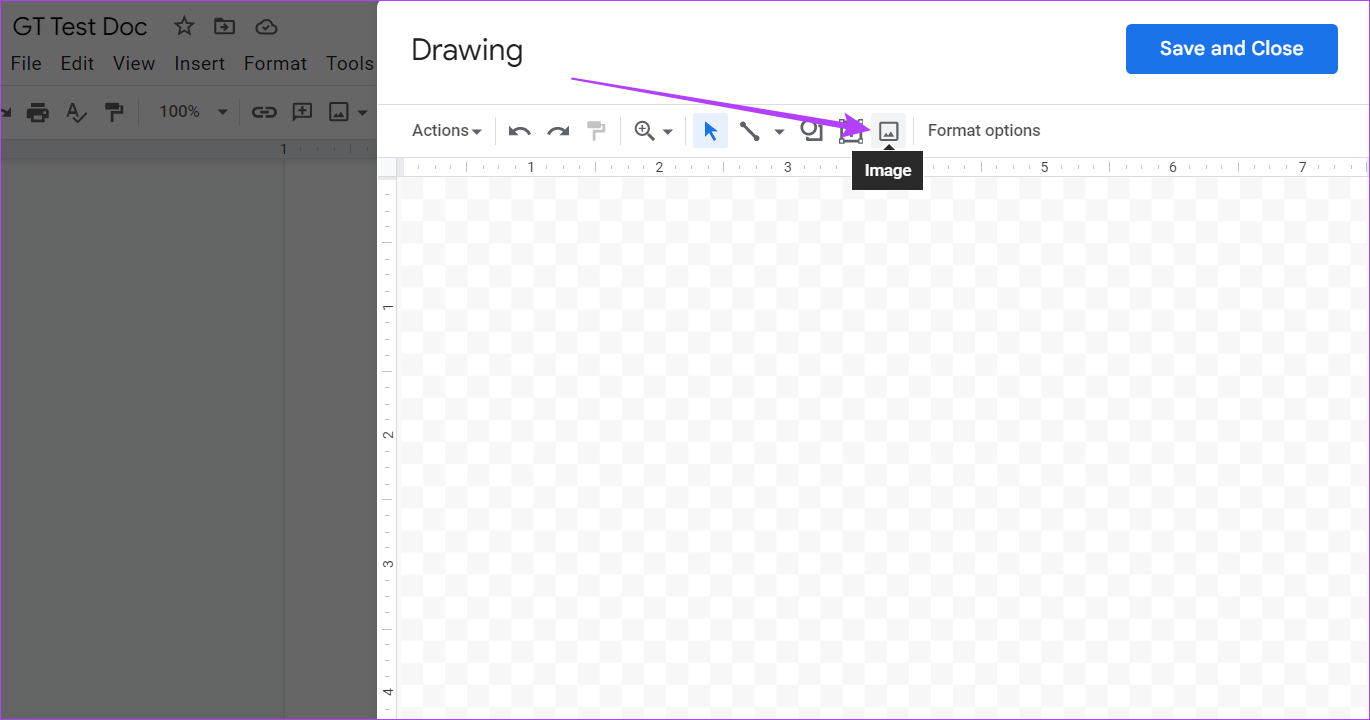
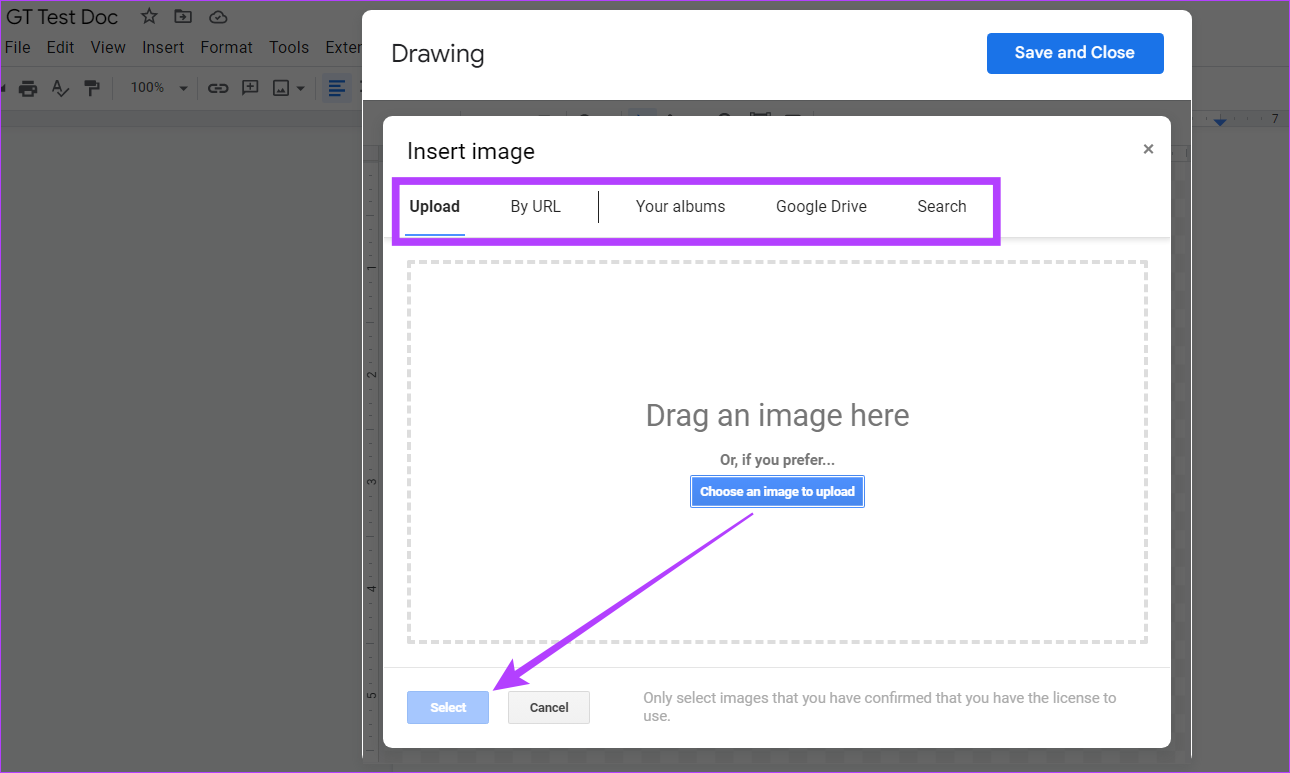
步骤2:在绘图窗口中,转到菜单栏并单击图像.
步骤3:添加相关内容图像并点击选择.
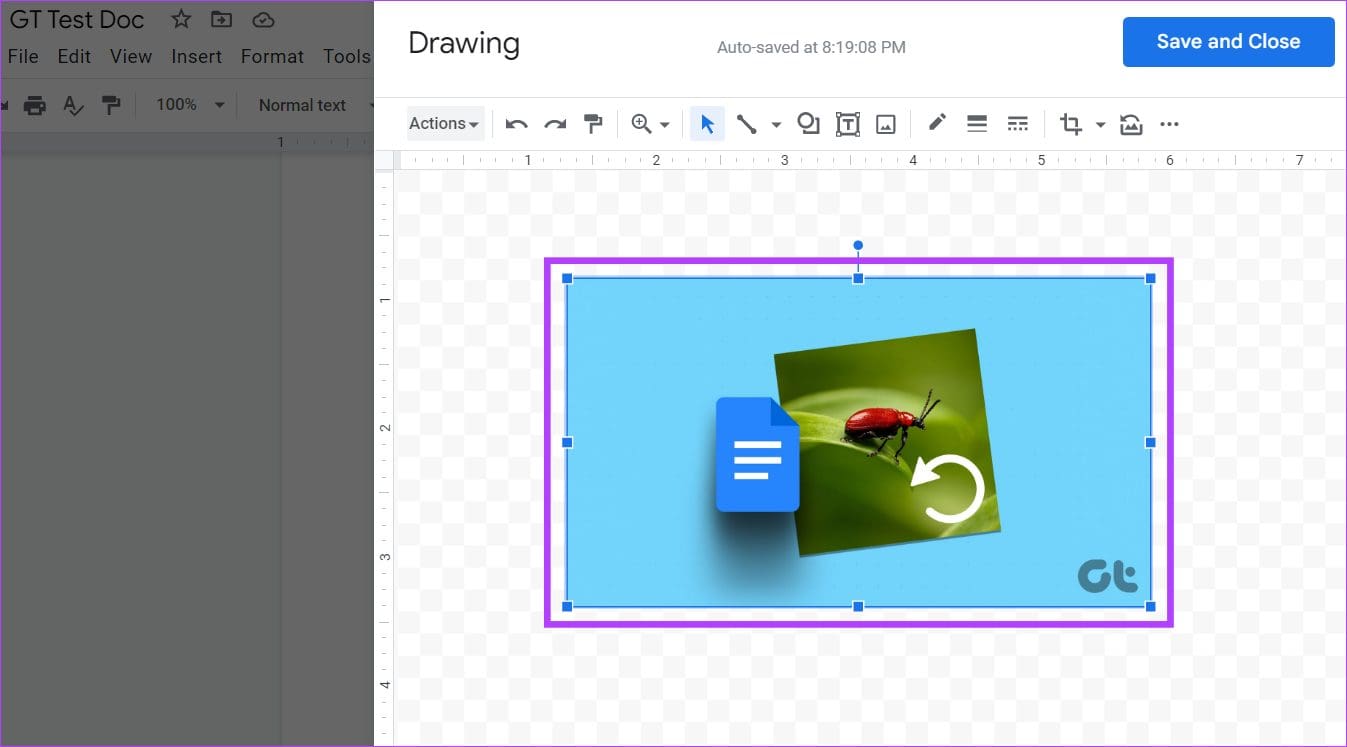
第4步:添加完成后,点击图像来突出显示它。
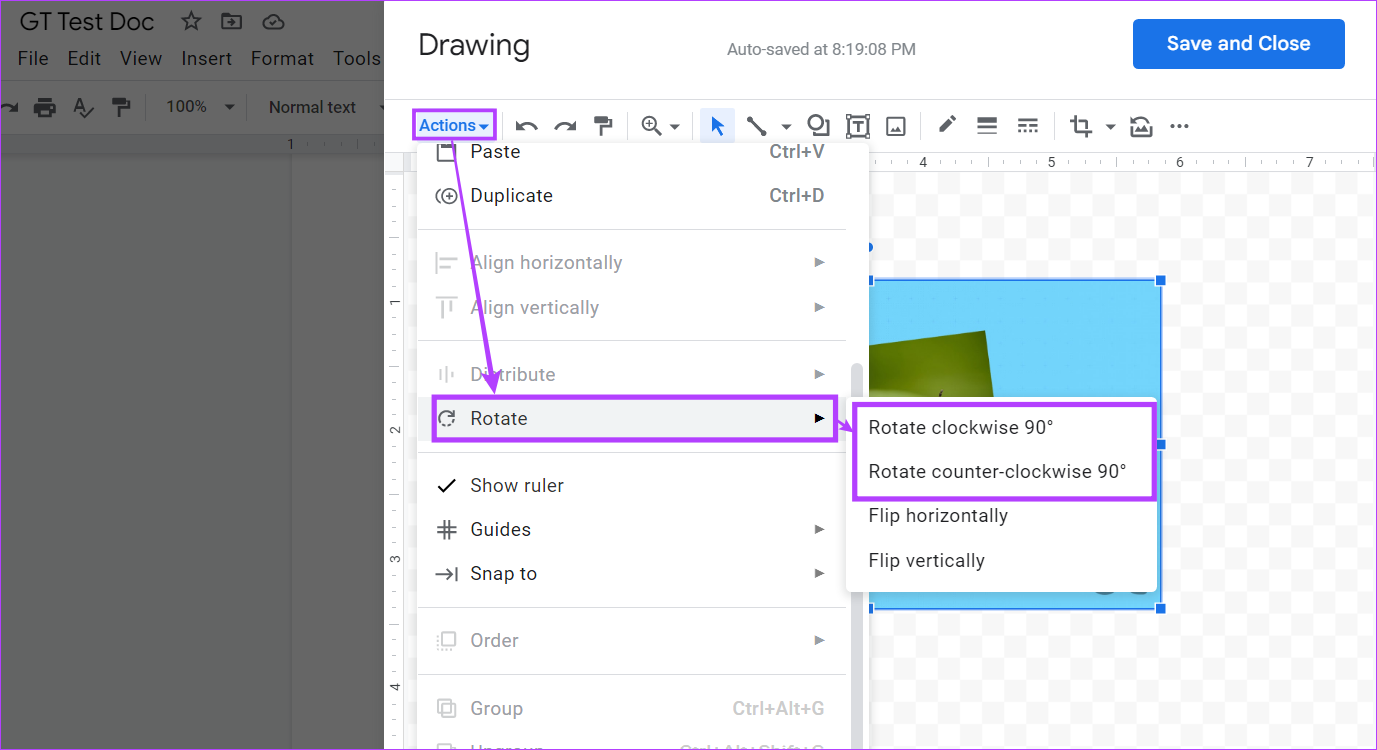
第5步:点击行动并选择旋转。选择相关的选项旋转您的图像。
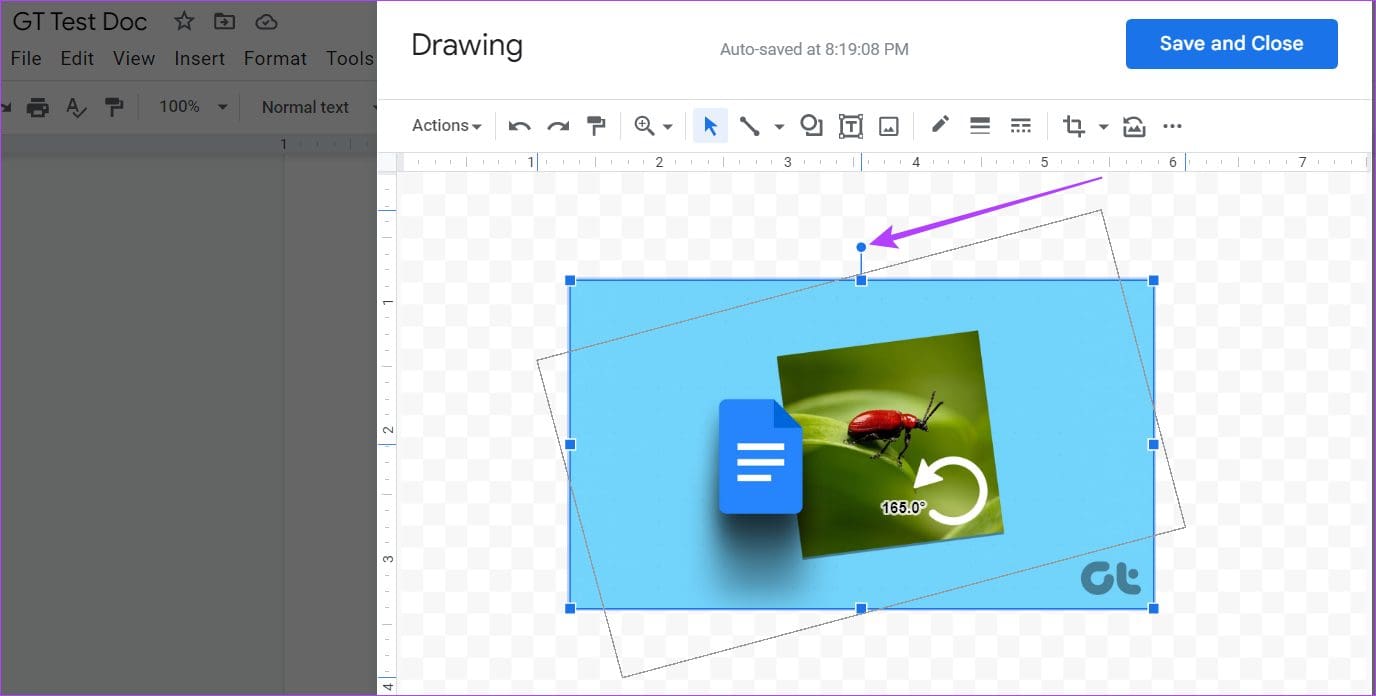
提示:您还可以使用旋转手柄来旋转图像。
第6步:点击保存并关闭保存更改并退出绘图窗口。
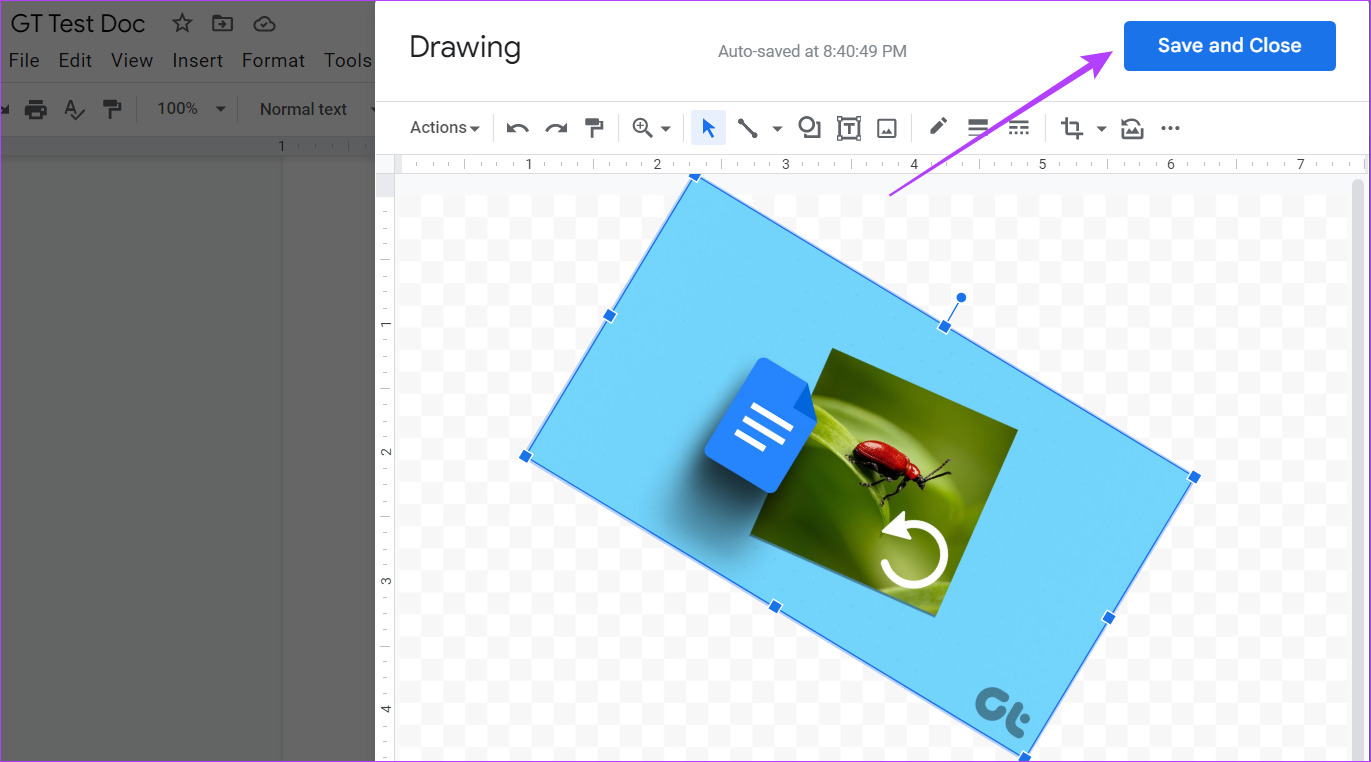
专业提示:如何在 Google 文档中旋转文本
除了图像之外,Google 文档还允许您横向、向上或向下转动文本。如果您使用的语言读起来不同或想要改变文档中的内容,这会派上用场。请按照以下步骤操作。
步骤一:打开相关谷歌文档并点击插入。点击绘画并选择新的.
步骤2:选择文本框,点击绘画,然后选择新的。单击文本框并开始打字.
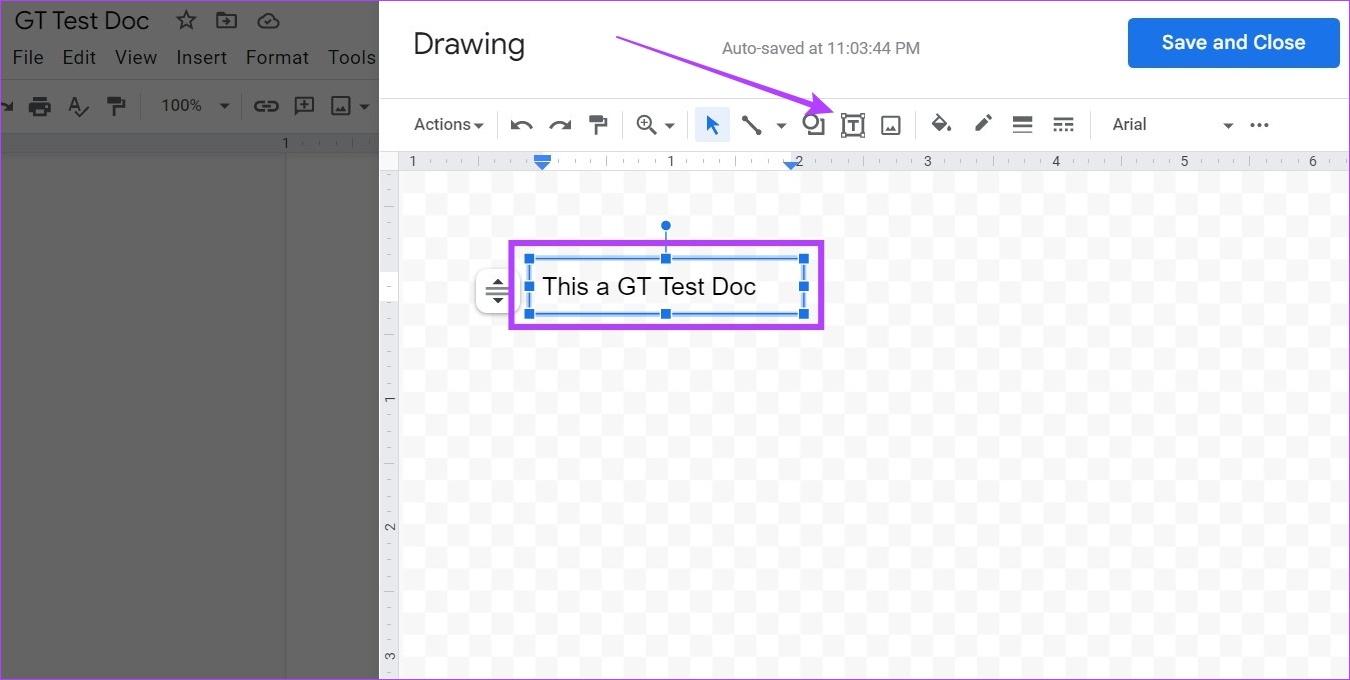
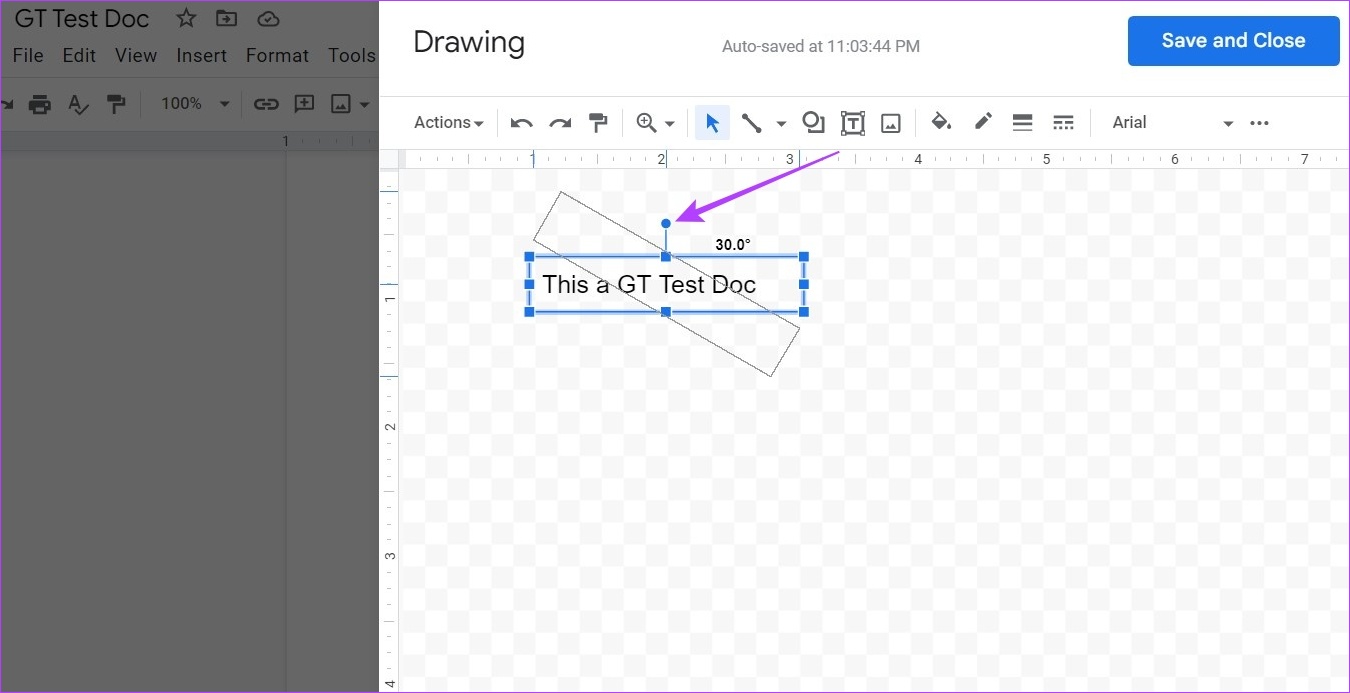
步骤3:单击旋转手柄并旋转文本随你便。
第4步:点击保存并关闭。旋转的文本将添加到您的文档中。
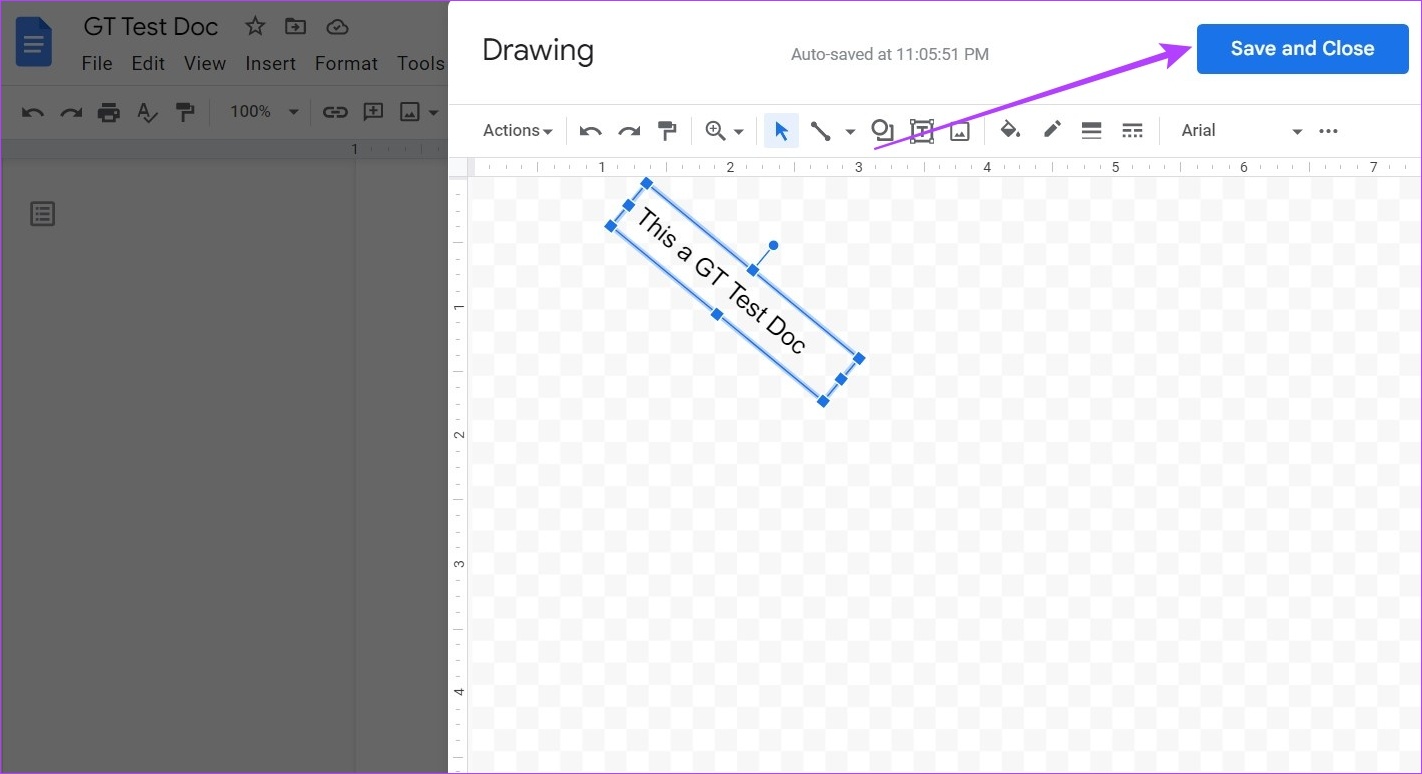
如果您想再次更改或旋转文本,请单击文本上的任意位置,然后选择“编辑”。这将再次打开绘图窗口,允许您编辑文本。
另请阅读:
常见问题解答
1. 如何翻转Google Docs中的图像?
与旋转不同,翻转图像允许您创建图像的镜像副本。为此:
• 前往插入>绘画>新的.
• 绘图窗口打开后,添加图像.
• 使用操作菜单根据需要翻转图像。
2. 是否可以在 Google Docs 中将文本环绕在图像周围?
是的,可以在 Google 文档中将文本环绕在图像周围。在文档中,单击图像,出现菜单选项后,选择文本围绕图像的环绕方式。
最后更新于 2024 年 8 月 27 日
上面的文章可能包含有助于支持 Guiding Tech 的附属链接。内容保持公正和真实,绝不会影响我们的编辑诚信。