
基本修复
- 关闭不使用的应用程序:未使用的打开应用程序可能会导致 Discord 出现延迟。因此,请关闭不使用的应用程序。
- 检查网络连接:Discord 需要强大的互联网连接才能按预期工作。做一个简单的速度测试,重新加载页面,或检查您的.
- 更新不和谐:未更新的应用程序往往会出现错误。因此,如果出现延迟,请更新您的 Discord 应用程序,看看是否是一个错误。
- 重新安装不和谐:更新没成功?卸载 Discord 并重新安装,看看是否有延迟。
- 检查 Discord 服务器:有时,Discord 延迟可能是由于服务器端问题造成的。访问不和谐状态以确保其服务器正常运行。如果您发现问题,请稍后尝试。
修复 1:关闭硬件加速
主动硬件加速可能是导致 Discord 在 Windows 或 Mac 上出现延迟的一个因素。我们建议您从 Discord 设置中关闭此功能。
步骤一:启动不和谐应用程序在您的桌面上。然后,单击设置图标。
步骤2:轻敲语音视频左侧 > 禁用硬件加速.
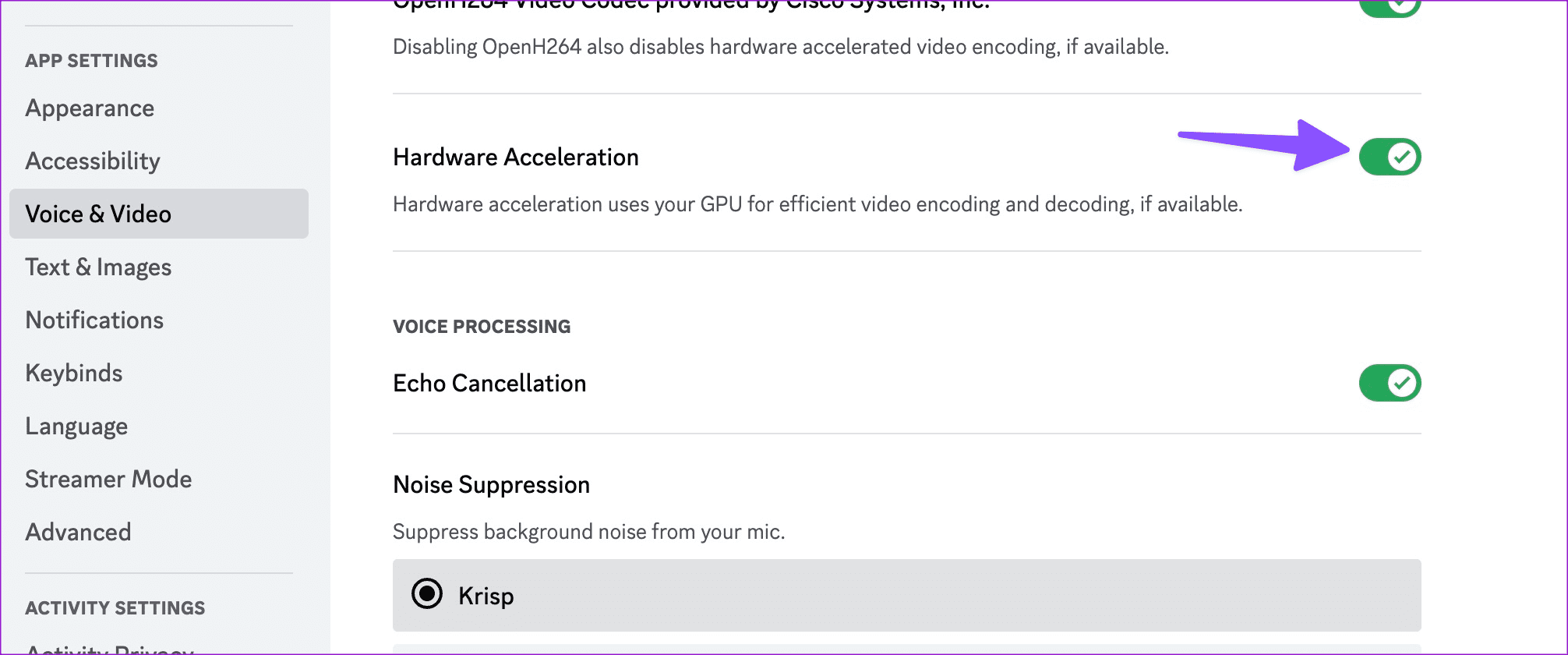
现在,重新启动 Discord 并尝试使用该应用程序。
修复 2:清除 Discord 缓存
虽然缓存有利于更流畅的操作,但它也会导致应用程序延迟。因此,如果您的 Discord 应用程序出现延迟,请清除缓存并重试。方法如下。
在 Windows 上
步骤一:打开文件浏览器在 Windows 上并转到以下路径。
C:\Users\Username\AppData\Roaming
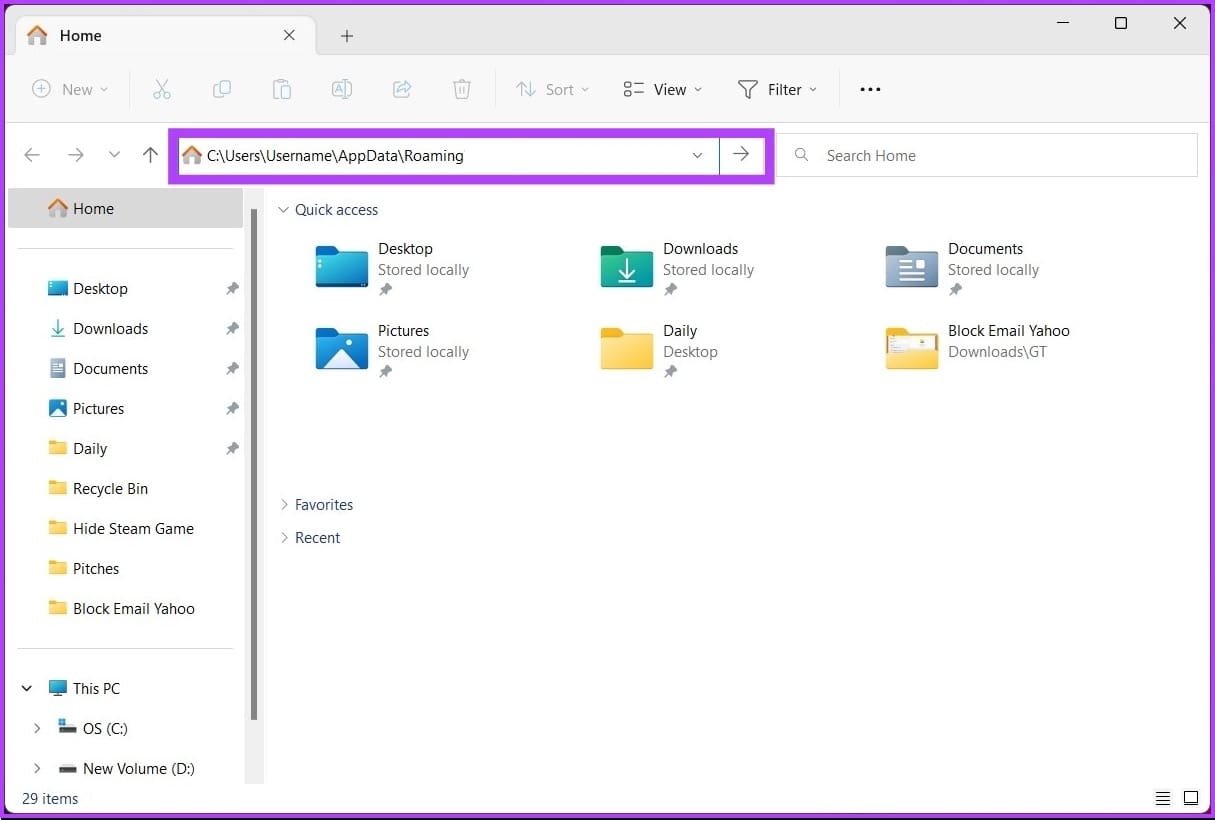
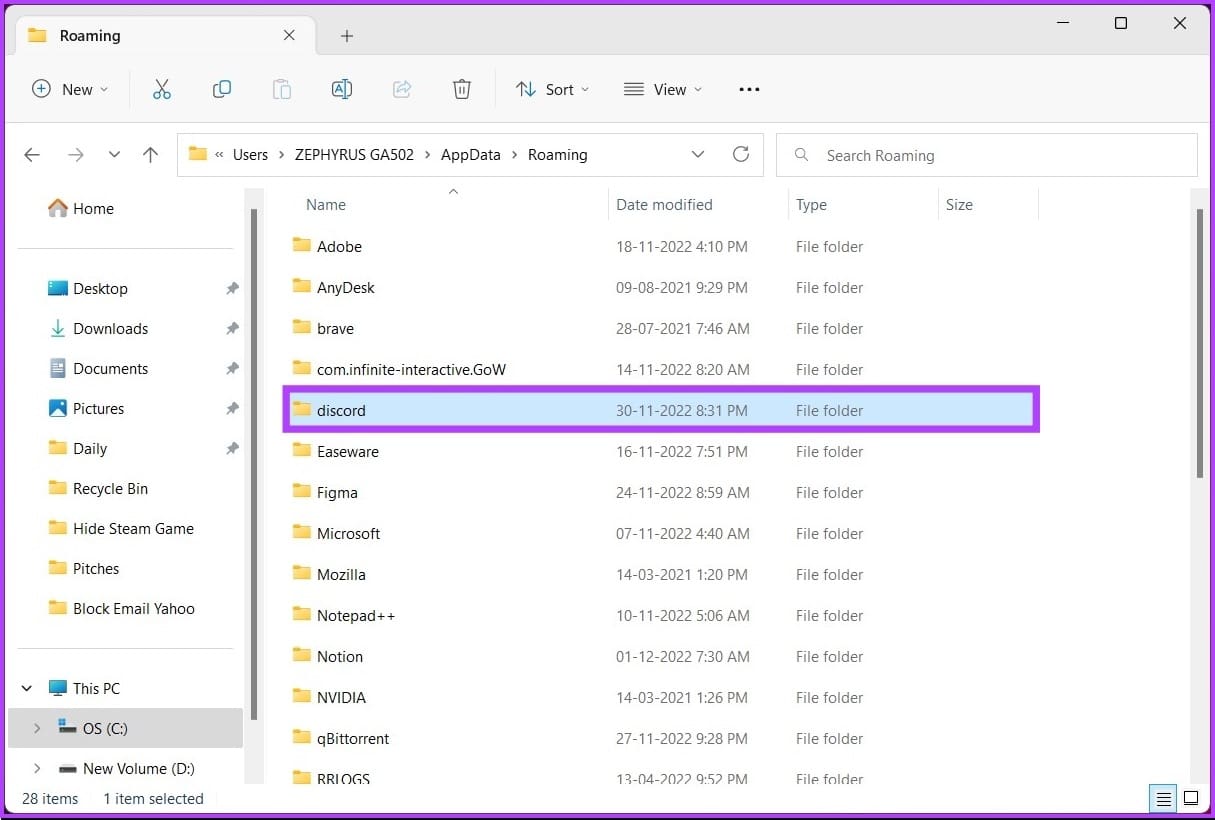
步骤2:打开不和谐文件夹。
步骤3:选择缓存,缓存代码, 和GPUCache文件夹并删除它们。
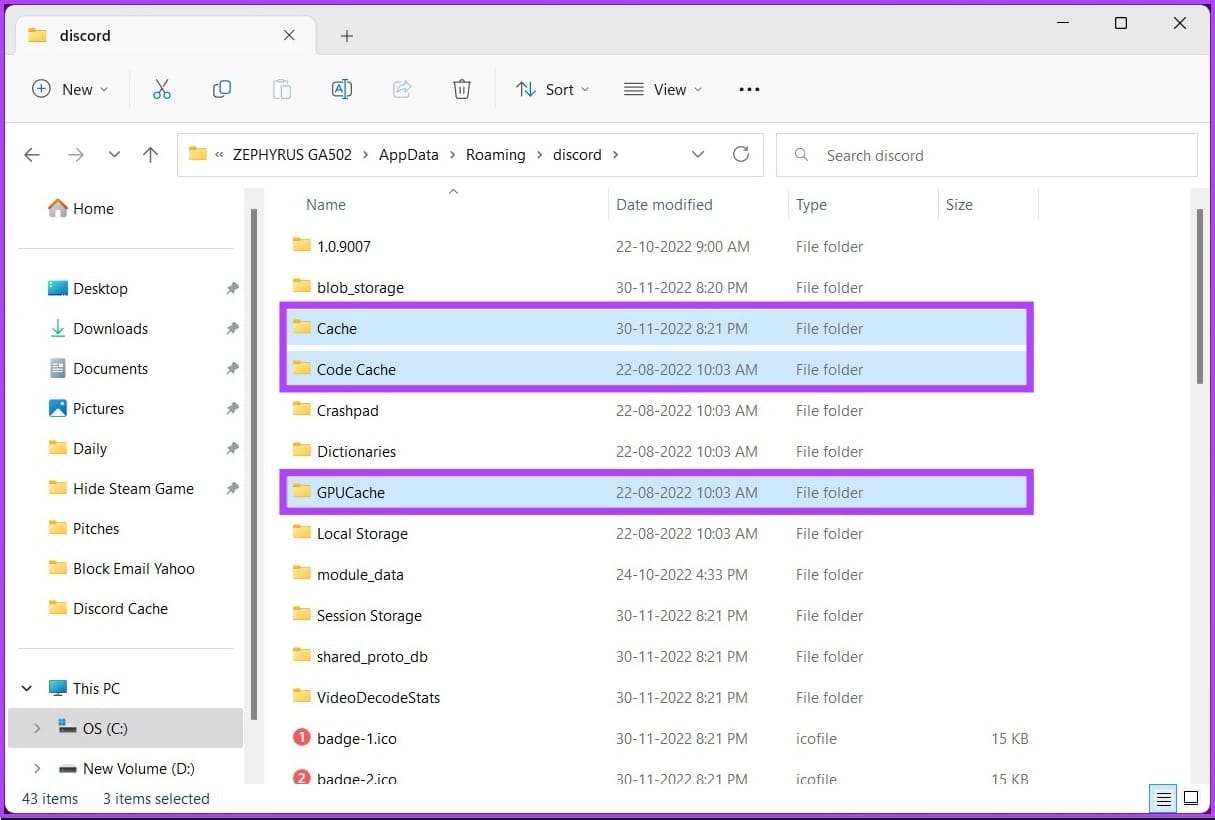
现在,清空回收站并重试。
在苹果机上
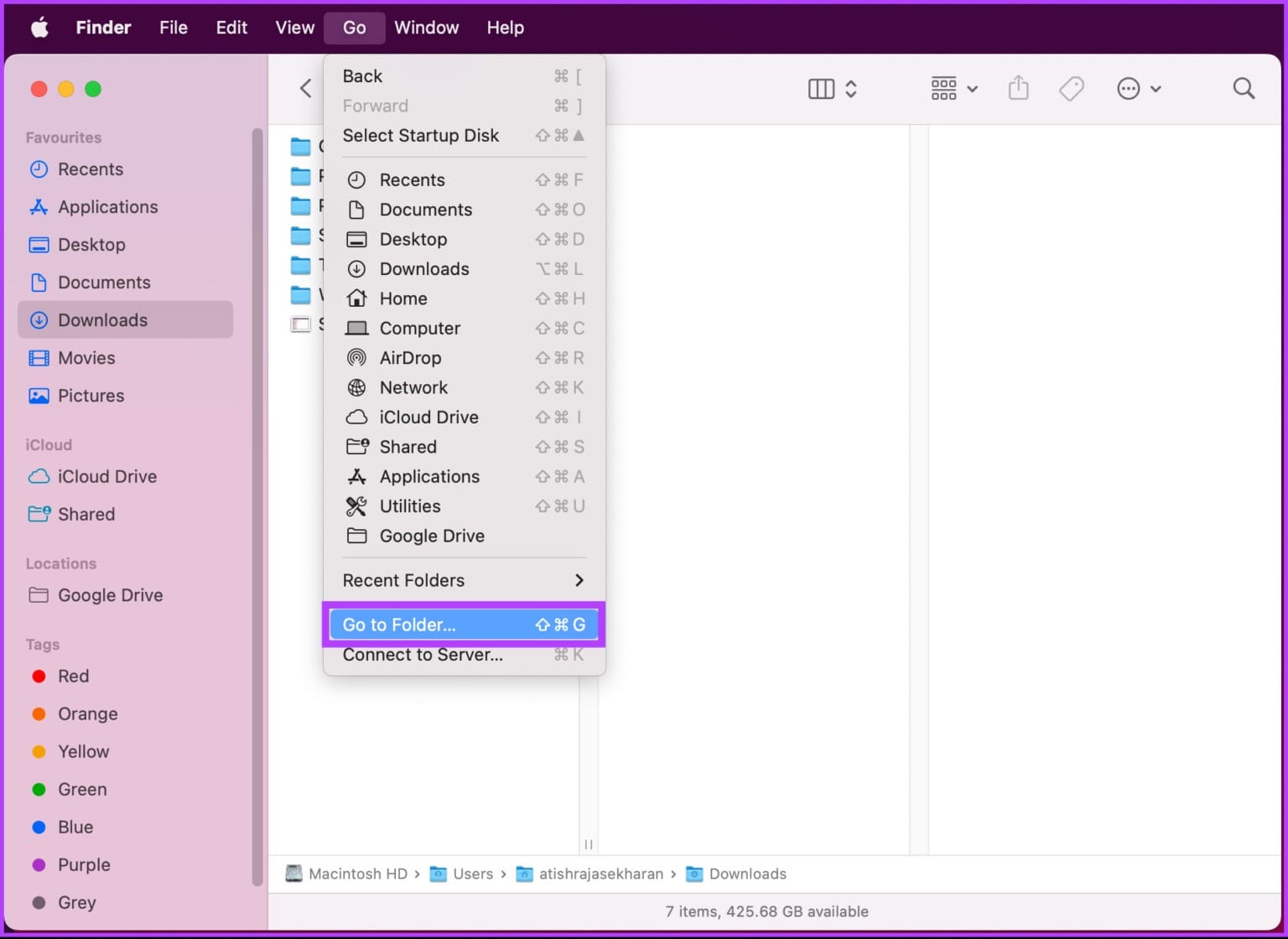
步骤一:发射发现者并按Command + Shift + G键盘快捷键。然后,点击转到文件夹.
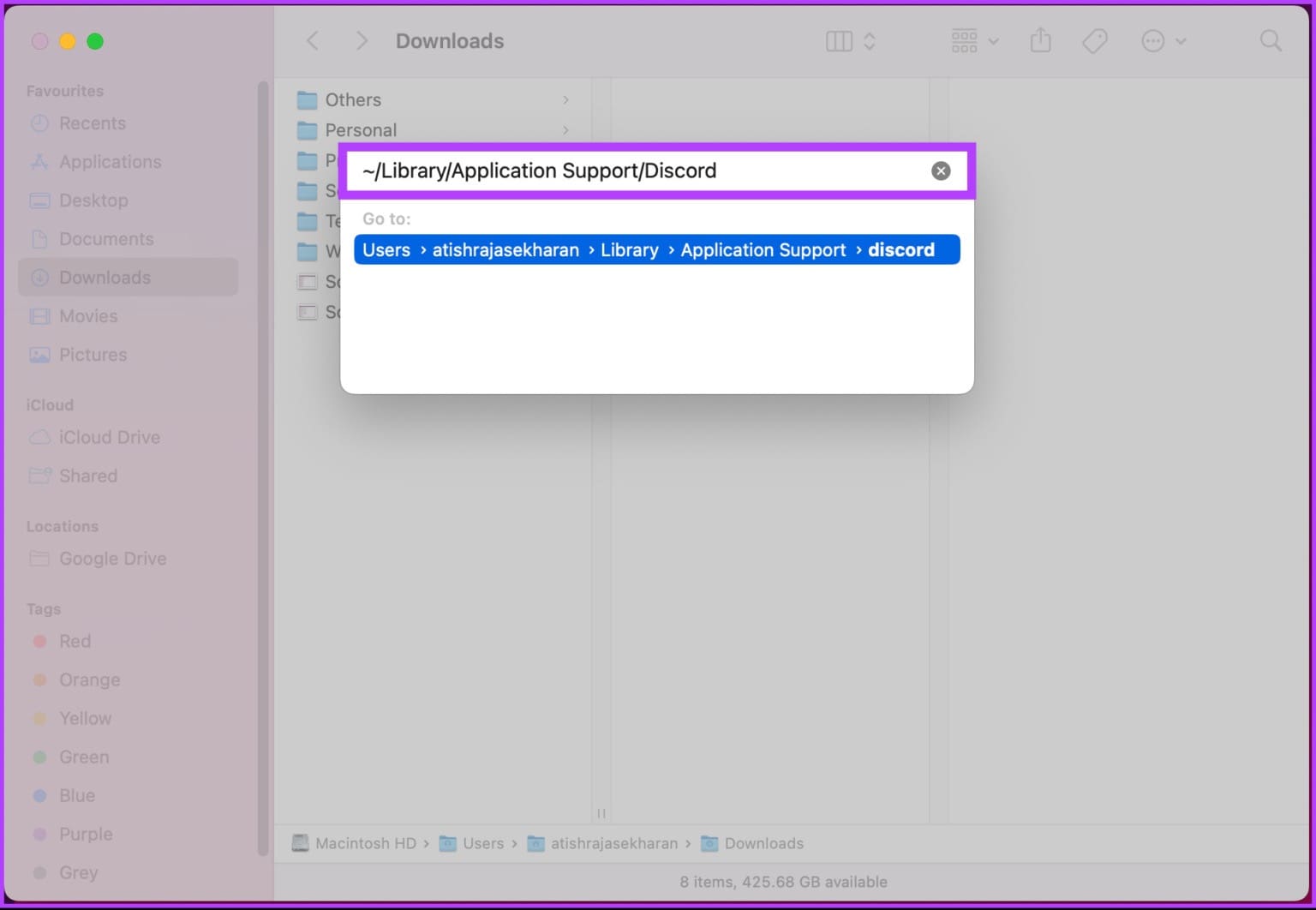
步骤2:键入以下命令并点击返回钥匙。
~/Library/Application Support/discord/
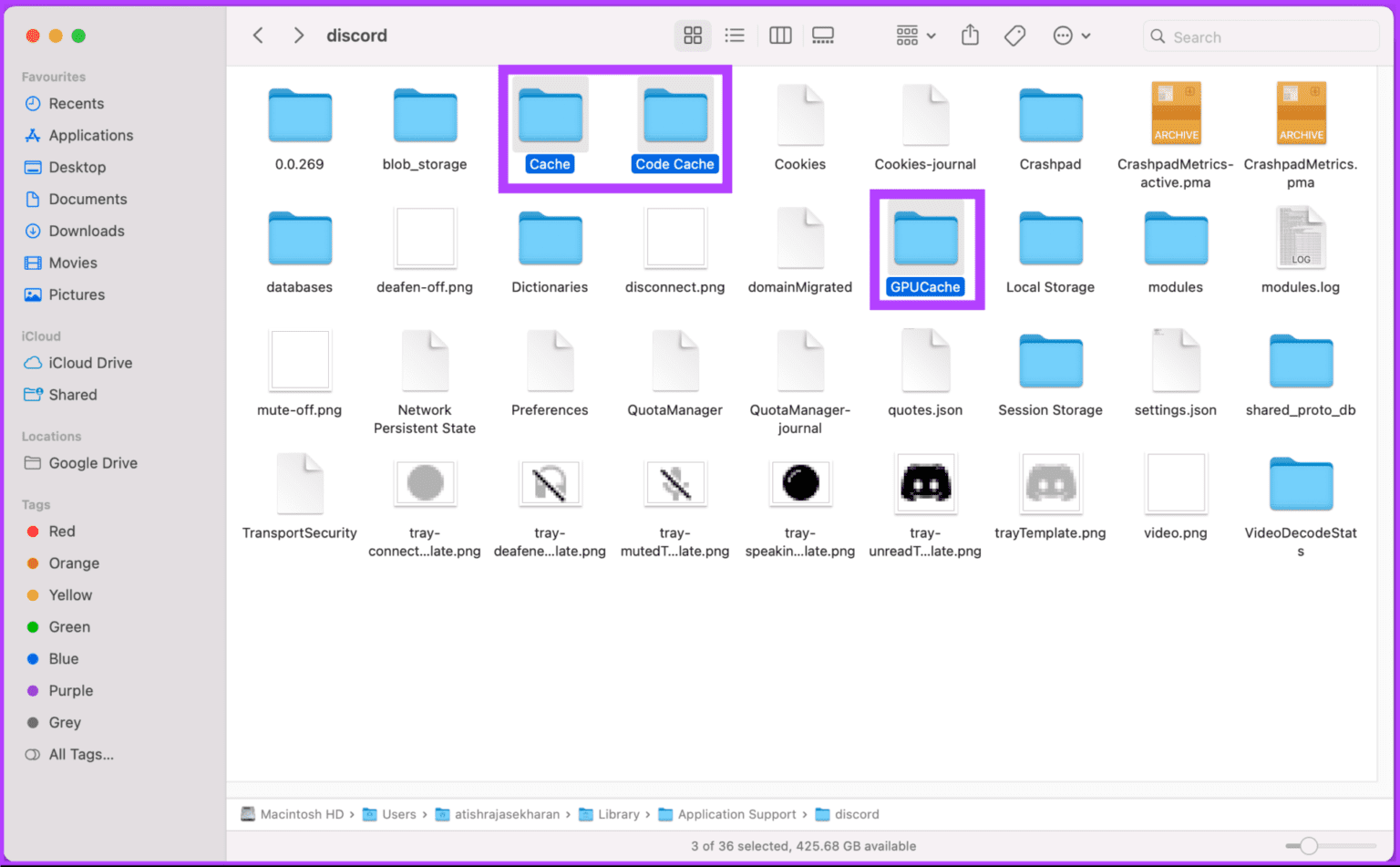
步骤3:选择并删除缓存,代码缓存, 和GPUCache.
您可以阅读我们的专门帖子.
修复 3:启用减少运动
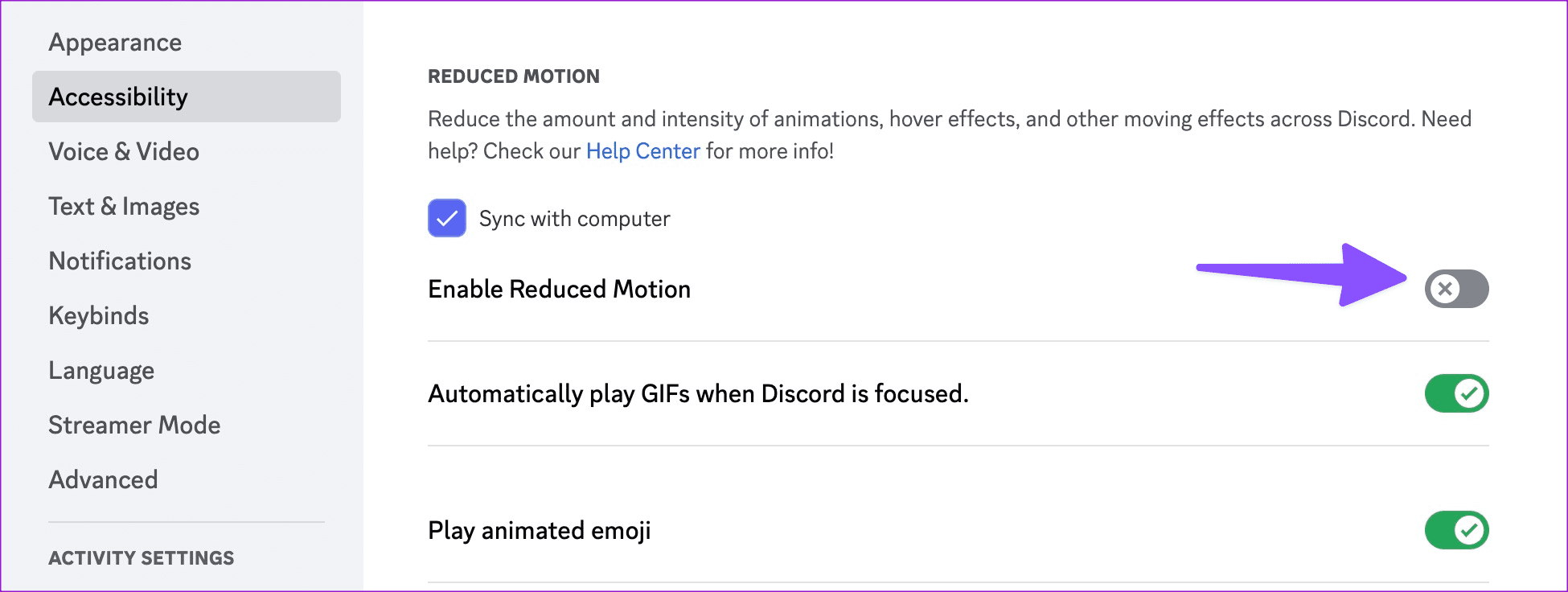
“减少运动”选项可减少整个 Discord 中的动画,使其速度更快。以下是如何启用减少运动。
步骤一:打开不和谐。然后,点击设置图标。
步骤2:选择无障碍在左侧窗格中。然后,取消选中启用减少运动.
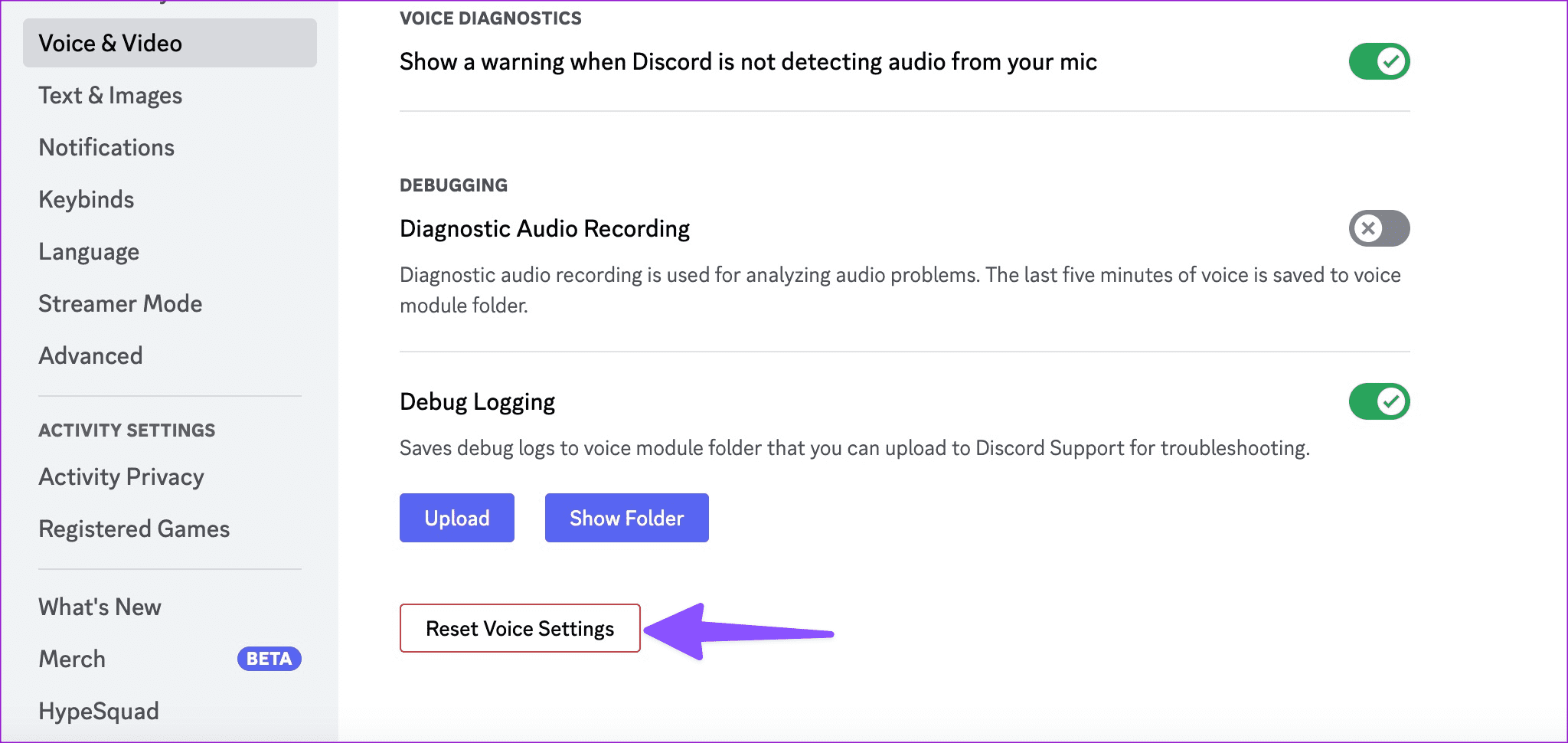
修复 4:重置语音设置
不正确的 Discord 语音设置可能会导致应用程序出现延迟。因此,请重置 Discord 桌面上的语音设置来解决此问题。
步骤一:打开不和谐> 前往不和谐设置>语音视频.
步骤2:向下滚动并点击重置语音设置.
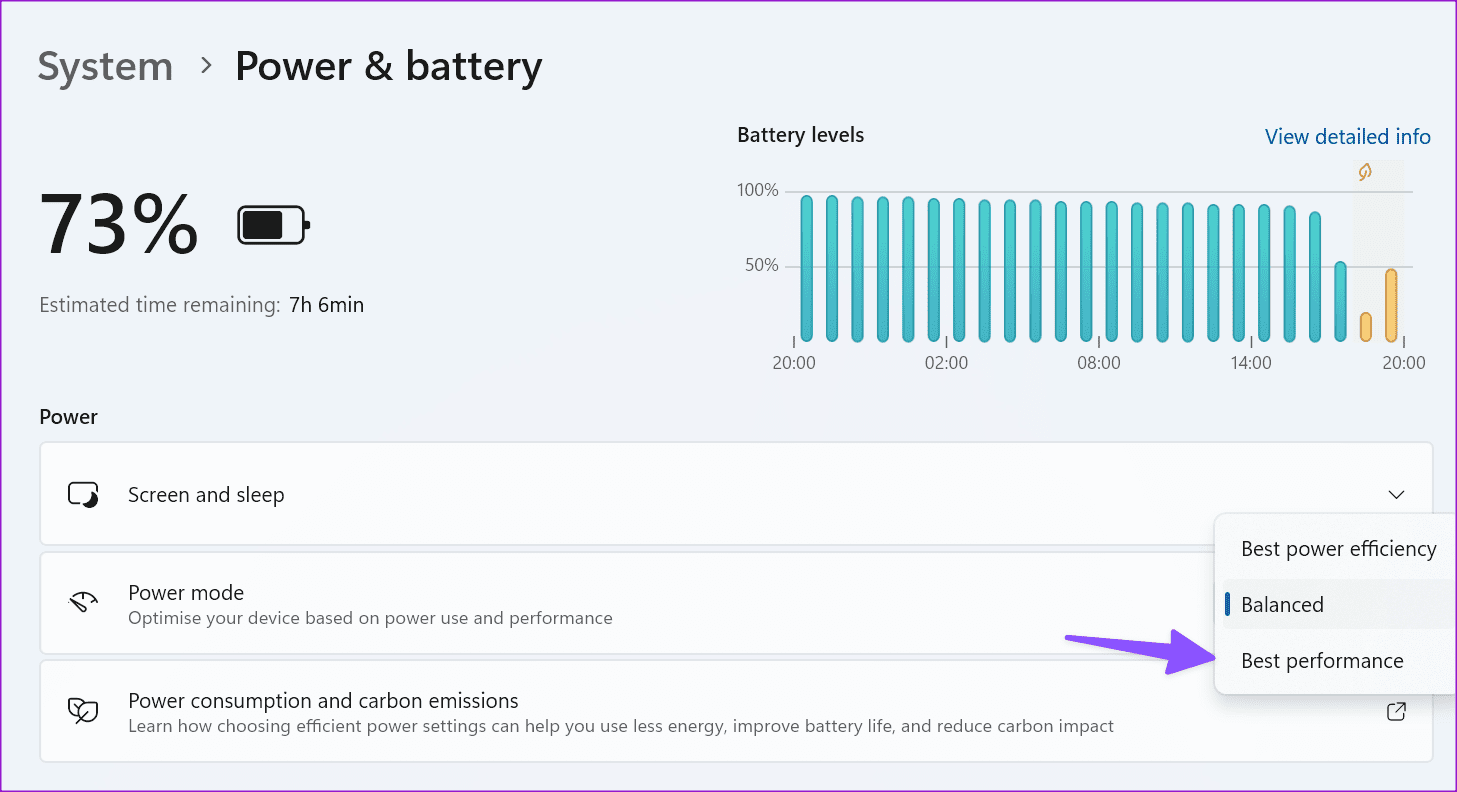
修复 5:检查电源设置(仅限 Windows)
大多数 Windows 笔记本电脑都有不同的性能模式,以充分利用笔记本电脑的 CPU 和电池。对于密集型任务,您可以在笔记本电脑上启用高性能模式并尝试使用 Discord。
步骤一:单击电池图标在 Windows 任务栏中。
步骤2:扩张力量 模式并选择最佳表现.
最后更新于 2024 年 9 月 2 日
上面的文章可能包含有助于支持 Guiding Tech 的附属链接。内容保持公正和真实,绝不会影响我们的编辑诚信。