尝试基本修复
- 卸载 Windows 更新:如果您在更新后发现 Windows 11 闲置时出现蓝屏死机,则应回滚 Windows 更新。
- 硬件检查:如果您的电池旧了,您可以到服务中心进行检查,以确保它不会导致蓝屏。
- 潜在的过热问题:当计算机过热时,个别组件可能会发生故障,从而引发蓝屏死机。最好调查一下导致计算机过热的原因。
修复 1.修复电源管理问题
如果您的电源设置配置过于激进,您的计算机可能会快速休眠并错误重新启动,从而引发蓝屏死机。您可以研究电源管理并围绕此调整设置。
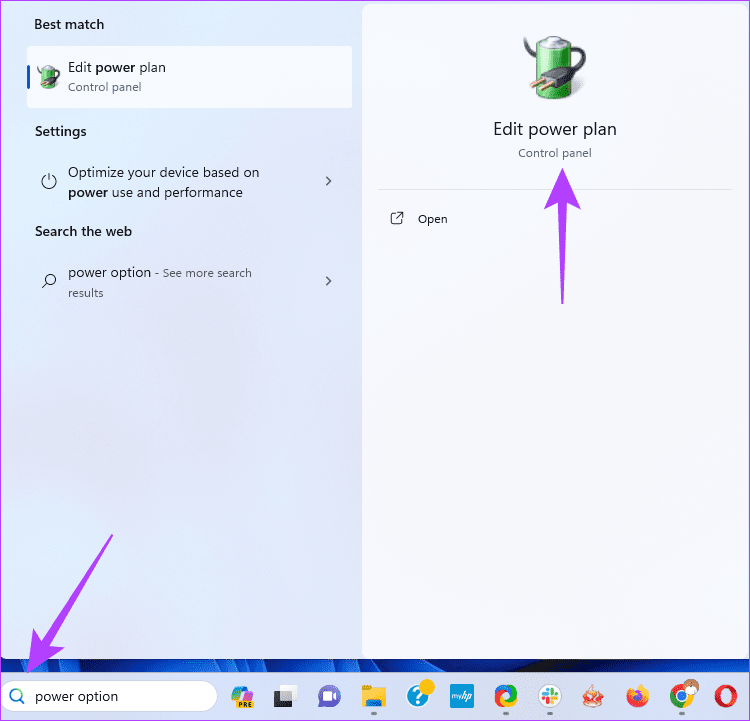
步骤一:按赢+S> 类型 电源选项> 单击编辑电源计划.
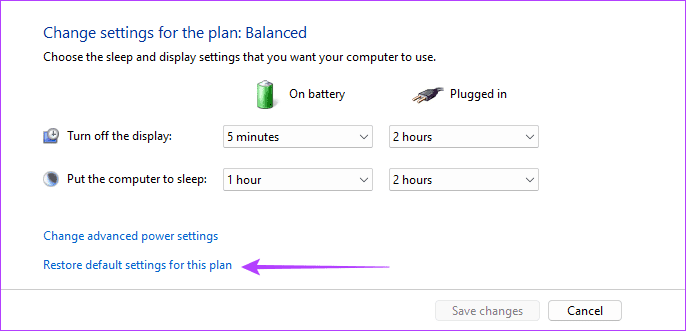
步骤2:点击恢复此计划的默认设置并在出现提示时确认您的选择。
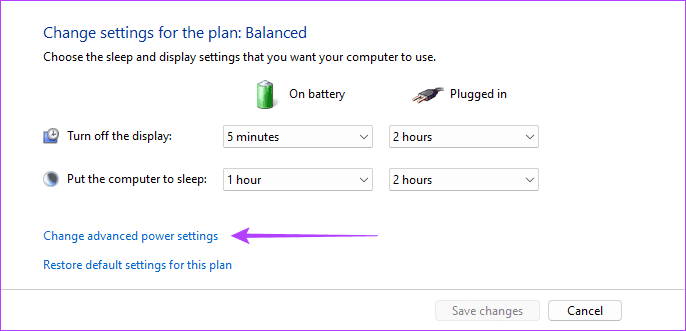
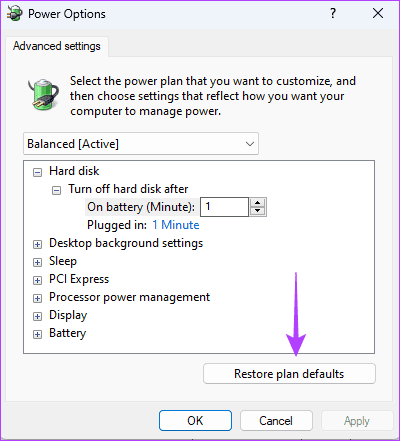
步骤3:可选地,在更改计划的设置Windows,单击更改高级电源设置.
第4步:点击恢复计划默认值> 确认您的选择 > 单击申请和好的.
修复 2. 检查并修复硬件问题
当 Windows 空闲时,一些硬件问题可能会导致蓝屏死机。常见的问题包括 RAM 故障和硬盘驱动器故障。您应该运行 Windows 内存诊断工具来扫描并修复 RAM 问题。
此外,您应该运行检查磁盘 (chkdsk) 实用程序来扫描硬盘驱动器是否有坏扇区。该实用程序不仅会执行扫描,还会尽可能修复故障。
修复 3. 修复系统文件损坏
步骤一:按Windows + R, 类型指令,并按Control+Shift+Enter使用管理员权限打开命令提示符的键盘快捷键。
步骤2:输入以下命令并按进入运行系统文件检查器.
sfc /scannow

步骤3:按照命令提示符上的任何说明进行操作,并且重新启动扫描结束时您的计算机。
修复 4. 检查驱动程序或应用程序冲突
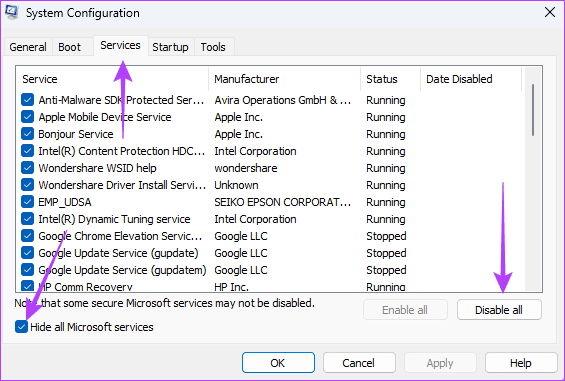
步骤一:按Windows + R键、类型 系统配置,并按 进入.
步骤2:导航至服务选项卡 > 选中该框隐藏所有 Microsoft 服务> 点击全部禁用.
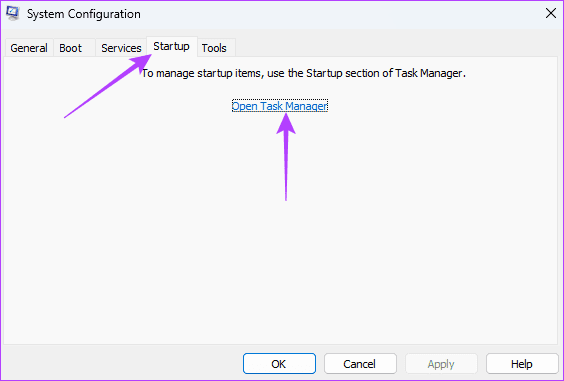
步骤3:导航至启动选项卡并单击打开任务管理器.
第4步:在“名称”列下,选择一个启动程序并点击禁用。对要禁用的任意多个启动程序重复此步骤。
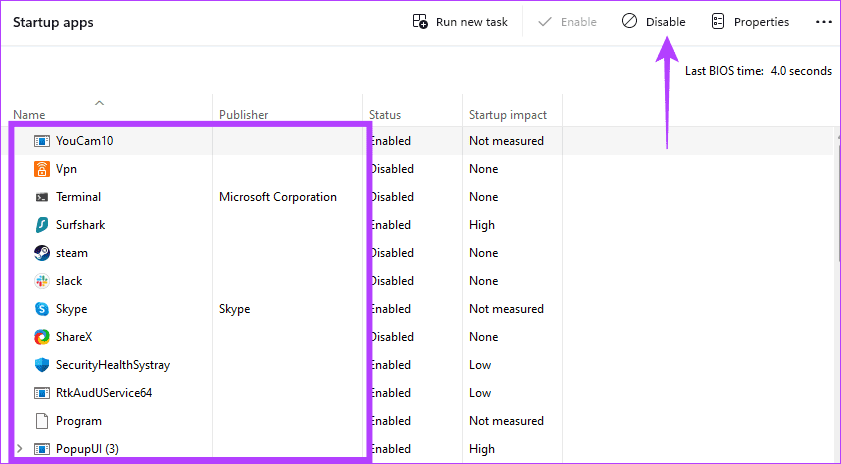
第5步:点击好的关闭任务管理器 > 按好的按钮关闭系统配置 >重新启动你的电脑。
第6步:依次启动被禁用的程序,找出导致冲突的原因。
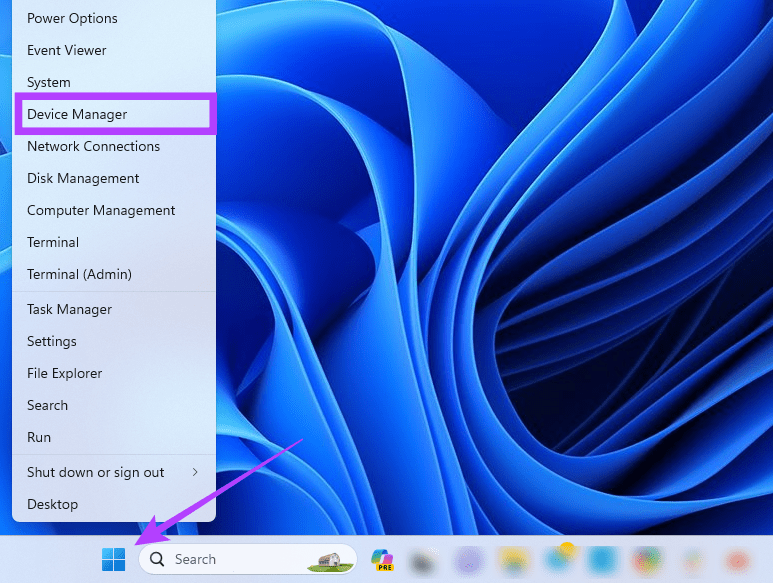
步骤一:右键单击开始按钮打开高级用户菜单并选择装置经理从列表中。
步骤2:展开包含过时驱动程序的类别(可能有黄色警报图标),右键单击司机,然后选择卸载设备.
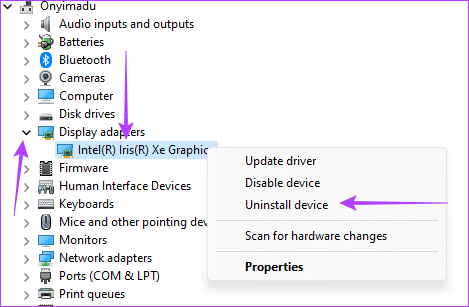
步骤3: 确认你的选择和重新启动电脑。
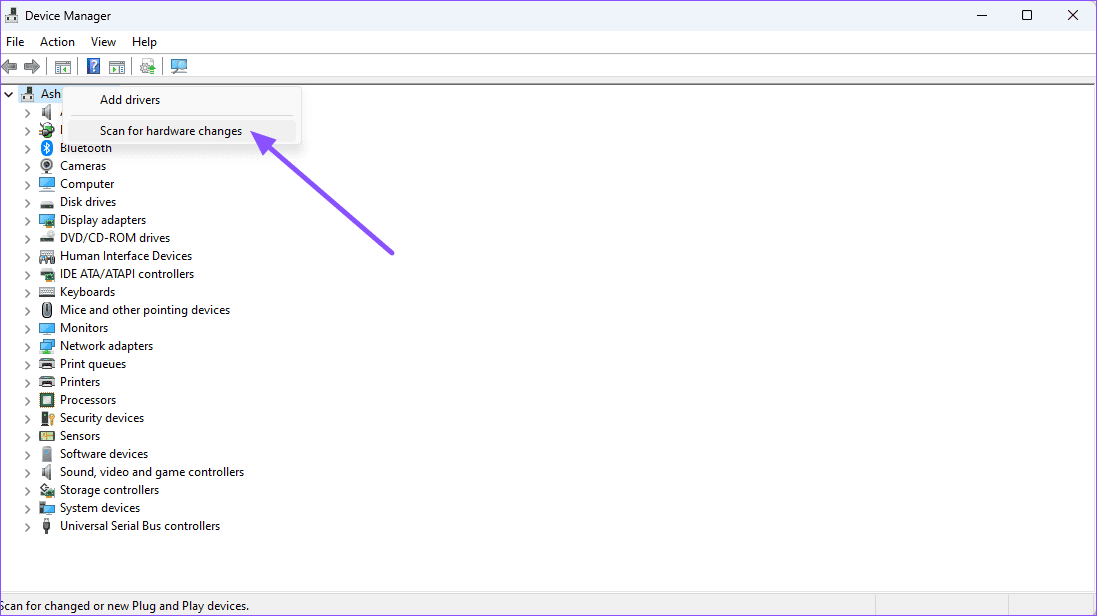
第4步:重新打开装置经理> 右键单击计算机名称> 选择扫描硬件变化。 Windows 将检测并安装通用设备。