修复 1:禁用扩展
行为不当或优化不佳的扩展程序有时可能会阻止 Chrome 或 Edge 加载网站,从而触发 Err_Empty_Response 错误。要检查这种可能性,您可以暂时禁用所有浏览器扩展。
类型chrome://扩展/(铬)或边缘://扩展/(Edge) 在浏览器顶部的地址栏中,然后按进入。然后,关闭开关以禁用各种扩展。
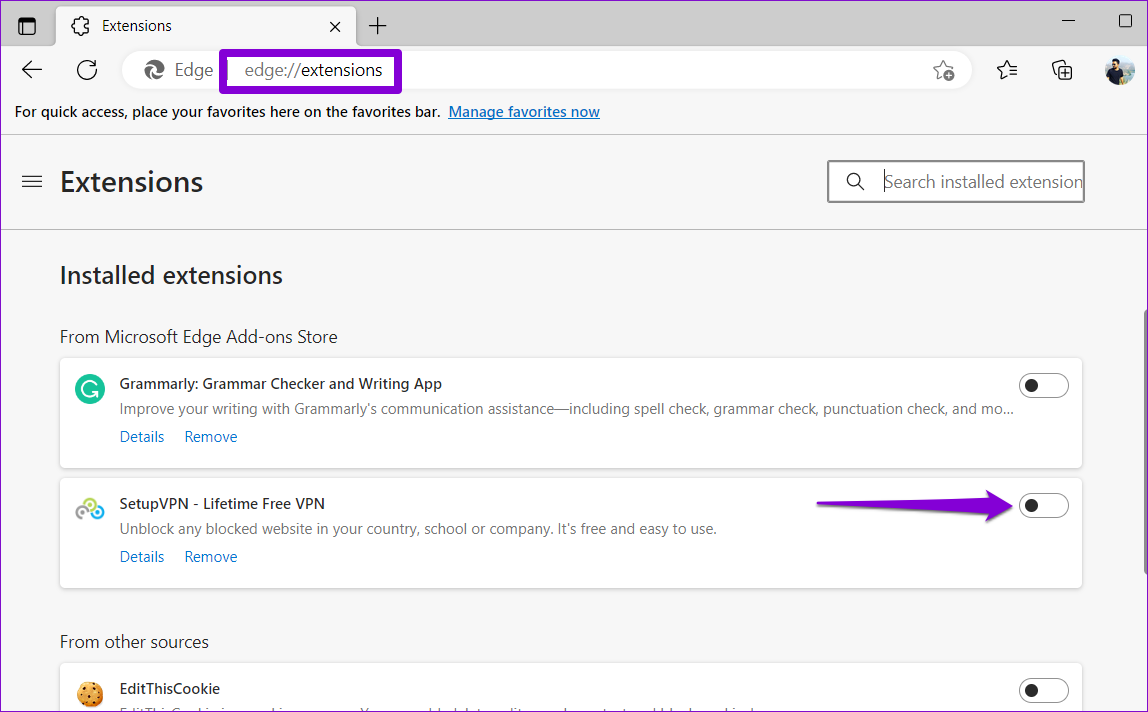
完成后,重新启动 Chrome 或 Edge 并检查网站是否加载正常。如果确实如此,则意味着您禁用的扩展之一是罪魁祸首。要找出导致问题的扩展程序,您可以一一重新启用扩展程序。找到有问题的扩展程序后,请将其从浏览器中删除。
修复 2:清除浏览数据
是修复大多数与浏览器相关的错误(包括此错误)的有效方法。这样做将帮助您摆脱可能导致问题的旧的或损坏的浏览器文件。
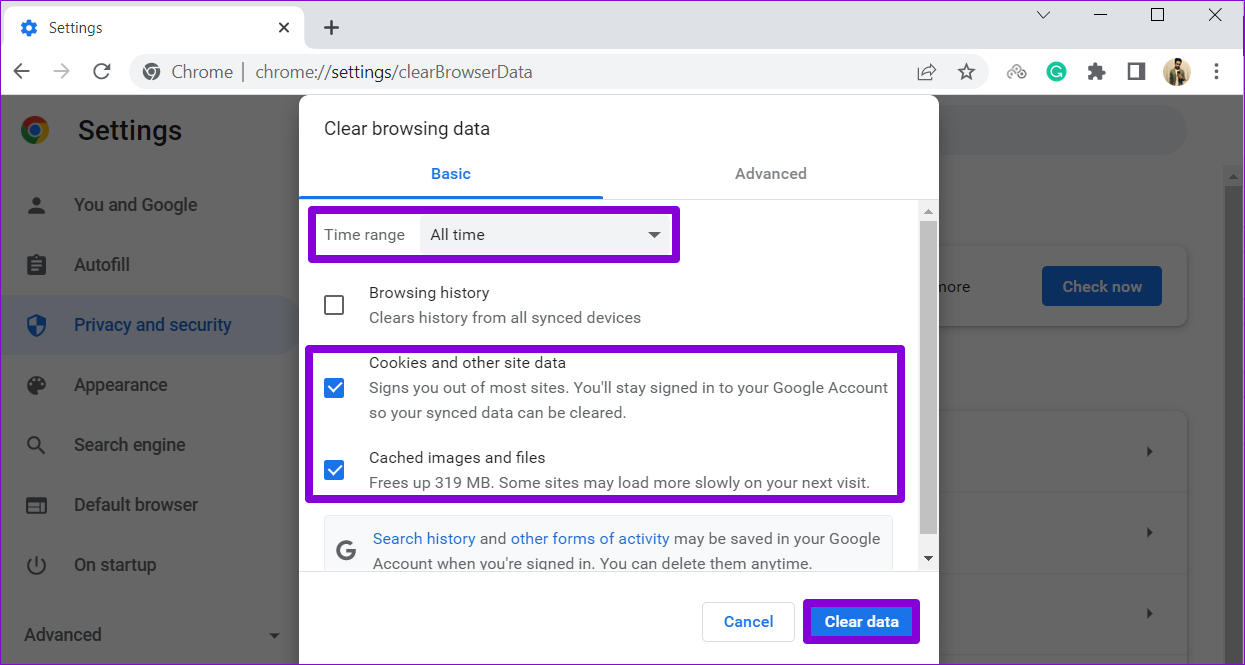
在 Chrome 或 Edge 中打开“清除浏览数据”面板,方法是按Ctrl + Shift + 删除在你的键盘上。单击下拉菜单选择“所有时间”。勾选Cookie 和其他网站数据和缓存的图像和文件单击之前的复选框清除数据按钮。
修复 3:清除 DNS 缓存
与大多数浏览器一样,Chrome 和 Edge 会存储 DNS 缓存以提高性能并减少访问网站所需的时间。如果由于某种原因无法访问此数据,您可能会遇到问题。要解决此问题,您可以尝试使用以下步骤清除 Chrome 或 Edge 中的现有 DNS 缓存:
步骤一:启动 Google Chrome 或 Edge,输入下面给出的地址,然后按进入.
chrome://net-internals/#dns
edge://net-internals/#dns
步骤2:单击清除主机缓存按钮。

重新启动浏览器并尝试再次加载网站。如果错误仍然存在,您可以考虑.
修复 4:切换到不同的 DNS 服务器
您的 ISP(互联网服务提供商)提供的默认 DNS 服务器的问题也可能导致此类错误。如果是这种情况,切换到不同的 DNS 服务器应该会有所帮助。
更改 Google Chrome 中的 DNS 服务器
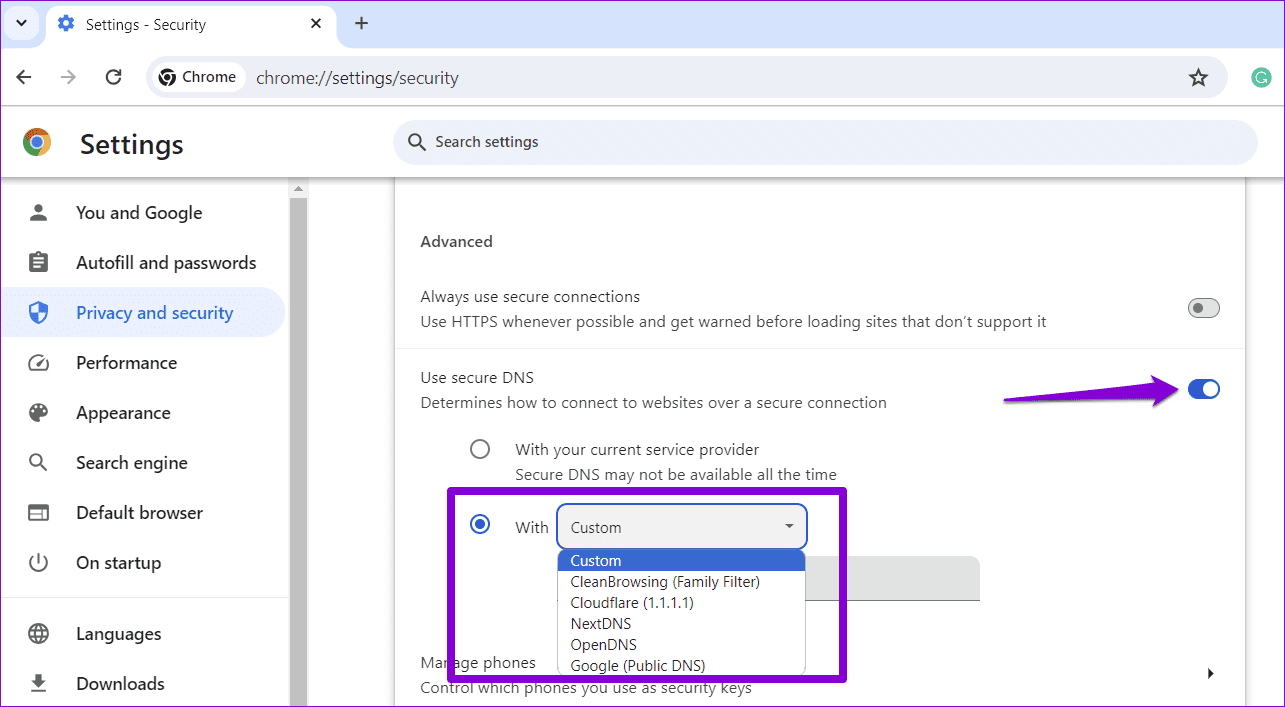
步骤一:打开谷歌浏览器,输入chrome://设置/安全,然后按进入.
步骤2:在高级下,启用使用安全 DNS选项。选择使用选项,然后从下拉菜单中选择自定义 DNS 服务器。
在 Microsoft Edge 中更改 DNS 服务器
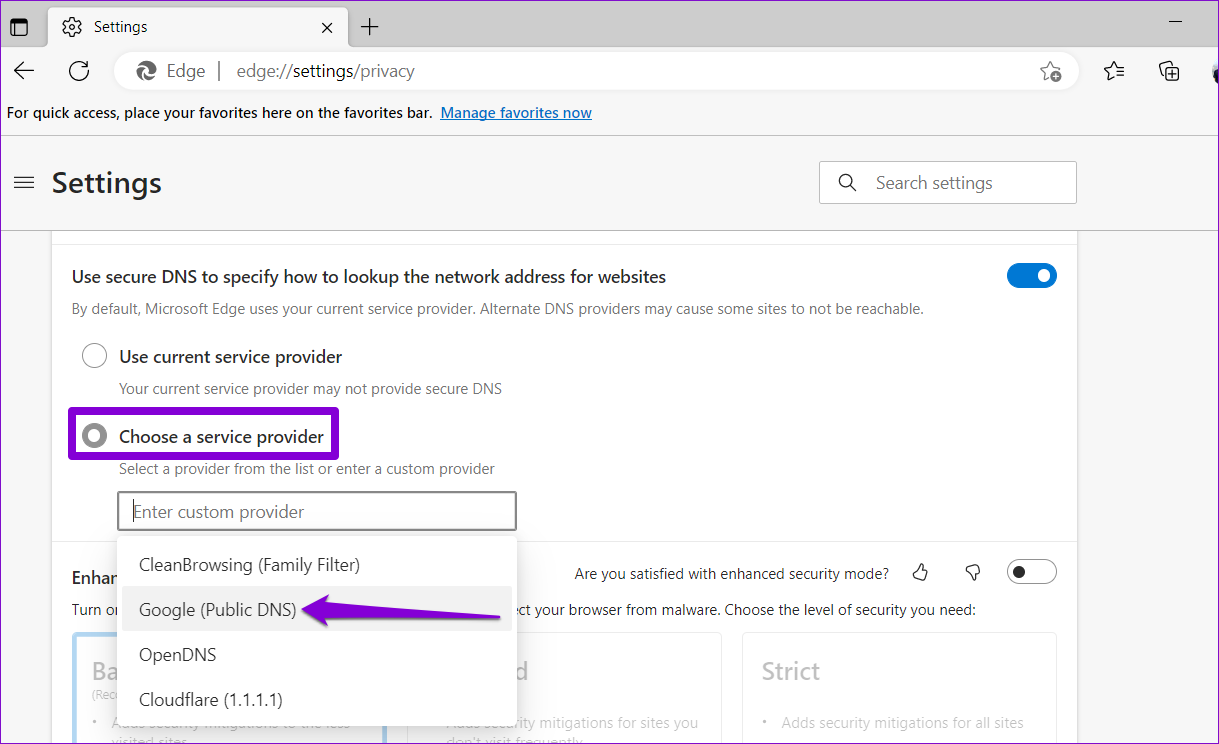
步骤一:打开 Microsoft Edge,输入边缘://设置/隐私,然后按进入。然后,向下滚动到安全部分。
步骤2:选择选择服务提供商选项并选择您喜欢的任何 DNS。
修复 5:重置 TCP/IP 配置
Internet 协议(或 TCP/IP)是帮助 Windows 连接到 Internet 的核心组件。当然,如果出现问题,Chrome 和 Edge 等浏览器将无法加载页面。要解决此问题,请尝试使用以下步骤在 Windows 上重置 TCP/IP:
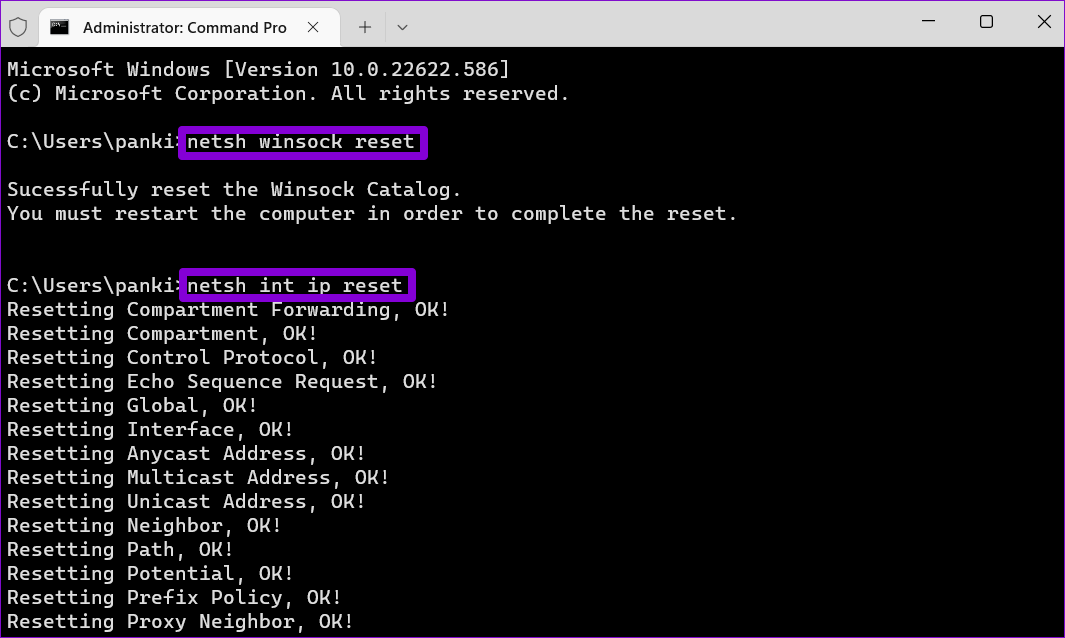
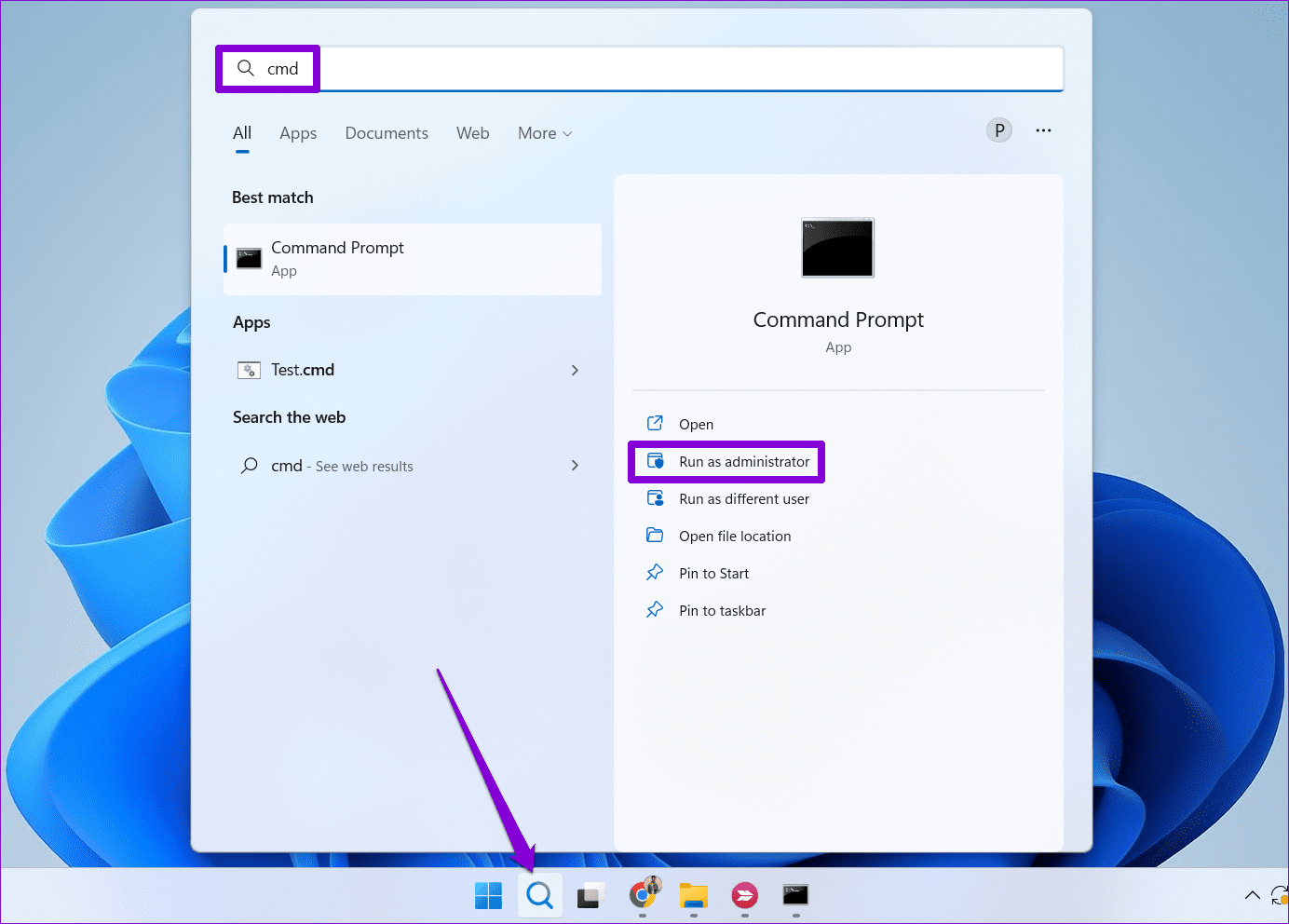
步骤一:单击任务栏上的搜索图标,输入指令,然后单击以管理员身份运行.
步骤2:一一运行以下命令,然后按进入每个之后。
netsh winsock reset
netsh int ip reset