即使面临来自 Instagram 和 Snapchat 等公司的激烈竞争,你也不能否认 Facebook 在当今时代的作用。随着时间的推移,我们发现 Facebook 的应用内可靠性正在走下坡路。有时,脸书无法加载新闻提要、图片或展示在 Messenger 上发送消息时出错。如果您经常遇到 Facebook 无法加载图片的问题,请继续阅读以了解解决该问题的方法。
浏览没有图片的 Facebook feed 是没有意义的。此外,除了 Facebook 之外,没有真正的替代品。让我们解决 iPhone 和 Android 上的 Facebook 照片无法加载的问题。
为什么 Facebook 不显示图片
由于多种原因,Facebook 可能不会在您的动态中显示图片。让我们快速浏览一下它们。
- 网络连接问题
- Facebook 服务器端中断
- 有缺陷的应用程序构建
- 应用程序缓存损坏
- 过时的 Facebook 应用程序
- 网络设置不正确
- 活动 VPN 连接
- 主动数据保护模式
如何修复 Facebook 图片无法加载的问题
Facebook 不显示图片可能会破坏您完美的社交媒体体验。让我们一劳永逸地解决这个问题。
1. 检查互联网连接
在我们采用任何高级解决方案来解决“Facebook 无法加载图片”问题之前,您应该检查最基本的方法。您需要有有效的互联网连接才能加载 Facebook 上的图片。否则,应用程序仅从缓存加载相同内容。
从 iPhone 右上角向下滑动并连接到 Wi-Fi 网络或启用移动数据。 Android 用户可以下拉通知栏并为其 Android 手机启用 Wi-Fi 或移动数据。现在,打开 Facebook 并尝试再次加载图片。
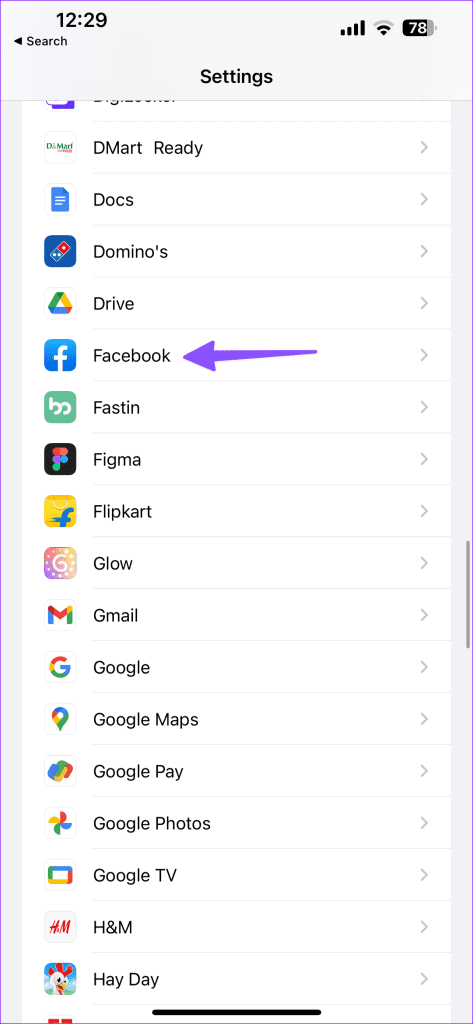
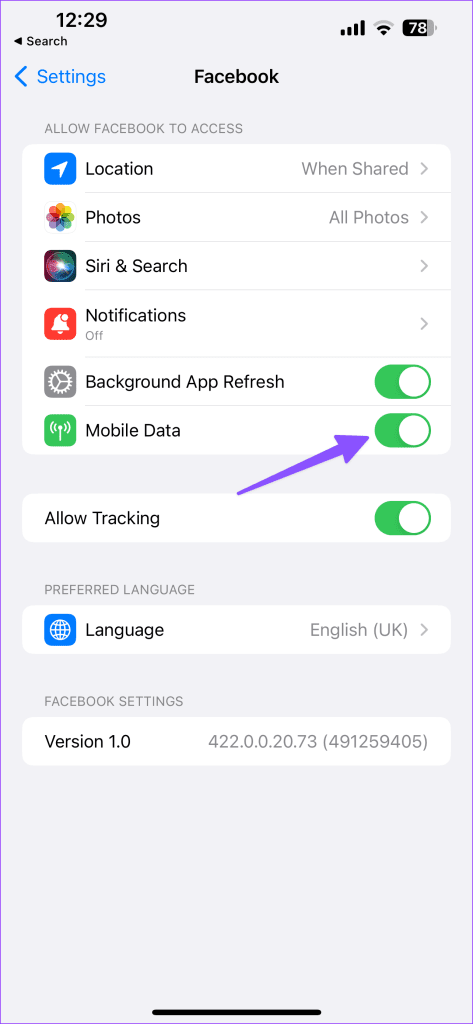
如果您拒绝了 iPhone 上 Facebook 的移动数据权限,请使用以下步骤启用它。
步骤一:打开 iPhone 上的“设置”并滚动到 Facebook。
步骤2:启用移动数据切换。
如果您的 iPhone 或 Android 手机上仍然存在互联网问题,则需要重置网络设置。这是解决互联网和蓝牙相关问题的有效方法,而无需删除您的个人数据。您可以阅读我们的专门帖子重置 iPhone 和 Android 上的网络设置.
2. 管理员已删除图片
群组管理员可能会出于某种原因删除您尝试在 Facebook 上查看的图片。在这种情况下,Facebook 不会为您加载图片。
您需要联系管理员并索取您要查找的图片。
3、版权问题
管理员是否从未经许可的来源复制了图像?根据原所有者的投诉,Facebook 可能会要求管理员删除该图像。在某些情况下,该公司也可以删除该图片。

也许您尝试查看的图片已因版权声明而被起诉。这就是为什么公司或管理员被迫将其从社交网络中删除。
4.清除Facebook应用程序缓存(Android)
Facebook 在 Android 上收集缓存,以便为您快速加载图片和经常访问的页面。此类缓存数据的负担过重可能会导致 Android 上的应用程序大小达到荒谬的程度。您需要按照以下步骤清除 Facebook 缓存。
步骤一:从 Android 主屏幕或应用程序抽屉中查找 Facebook。
步骤2:长按应用程序图标并转到应用程序信息菜单。
步骤3:转到存储和缓存菜单。
第4步:从以下菜单清除缓存。
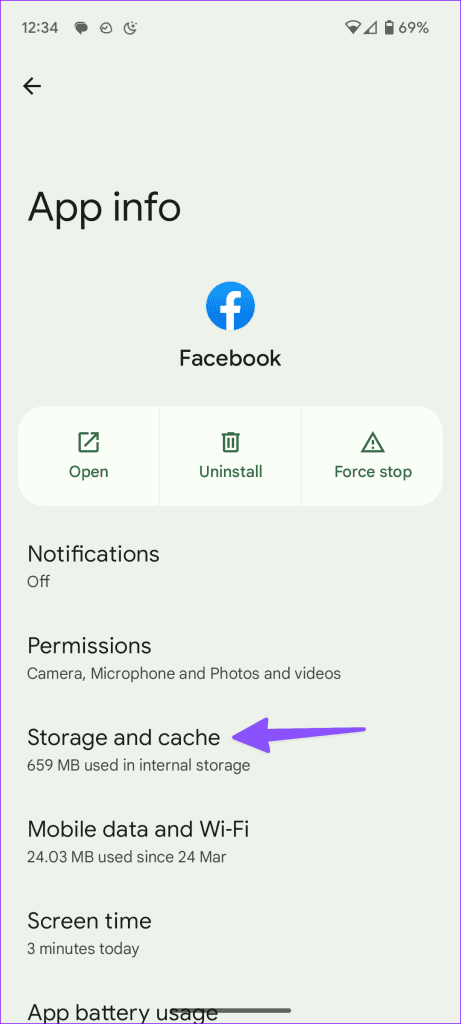
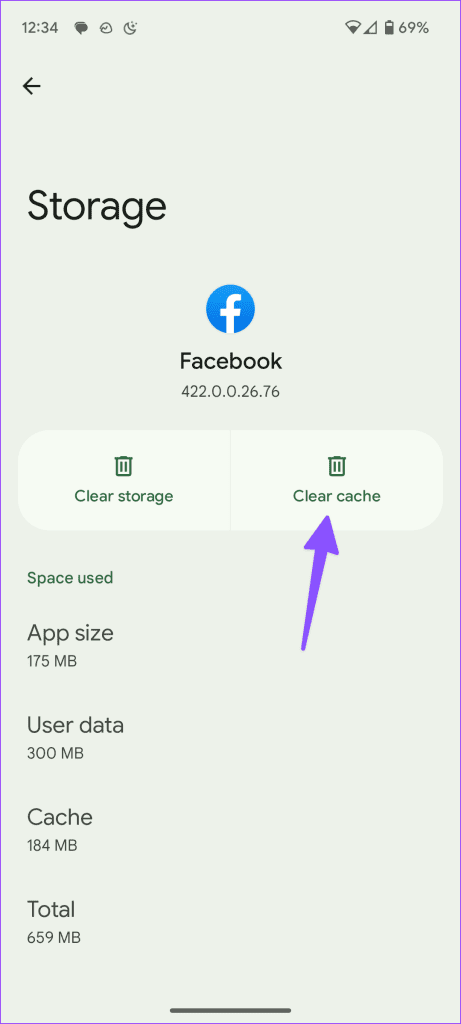
在 Android 上打开 Facebook,您将看到图片再次正常加载。您可以阅读我们的专门文章来了解以下内容的含义清除 Facebook 上的缓存.
5.检查Facebook服务状态
Facebook 最近日子不太好过。该公司最近在全球范围内遭受了巨大的愤怒。
你可以去下探测器并搜索 Facebook。如果您注意到强烈的愤怒情绪,则表明其他用户也面临着同样的问题。您也可以从 Twitter 等其他社交媒体网站再次确认该问题。
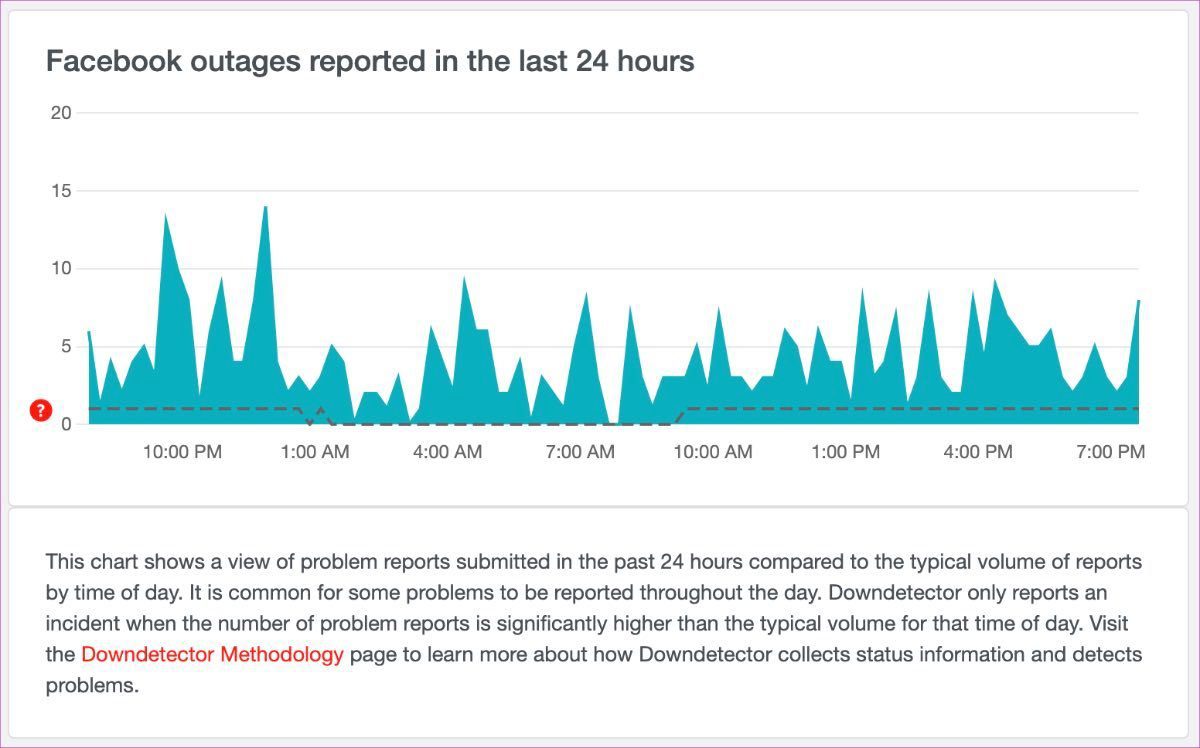
你需要等待 Facebook 从他们的角度解决这个问题。只有这样,您才能查看 Facebook feed 中的图片。
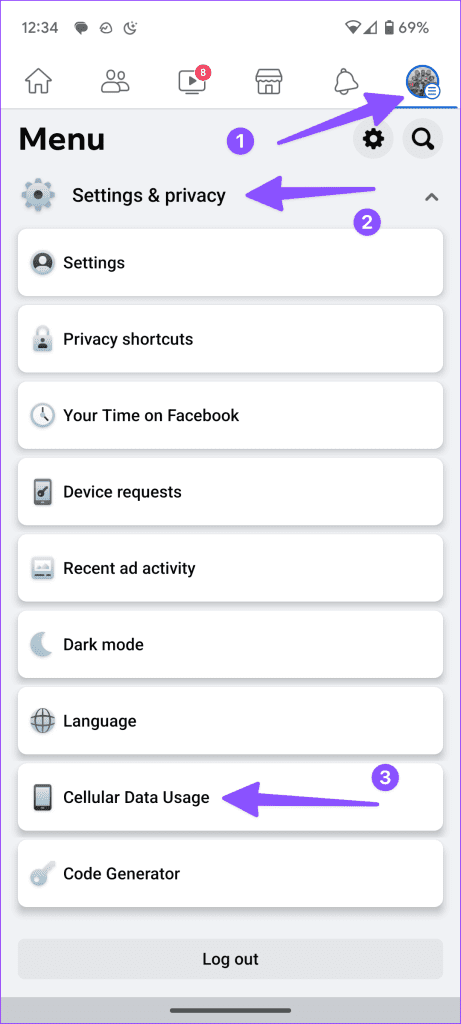
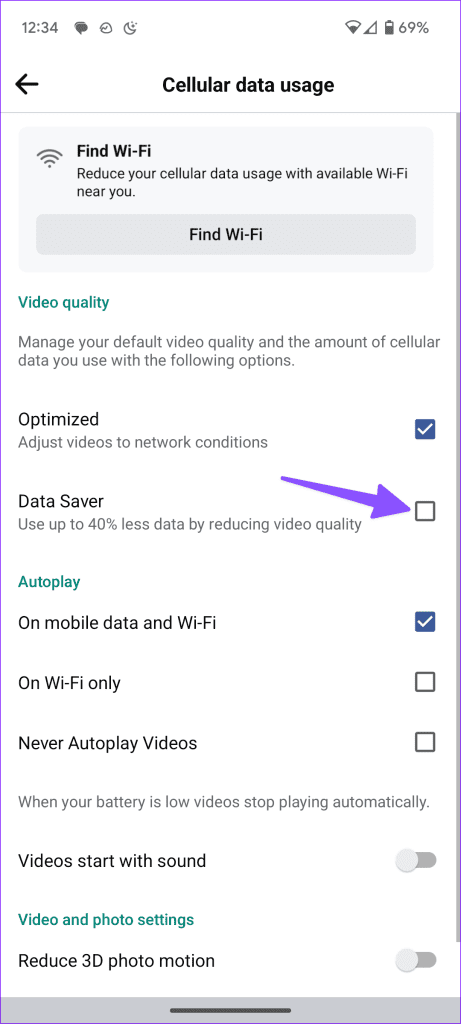
6. 在 Facebook 上禁用数据保护模式
Facebook 提供了一种数据保护模式,以限制浏览主页时移动数据的使用。您需要禁用数据保护模式并重试。 Android 和 iOS 版本的步骤相同。
步骤一:打开 Facebook 并转到您的个人资料。
步骤2:展开设置和隐私并选择蜂窝数据使用。
步骤3:禁用“数据保护程序”模式。
7.关闭VPN
Facebook 在活动 VPN 连接上可能会表现得很奇怪。该服务检测到您帐户的未知 IP 地址,可能会限制活动。您应该禁用手机上的 VPN 网络,然后重试。
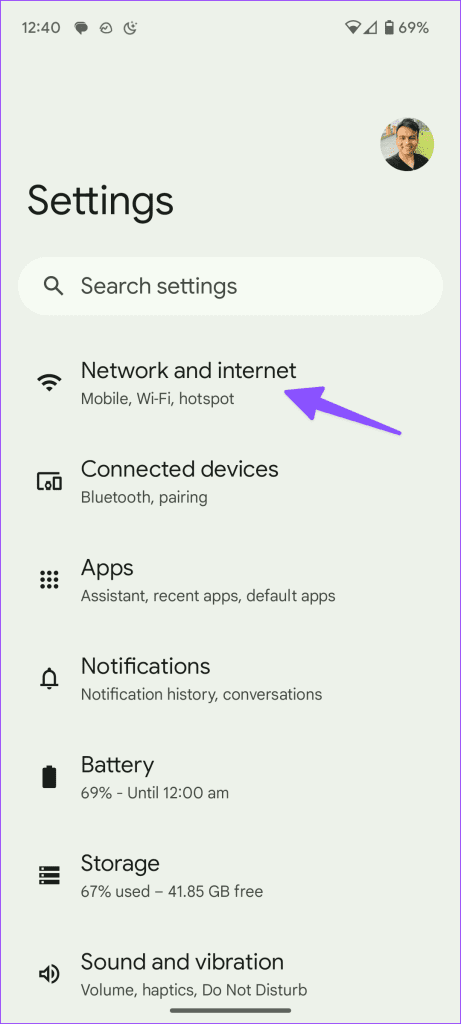
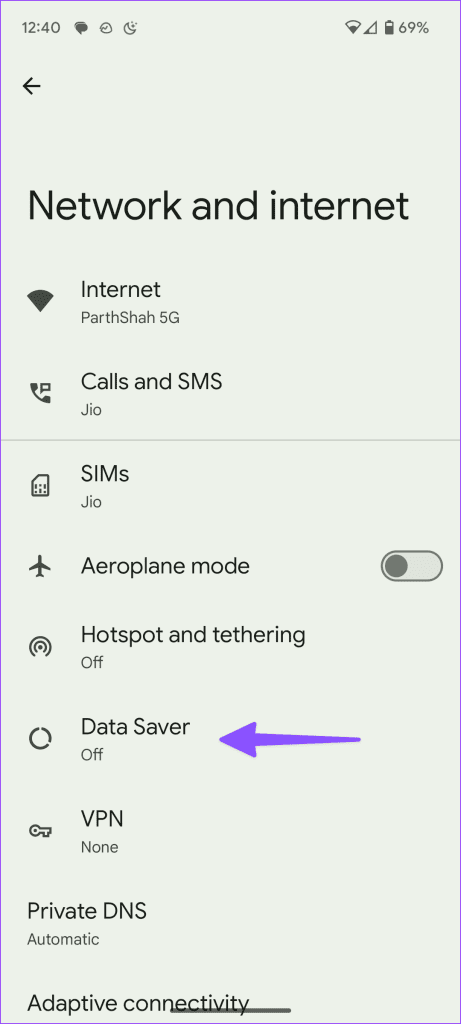
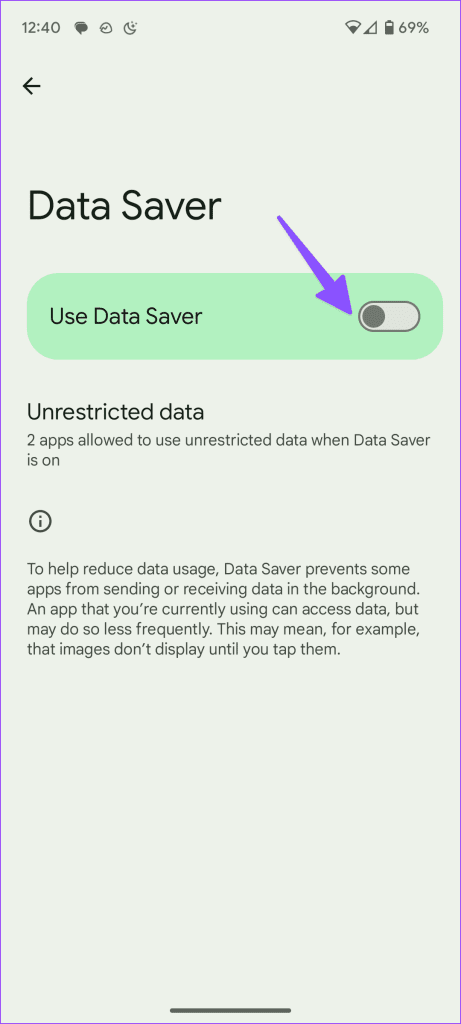
8. 禁用系统范围的数据保护模式
如果您在 Android 或 iPhone 上启用了流量节省模式,则可能会影响 Facebook 上的媒体体验.
安卓
步骤一:打开“设置”并选择“网络和互联网”。
步骤2:选择数据保护程序并将其关闭。
iPhone
步骤一:在 iPhone 上启动“设置”并选择“移动服务”。打开移动数据选项。
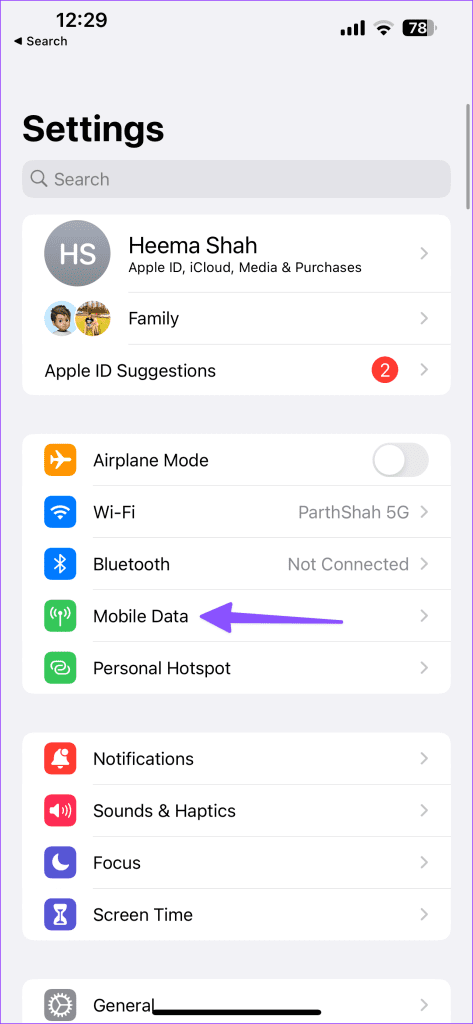
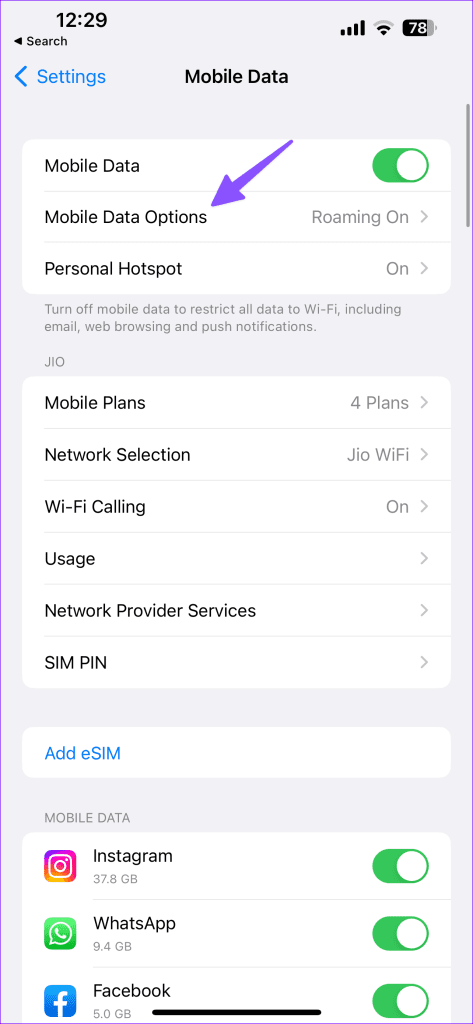
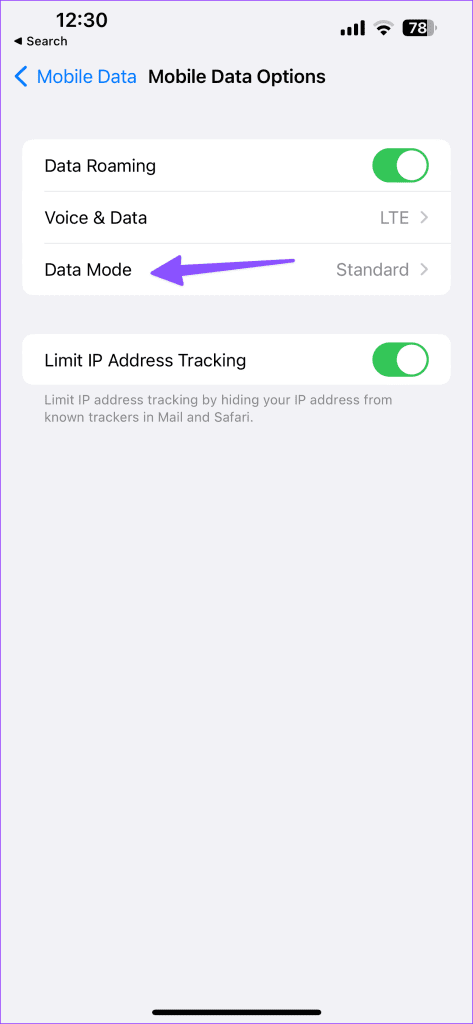
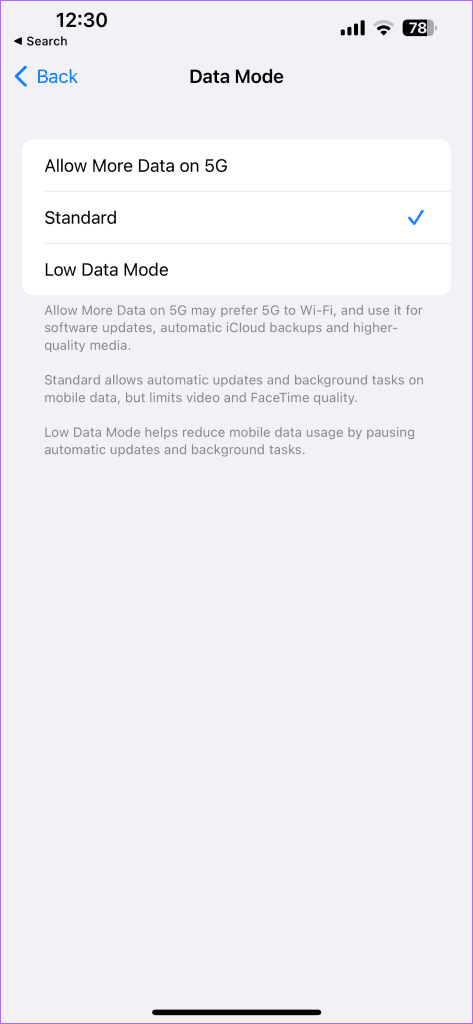
步骤2:选择数据模式并点击“标准”。
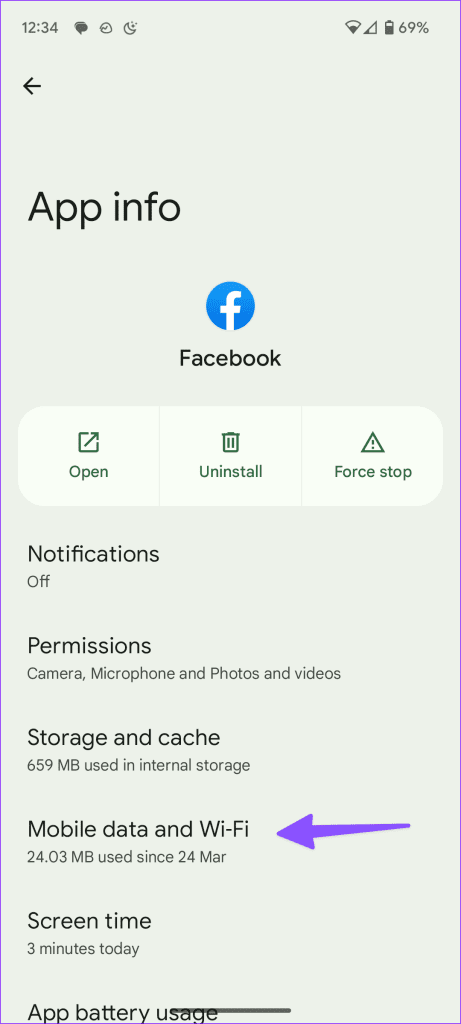
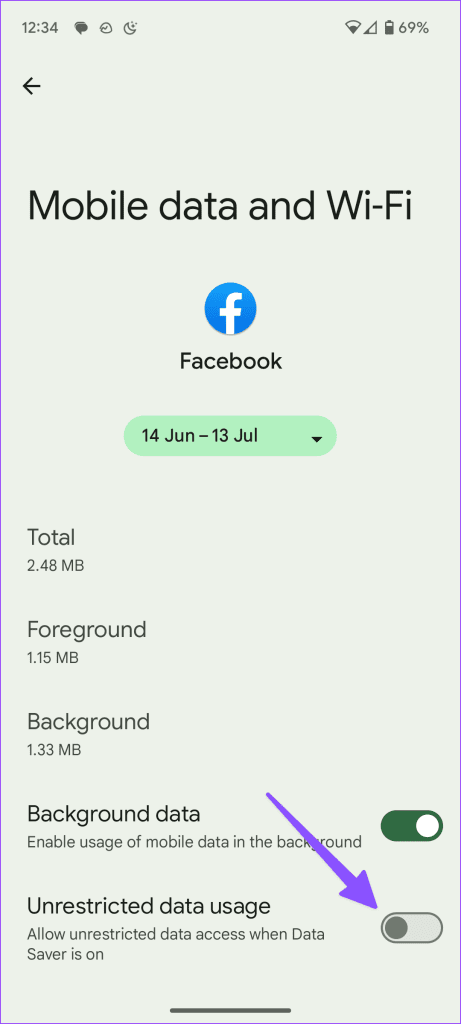
9. 给予 Facebook 无限制的数据使用访问权限 (Android)
您是否尝试在 Android 手机上启用数据保护模式来加载 Facebook?您可能会遇到 Facebook 无法加载图片的问题,因为操作系统会限制互联网带宽。您需要给予 Facebook 无限制的数据使用权。方法如下。
步骤一:长按 Facebook 图标并打开应用程序信息菜单。
步骤2:选择移动数据和 Wi-Fi。
步骤3:启用“无限制数据使用”开关。
10. 使用 Facebook Lite (Android)
Facebook 拥有 Facebook Stories、Groups、Pages 和数十种其他内容,有时会让人感到臃肿。如果 Facebook 应用程序无法加载图片,您可以尝试 Android 版 Facebook Lite 应用程序。
顾名思义,Facebook Lite 本质上是 Android 上 Facebook 主应用程序的精简版本。
11. 在浏览器中打开 Facebook 帖子
如果您在 Facebook 应用程序中加载图片时遇到问题,您需要复制链接并在浏览器中打开它。或者,您也可以从桌面浏览 Facebook。
12.更新Facebook应用程序
您是否在 iPhone 或 Android 上使用过时的 Facebook 版本?这可能是 Facebook 不加载图片的主要原因。
您需要打开App Store或Google Play Store并将Facebook应用程序更新到最新版本。
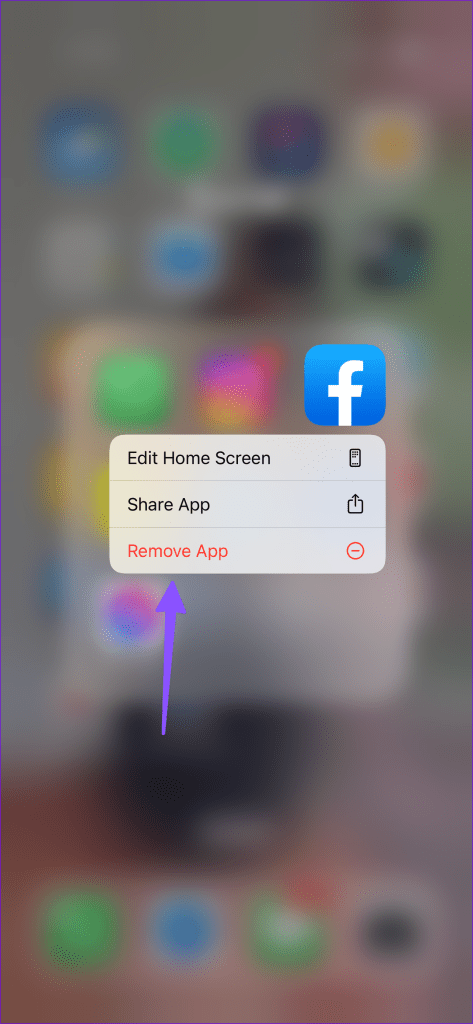
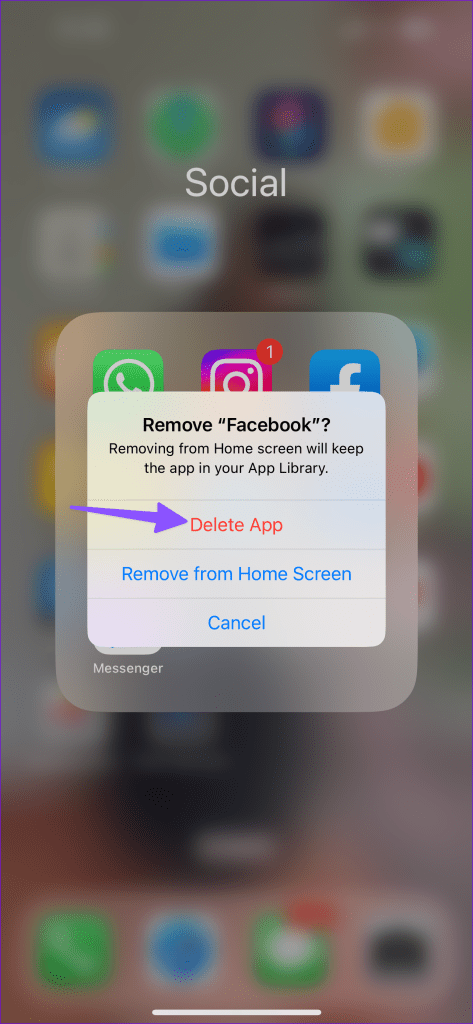
13. 重新安装 Facebook
如果这些技巧都不起作用,请重新安装 Facebook 并尝试再次加载图片。
iPhone
步骤一:长按 Facebook 应用程序图标并选择删除应用程序。
步骤2:点击删除应用程序。
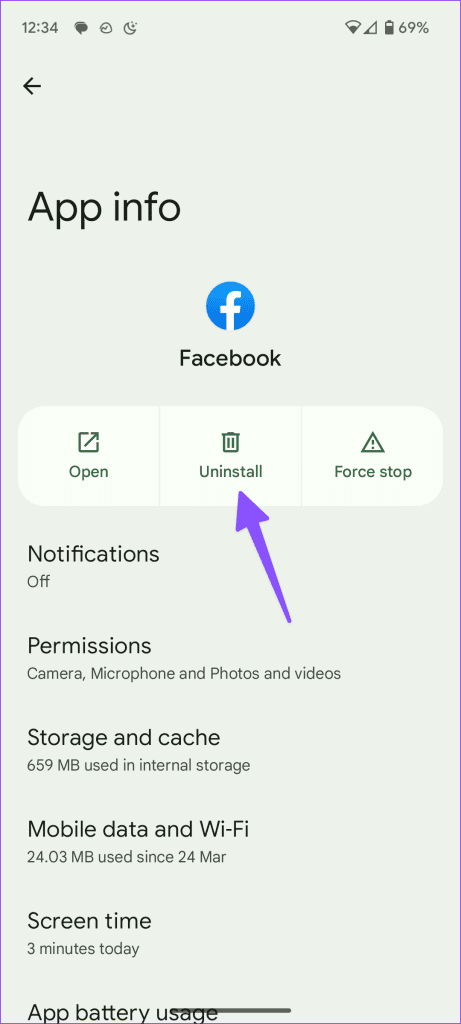
安卓
步骤一:长按 Facebook 并打开应用程序信息菜单。
步骤2:选择卸载并确认您的决定。
为什么我看不到 Facebook 上的所有照片:常见问题解答
为什么 Facebook 今天不显示图片?
当 Facebook 面临服务器端中断时,您可能会遇到加载当天图片的问题。
如何解决 Facebook 帖子中不显示图片的问题?
您可以重新启动 Facebook 应用程序并尝试加载帖子中的所有图像。
如何解决 Facebook Marketplace 不显示所有图片的问题?
Facebook Marketplace 可能无法在粗略的互联网连接上显示图片。连接到高速 Wi-Fi 网络,重新启动 Facebook,然后尝试加载 Marketplace。
开始加载 Facebook 上的图片
Facebook成瘾是真实存在的。该应用程序不显示图片可能会让您感到困惑。上述步骤应该可以帮助您解决问题。哪种技巧对你有用?在下面的评论部分发出声音。