基本修复:
- 检查 Instagram 应用程序更新:以前的应用程序更新出现的故障可能会导致某些应用程序功能无法正常工作。为了解决这些问题,我们建议更新 Instagram 应用程序.
- 禁用 VPN:某些 Instagram 功能可能是区域锁定的,这可能就是您无法上传 GIF 的原因。禁用 VPN 并再次检查您是否可以在 Instagram 上使用 GIF。
- 强制关闭并重新启动 Instagram:强制关闭 Instagram 应用程序也会关闭所有应用程序功能。然后,一旦您重新打开应用程序,所有这些应用程序功能也将重新启动。这可以帮助修复任何阻止 GIF 工作的临时故障。
修复 1:在专业帐户或商业帐户之间切换
有时,Instagram 会针对特定类型的帐户推出新功能。这意味着您可能会在个人帐户中获得一些功能,在专业或企业帐户中获得一些功能。所以,你可以在 Instagram 业务之间切换或专业帐户来获取它们。方法如下。
笔记:如果您有私人帐户,则必须将其转换为公共帐户才能使其成为专业或商业帐户。
步骤一:打开Instagram→个人资料图片→汉堡菜单在右上角→设置和隐私.
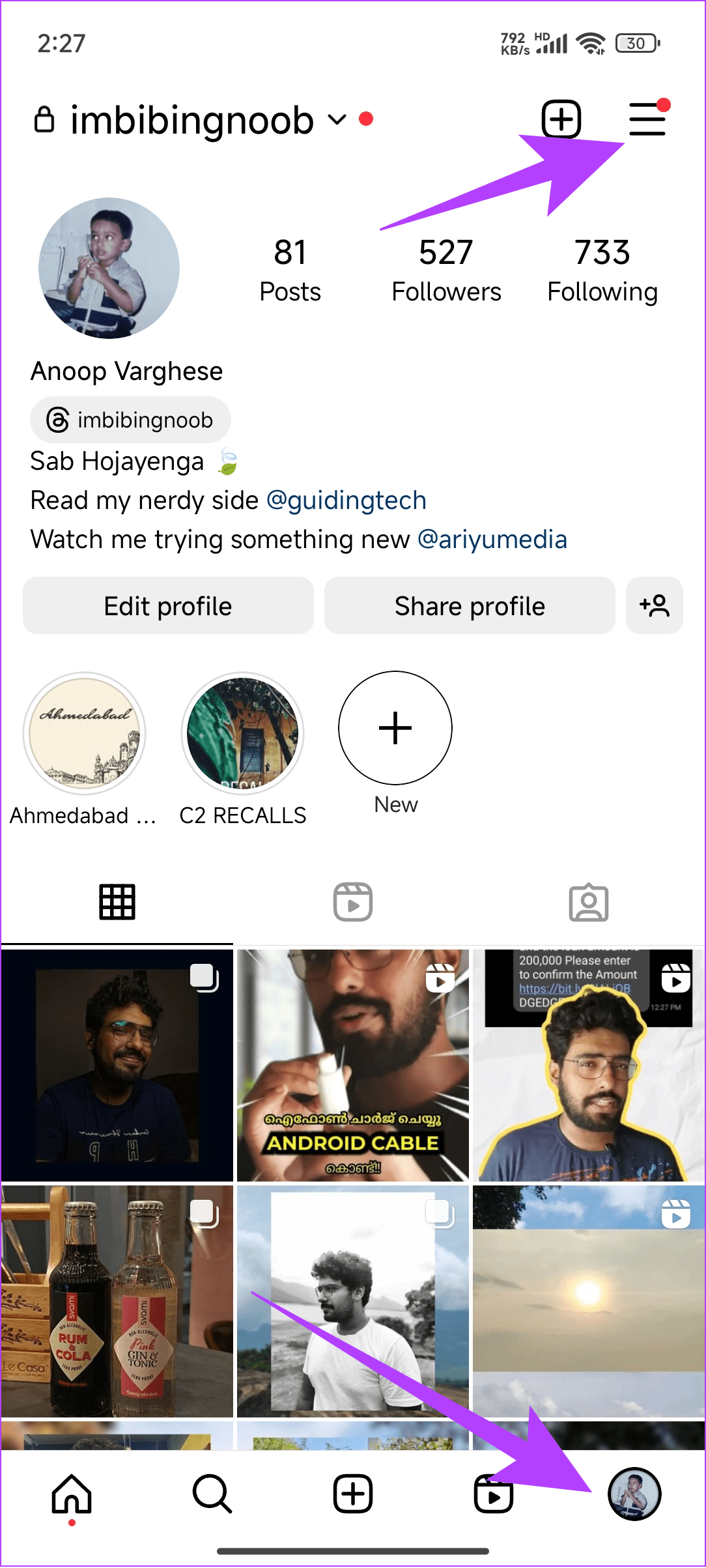
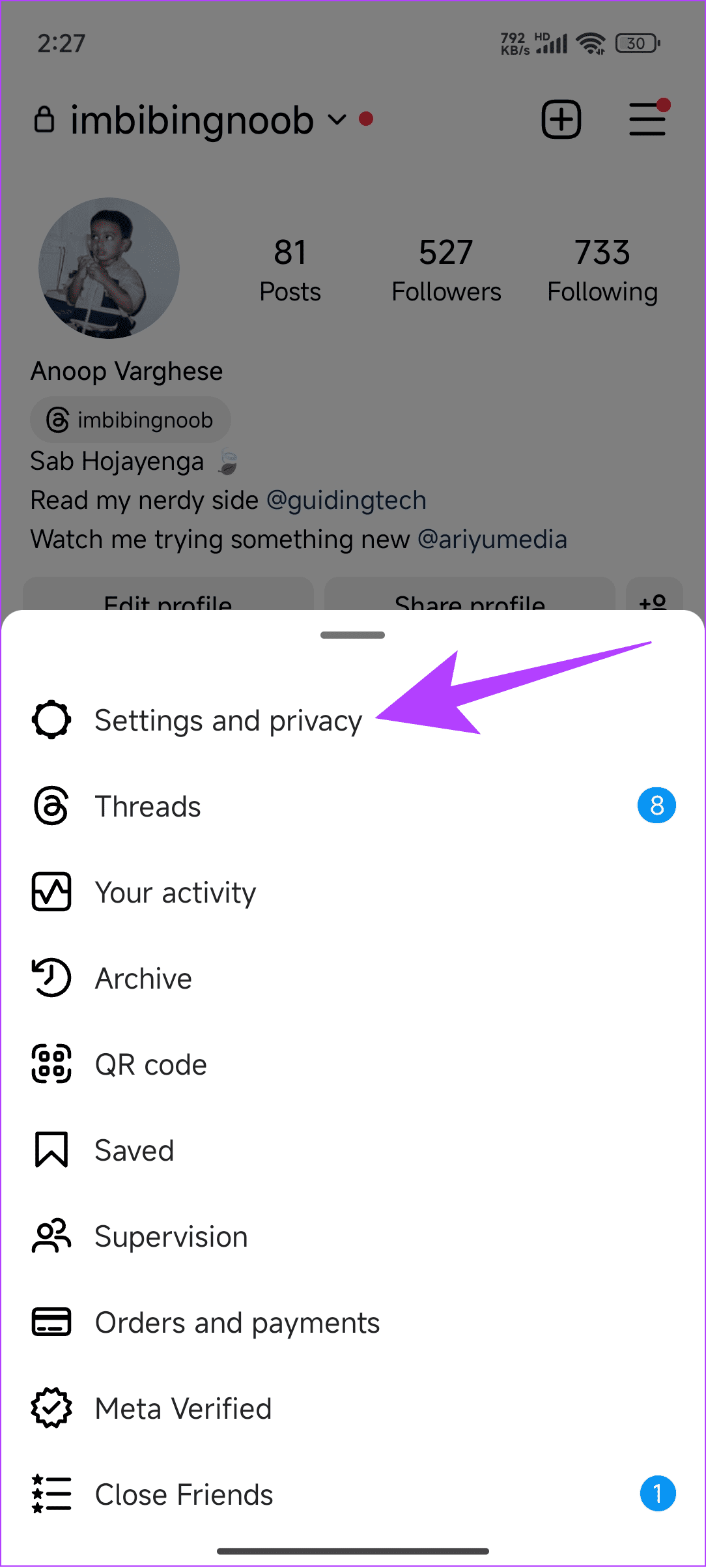
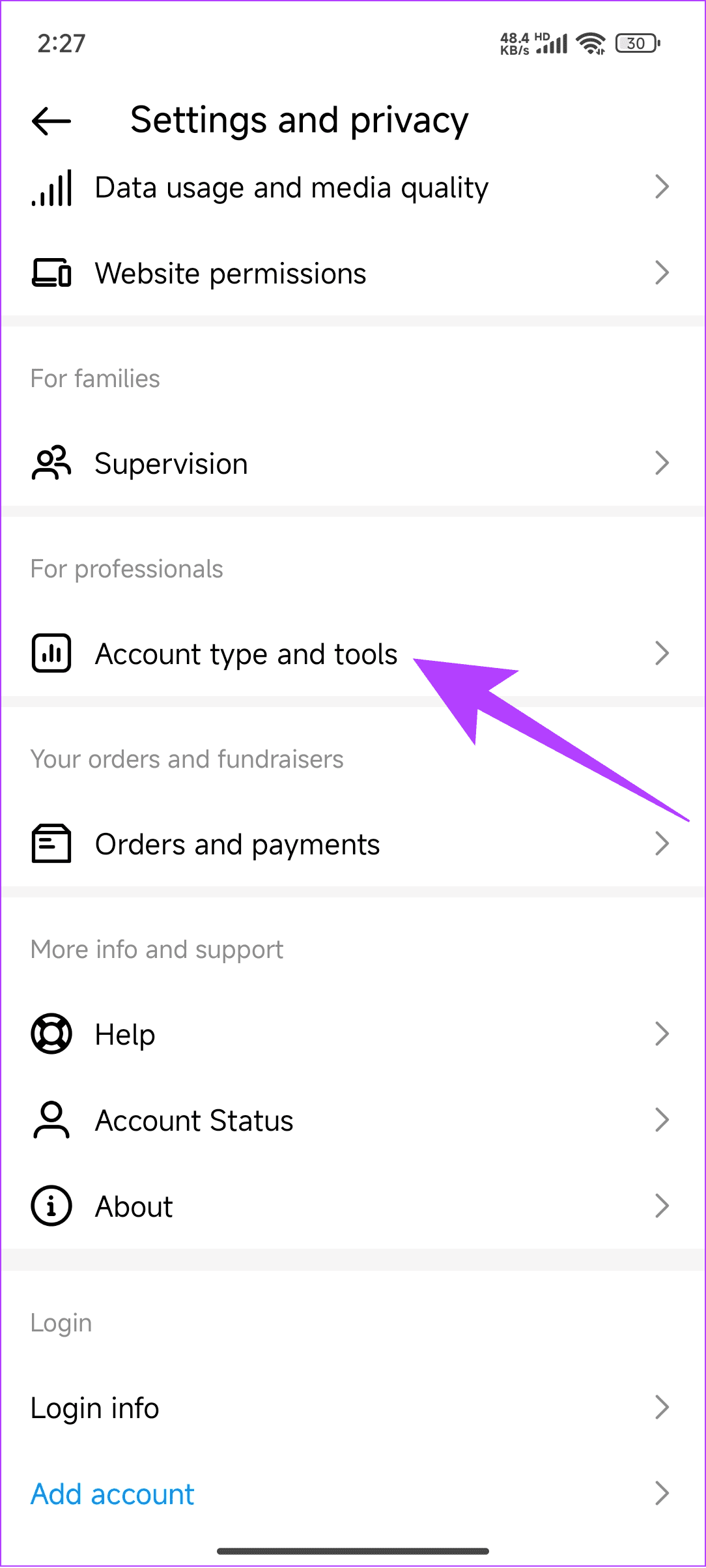
步骤2:选择账户类型和工具。点击切换至专业账户转换您现有的帐户。
提示:您还可以选择添加新的专业帐户添加新的专业帐户。

步骤3:点击继续并选择首选的账户类型。点击完毕.

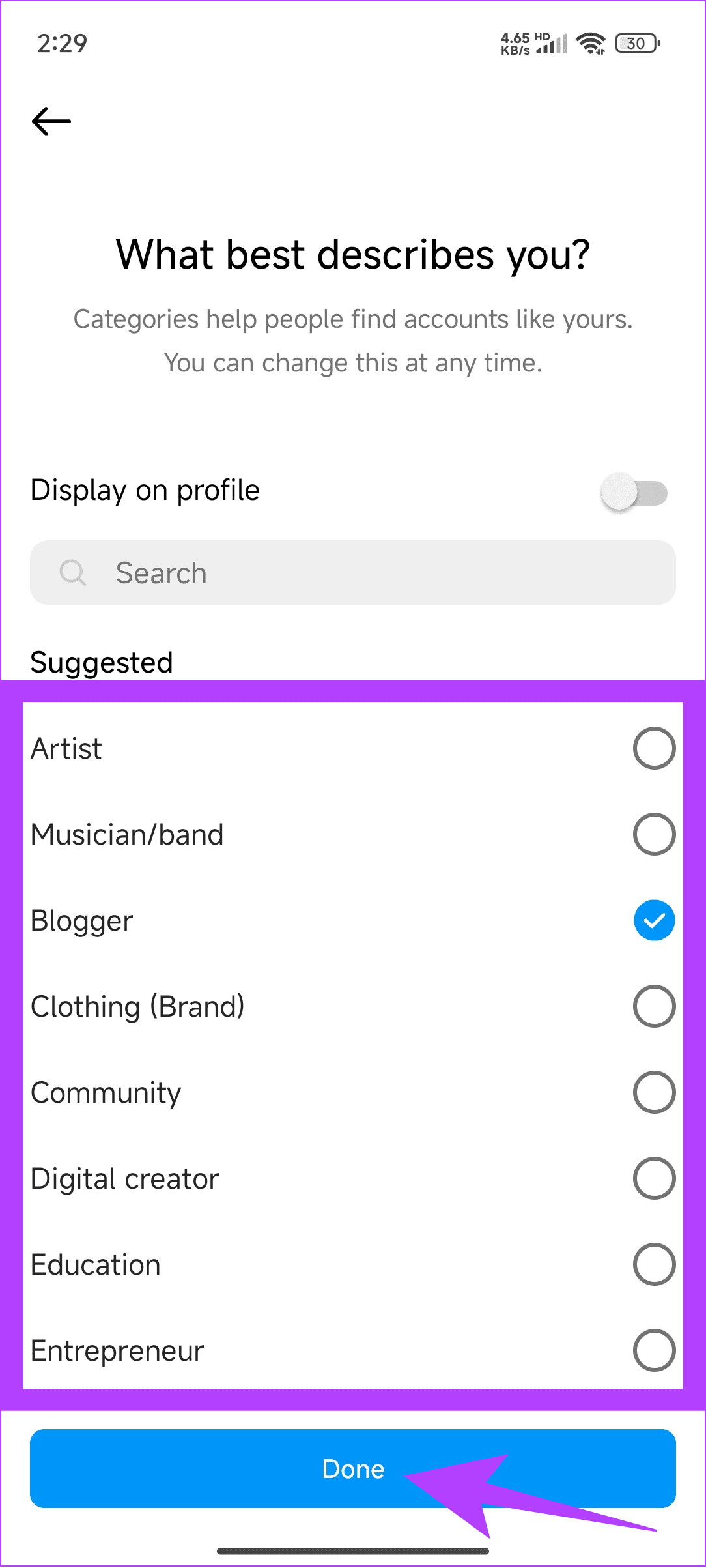
第4步:轻敲好的确认。选择相关的类别并点击下一个。最后,点击好的完成。
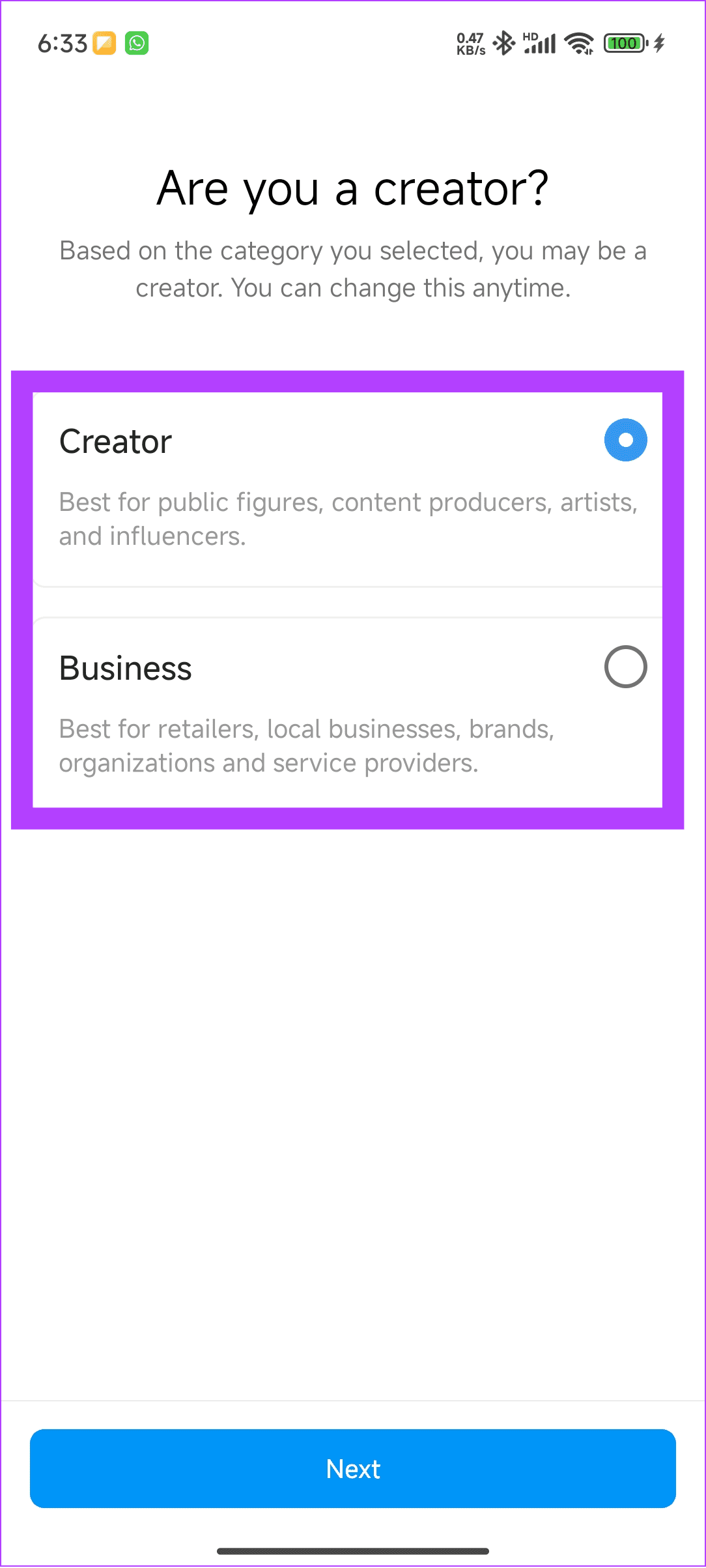
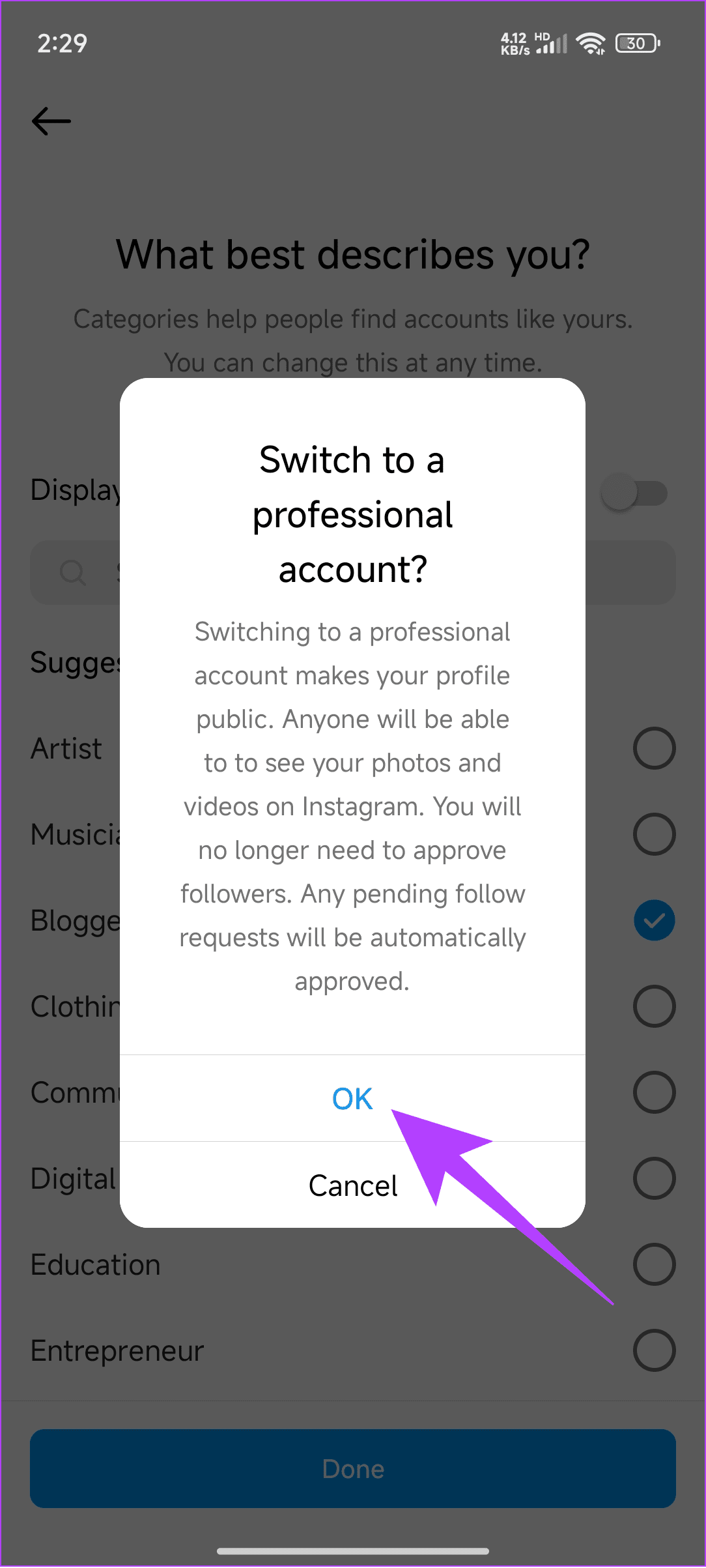
现在,尝试使用 GIF 查看问题是否已解决。您还可以查看我们的指南来了解Instagram 上的专业帐户和个人帐户之间的区别.
有时,如果您注销并重新登录,新功能可能只会出现在您的个人资料中。这样做还有助于刷新您的帐户信息。以下是退出 Instagram 的方法。
步骤一:打开Instagram→个人资料图片→汉堡菜单→设置和隐私.
步骤2:点击退出和确认相同。
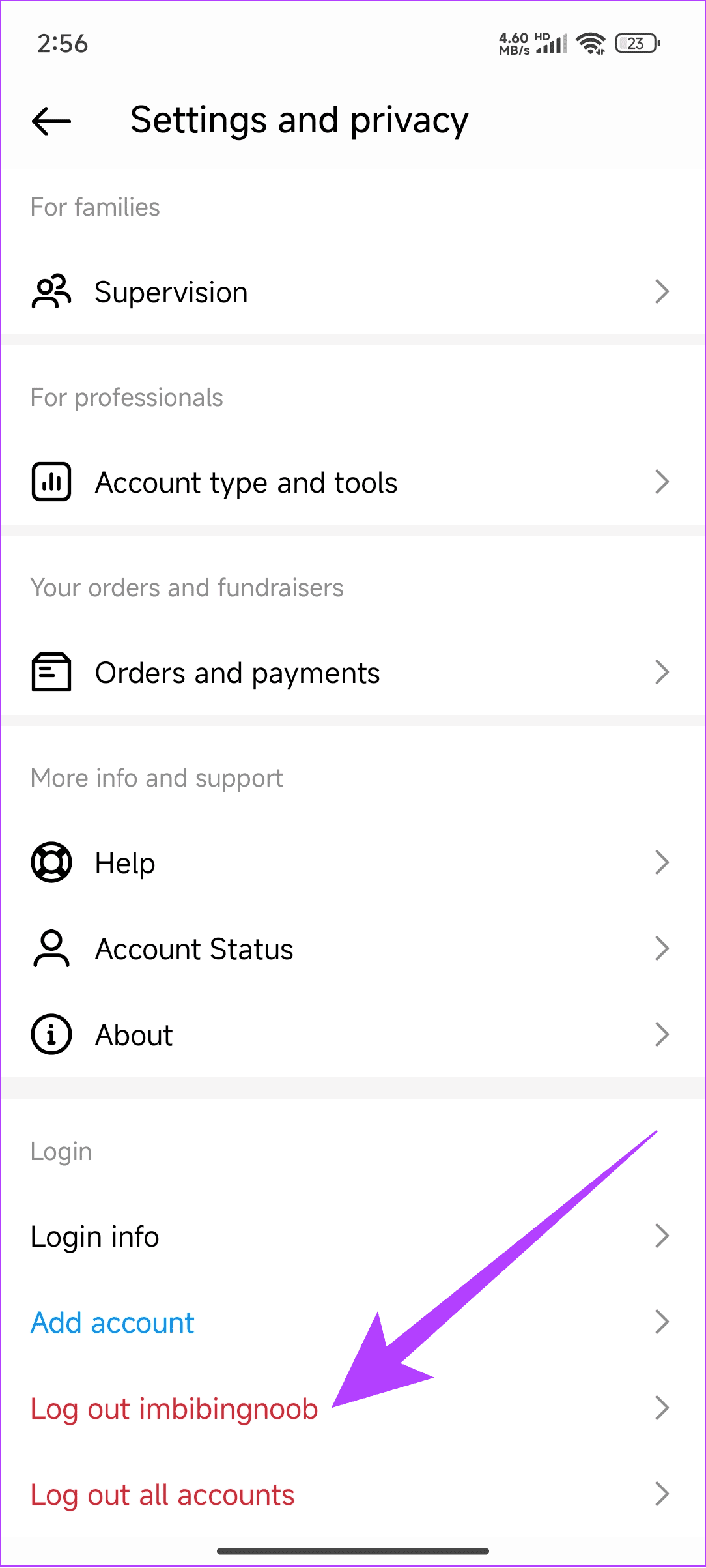
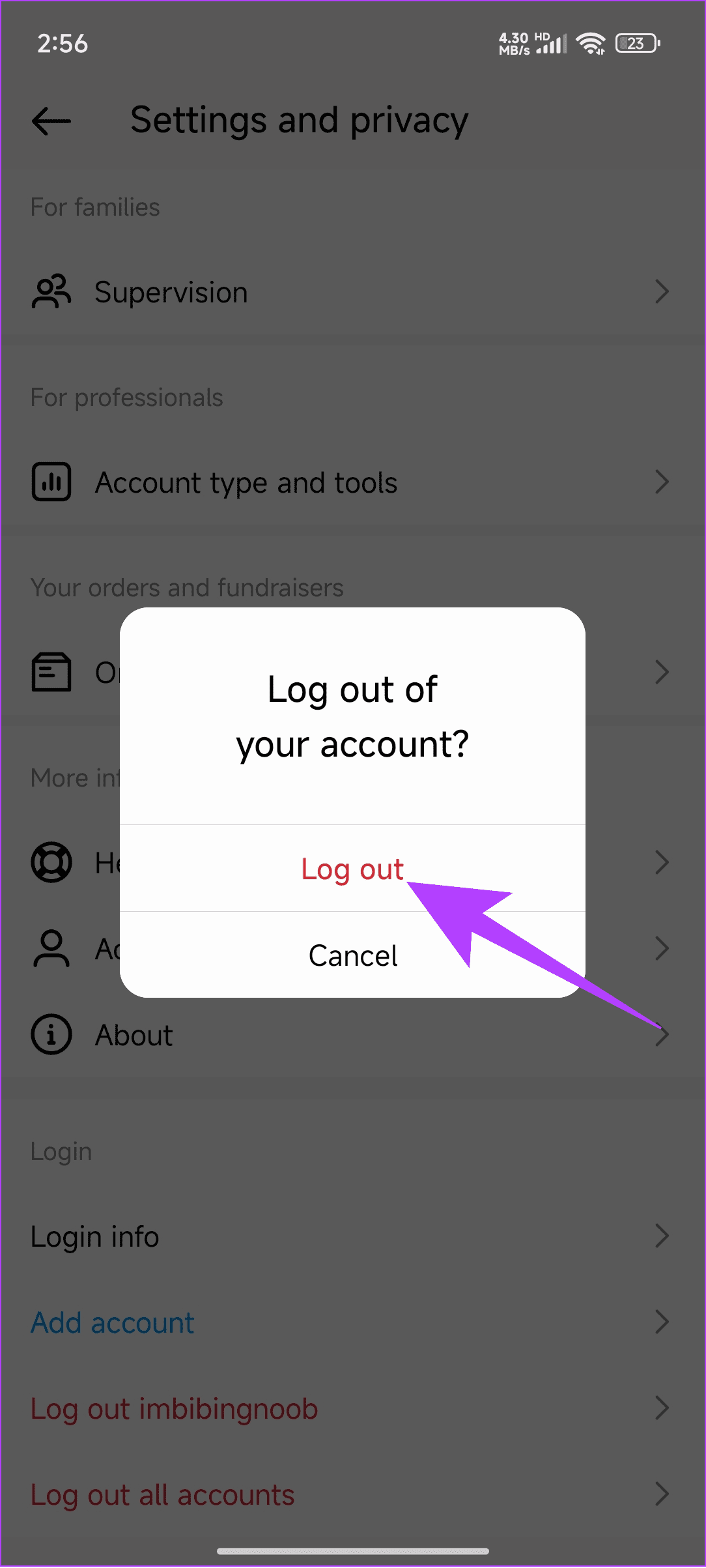
注销后,请点击用户名旁边的“登录”重新登录您的帐户。您还可以登录其他设备或浏览器,检查问题是否仍然存在。
另请阅读: 如何在任何设备上查找您的 Instagram 密码
修复 3:卸载并重新安装 Instagram
某些文件可能会阻止 GIF 在 Instagram 上运行。卸载 Instagram 可以解决此问题。请按照以下步骤在 Android 和 iPhone 上卸载该应用程序。
在安卓上
步骤一:打开Play 商店, 搜索Instagram,然后打开应用程序页。
步骤2:轻敲卸载和确认相同。
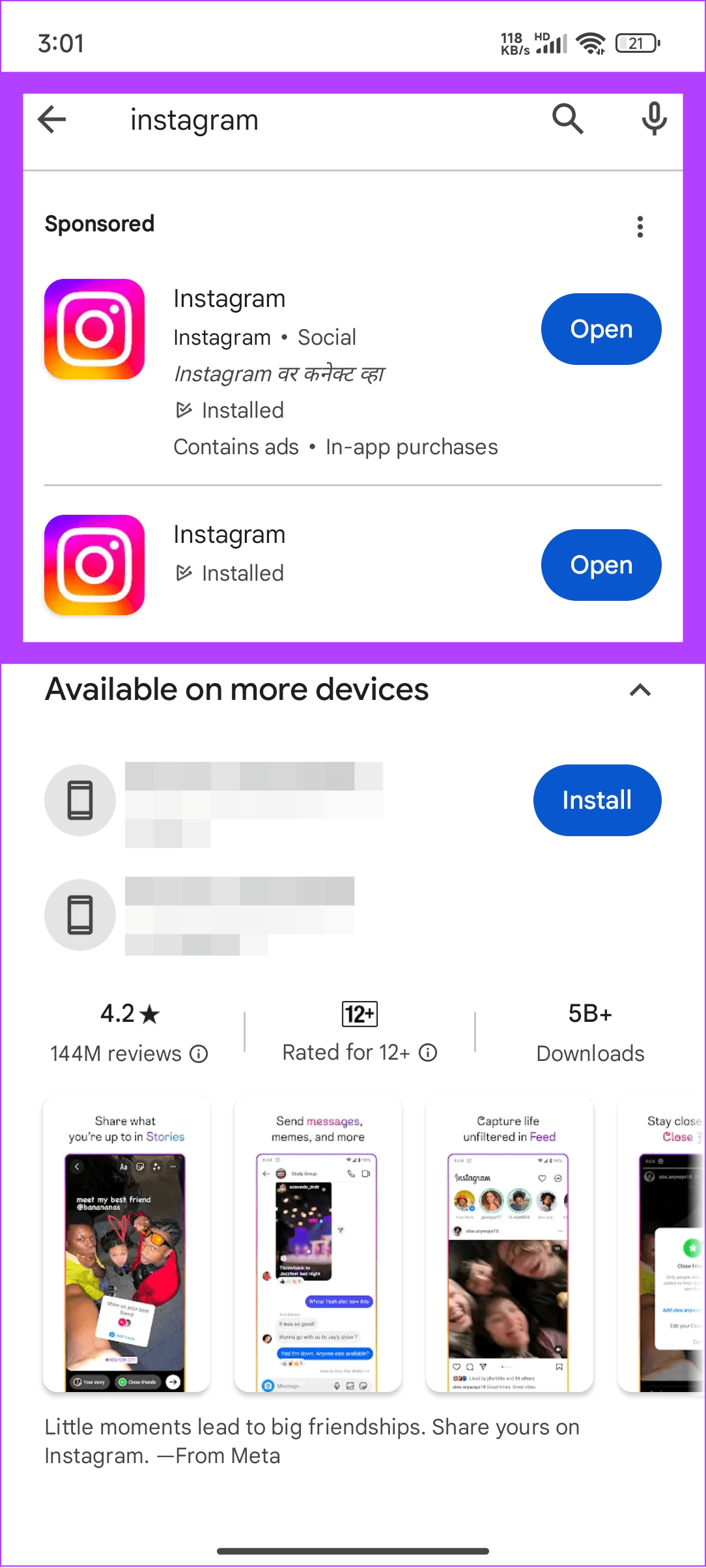
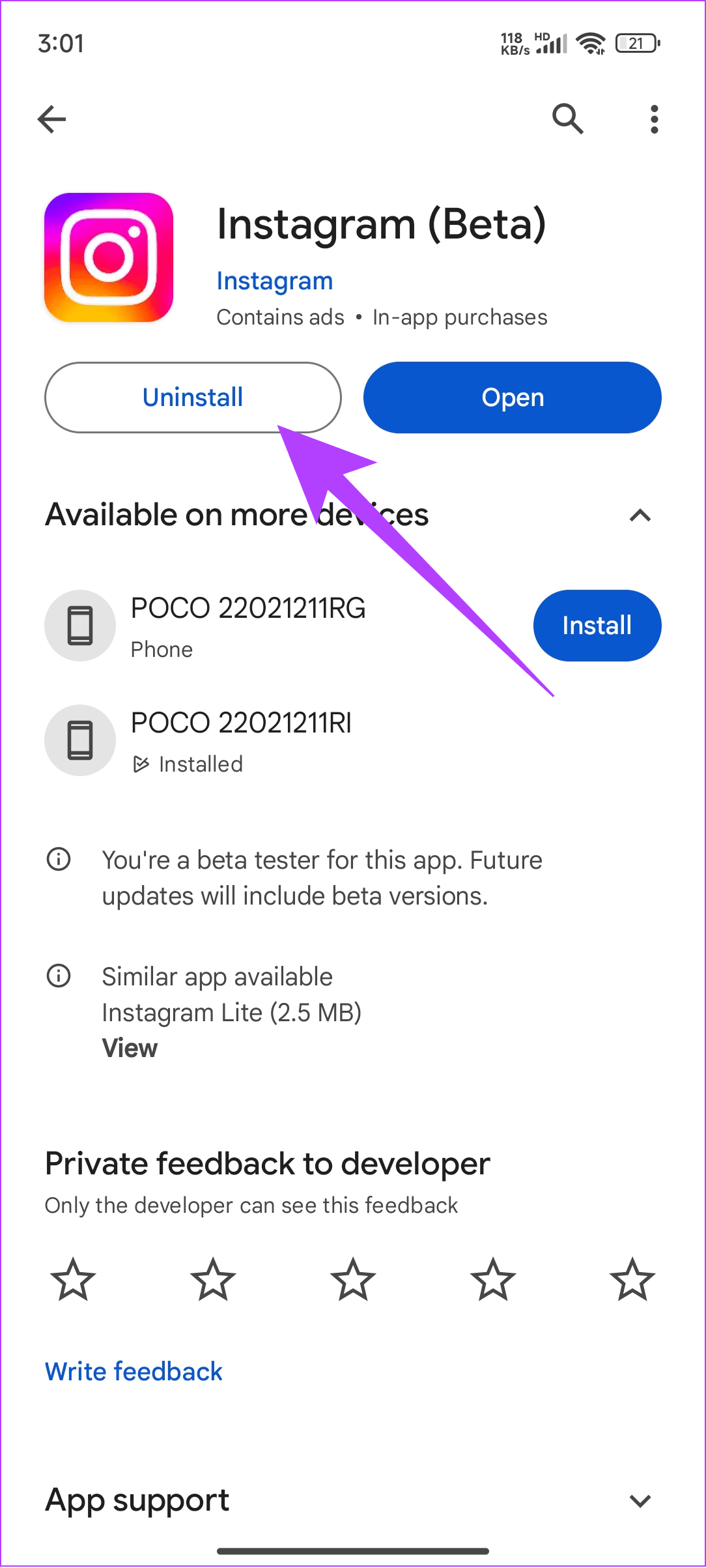
步骤3:现在,点击安装要重新安装 Instagram 应用程序,请使用您的帐户凭据登录,然后再次检查。
在 iPhone 上
步骤一:长按Instagram应用程序并点击删除应用程序.
步骤2:在这里,点击删除确认。
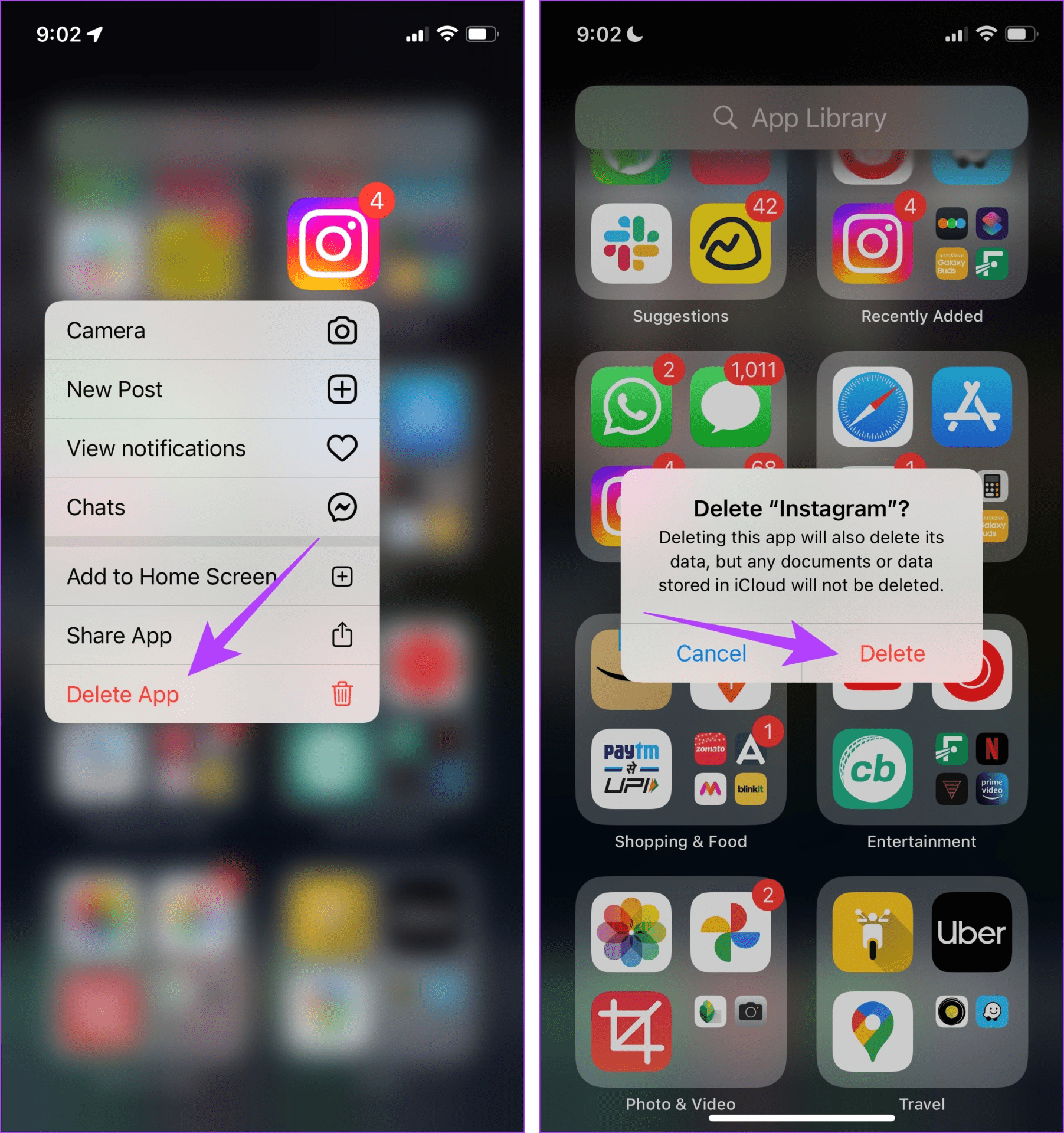
步骤3:完成后,在 iPhone 上重新安装 Instagram 应用程序并再次登录。然后,尝试在 Instagram 应用程序上发送 GIF,看看问题是否已得到解决。