基本修复
- 检查GIF文件是否损坏:这是一个常见问题,您不能相信每个网站都可以让您下载高质量的 GIF。
- 使用不同的键盘应用程序:如果您无法在 Telegram 中发送 GIF,我们建议您切换到其他键盘应用程序。
- 强制退出并重新启动:根据您的设备类型,我们建议强制退出并重新启动应用程序以重新开始。
- 禁用低数据模式:关闭设备上的低数据模式或数据保护程序,因为 GIF 文件需要良好的互联网速度才能在任何应用程序上发送。
- 更新或重新安装 Telegram:安装最新版本的应用程序以确保没有错误或故障。
修复 1:检查省电模式设置
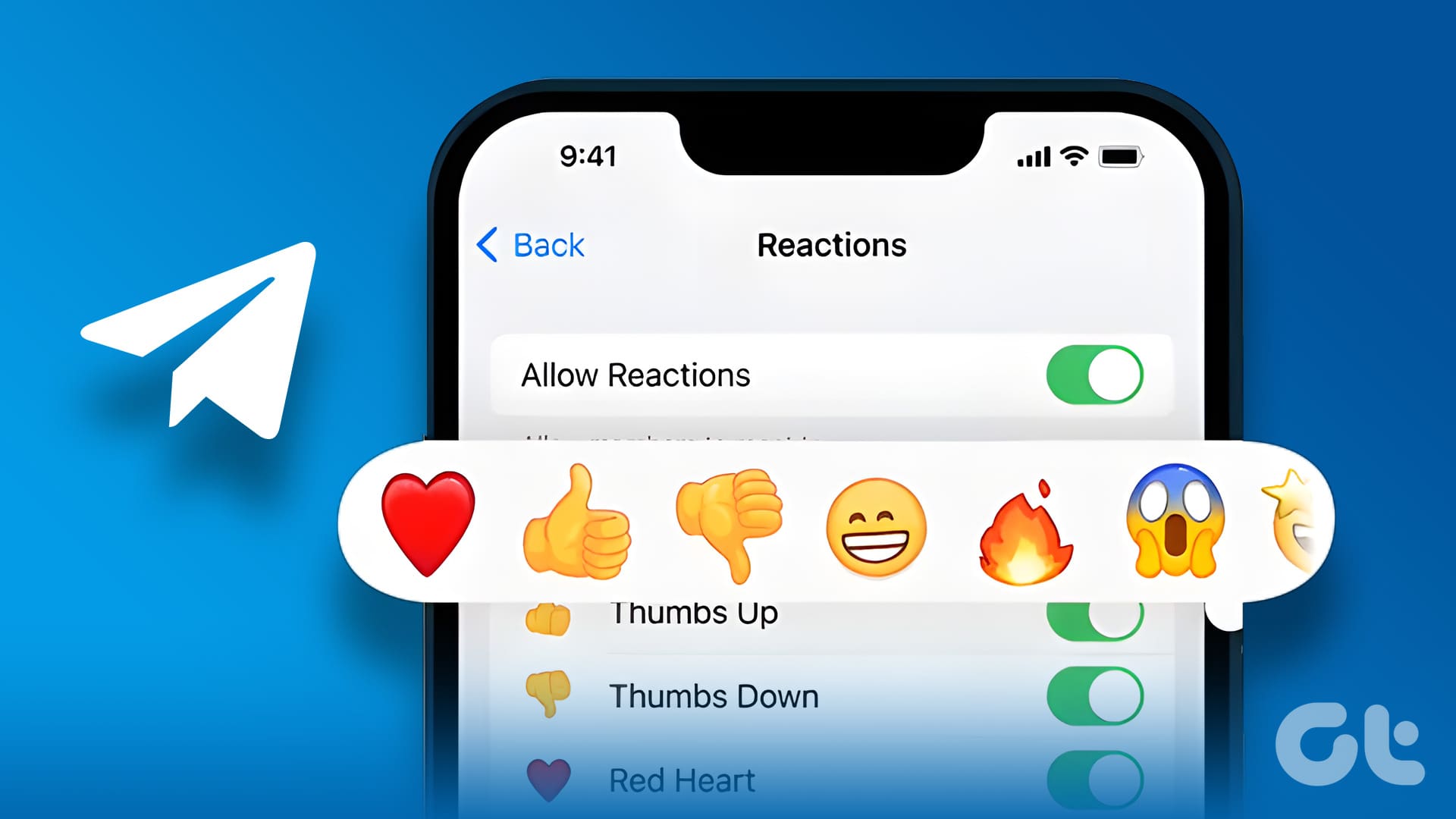
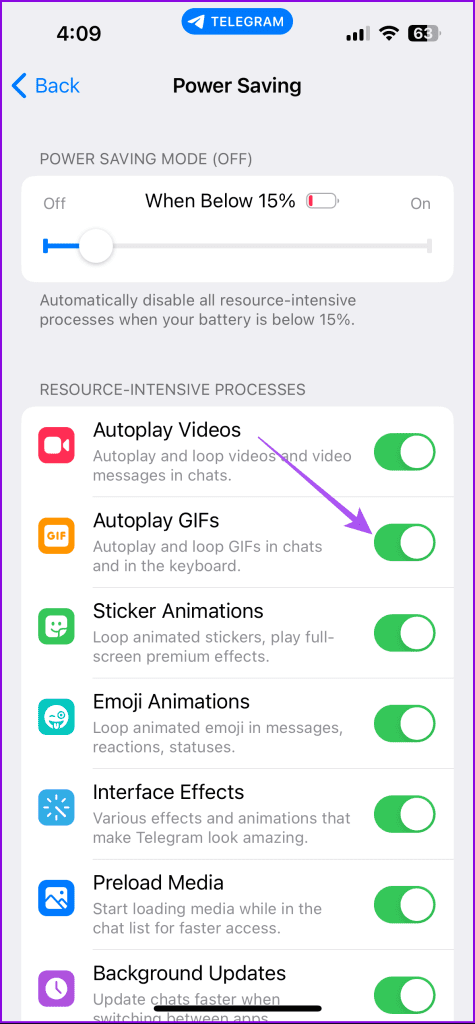
Telegram 引入了省电模式来限制 Telegram 中的动画、界面效果、自动视频播放和后台更新。因此,如果 Telegram 不播放 GIF,您需要禁用 GIF 的省电模式。方法如下。
在移动设备上
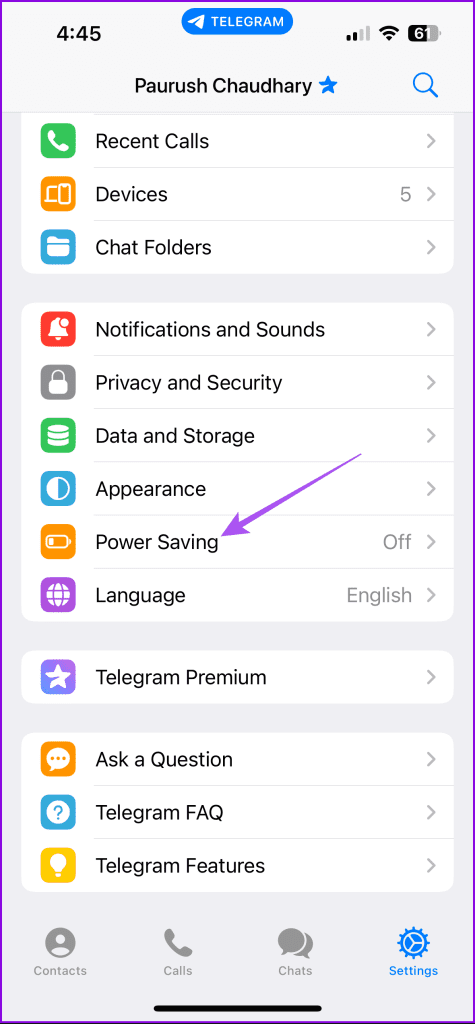
步骤一:打开电报 > 设置.
步骤2:选择省电 > 禁用自动播放 GIF.
在桌面上
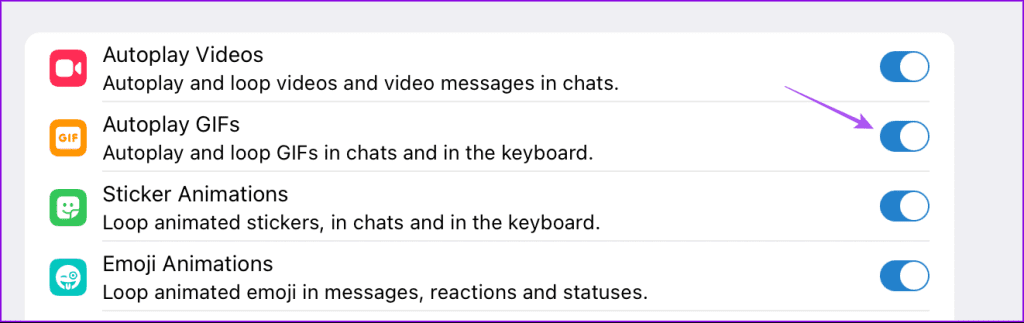
步骤一:打开Telegram > 设置 > 常规.
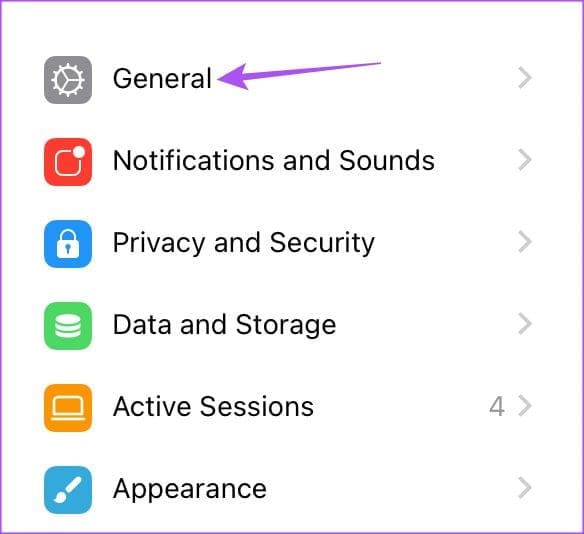
步骤2:点击省电模式.
步骤3:禁用自动播放 GIF 的省电模式.
修复 2:增加缓存大小限制
Telegram 应用程序的缓存将照片、视频、GIF 等文件本地存储在您的设备上。这有助于应用程序提高性能并快速提供您可能想要查看的数据。因此,如果您的 GIF 未在 Telegram 中加载,您可以尝试增加设备上的缓存大小限制。
在移动设备上
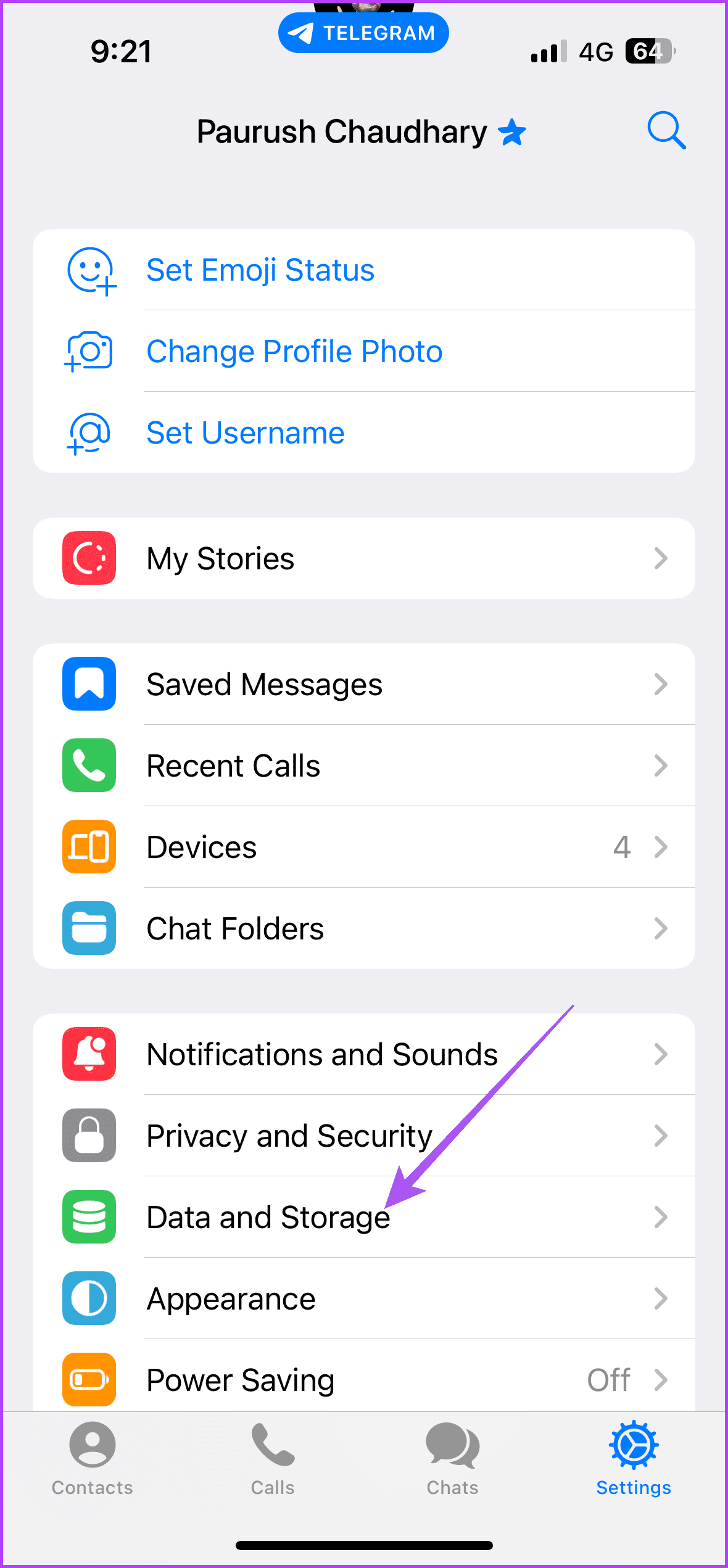
步骤一:打开Telegram > 设置 > 数据和存储 > 存储使用情况.
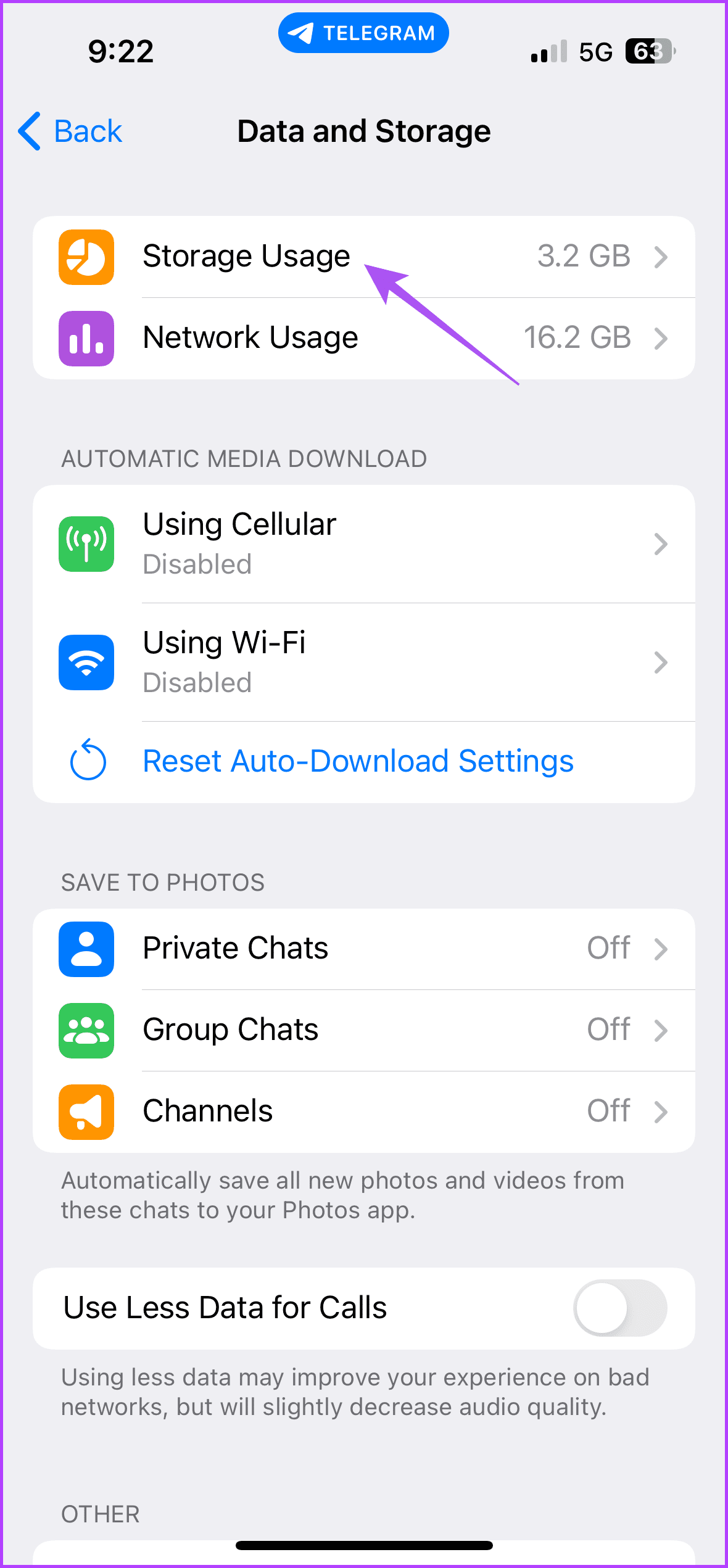
步骤2:向下滚动,然后使用滑块增加最大缓存大小.
在桌面上
步骤一:打开Telegram > 设置 > 数据和存储.
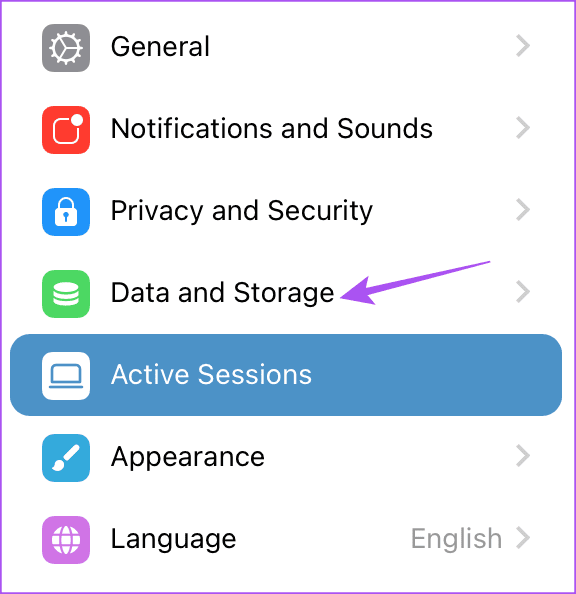
步骤2:点击存储使用情况.
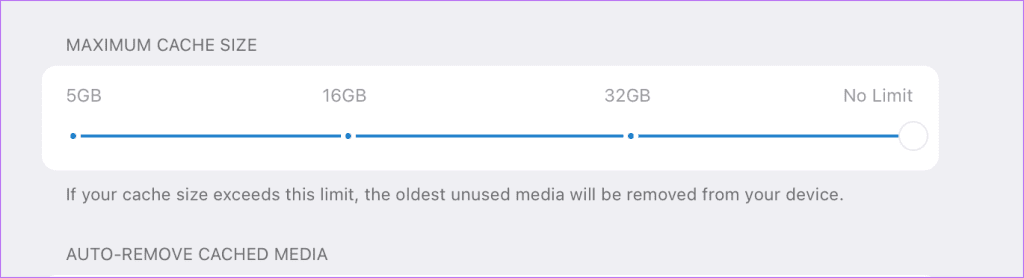
步骤3:拖动滑块至增加最大缓存限制适用于您的 Mac 或 Windows PC。
修复 3:运行 Windows 应用商店应用程序疑难解答(Windows PC)
如果您在 Windows PC 上使用 Telegram,则可以运行 Windows 应用商店应用程序疑难解答。这是一种内置的故障排除方法,用于检测从 Microsoft Store 下载的应用程序的问题。
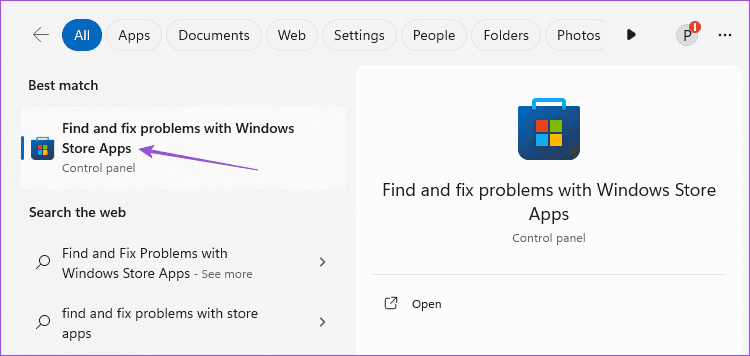
步骤一:单击 Windows 11 上的“开始”图标,输入查找并修复 Windows 应用商店应用程序的问题,然后按 Enter 键。
步骤2:点击下一个运行疑难解答程序。
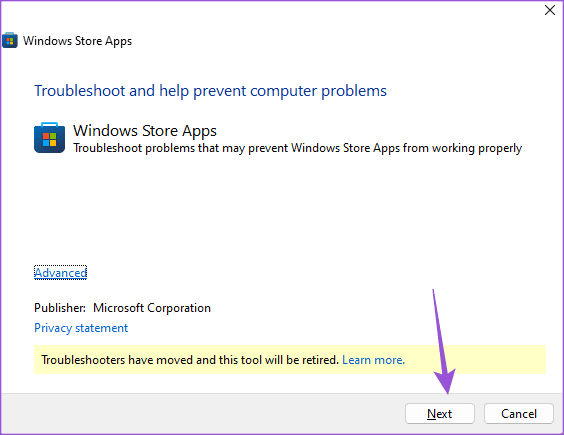
步骤3:遵循屏幕上的说明完成故障排除过程。
提示:请参阅我们的帖子,如果Telegram 桌面应用程序无法在 Windows 11 中打开.
修复 4:修复或重置 Telegram 应用程序(Windows PC)
如果 Windows 应用商店疑难解答没有帮助,我们建议 Windows 用户修复或重置 Telegram 应用。
步骤一:打开设置 > 应用程序 > 应用程序和功能.
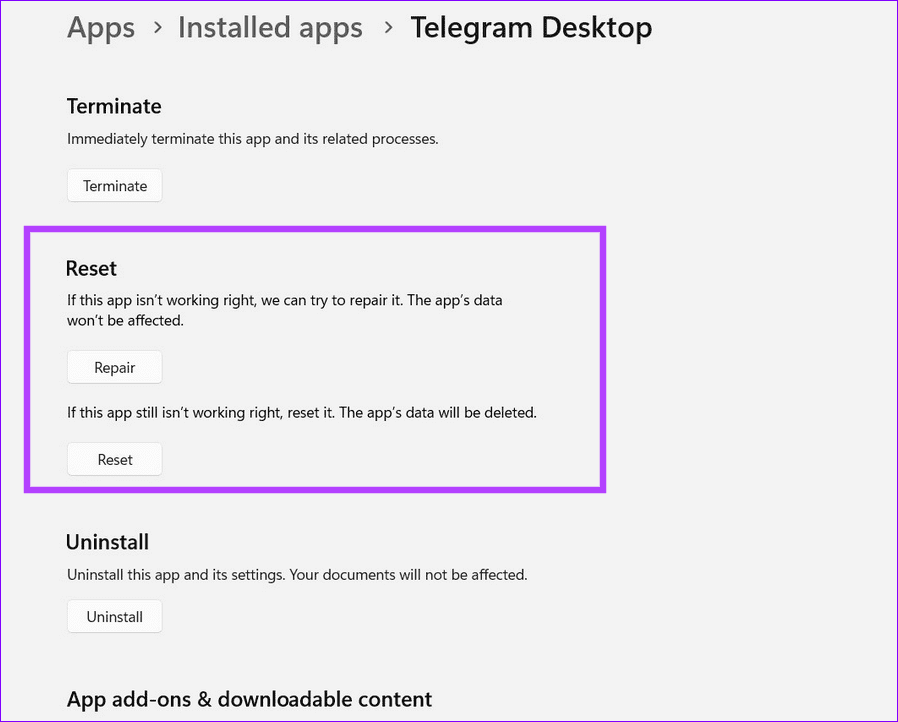
步骤2:单击Telegram 旁边的三个点 > 选择高级设置.
步骤3:点击维修然后点击重置.
第4步:完成后,关闭设置,然后通电检查问题是否解决。
提示:另一种有趣的发送消息的方式是发送视频消息发送至您的 Telegram 联系人。