在我们开始讨论如何解决 Google 云端硬盘上传卡住的问题之前,让我们快速了解一下如何在卡住后停止上传。为此,请使用取消选项,然后强制关闭 Google 云端硬盘应用程序,以防取消选项不起作用。以下是具体操作方法。
步骤一:前往相关上传谷歌云端硬盘应用程序并点击x 图标。退出应用程序。
步骤2:长按谷歌云端硬盘应用程序图标并点击我的图标。点击强制停止和确认.
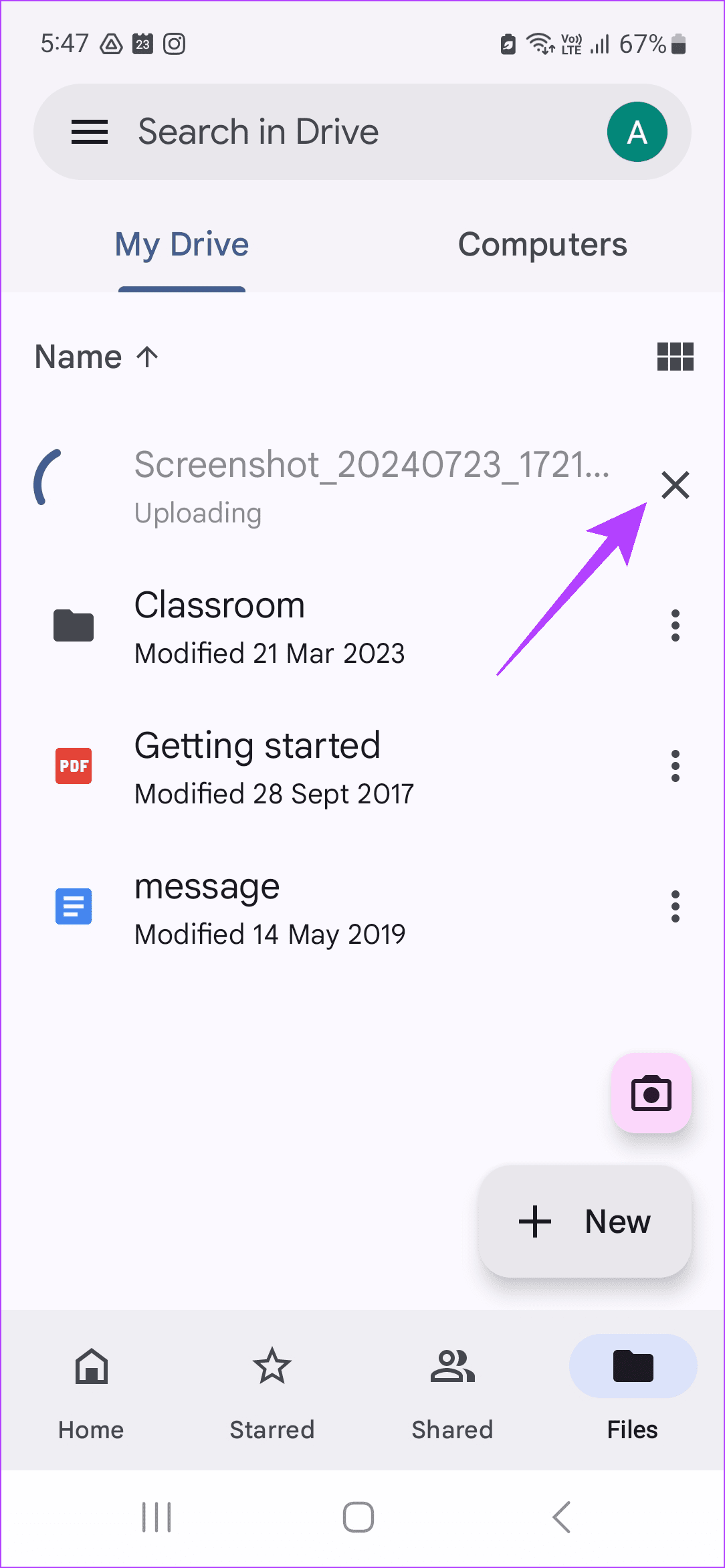
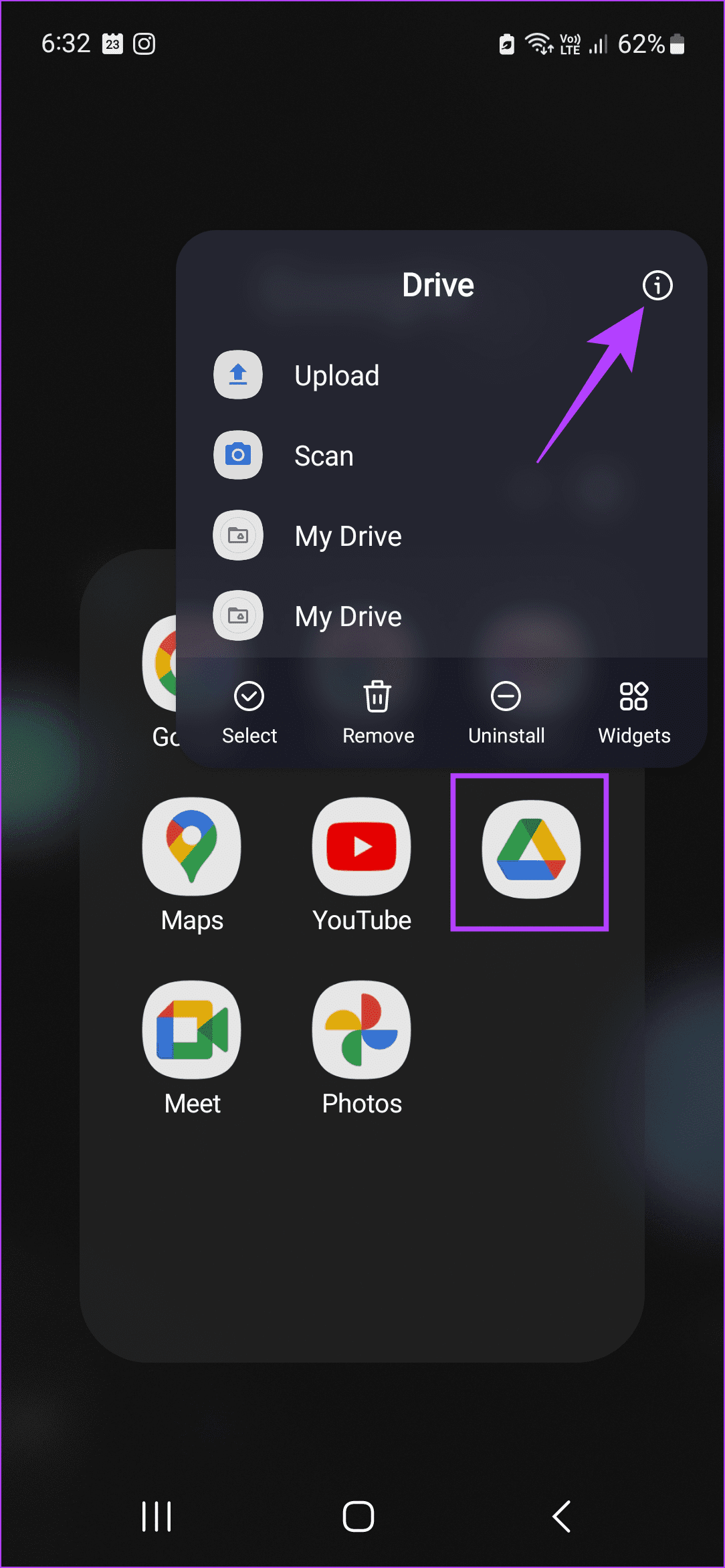
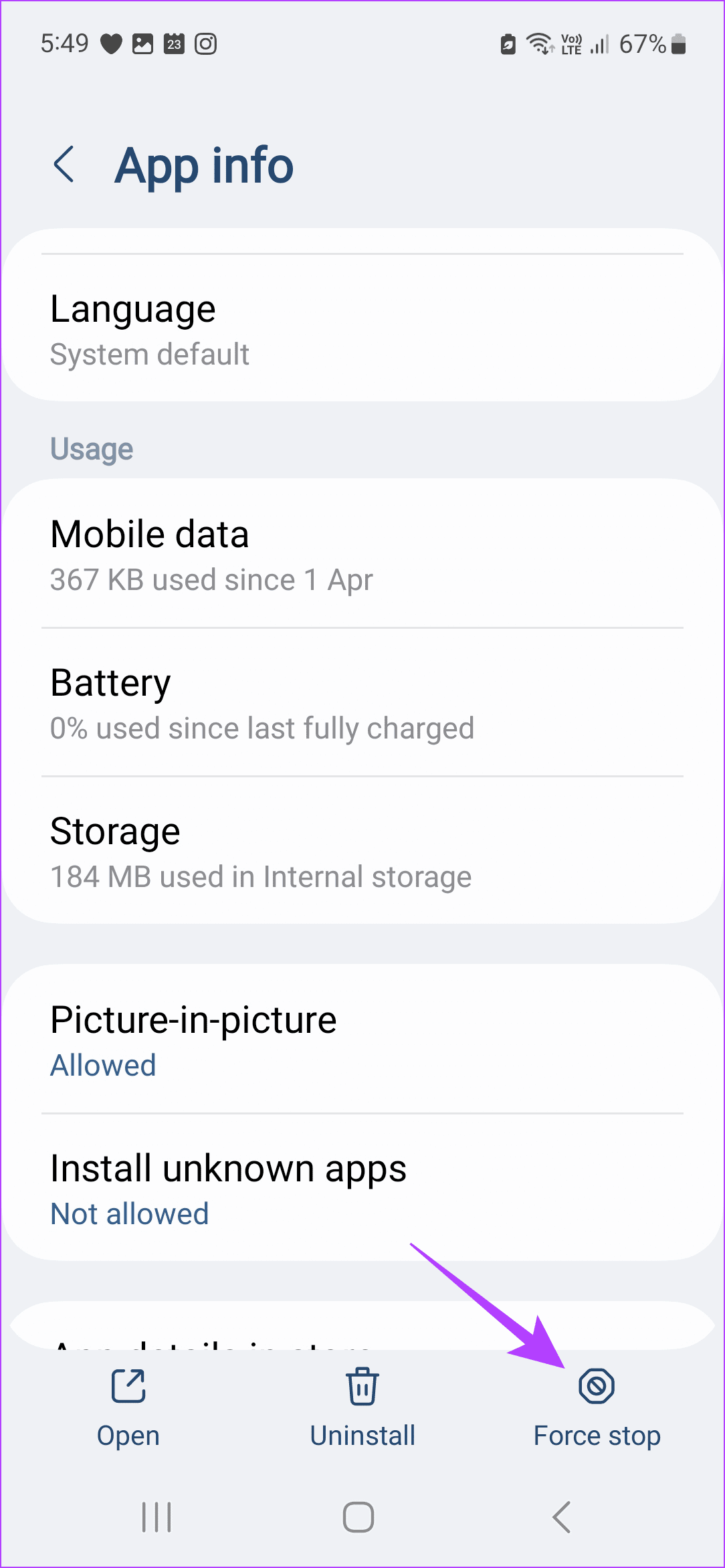
这应该可以帮助您取消 Android 设备上 Google 云端硬盘中当前正在进行的上传。
如何修复 Android 上的 Google Drive 上传卡住问题
当前上传被取消后,请使用下面提到的方法来解决 Google Drive 上传在 Android 上卡住的问题。
基本修复:
- 尝试切换到 Wi-Fi:如果您的移动数据速度不够或无法正常工作,可能会导致您的 Google 云端硬盘上传停止。在这种情况下,请切换到可靠的 Wi-Fi 连接并查看上传是否恢复。
- 关闭并重新启动 Google 云端硬盘:打开所有后台应用程序并将其关闭。然后,仅重新启动 Google 云端硬盘应用程序并尝试再次上传文件。这可以帮助消除临时的应用程序故障。
- 检查 Google 云端硬盘存储空间:如果您的 Google 云端硬盘存储已满或几乎已满,它可能会中途停止当前上传。因此,请检查并确保您的 Google 帐户有足够的可用存储空间。
- 使用不同的设备:有时,问题出在您的 Android 设备上。要进行检查,请尝试使用不同的设备(例如台式机)在同一个 Google 云端硬盘帐户上上传相同的文件。如果上传成功,您可能需要检查设备设置。
- 检查应用程序更新:与软件相关的错误可能会导致上传中途或即将完成时停止。为确保您的设备不会出现这种情况,确保 Google 云端硬盘应用已更新.
修复 1:将文件上传到不同的文件夹
Google Drive 允许您在应用程序内创建不同的文件夹。因此,如果您无法将文件上传到主驱动器,请使用以下步骤创建一个新文件夹,然后尝试将文件上传到此文件夹。
步骤一:打开谷歌云端硬盘应用程序并点击新的。点击文件夹.
步骤2: 重命名您想要的文件夹并点击创造.
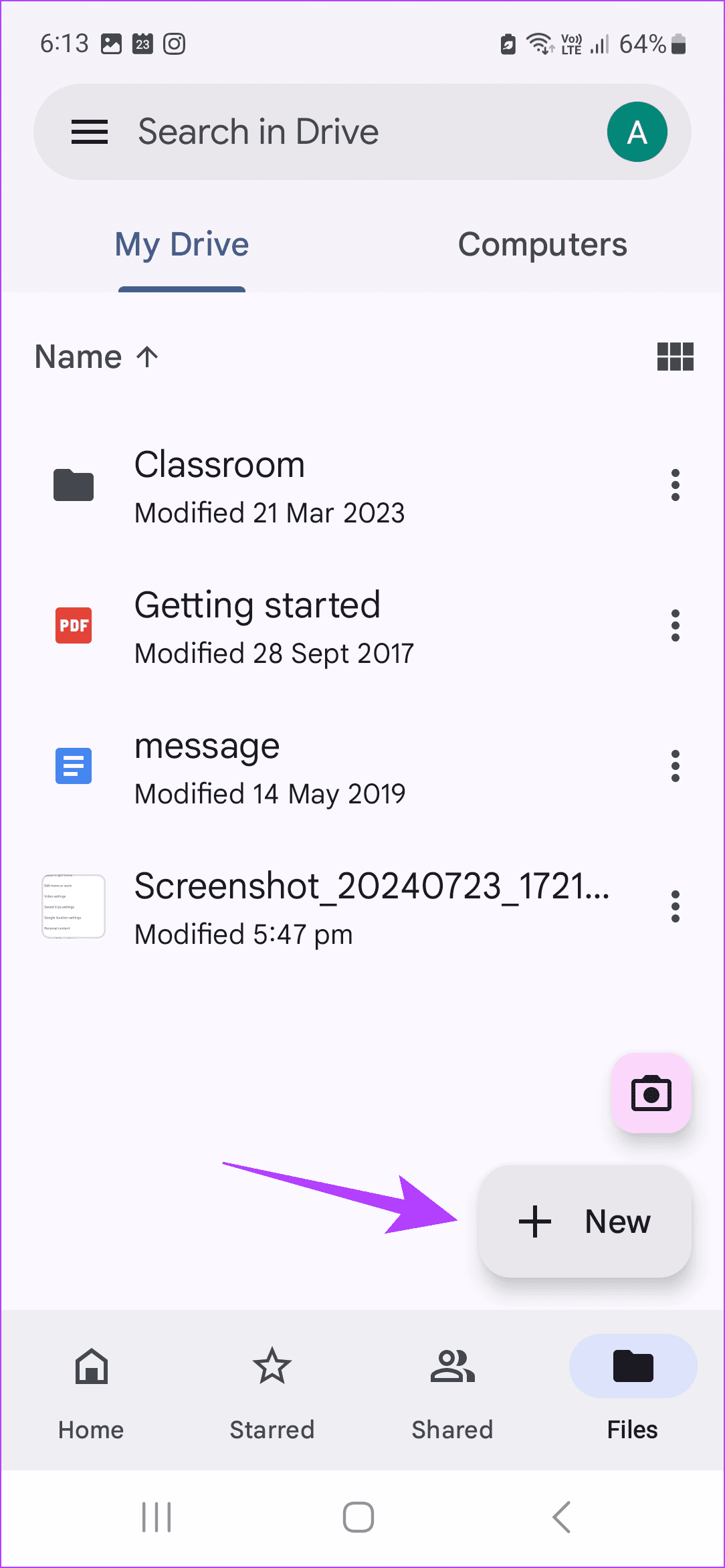
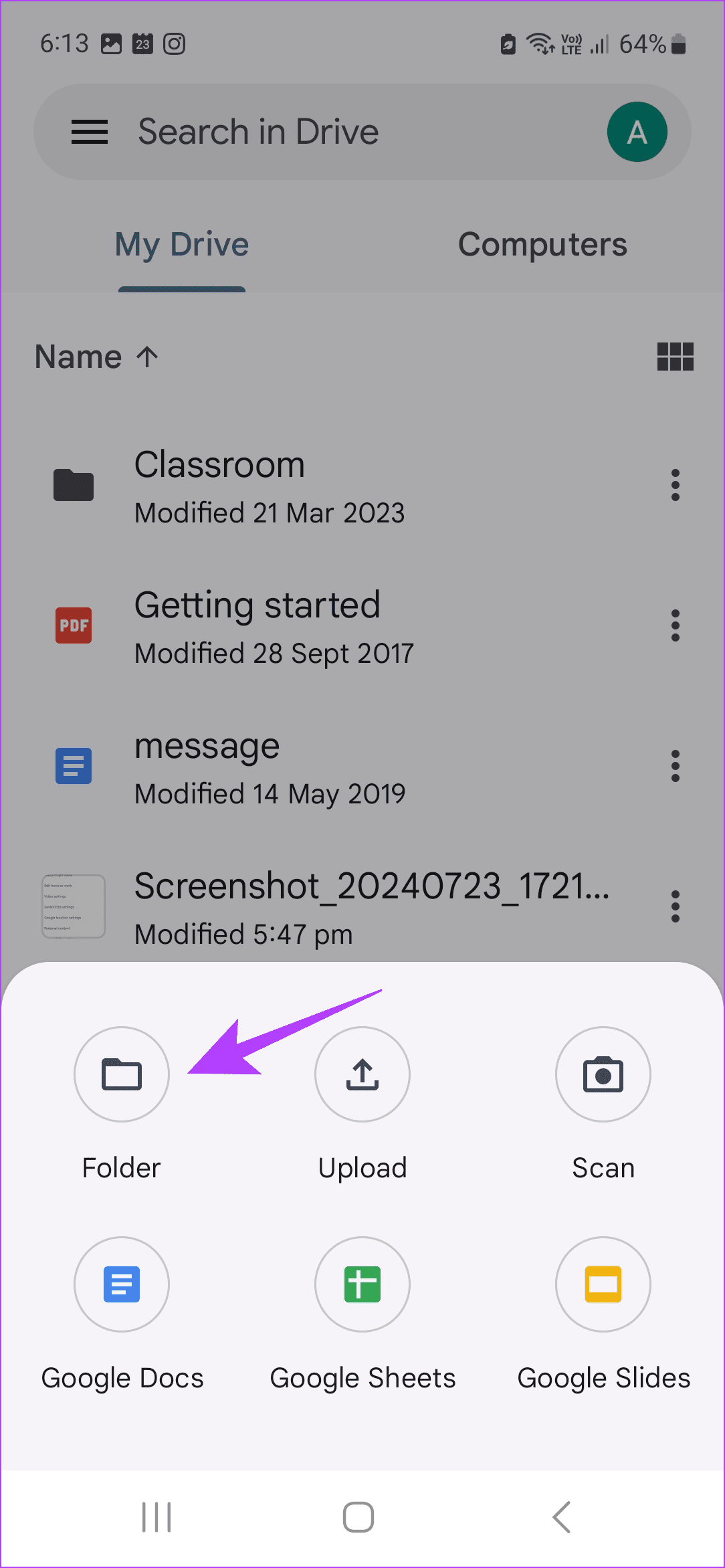
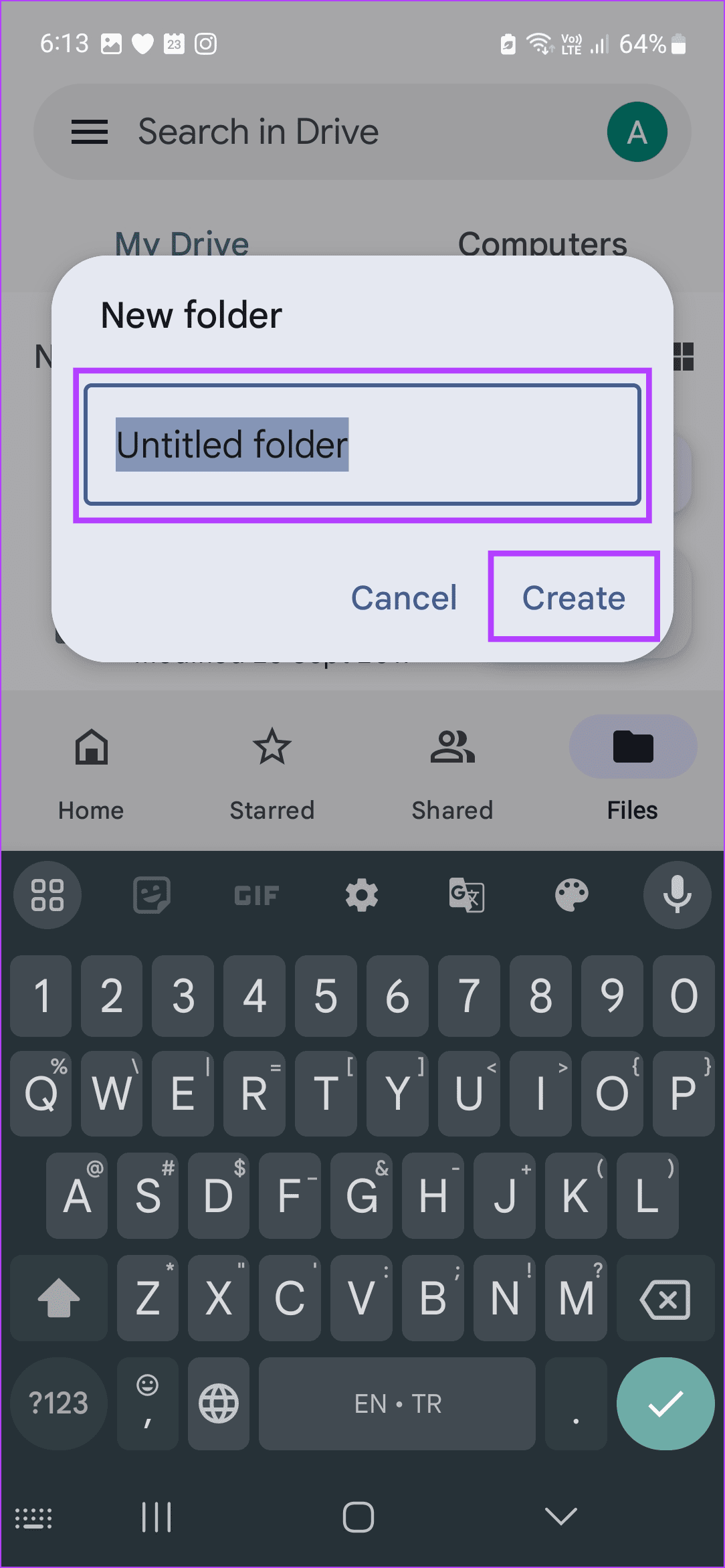
创建新文件夹后,您现在可以继续将相关文件或文档上传到 Google 云端硬盘中的此文件夹。
修复 2:上传前压缩文件
在互联网连接不稳定的情况下将大量文件上传到 Google 云端硬盘时,您可能会遇到问题。为了确保不会发生这种情况,您可以压缩或将文件压缩到您的 Android 手机上然后将其上传到 Google 云端硬盘。这将有助于减小文件大小,解决任何相关问题。
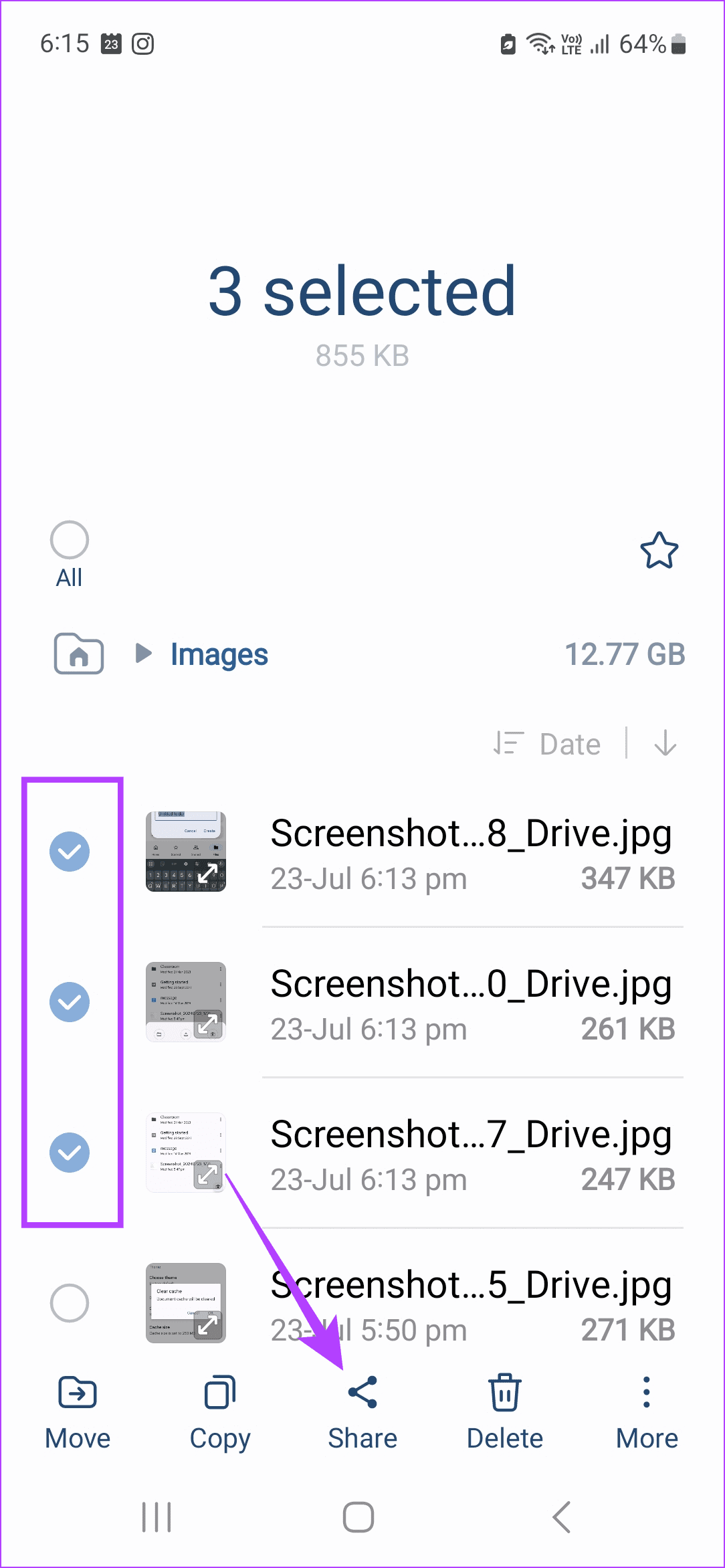
直接使用上传或拖放选项可能会导致文件上传失败。发生这种情况时,您可以使用 Android 手机上的共享选项将文件共享到 Google 云端硬盘应用程序。完成后,它将自动开始文件上传。以下是具体操作方法。
步骤一:选择相关的文件并点击分享。点击更多的。
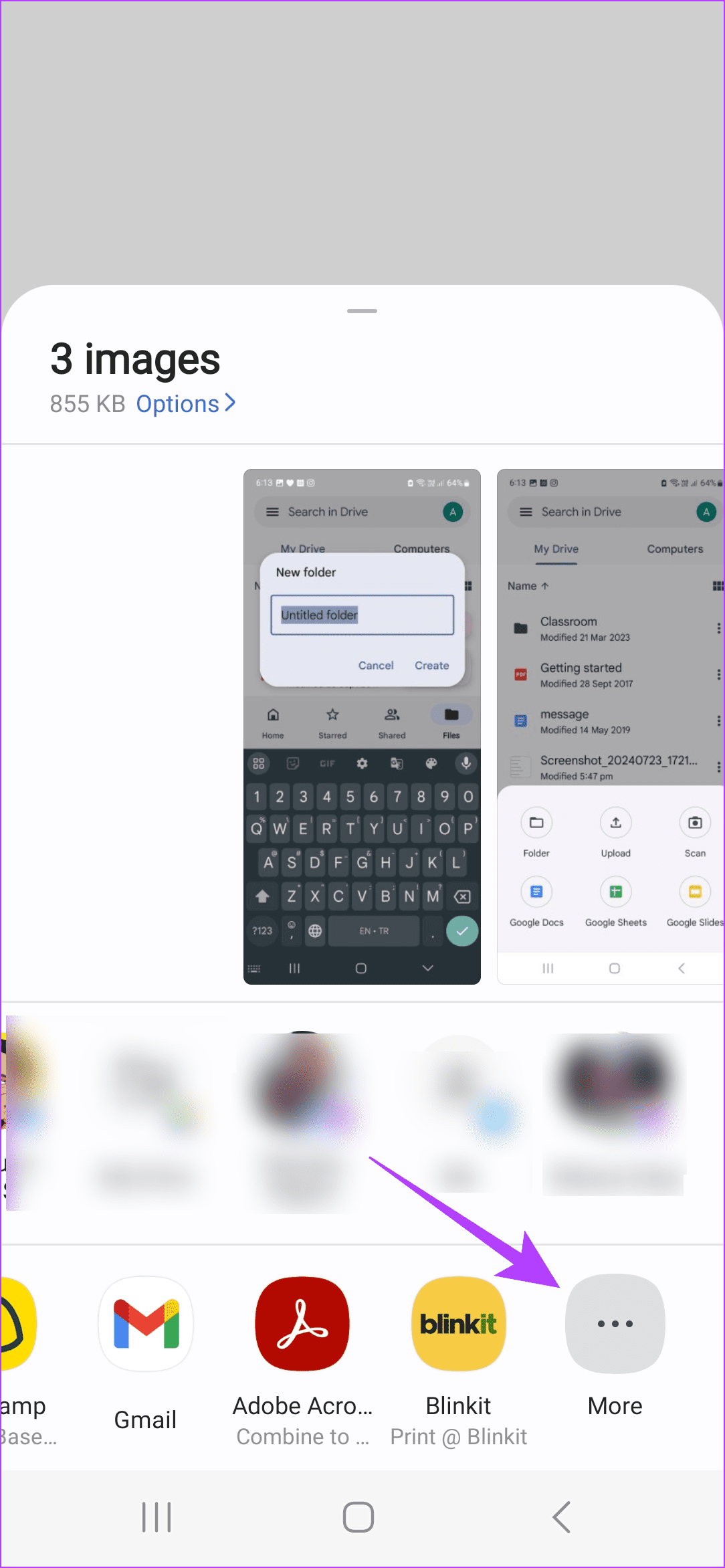
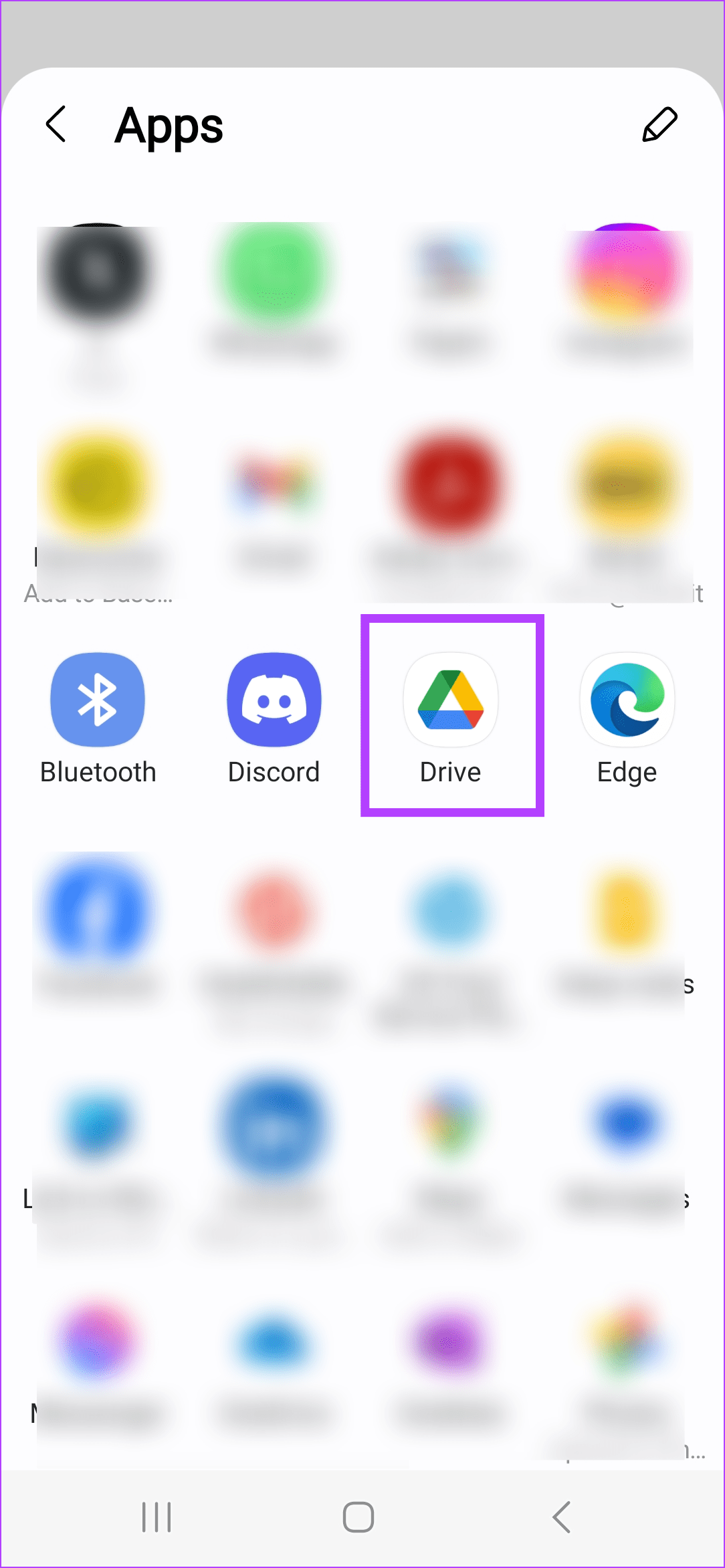
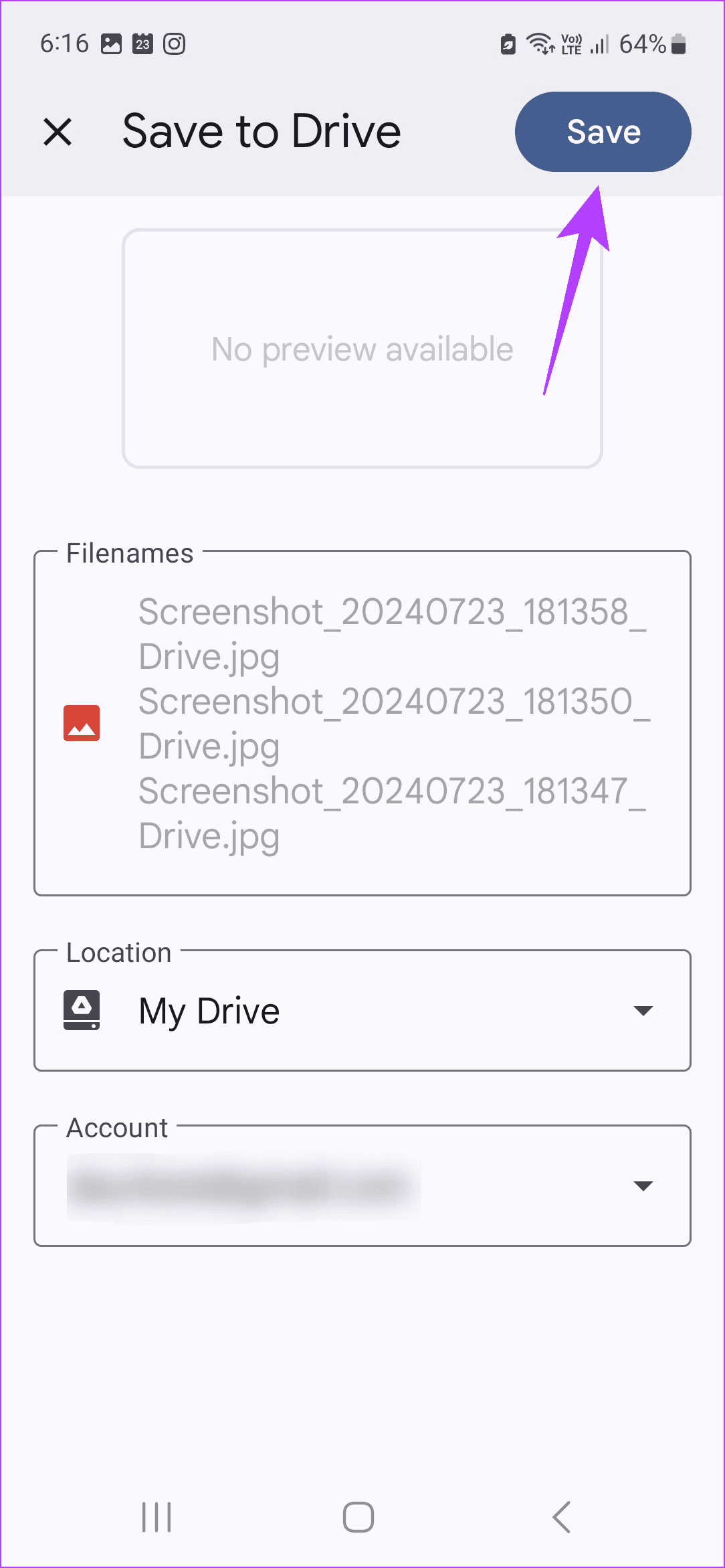
步骤2:从选项中选择驾驶。点击节省。这应该开始文件上传。
修复 4:清除 Google 云端硬盘缓存
虽然应用程序缓存对于加快进程很有用,但它们也可能是应用程序问题的原因。因此,如果您的 Google 云端硬盘上传失败或卡住了一段时间,请尝试清除 Google 云端硬盘应用程序的缓存使用以下步骤在您的 Android 设备上。
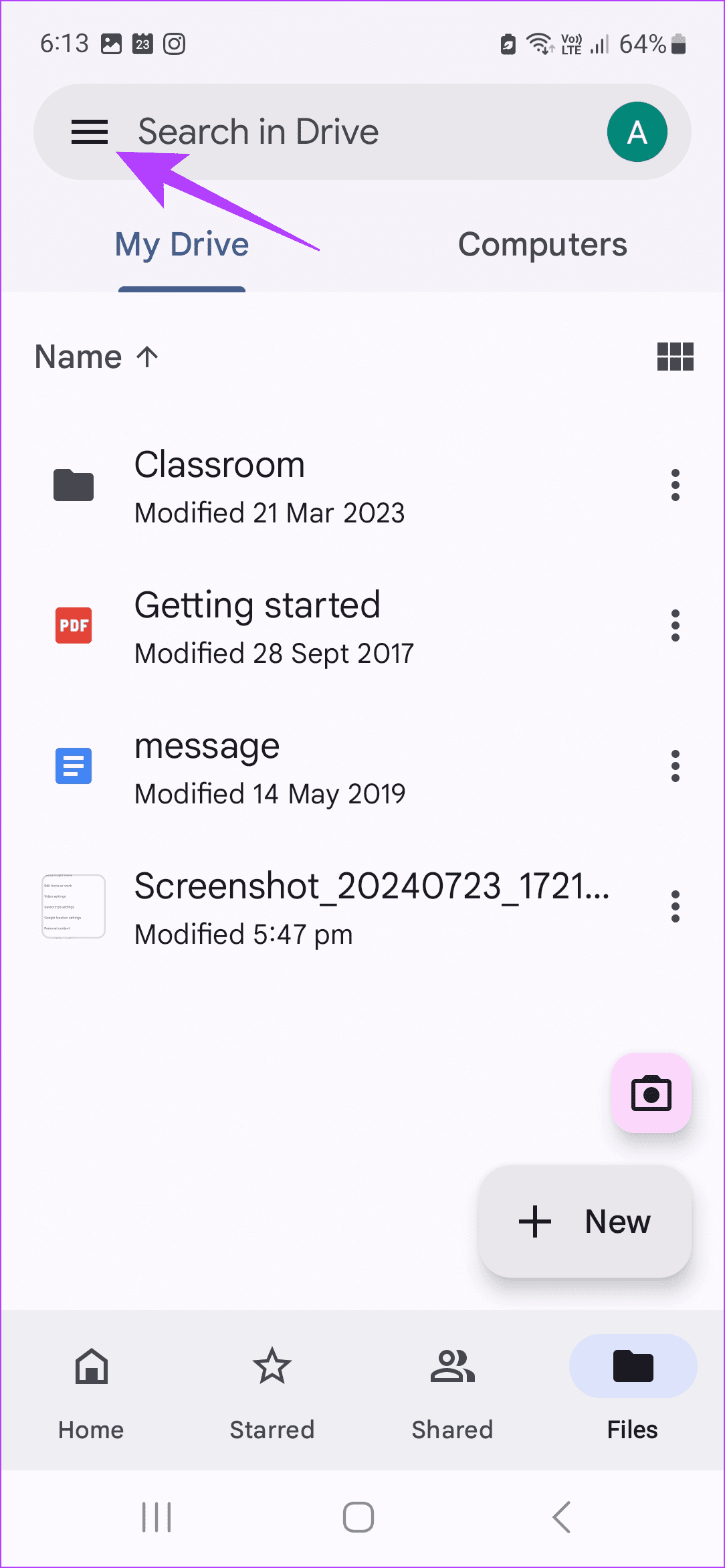
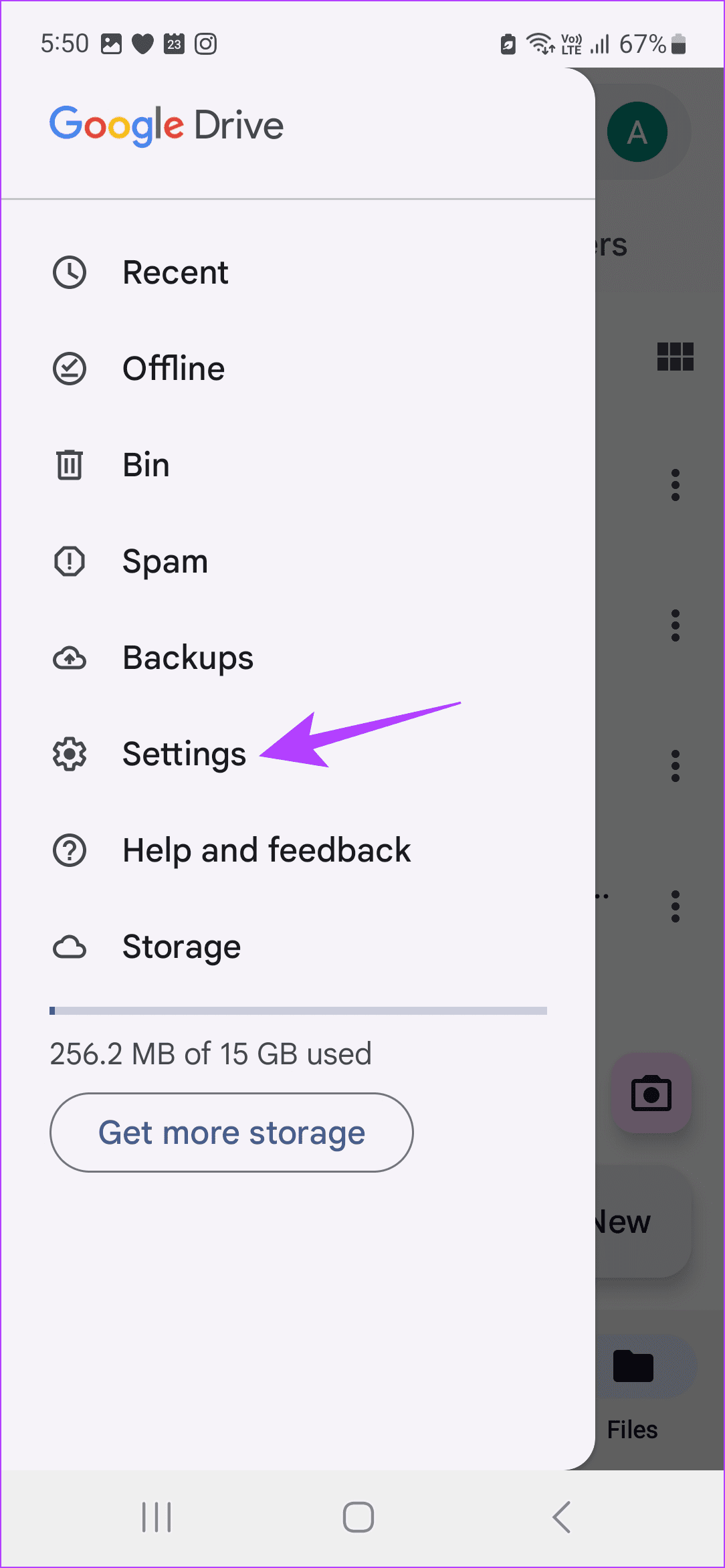
步骤一:打开谷歌云端硬盘应用程序并点击汉堡图标。点击设置.
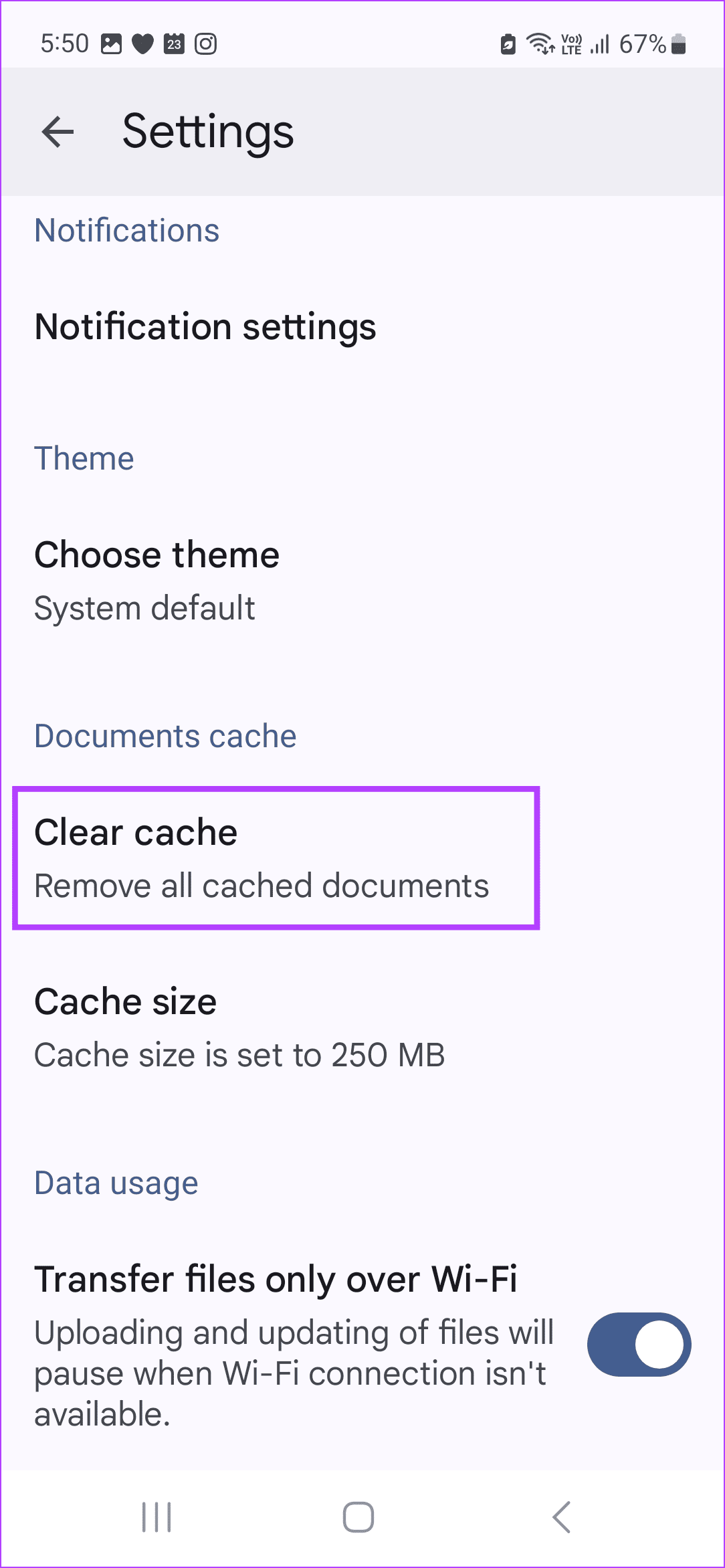
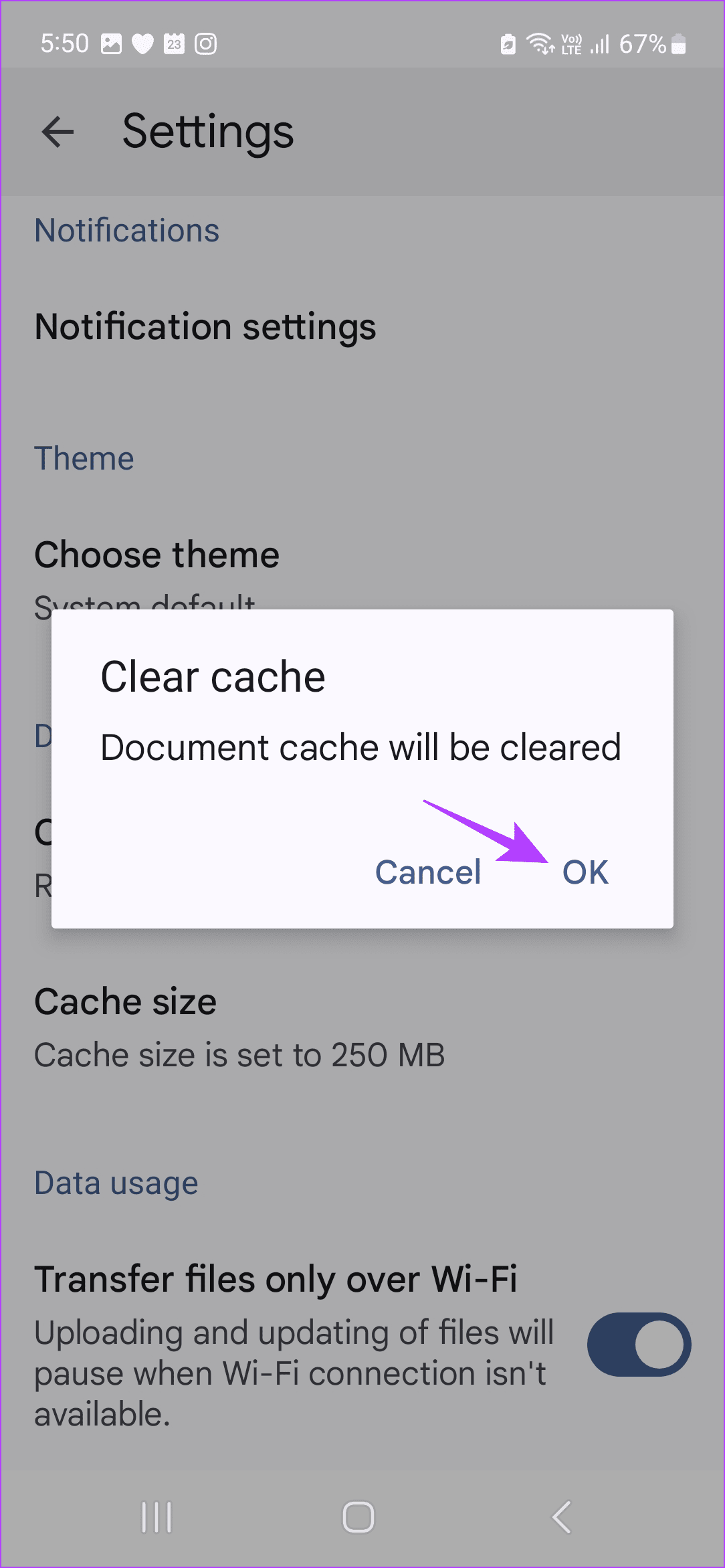
步骤2:向下滚动并点击清除缓存。点击好的。重新启动应用程序并检查。
修复 5:关闭仅通过 Wi-Fi 传输文件
Google 云端硬盘允许您阻止通过移动数据上传。虽然如果您使用按流量计费的连接,这可能会有所帮助,但当您切换到移动数据时,它最终可能会停止您的上传。为确保不会发生这种情况,请使用以下步骤禁用相关的 Google 云端硬盘设置。
步骤一:打开谷歌云端硬盘并点击汉堡图标。点击设置.
步骤2:关闭仅通过 Wi-Fi 传输文件切换。
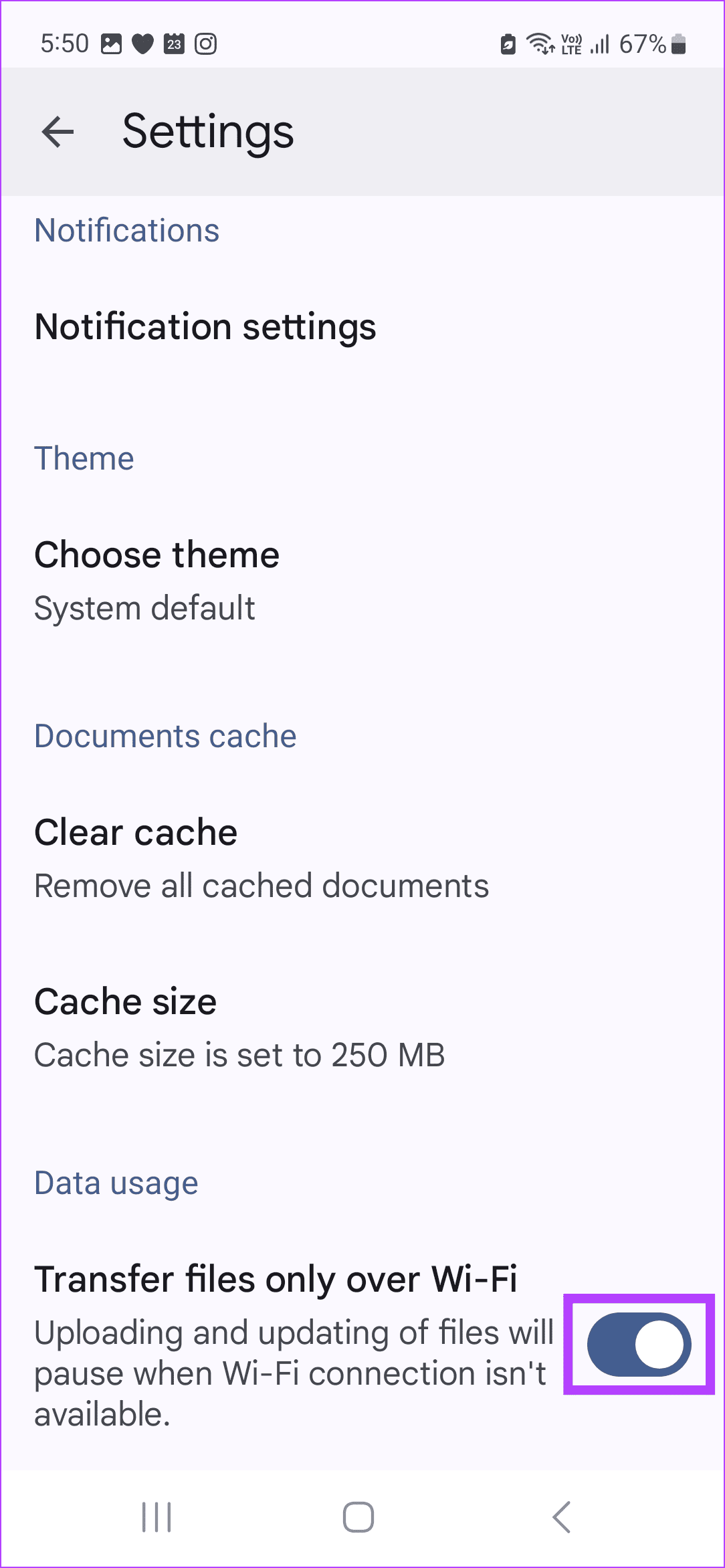
现在,无论您的 Android 手机当前使用的是移动数据还是 Wi-Fi,Google Drive 都可以上传文件。