基本修复
- 切换到 Wi-Fi:如果您使用移动数据,我们建议您在 iPhone 上切换到 Wi-Fi。
- 选择 Google 日历作为默认值:打开“设置”>“日历”>“默认日历”> Gmail。
- 强制退出并重新启动日历应用程序:这将使该应用程序在您的 iPhone 上焕然一新。
- 更新iOS版本以更新日历应用程序:打开“设置”>“常规”>“软件更新”>“安装”(如果有)。
要在日历应用程序中查看您的 Google 日历条目,需要在您的 iPhone 上启用使用 Google 帐户的权限。
使用设置应用程序
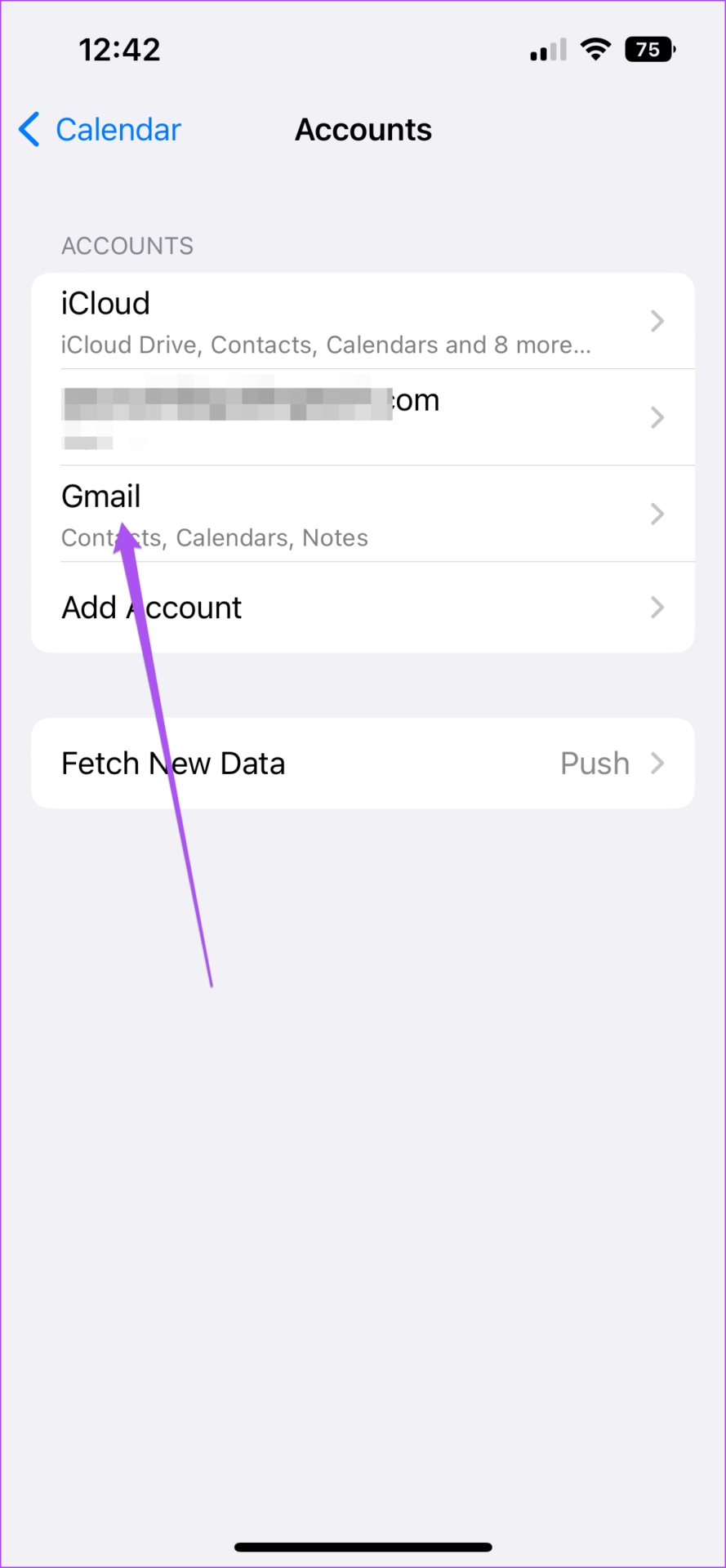
步骤一:打开设置 > 日历 > 帐户.
步骤2:选择邮箱从电子邮件帐户列表中。
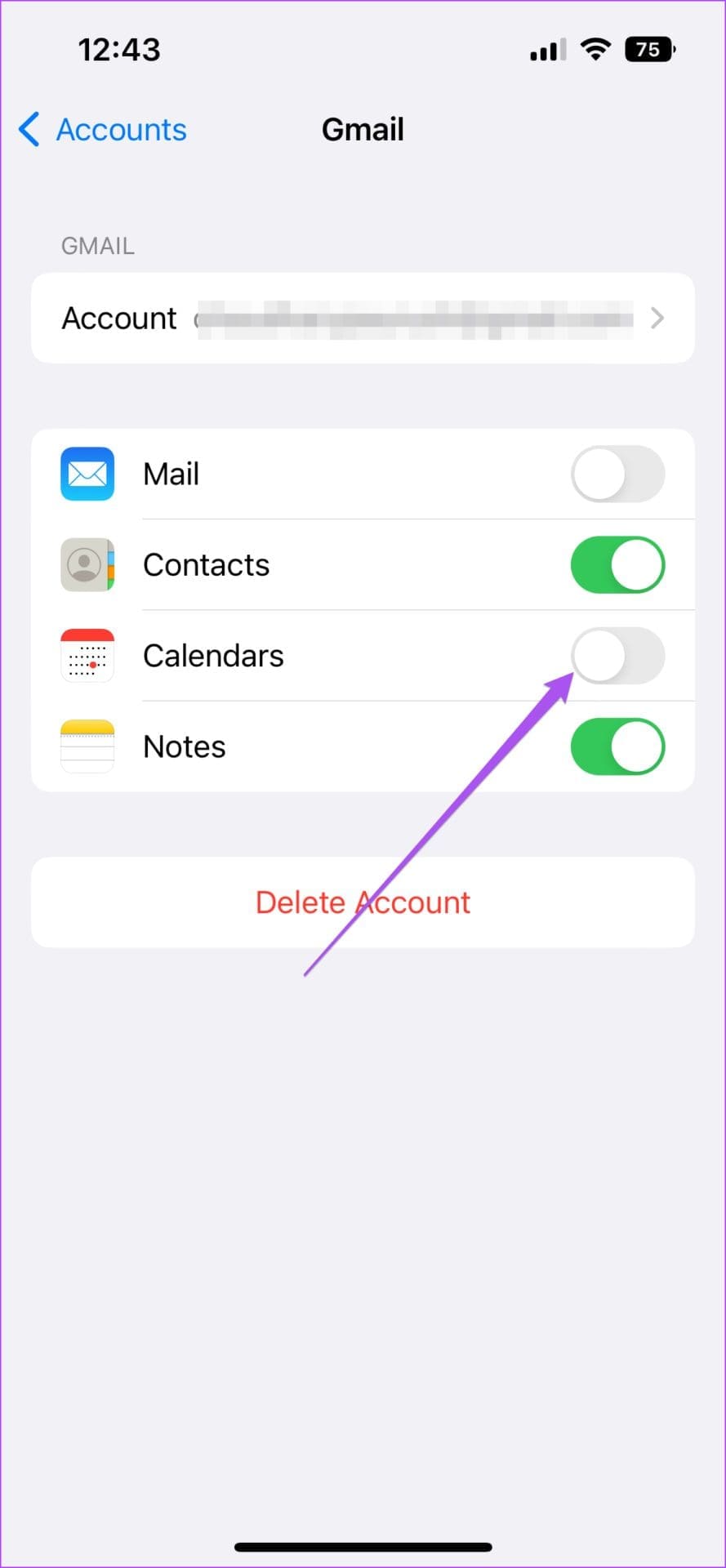
步骤3:使能够日历使用权。
使用日历应用程序
打开日历应用程序 > 日历 > 启用 Google 日历 > 点击“完成”.


修复 2:为 Google 日历启用新数据获取
如果在日历应用程序中启用 Google 日历后无法查看特定日期的最新条目,您现在应该检查您的 Gmail 帐户是否启用了数据提取。这将有助于更新应用程序中的所有 Google 日历数据。以下是检查相同内容的方法。
步骤一:打开设置 > 日历 > 帐户.
步骤2:选择获取新数据 > Gmail > 确保选择“获取”您的 Google 日历数据
步骤3:在“获取”下,选择自动地定期更新您的 Google 日历数据
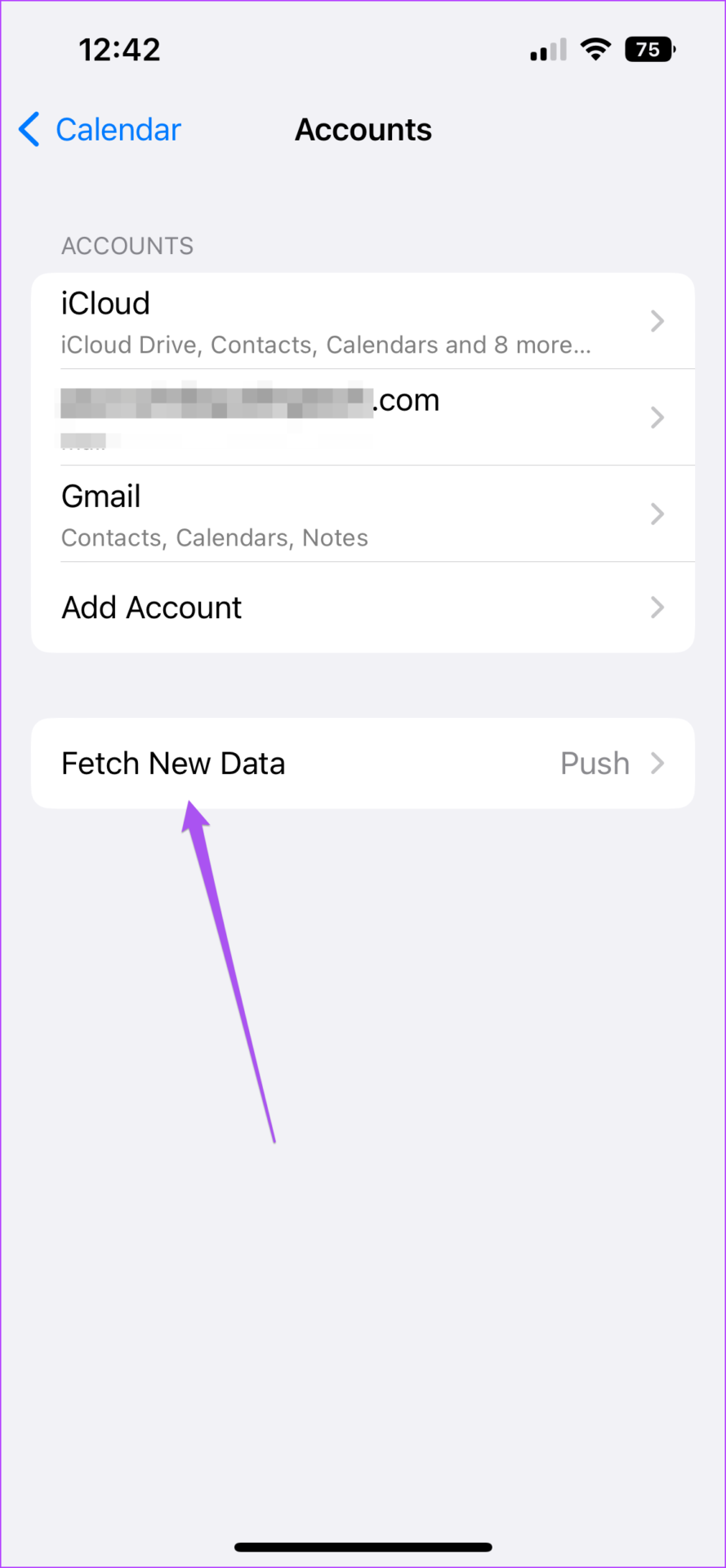

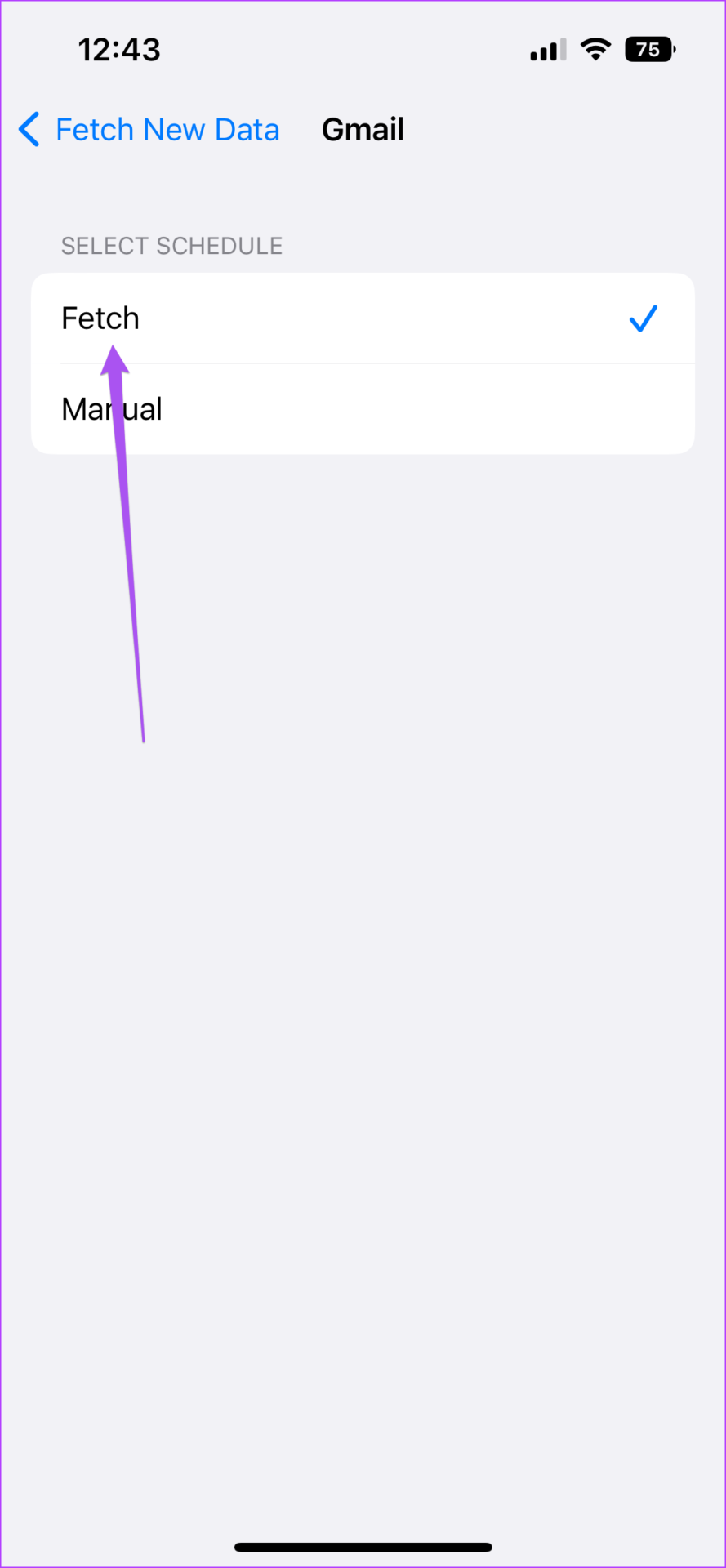
对多个应用程序使用自动数据获取可能会影响 iPhone 的数据消耗和电池寿命。为了避免这种情况,您可以选择应用程序根据不同的时间段获取新数据 - 每小时、每 30 分钟或每 60 分钟。
修复 3:删除并重新添加 Google 帐户
如果您无法在 iPhone 上同步 Google 日历,您可以尝试按照以下步骤在 iPhone 上重新添加 Google 帐户。
步骤一:打开设置 > 日历 > 帐户.
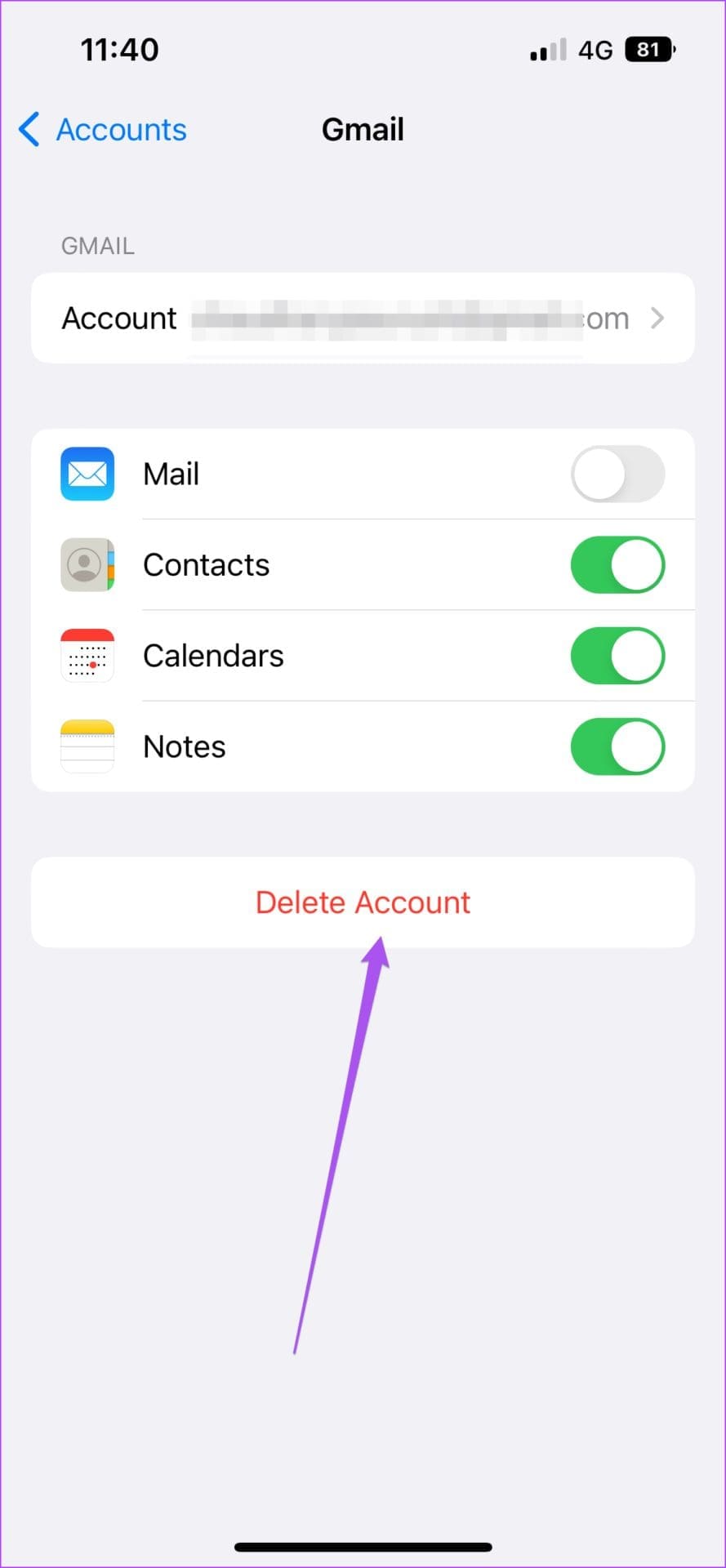
步骤2:选择您的邮箱帐户。
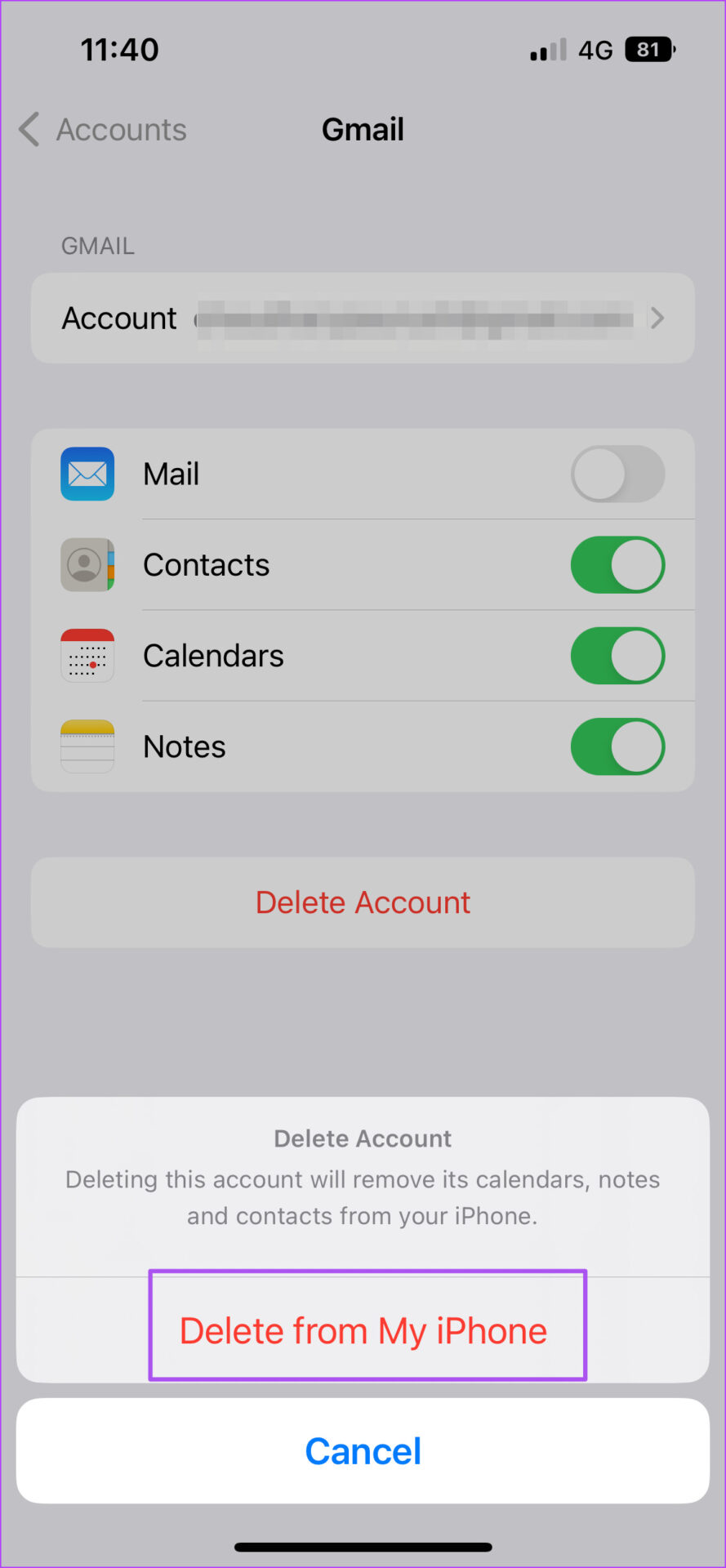
步骤3:点击删除帐户。
第4步:选择添加账户在帐户菜单中,然后再次添加您的 Google 帐户.
Google 日历是 iPhone 默认日历应用程序的一个很好的替代品。虽然还有其他Apple 日历的替代品,您可以直接在默认日历应用程序中同步它们,无需单独下载。