
Caps Lock 是键盘上最常用的键之一,可让您在不按住 Swift 键的情况下输入大写字母。然而,有时这个键可能会被颠倒,从而引起刺激和混乱。此问题通常是由于过时的键盘驱动程序、筛选键或 .

如果即使大写锁定键关闭,您的键盘也能以全部大写形式输入,那么您来对地方了。在本文中,我们将探讨修复 Windows 11 中反向大写锁定的方法。那么,让我们开始吧。
1.尝试基本维修
无论您的或者您遇到键盘问题,最好重新启动计算机。这通常可以解决导致问题的临时错误或故障。重新启动后,检查您是否仍然面临问题。
有时,问题可能是由于连接错误造成的。要解决此问题,请从计算机上拔下键盘的 USB 电缆,等待几秒钟,然后重新插入。如果您使用的是蓝牙键盘,请断开连接并重新配对,然后检查是否可以解决问题。
如果 Caps Lock 键被卡住,它将按相反的顺序工作。要检查这种可能性,请按照下列步骤操作:
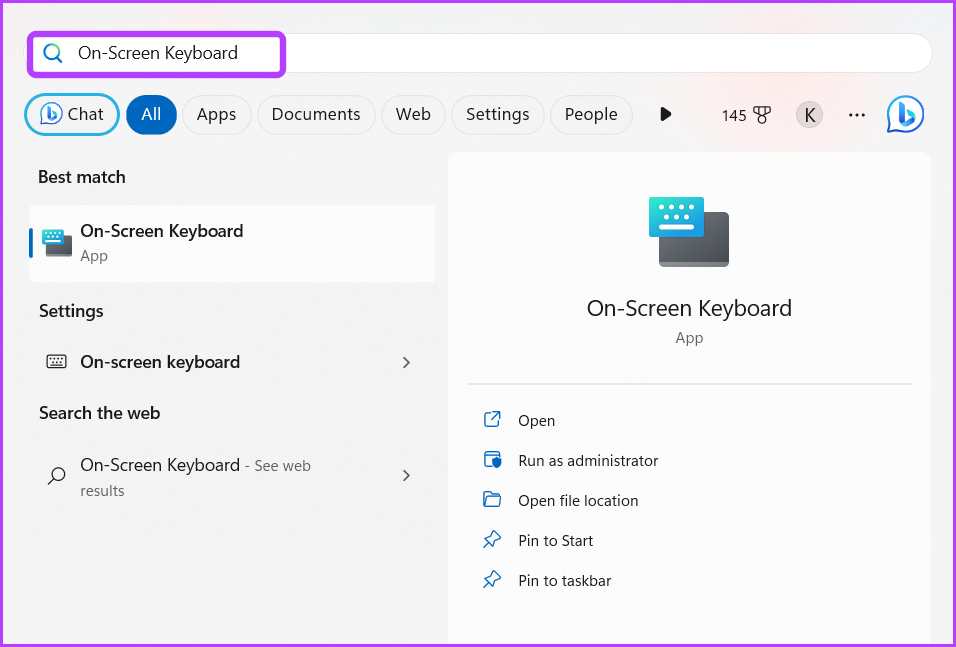
步骤一:按 Windows 键打开“开始”菜单。
步骤2:类型屏幕键盘并按 Enter 键。
步骤3:在屏幕键盘中,检查 Caps Lock 键。如果它是蓝色的,则表示钥匙被卡住了。
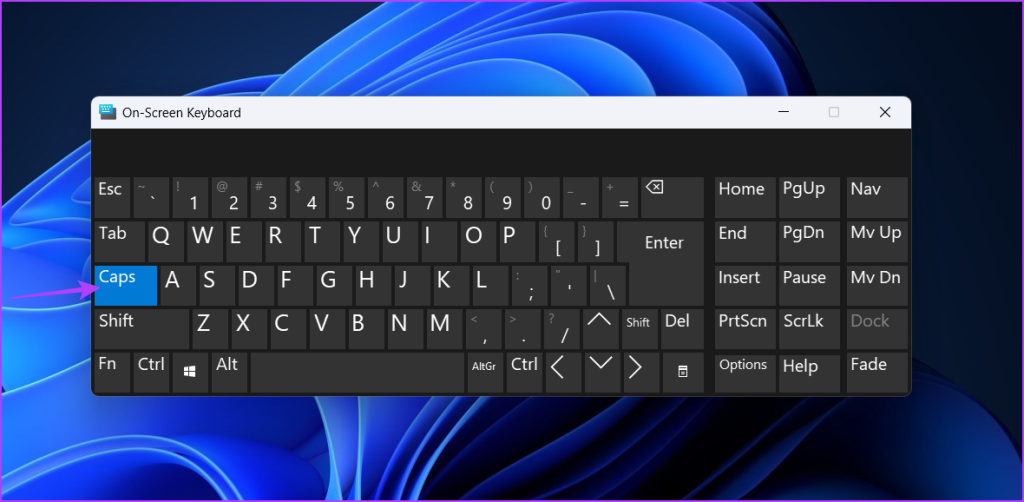
尝试多次单击屏幕键盘的 Caps Lock 键,然后检查它是否关闭。如果这不起作用,请拿起物理键盘并尝试使用超细纤维布清洁 Caps Lock 键周围的区域。但是,如果您对自己执行此操作没有信心,最好将键盘带到维修店。
2. 使用键盘疑难解答
Windows 附带了键盘疑难解答程序,您可以使用它来消除任何问题,包括手头的那个。您可以按照以下步骤访问和使用键盘疑难解答:
步骤一:按 Windows + I 键盘快捷键打开“设置”应用程序。
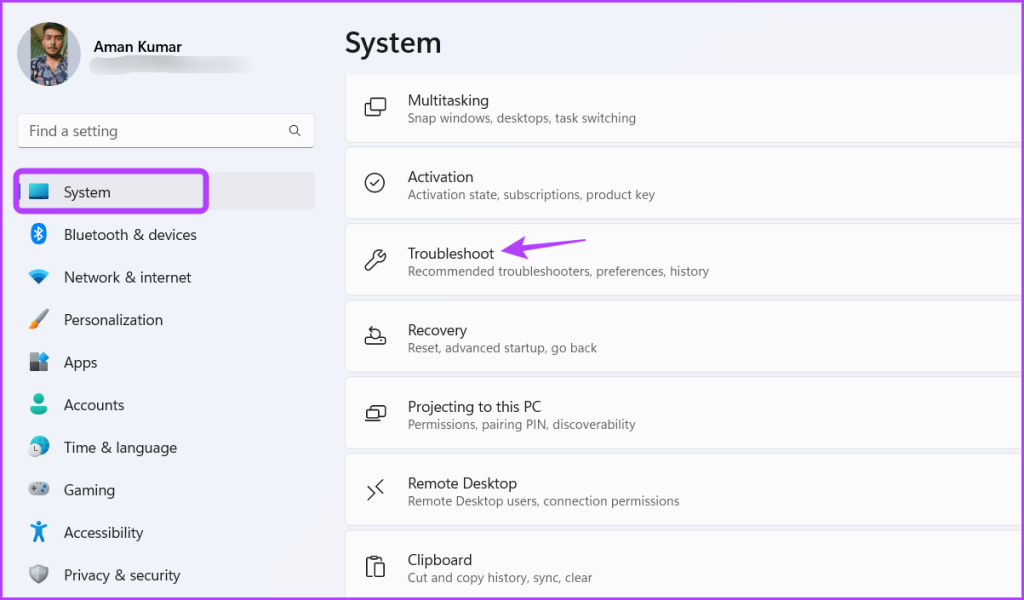
步骤2:从左侧边栏中选择“系统”,然后从右侧窗格中选择“故障排除”。
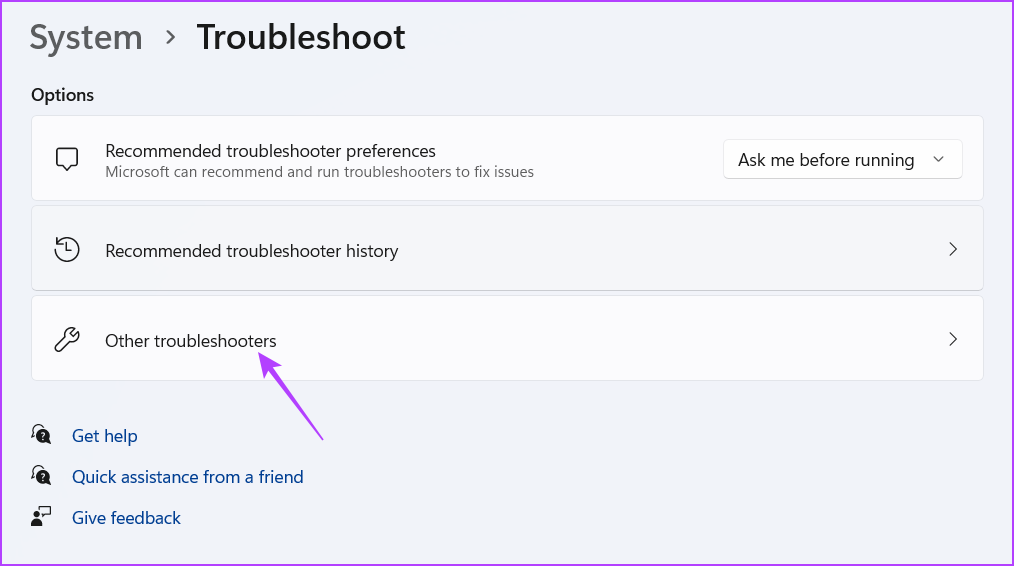
步骤3:选择其他疑难解答。
第4步:单击键盘旁边的运行按钮。
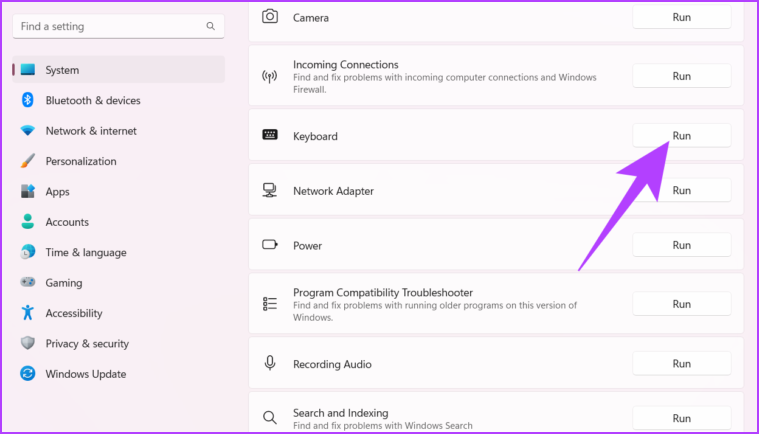
键盘疑难解答窗口将打开并查找任何可用问题。如果发现任何问题,它将自动解决,无需太多用户输入。但是,如果它未能检测到任何问题,则需要禁用过滤器键。
3. 关闭筛选键
过滤键是一项令人难以置信的 Windows 功能,可防止键盘响应简短或重复的击键。此功能对于患有运动障碍的用户很有帮助。
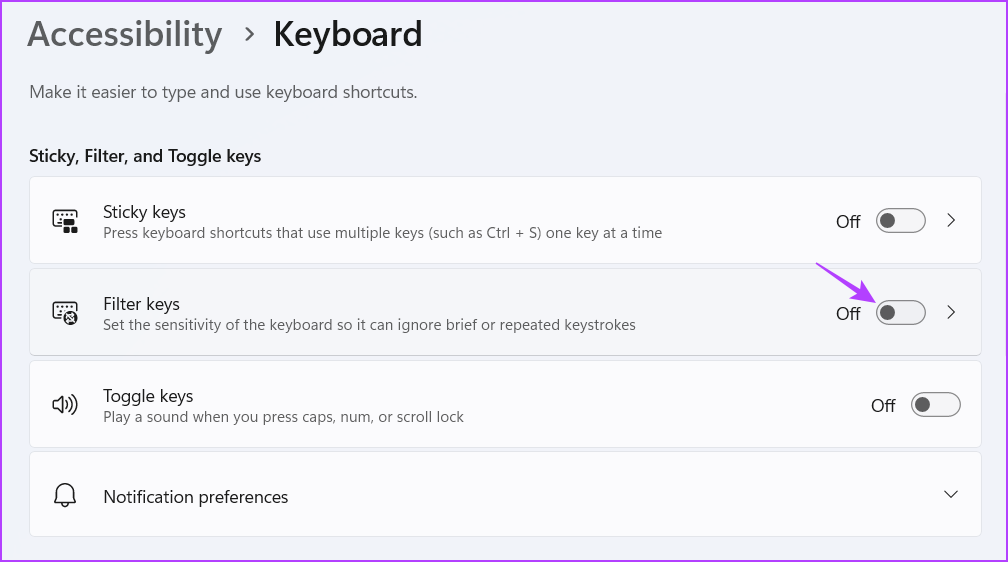
但是,这可能会导致 Caps Lock 键出现问题。因此,禁用过滤器键并检查问题。具体做法如下:
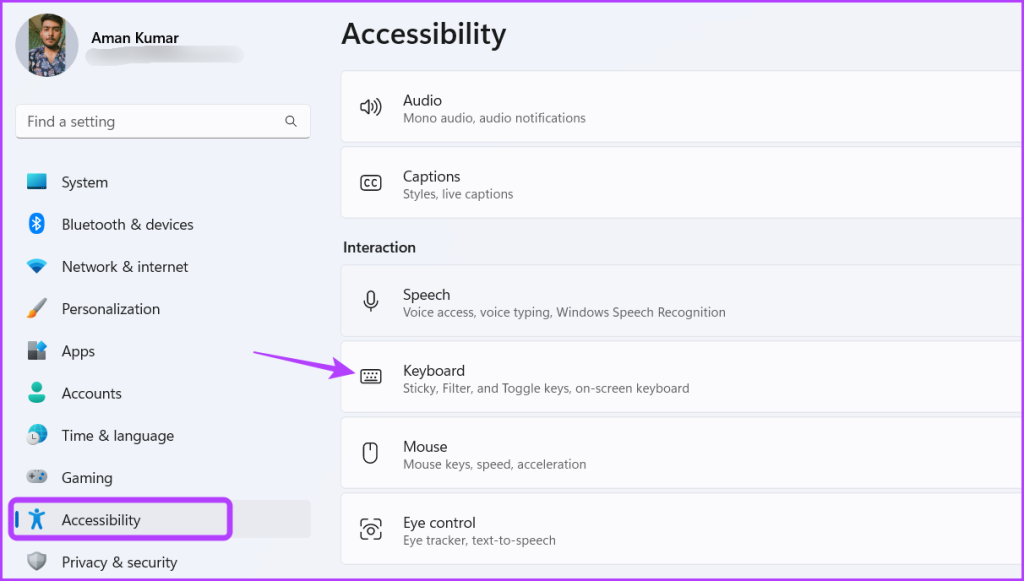
步骤一:按 Windows + I 键盘快捷键打开“设置”应用程序,从左侧边栏中选择“辅助功能”,然后从右侧窗格中选择“键盘”。
步骤2:禁用过滤器键旁边的开关。
4.更新键盘驱动程序
如果关闭过滤键没有帮助,则可能是键盘驱动程序安装不正确或已过时。在这种情况下,解决方案是更新键盘驱动程序。您可以按照以下步骤操作:
步骤一:按 Windows + X 键盘快捷键打开“高级用户”菜单,然后从列表中选择“设备管理器”。
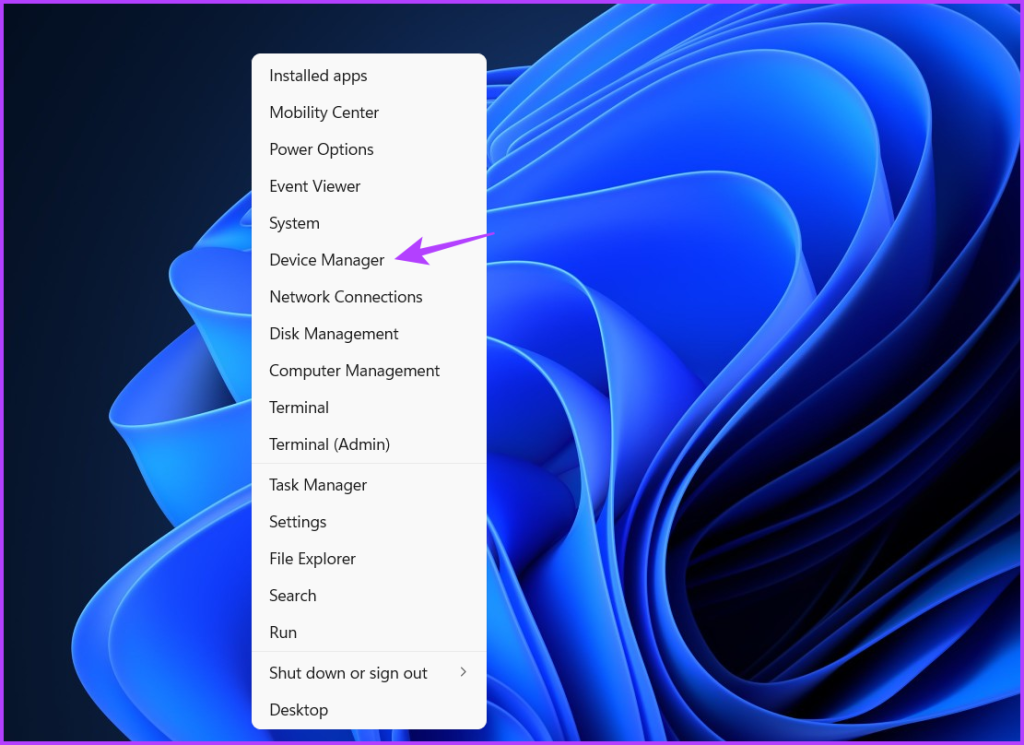
步骤2:双击“设备管理器”窗口中的“键盘”列表。
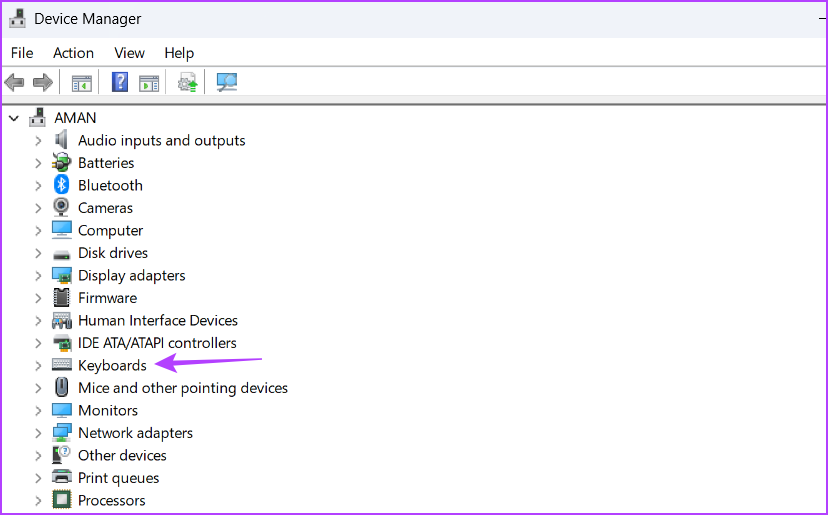
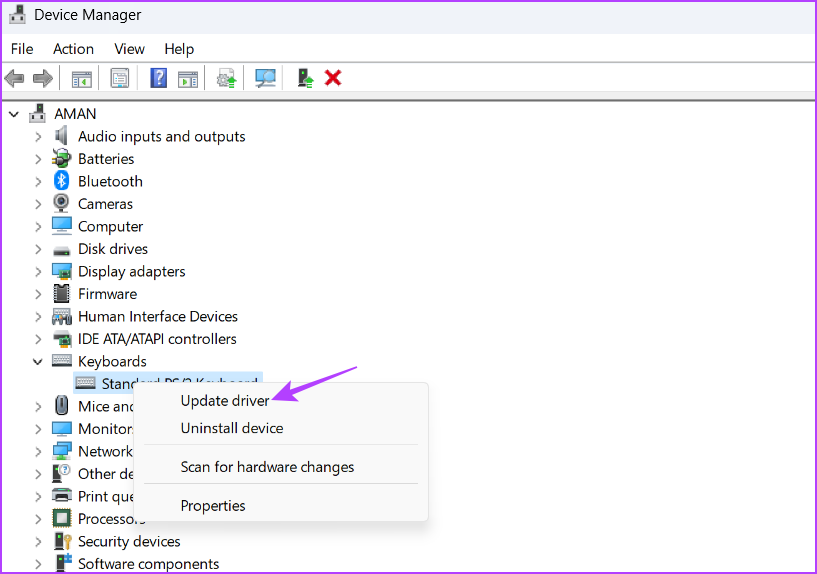
步骤3:右键单击键盘并选择更新驱动程序。
第4步:选择“自动搜索驱动程序”选项。

Windows 将查找并下载适用于您的键盘驱动程序的任何可用更新。之后,重新启动计算机并检查 Caps Lock 键是否正常工作。如果不是,则可能是重要系统文件损坏导致了该问题。
5.运行SFC和DISM
Windows 文件损坏是很常见的。发生这种情况时,您很容易遇到各种问题,包括颠倒大写锁定。
幸运的是,您可以通过运行系统文件检查器 (SFC) 和部署映像服务和管理 (DISM) 扫描来删除这些损坏的文件。要运行 SFC 和 DISM 扫描,请按照以下说明操作:
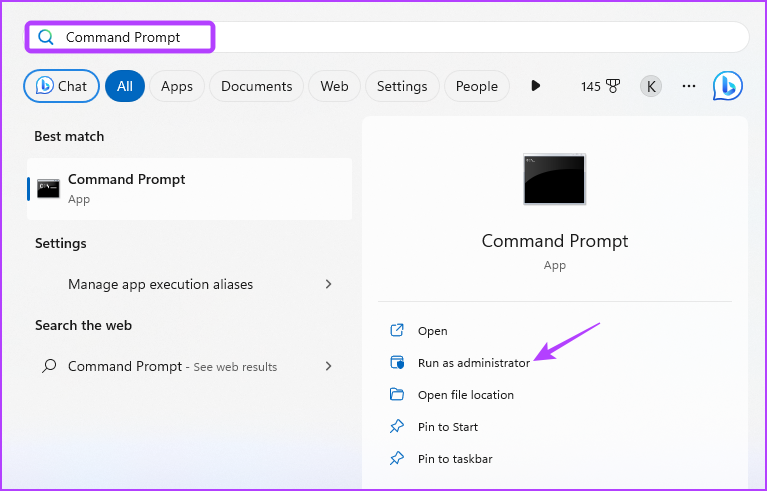
步骤一:单击 Windows 键打开“开始”菜单,输入命令提示符,然后从右侧窗格中选择“以管理员身份运行”。
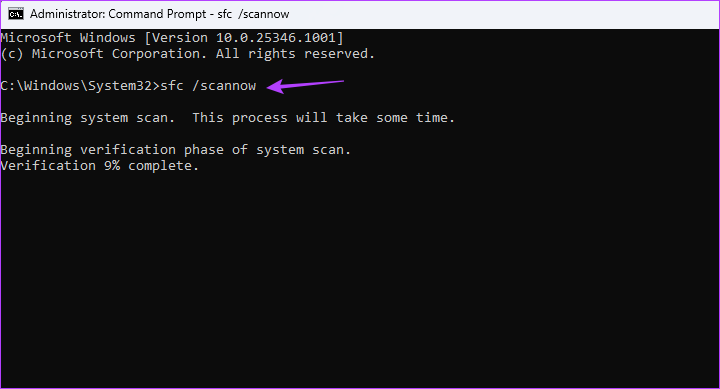
步骤2:类型证监会/scannow并按 Enter 键。
步骤3:要运行 DISM 命令,请一一键入以下命令,并在每个命令后按 Enter:
DISM /Online /Cleanup-Image /CheckHealth
DISM /Online /Cleanup-Image /ScanHealth
DISM /Online /Cleanup-Image /RestoreHealth
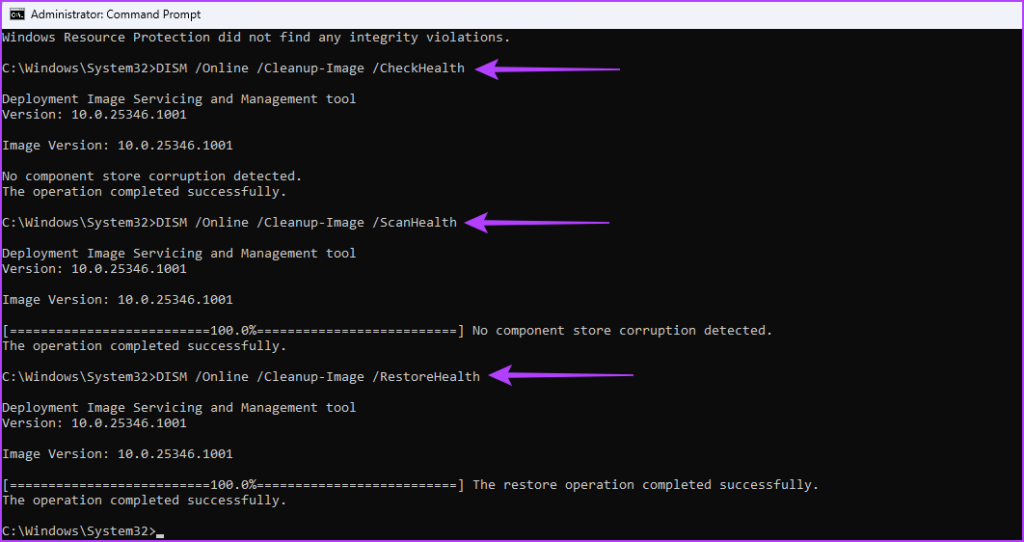
扫描过程可能需要几分钟。扫描完成后,重新启动计算机并检查问题。
修复 Caps Lock 键
大写锁定键出现故障可能会彻底破坏打字体验。如果 Caps Lock 键按相反顺序工作,请不要担心。这是一个非常常见的问题,并且很容易解决。查看上述解决方案来修复 Windows 中的反向大写锁定。