基本修复:
- 强制停止 Google Chrome 应用:即使您关闭应用程序,Chrome 仍然可以在后台运行。即使应用程序关闭,这也可能导致电池耗尽。发生这种情况时,请打开 Chrome 应用设置并使用强制关闭来停止该应用。
- 关闭所有未使用的选项卡:如果您忘记关闭 Android 手机上 Chrome 浏览器中的标签页,手机的电池可能会很快耗尽。因此,为了延长手机的使用寿命,请关闭不使用的标签。
- 限制 Chrome 的电池使用:打开省电模式是解决 Android 设备上 Google Chrome 电池耗尽问题的实用方法。它减少后台进程和屏幕亮度,以节省能源并提高系统性能。
- 使用深色模式:深色模式会使屏幕上的颜色变暗,如果您的手机配备 OLED 或 AMOLED 屏幕,则适合您的电池。在设备上以深色模式使用 Chrome 还可以帮助节省设备的电池电量。
- 关闭后台同步:虽然后台同步允许您的 Google 帐户自动保存您的个人资料数据,包括密码、历史记录等,但这也可能是 Chrome 使用过多电池的原因。因此,打开 Chrome 设置并相应地将其关闭。
- 禁用 Chrome 应用通知:如果您希望 Chrome 在不完全关闭的情况下使用更少的电池,您可以阻止它显示通知。这将有助于 Chrome 使用更少的 RAM 并降低其整体功耗。
- 更新谷歌浏览器:软件错误可能会增加 Android 手机上 Chrome 电池的使用量。在这种情况下,您可以检查 Google Chrome 并将其更新到最新版本.
修复 1:禁用页面预加载
页面预加载允许 Chrome 在后台加载网页。然而,这可能会导致 Android 上的电池消耗高于正常水平。因此,您可以通过禁用此功能来节省电池寿命并提高 Android 设备的整体性能。方法如下。
步骤一:打开铬合金并点击三点图标在右上角。
步骤2:选择设置从菜单中前往隐私和安全.
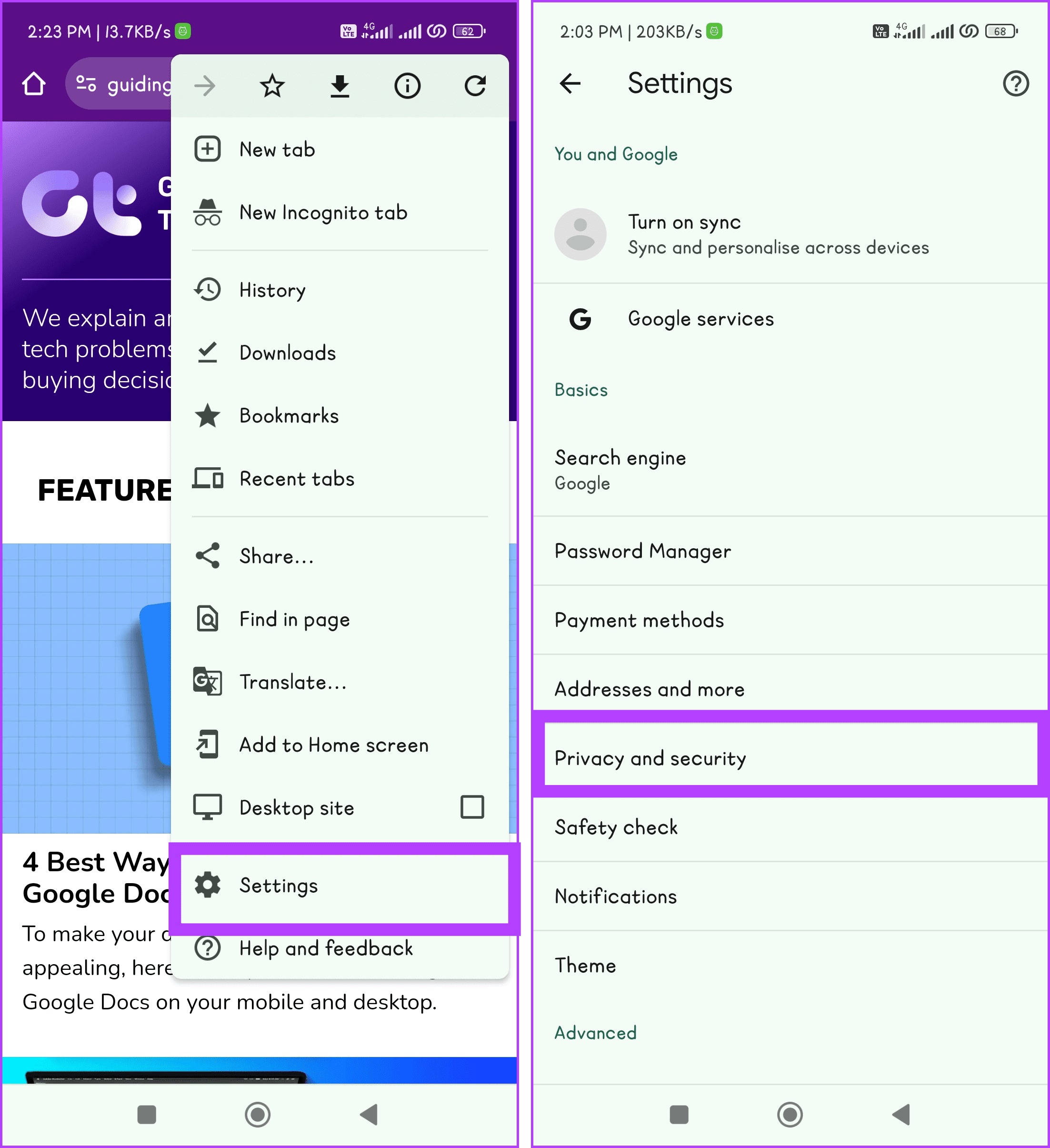
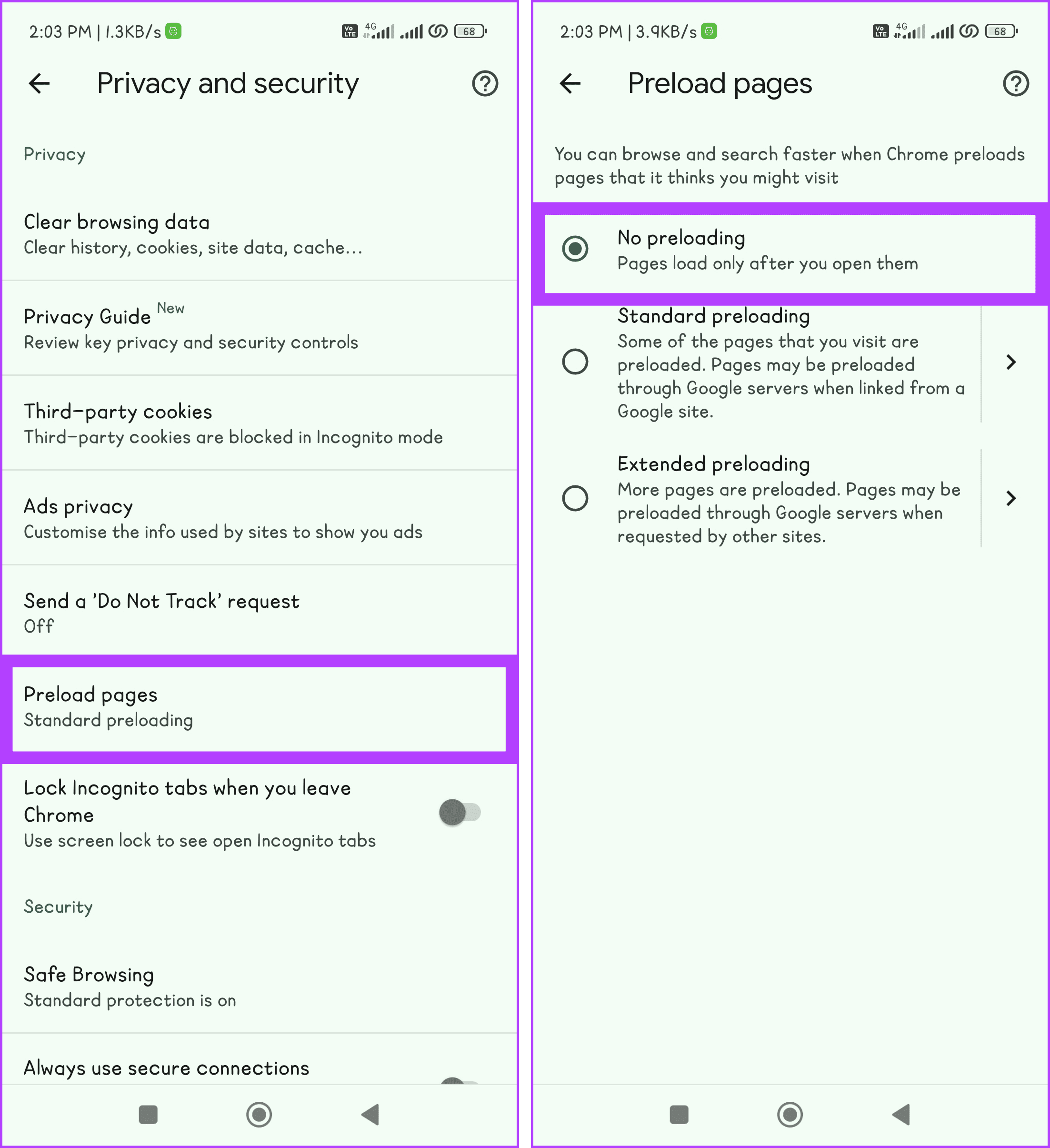
步骤3:选择预加载页面并选择无预载.
当您清除浏览数据时,您就消除了 Cookie、临时文件等。通过清理它们,您可以让您的浏览器重新开始,使其使用更少的设备电池并更好地工作。这可以帮助您的 Android 设备在使用 Google Chrome 时延长电池的使用寿命。以下是具体操作方法。
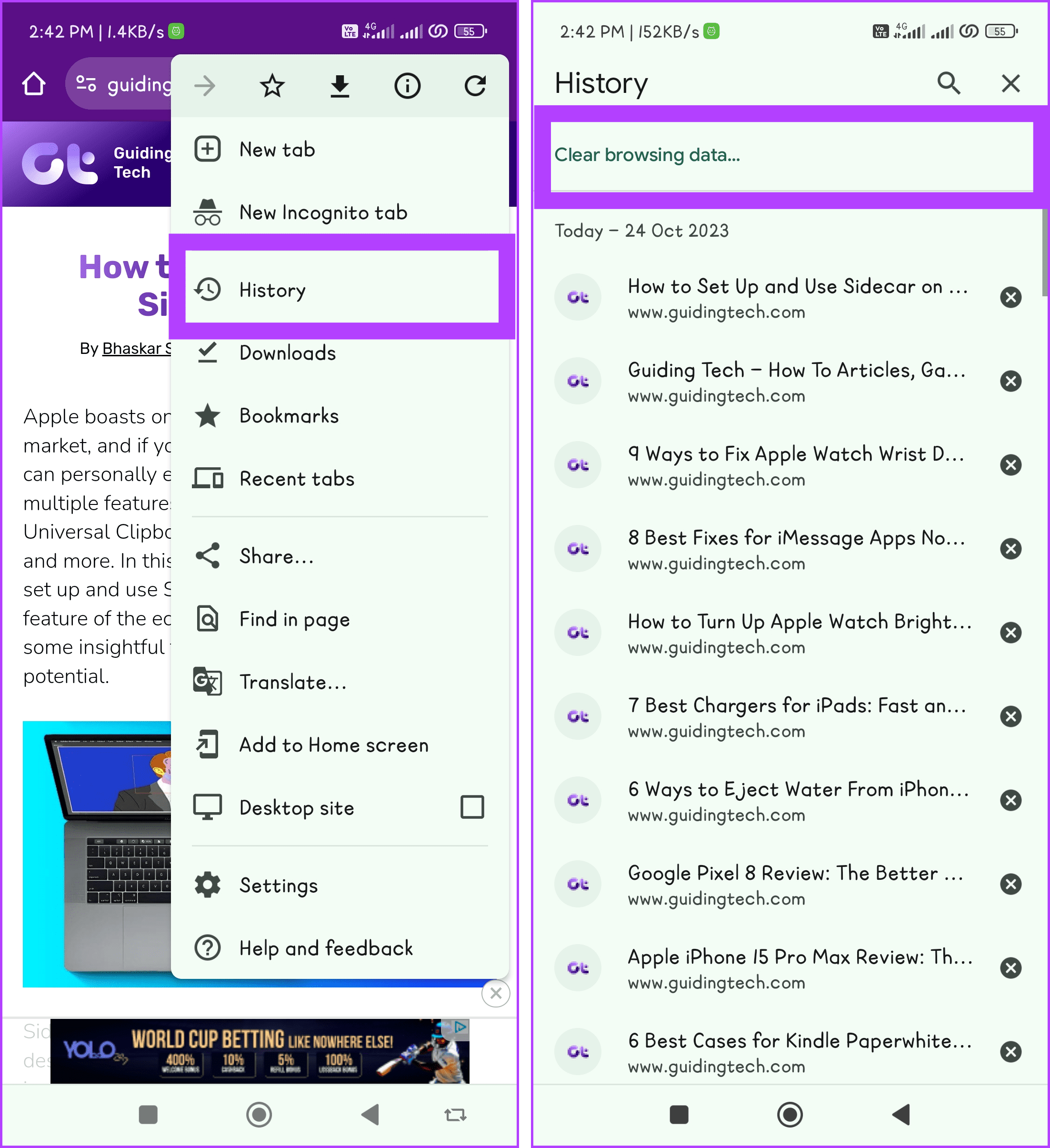
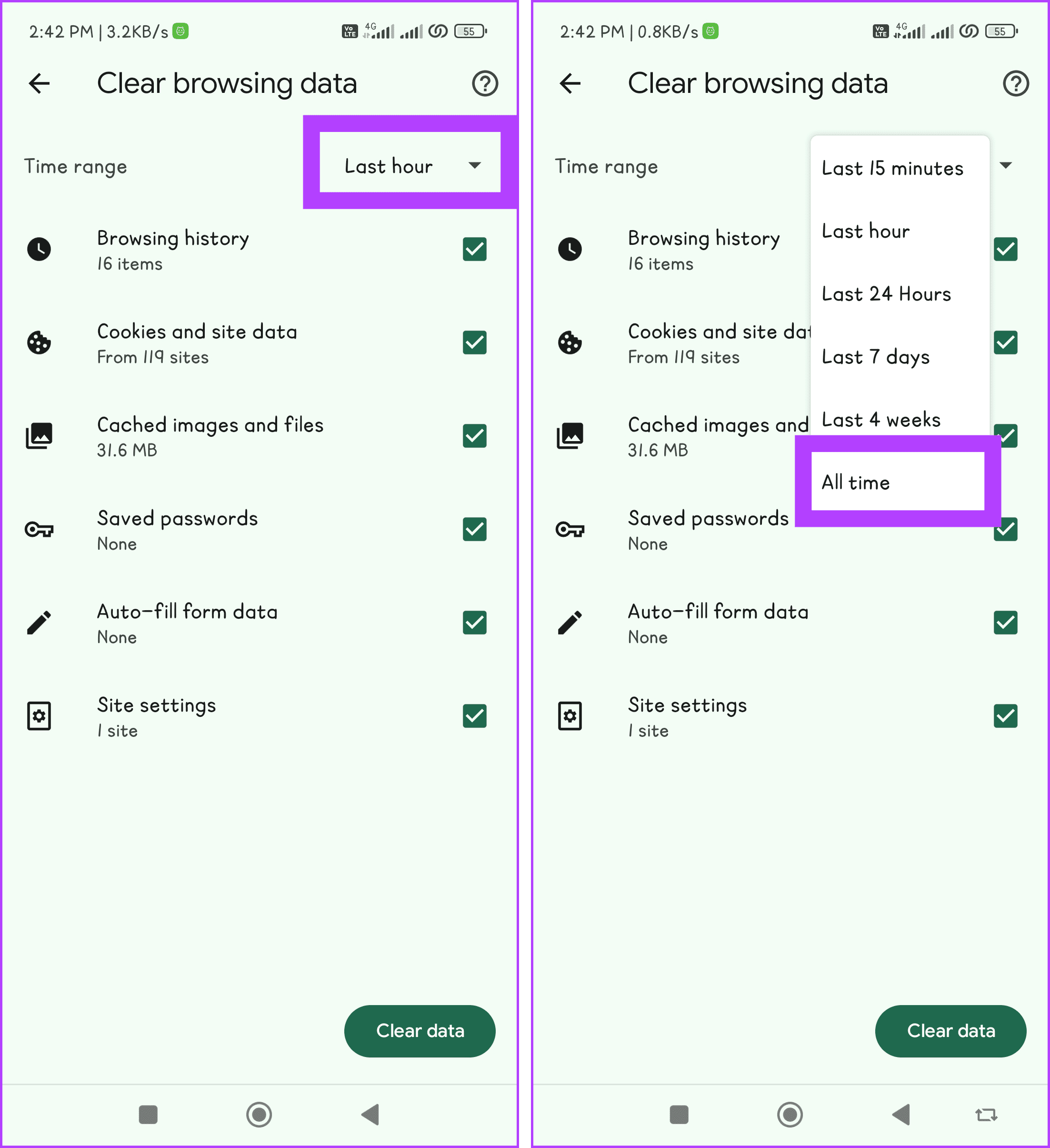
步骤一:打开铬合金→三点图标。点击历史并选择清除浏览数据.
步骤2:按下拉式菜单在时间范围旁边并选择所有时间.
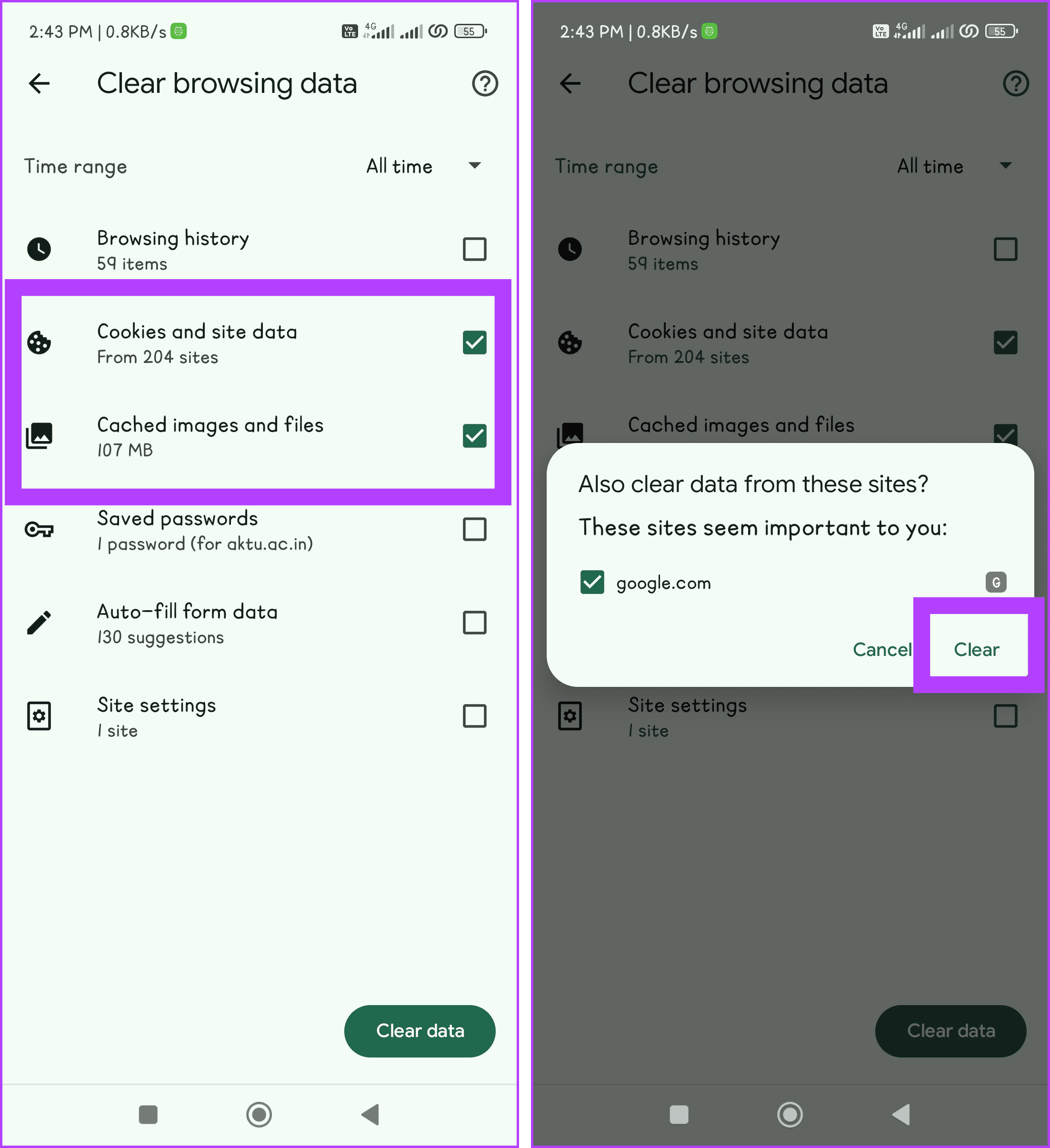
步骤3:选中复选框Cookie 和网站数据和缓存的图像和文件。最后,点击清除.
修复 3:禁用 Chrome 的后台数据
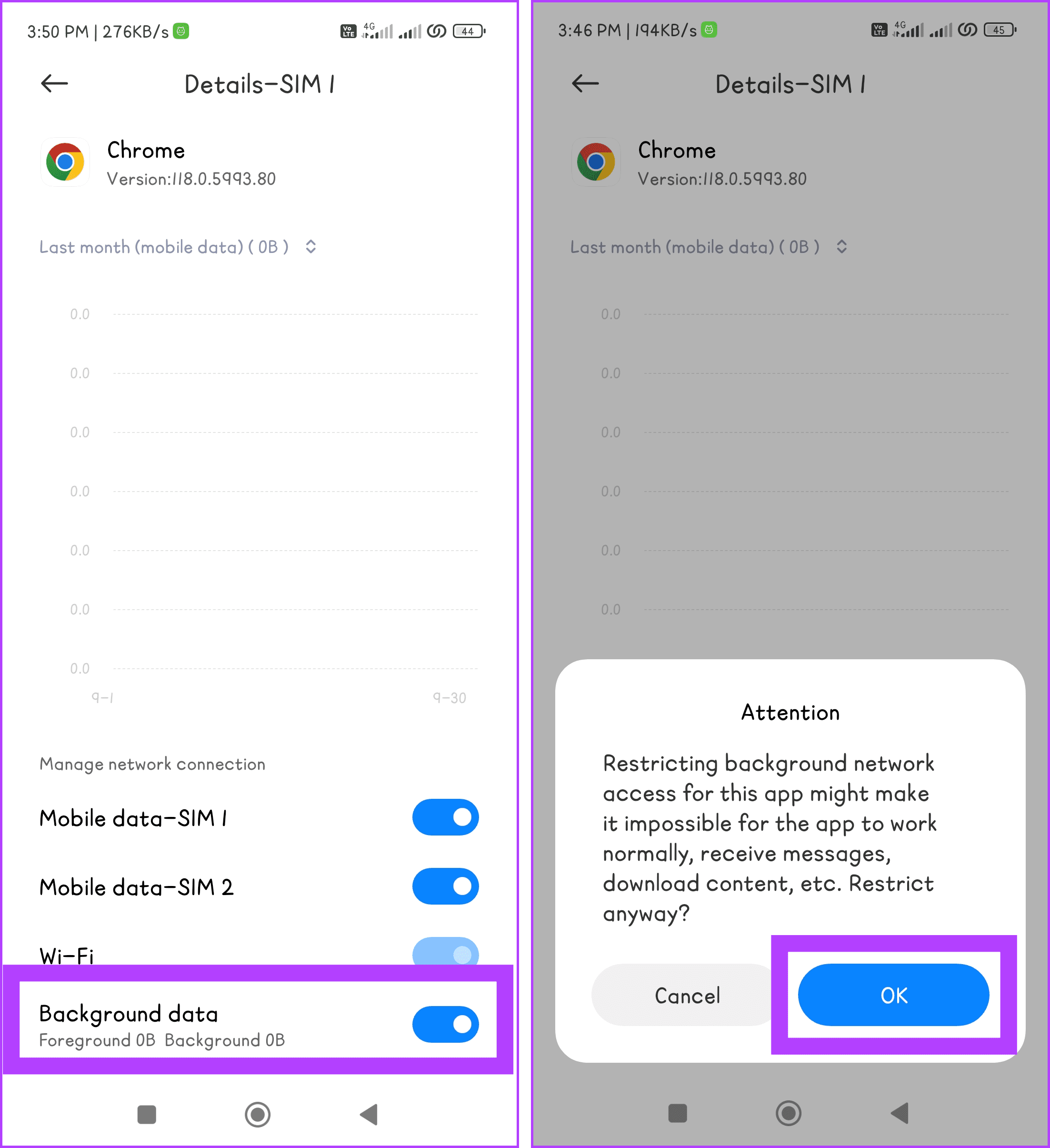
后台数据确保 Chrome 即使在不使用时也可以继续执行进程并获取数据。不过,您可以通过限制后台移动数据使用来确保 Chrome 运行更顺畅,并且不会不必要地耗尽设备的电池。方法如下。
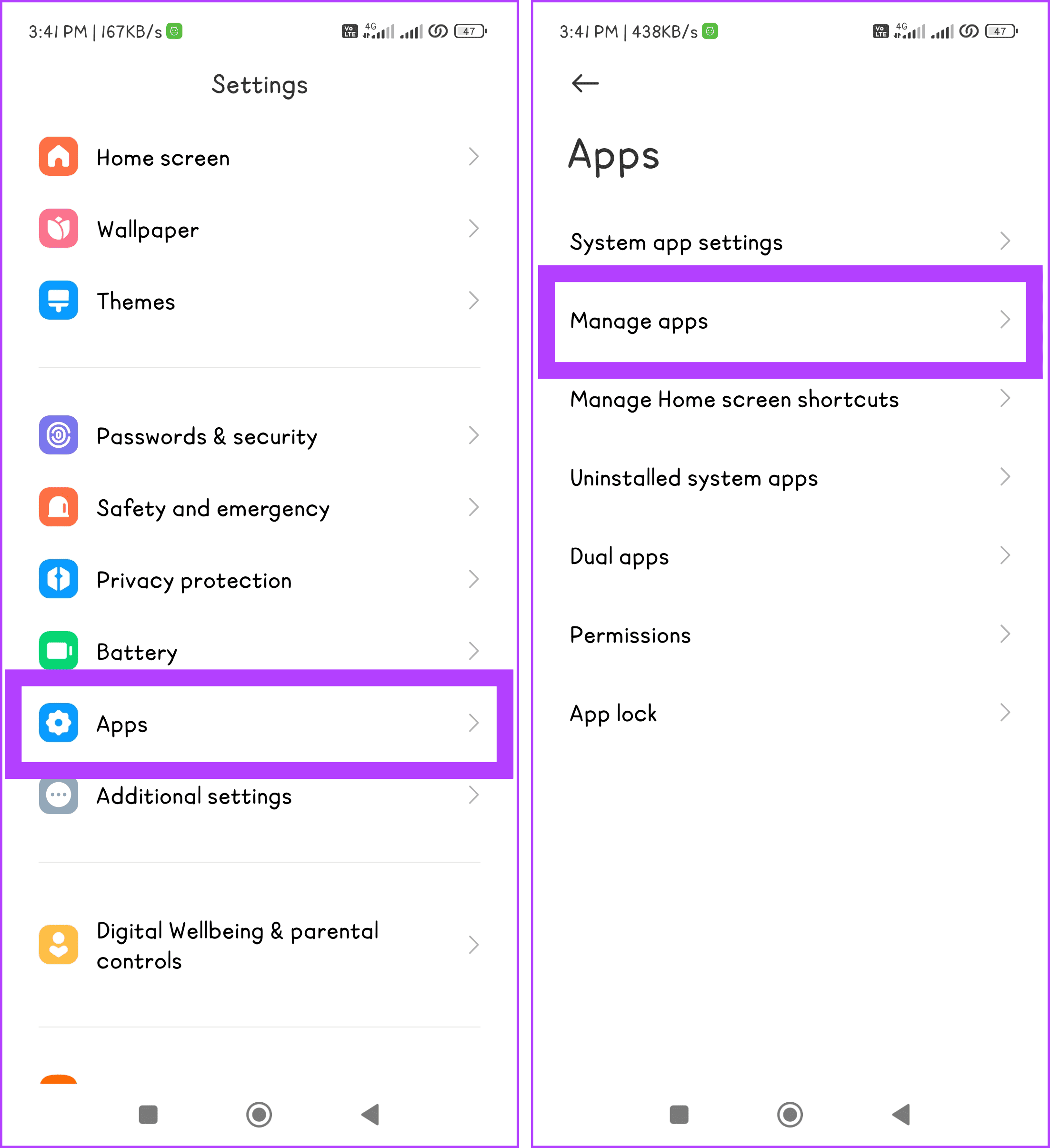
步骤一:打开设置应用程序。前往应用程序部分并选择管理应用程序.
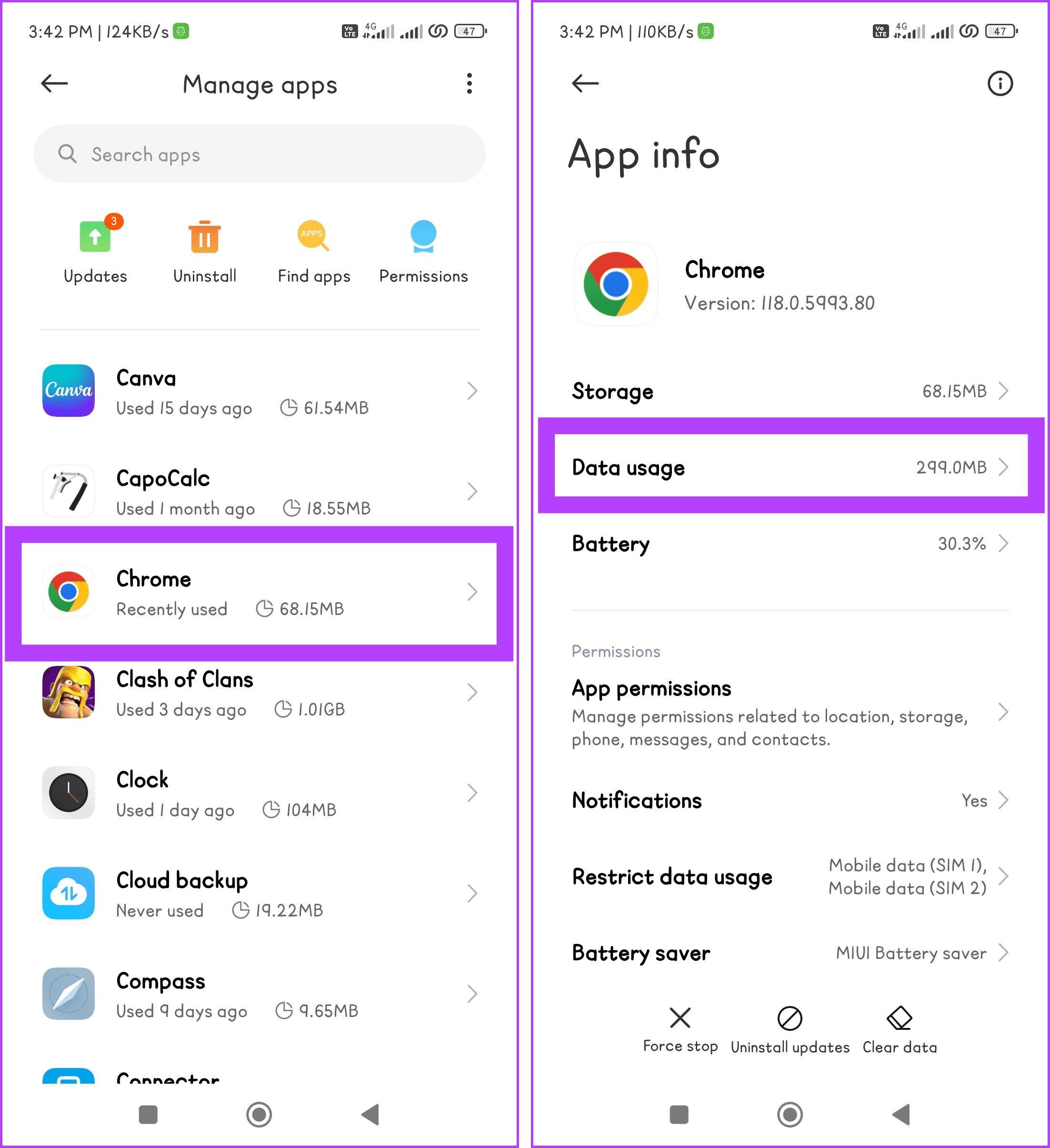
步骤2:前往铬合金从列表中然后点击数据使用情况.
步骤3:关闭开关背景数据并选择好的.
另请阅读: 如何解决 Android 中的电池耗尽问题
修复 4:禁用 JavaScript
JavaScript 通过允许动态内容、在线表单和交互式应用程序等功能来改善用户体验。尽管它是当代网络的必要组成部分,但您可以通过从 Chrome 的设置菜单中停用它来帮助节省电池寿命。以下是具体操作方法。
步骤一:发射铬合金→三点图标。前往设置并选择站点设置.
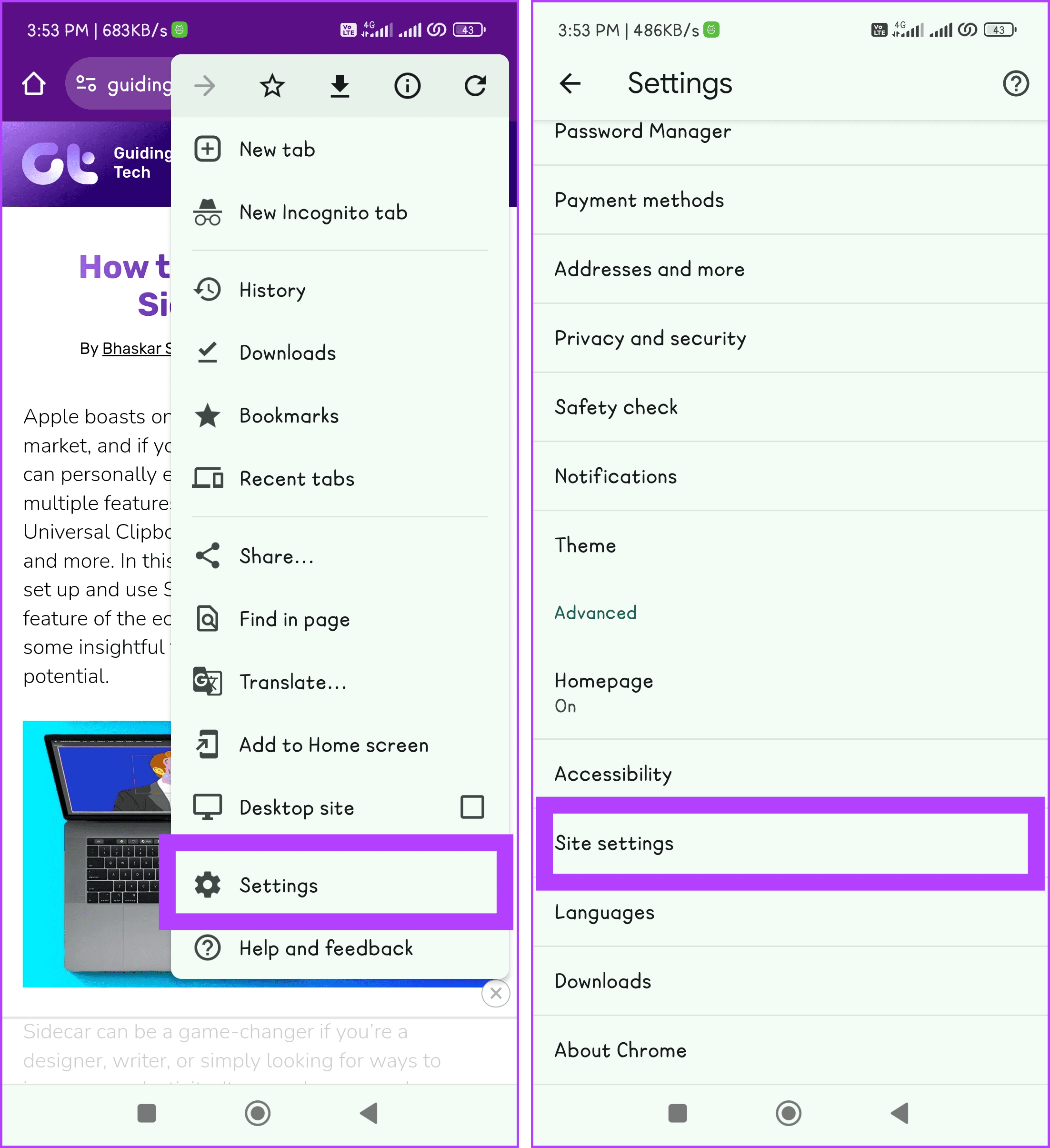
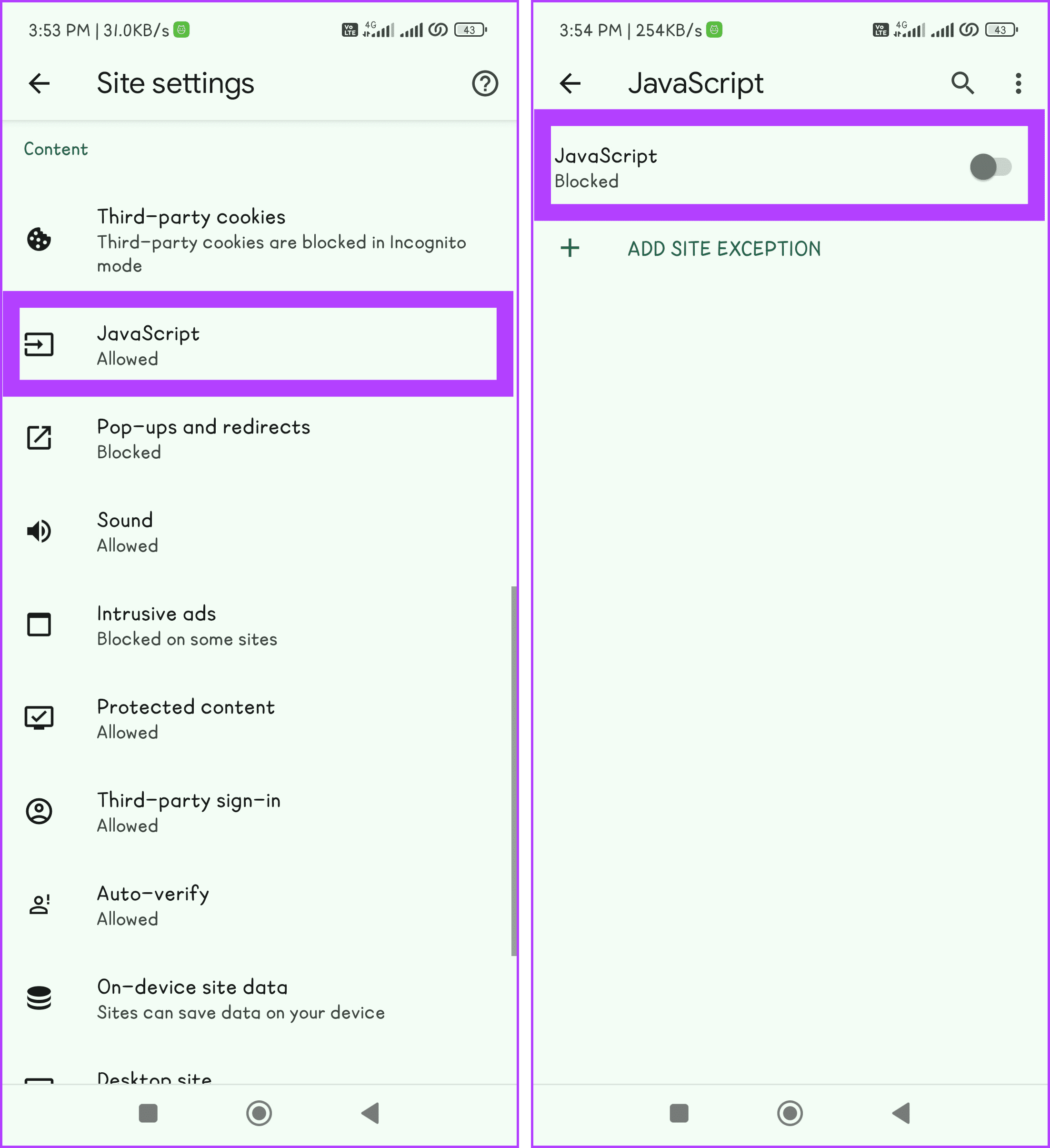
步骤2:选择JavaScript并关闭开关JavaScript.
笔记:即使您已通过将特定网站添加到“添加站点例外”来为所有其他网站关闭 JavaScript,您也可以为它们启用 JavaScript。
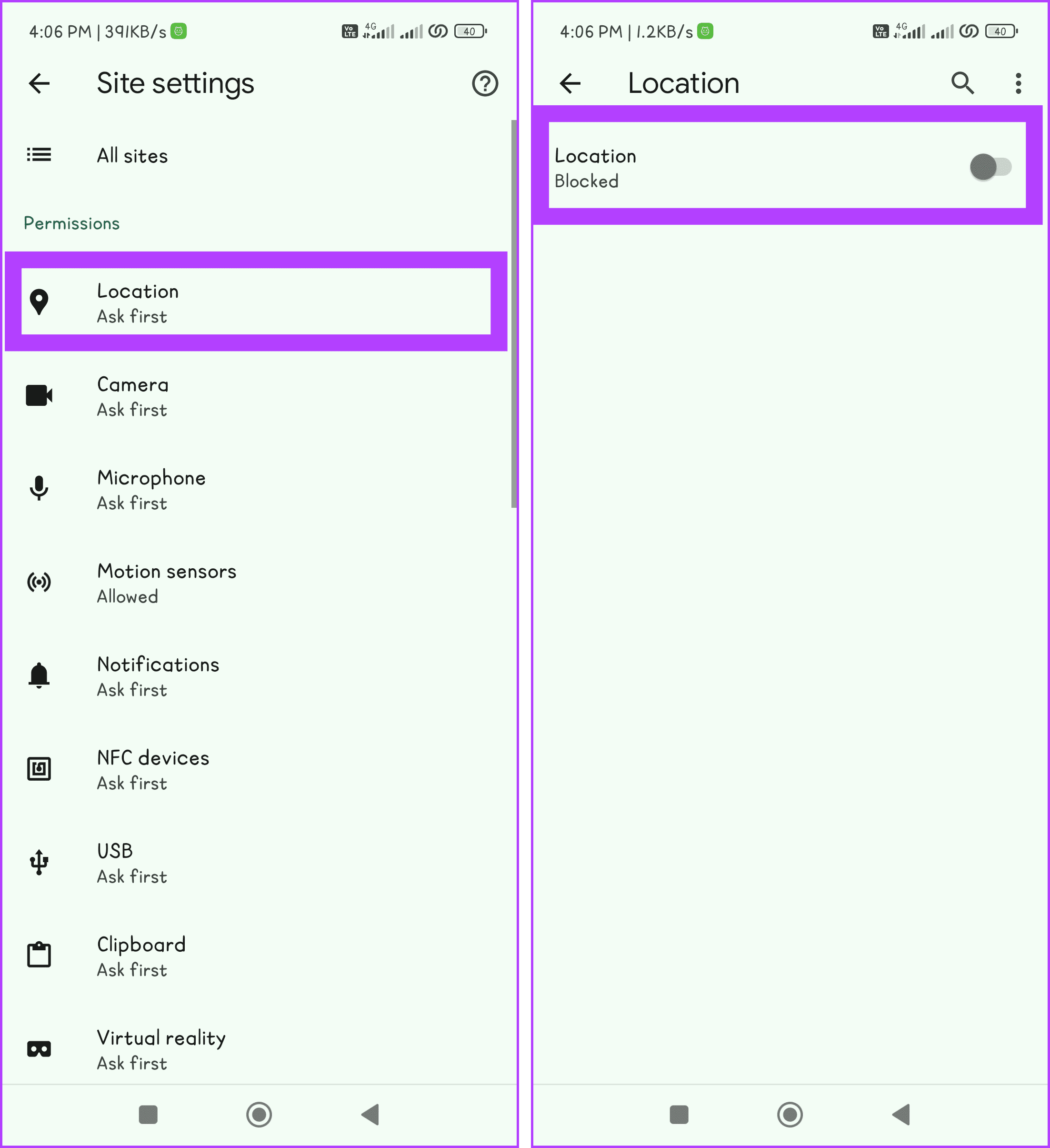
修复 5:关闭 Chrome 位置权限
位置权限可以增强您对基于位置的服务的用户体验。但是,它会耗尽手机的电池电量,并且可能是 Google Chrome 电池耗尽问题的根本原因之一。以下是如何关闭它以节省 Android 手机电量的方法。
步骤一:打开Chrome应用程序→三点图标。轻敲设置并前往站点设置.
步骤2:选择地点并关闭开关地点.
您还可以从“快速设置”菜单禁用 Android 设备的位置服务。然后,使用手机一段时间,看看问题是否已解决。