基本修复
- 检查互联网访问情况:从移动数据切换到 Wi-Fi,并在可能的情况下尝试连接到 5GHz 频段。
- 强制退出并重新启动 Notes 应用程序:这将从头开始在您的 iPhone 上重新加载应用程序的所有内容。
- 更新 iOS 以更新 Notes 应用程序:在 iPhone 上安装最新版本的 Notes 应用程序以消除错误。
修复 1:为 Notes 应用程序启用 Google 帐户
而不是下载 Google Keep 应用程序,然后将 iPhone 笔记传输至 Google Keep,您可以为 Notes 应用程序启用 Gmail 帐户访问权限。因此,如果 Google Keep 未与您的 iPhone 同步,您应该首先检查您的 Google 帐户访问权限是否已启用。方法如下。
步骤一:打开设置 > 笔记 > 帐户.
步骤2:选择邮箱从电子邮件帐户列表中。
步骤3:点击旁边的开关笔记启用帐户访问(如果未启用)。
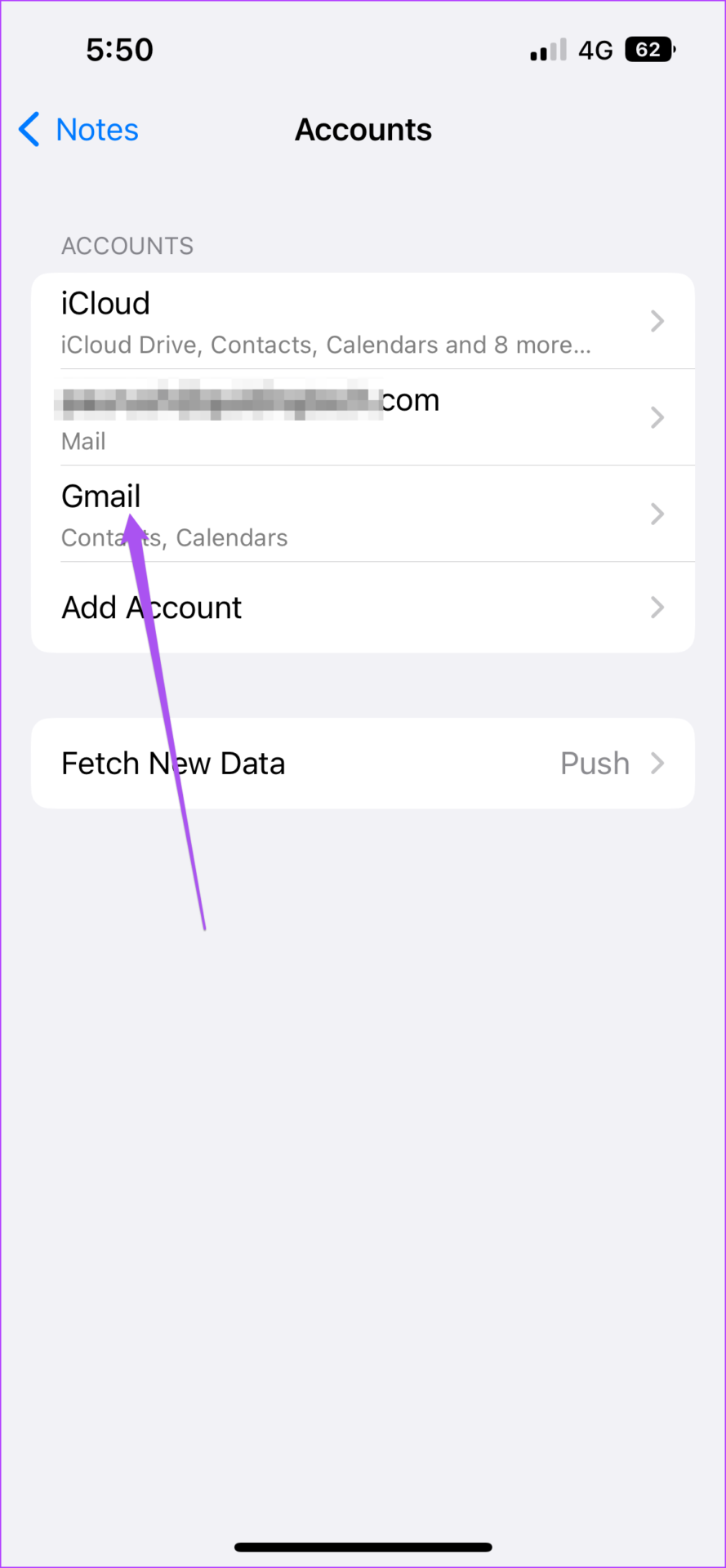
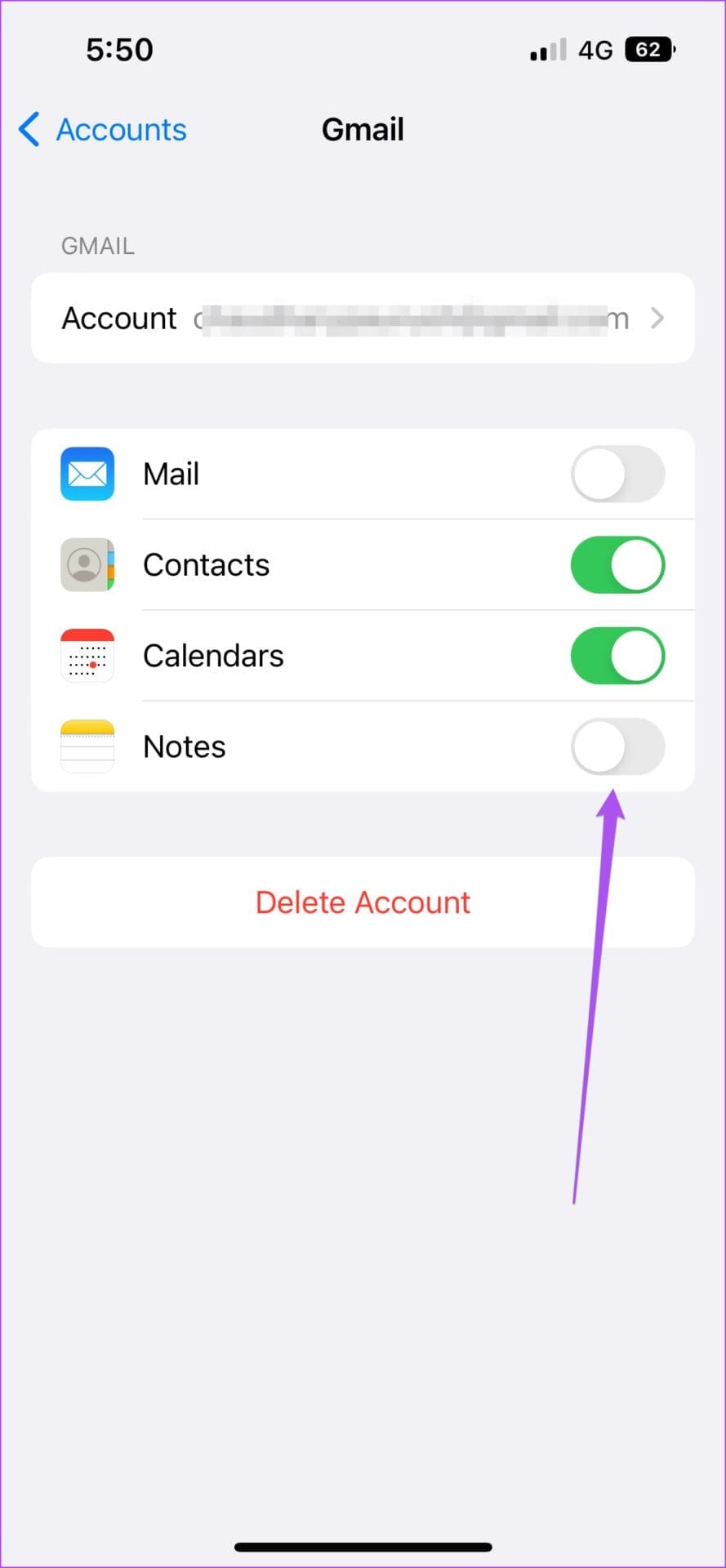
确保为 Notes 应用程序启用 Google 帐户后,检查并启用自动数据获取。此选项会自动使用您的 Google Keep 帐户检查新数据,并将更新同步到 Notes 应用程序。
为 Notes 应用程序启用 Google 帐户访问权限后,检查是否启用了自动数据获取。
步骤一:打开设置 > 笔记 > 帐户.
步骤2:点击获取新数据然后选择邮箱从列表中。
步骤3:使能够拿来对于您的 Gmail 帐户。
第4步:返回上一屏幕。然后,选择自动地以确保新数据可用于 Google Keep。
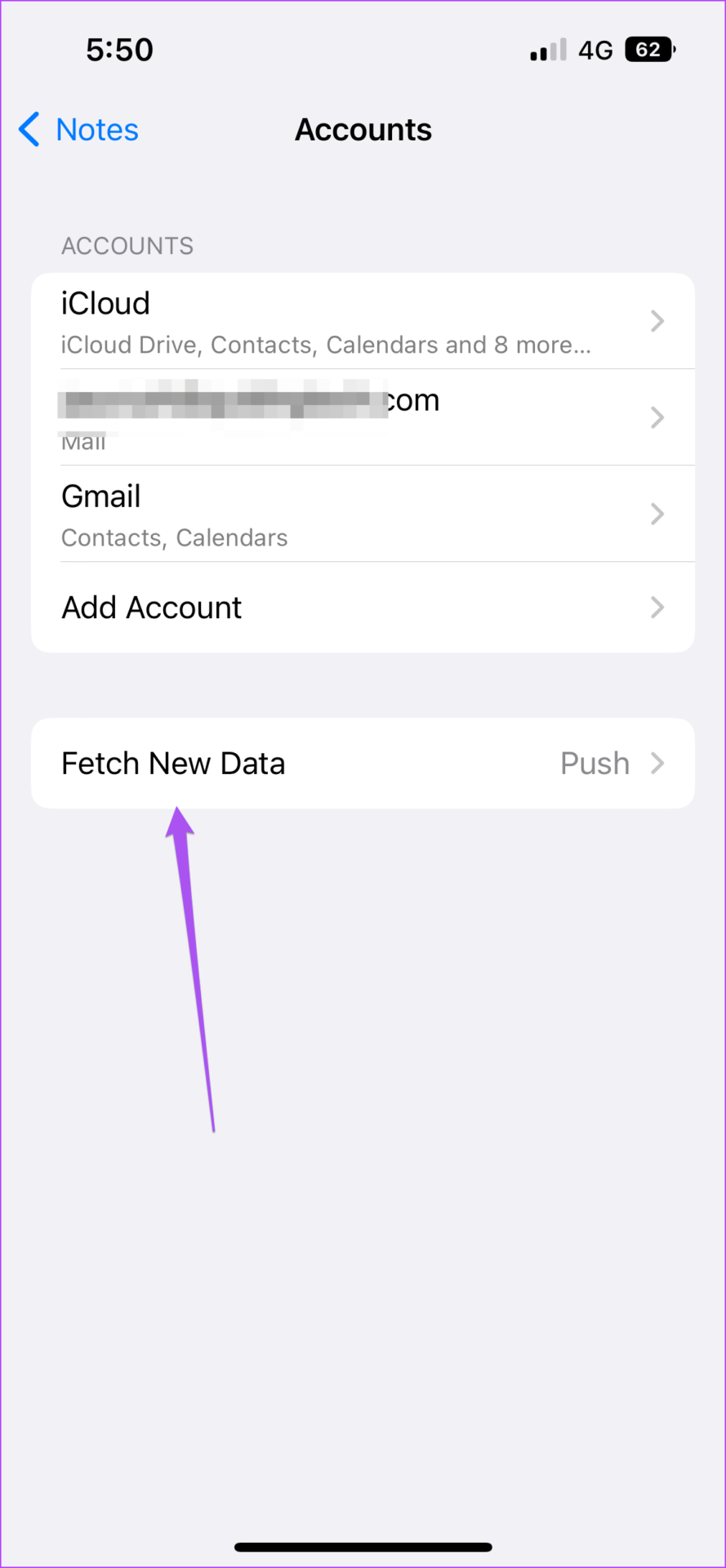
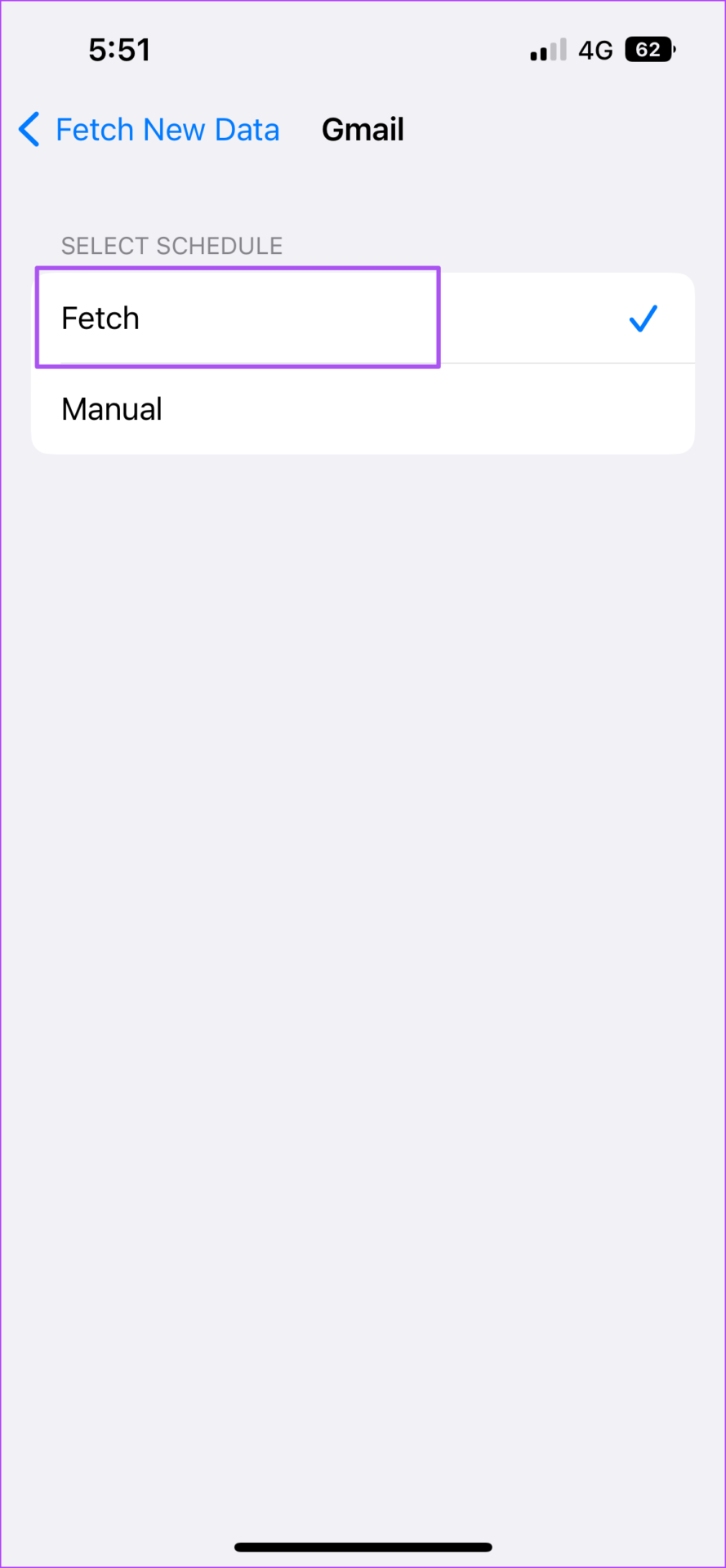

等待几分钟,然后打开笔记应用程序,检查您的 Google Keep 笔记是否正常显示。
修复 3:将 Notes 应用程序的默认帐户切换为 Gmail
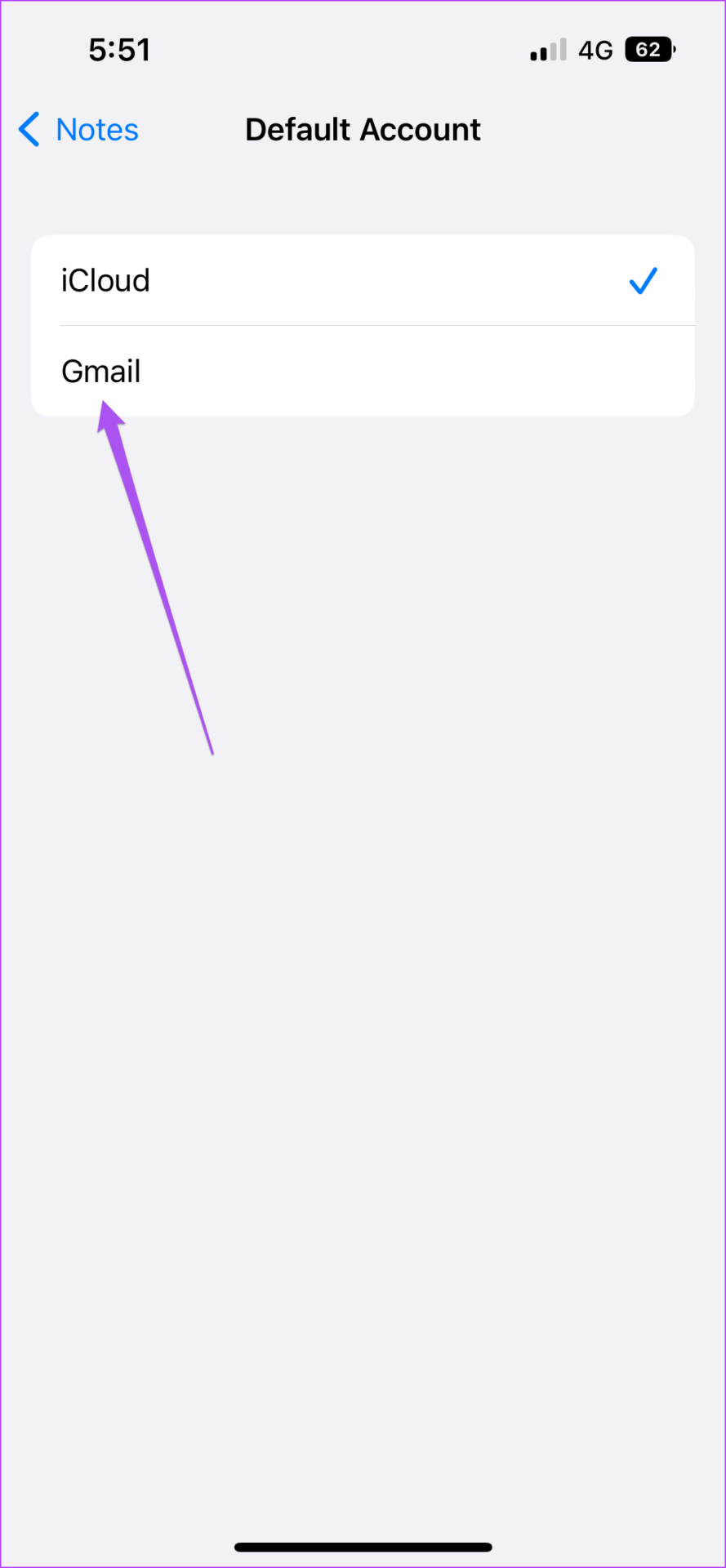
默认情况下,您的 iPhone 将 iCloud 设置为同步“备忘录”应用中的备忘录的首选帐户。这包括您使用 Google 帐户同步的内容。如果您更依赖 Google Keep 帐户来保存笔记,请切换到 Gmail 作为笔记应用程序的默认帐户。以下是具体操作方法。
步骤一:打开设置 > 注释进而选择默认帐户s。
步骤2:选择邮箱.

关闭“设置”应用程序并打开“笔记”应用程序以检查这是否会发生变化。
提示:提出了一些解决方案来修复Face ID 在 iPhone 上的 Notes 应用程序中无法使用.