如果您的笔记本电脑在插入 HDMI 时死机,原因通常是笔记本电脑硬件和显示器固件之间存在某种图形驱动程序或显示驱动程序问题。有多种可能的故障排除选项,因此请一一完成修复。
在某些情况下,您使用的电缆可能存在问题(例如内部绝缘性能下降),导致笔记本电脑过度校正或完全死机。最简单的解决方案是使用另一根电缆或在另一台电脑上尝试整个显示器电缆组合。
根据冻结的显示器,原因也可能是由于刷新率差异造成的。
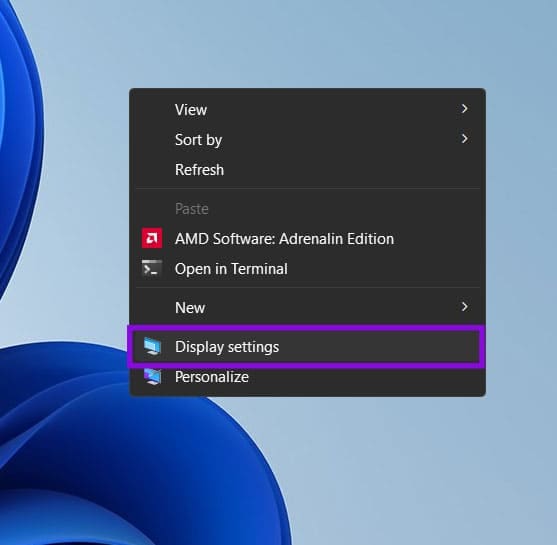
步骤1。右键单击桌面上的空白处,然后选择“显示设置”。
步骤2。转到“高级显示”(在相关设置下),然后记下内部显示器的刷新率。通常为 60、120 或 144 Hz。
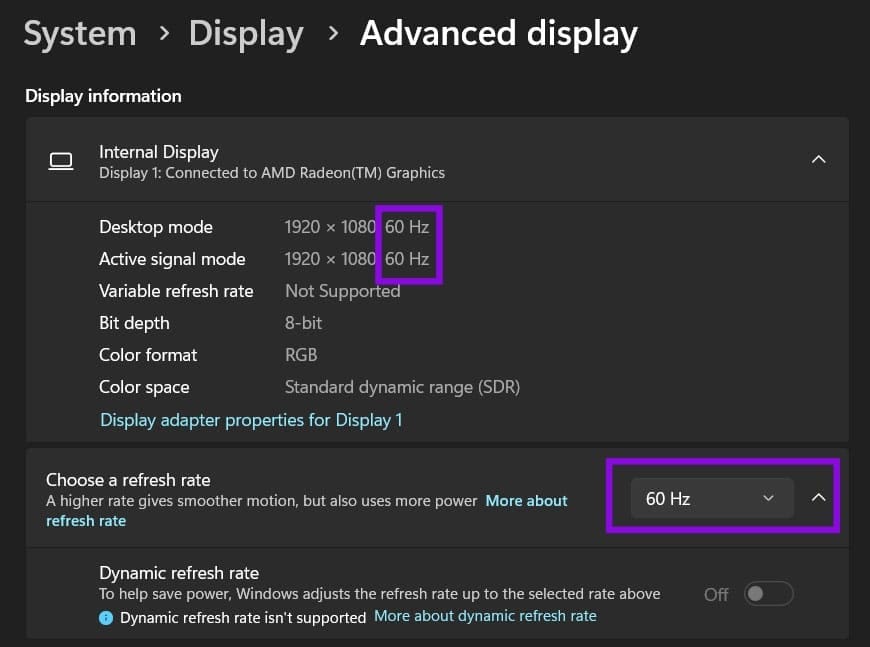
步骤 3.打开显示器的屏幕菜单(侧面或底部通常有用于导航的按钮),然后手动将“刷新率”设置为相同的数字。
修复 2 – HDMI 由于硬件加速而导致笔记本电脑冻结
现代版本的 Windows 支持硬件加速 GPU 调度 (HAGS),这改变了 Windows 和 GPU 之间调度图形工作负载的方式。在某些系统上,禁用或启用此功能可以解决与显示相关的冻结问题。
步骤1。打开“设置”,转到左侧的“系统”选项卡,然后选择“显示”,然后选择“图形”。
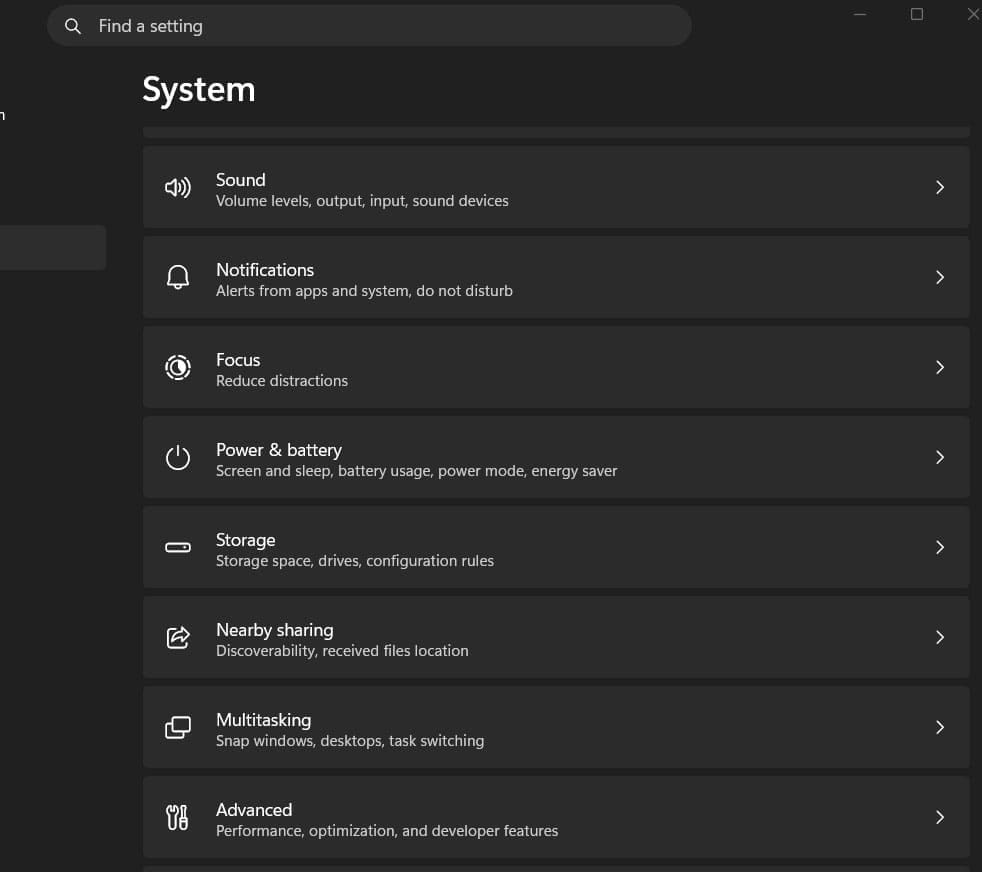
步骤2。查找“硬件加速”或“硬件加速 GPU 调度”。
步骤 3.切换设置(无论之前是什么)。
步骤 4。重新检查笔记本电脑是否冻结。如果通过打开或关闭硬件加速无法解决问题,请将切换开关切换回原始状态。
修复 3 – 更改显示器设置
在某些情况下,显示器可以设置为直接支持 HDMI 2.0 连接,该连接具有更大的带宽(意味着更高的吞吐量、更好的刷新率和更高的图像保真度)。然而,较旧的笔记本电脑可能具有较旧的 HDMI 标准,解决方案是显示器将其设置“下降”到该标准,但这可能不会自动发生。
步骤1。打开显示器的屏幕菜单。
步骤2。查找与 HDMI 连接相关的设置:高级或输入设置。
步骤 3.如果设置为“HDMI 2.0”或“UHD Color”,请将其禁用。如果设置显示“HDMI 设置”,请切换到另一个选项(例如 1.0 或 1.4)。
修复 4 – 更新显卡驱动程序或仅使用专用显卡
在某些情况下,图形驱动程序可能无法将第二个显示器识别为正确的输出。您可以尝试更新笔记本电脑的驱动程序。
步骤1。右键单击“开始”图标并选择“设备管理器”。
步骤2。展开“显示适配器”选项。它应该具有“基本”显卡(例如“Intel(R) HD Graphics”或“AMD Radeon (TM) Graphics”)以及确切的专用显卡模型(如果您的笔记本电脑具有独立显卡)。
步骤 3.右键单击一个选项,然后选择“更新驱动程序”。按照屏幕上的说明自动更新驱动程序。
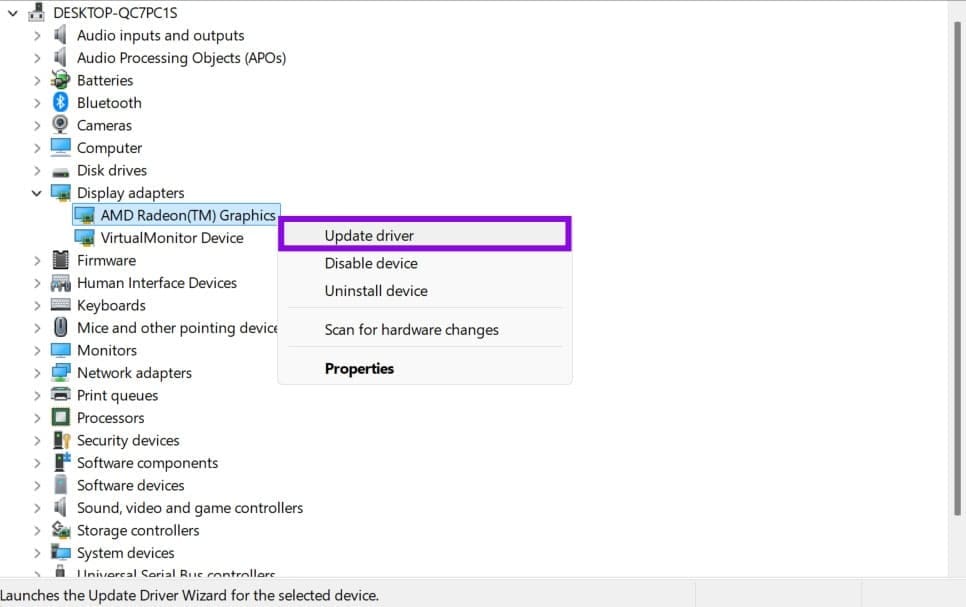
步骤 4。对两个显示适配器重复此操作并重新启动笔记本电脑。
如果您确实有专用显卡,您的笔记本电脑可能会恢复使用它,这可能会导致问题。如果您的笔记本电脑包含图形切换软件(例如 NVIDIA 控制面板、AMD 软件或制造商的实用程序),请尝试强制外部显示器或受影响的应用程序使用专用 GPU。
修复 5 – 运行系统诊断
根据您的笔记本电脑型号,您应该有一个专用的应用程序来执行系统范围的更新或解决问题。对于华硕,这是 MyASUS 应用程序,您可以在 Windows 搜索中找到该应用程序或通过 BIOS 设置访问该应用程序。 DELL 有 Dell SupportAssist,而 HP 有 Support Assistant。
打开应用程序后,您可以在“诊断”或“系统诊断”选项卡上找到更多详细信息。
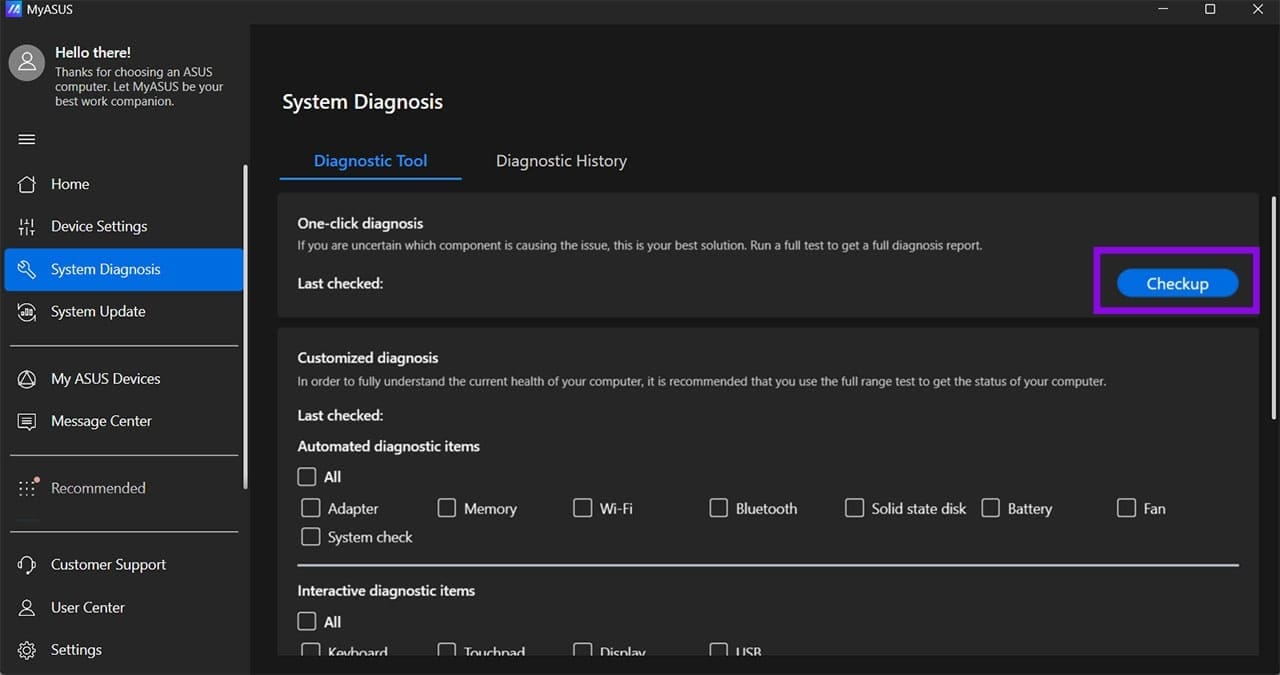
运行诊断检查并完成建议的更改以查看是否可以解决问题。