
切换是一个非常漂亮的功能,它增加了苹果的生态系统。它可以让苹果用户轻松并在多个设备上继续正在进行的任务。切换可以多种方式使用。您可以在 Mac 上打开网页并在 iPad 上继续阅读。或者,您可以复制 iPhone 上的链接并将其粘贴到 Mac 上。如果您习惯了这种无缝连接,那么如果您的 Mac 上突然无法进行切换,那就太糟糕了。
切换的正常运行取决于几个因素。您的两台设备都需要稳定的互联网连接,设备需要位于彼此的蓝牙范围内,等等。如果您的 Apple 切换未按预期工作,这里列出了您可以尝试的快速但有效的解决方案。
1. 检查切换系统要求
如果您的 Mac 不符合 Apple 的要求,则无法使用和享受 Handoff连续性系统要求。如果您在设备的“设置”菜单中没有看到“接力”选项,则表明该设备不支持“接力”。 Mac 上 Handoff 的最低操作系统要求是 OS X Yosemite(或更高版本)。

如果您的 Mac 运行的任何内容低于要求,则必须执行 macOS 升级。同样,确保其他设备也满足其指定的连续性要求 - iPad 和 iPhone(iOS 8 或更高版本)和 Apple Watch(watchOS 1.0 或更高版本)。如果您无法升级您的 Mac(或不想),您应该查看此详细信息在较旧且不受支持的 Mac 上。
2. 检查应用程序兼容性
尽管Apple开发的许多应用程序都与Handoff兼容,但一些第三方应用程序不支持该功能。如果“在 Apple 设备上继续”功能在您的 iPad、iPhone 或 Apple Watch 上不起作用,则该应用程序可能尚不支持接力。

要进行确认,请检查 App Store 或开发者网站上的应用程序描述页面。 Safari、提醒事项、地图、邮件和通讯录是一些支持 Handoff 的 Apple 应用程序。 Chrome 是一款优秀的第三方浏览器,支持将项目从 iPhone 移交给 Mac,反之亦然。
3. 在 Mac 和 iPhone 上重新启用切换
请务必检查您的 Mac 和 iPhone 是否配置为通过 Handoff 与其他设备进行通信。即使启用了切换开关,您也可能需要禁用它并重新打开它以确保其正常工作。方法如下。
在苹果机上
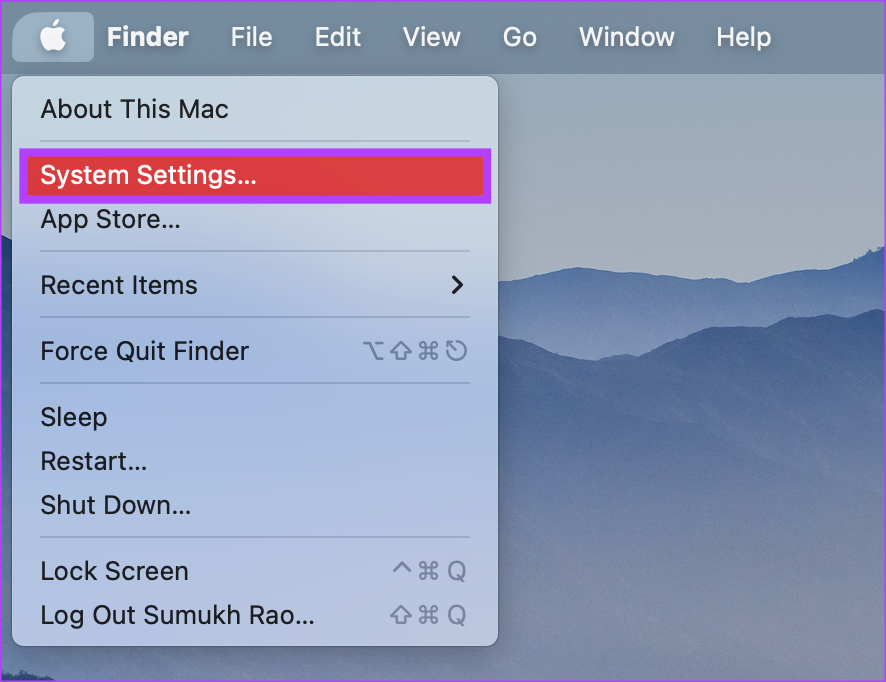
步骤1:单击 Mac 左上角的 Apple 徽标。启动系统设置。
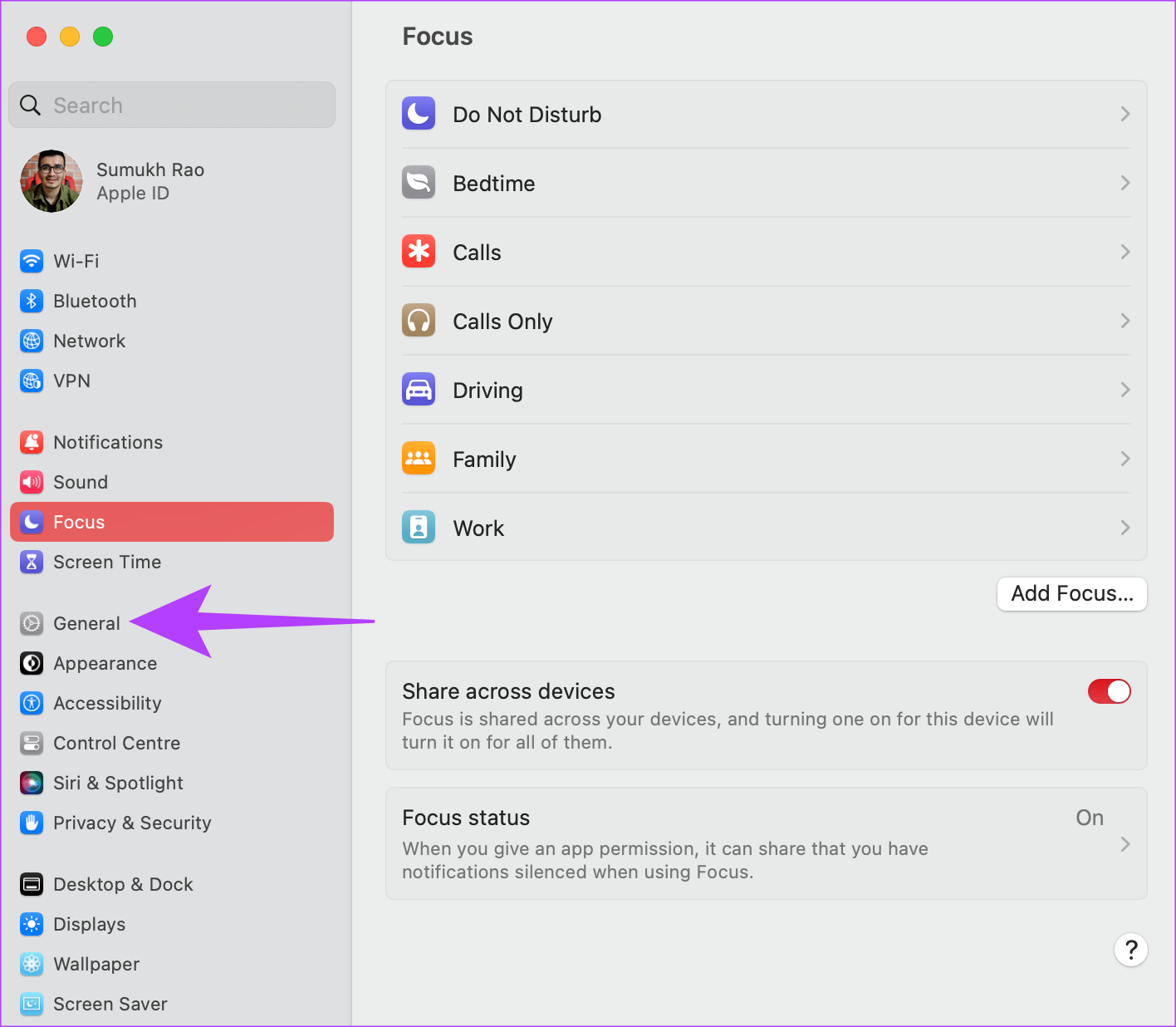
步骤2:在左侧窗格中选择常规。
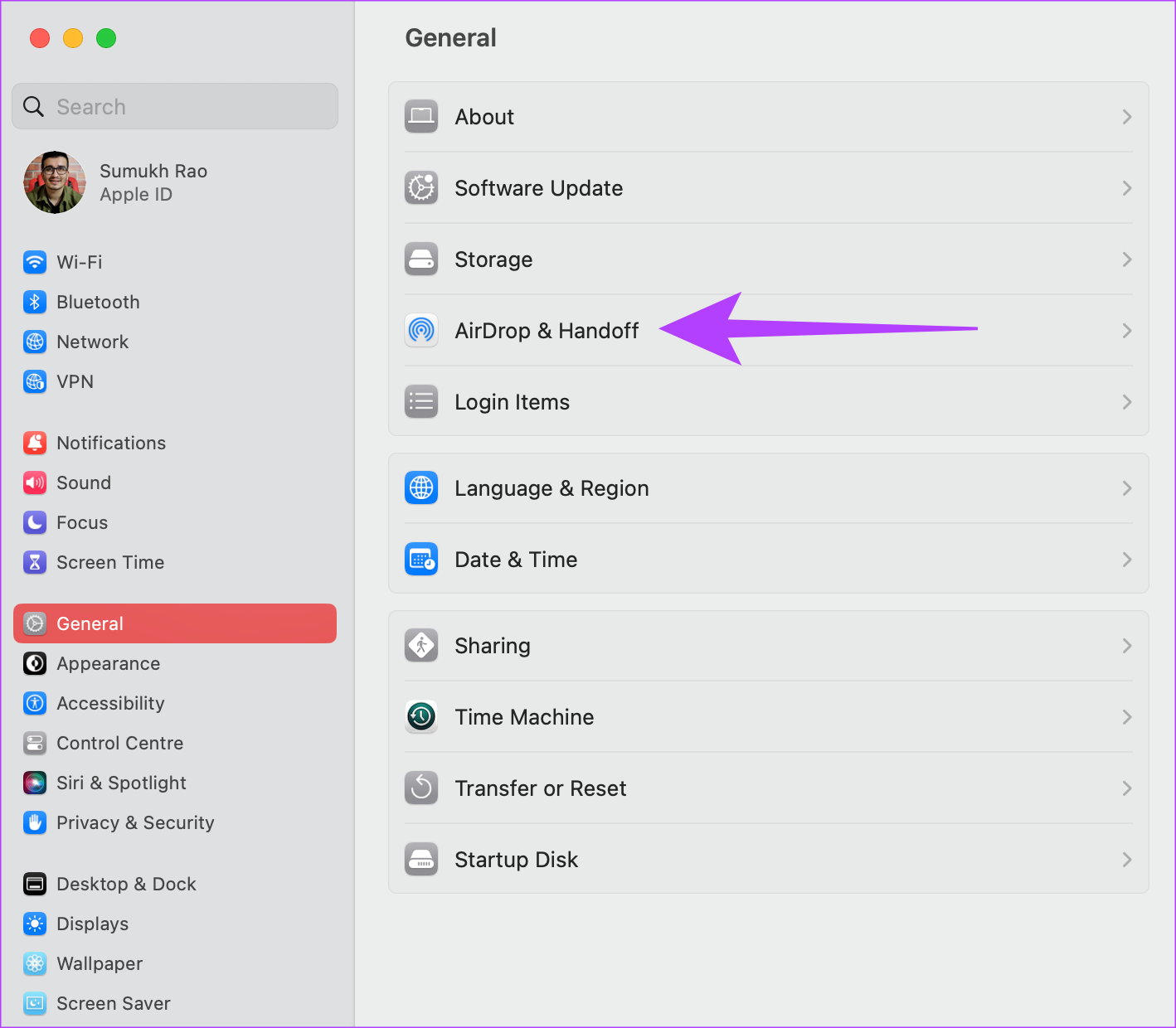
步骤3:单击“空投和切换”。您可以在屏幕右侧找到它。
第4步:在这里,确保选中“允许在这台 Mac 和您的 iCloud 设备之间切换”选项。
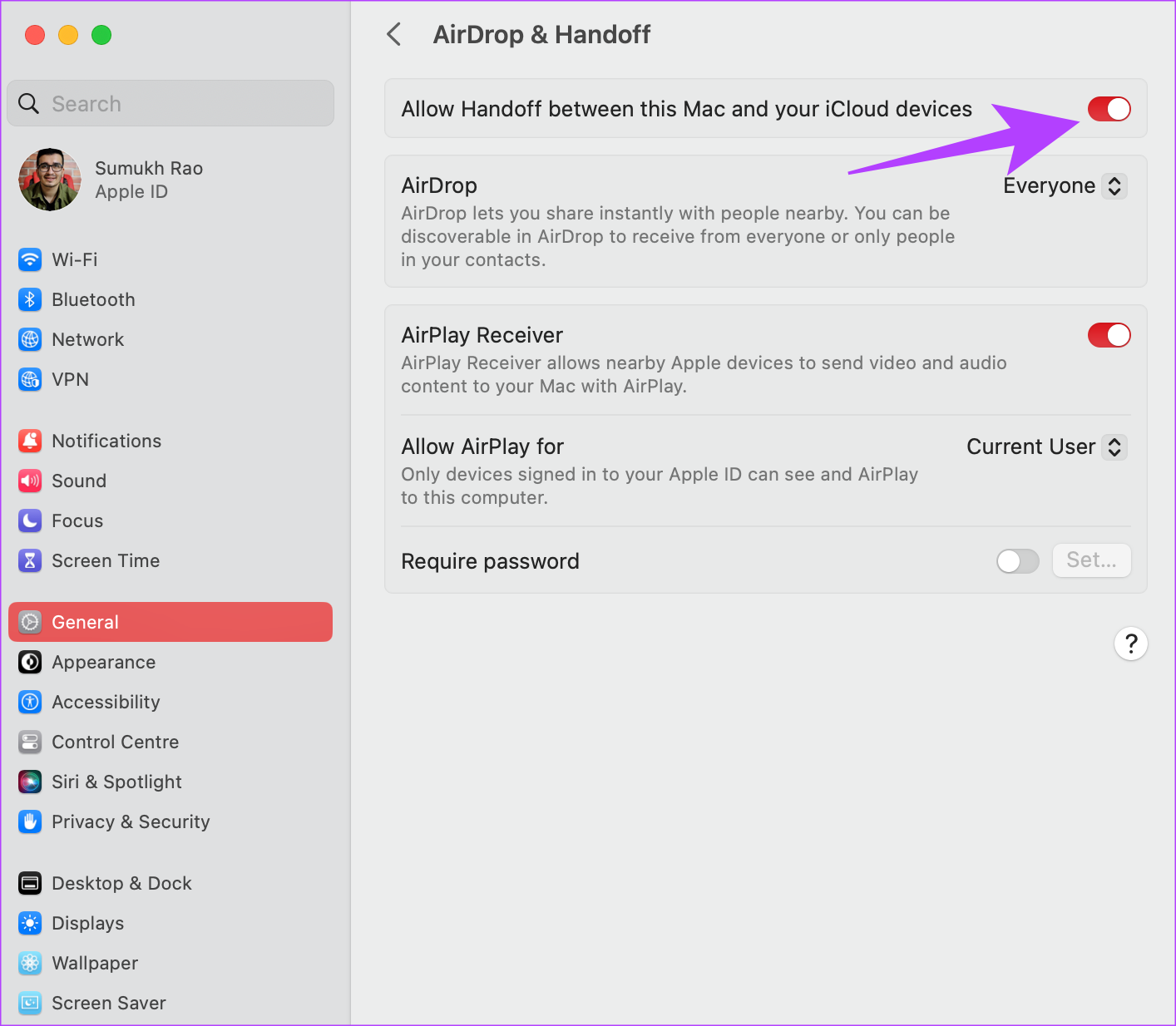
您可以取消选中该选项并重新启用它。然后,尝试使用之前不起作用的与切换相关的功能,看看它们现在是否可以正常工作。
在 iPhone 上
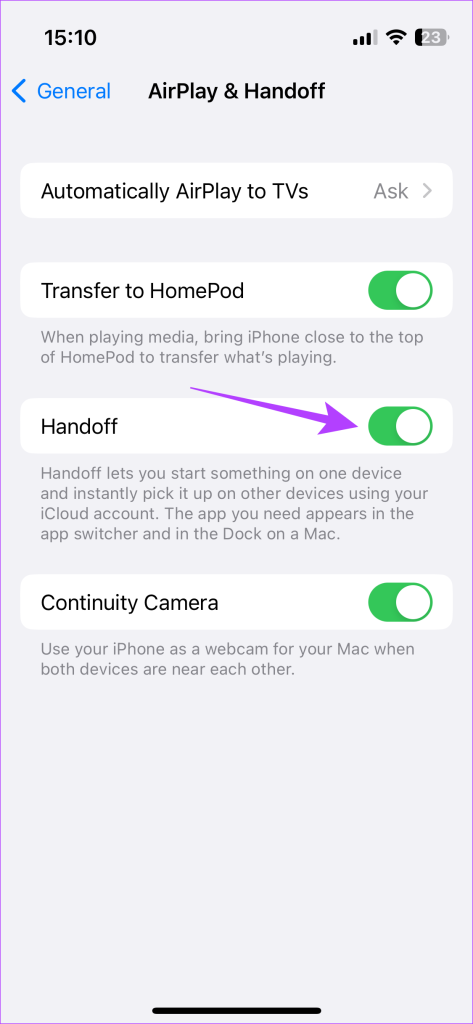
步骤一:打开 iPhone 上的“设置”应用。导航到“常规”选项卡。然后,转到“AirPlay 和 Handoff”。
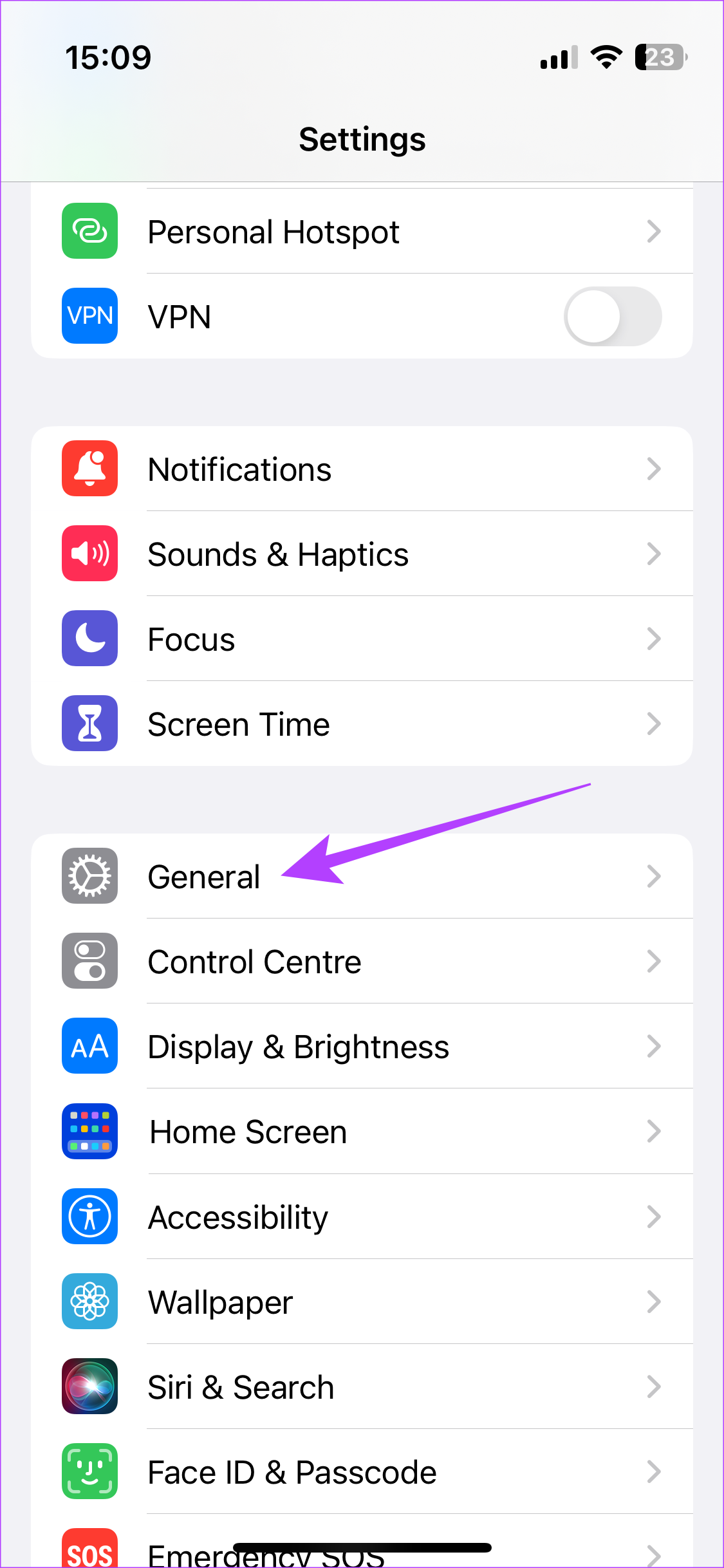
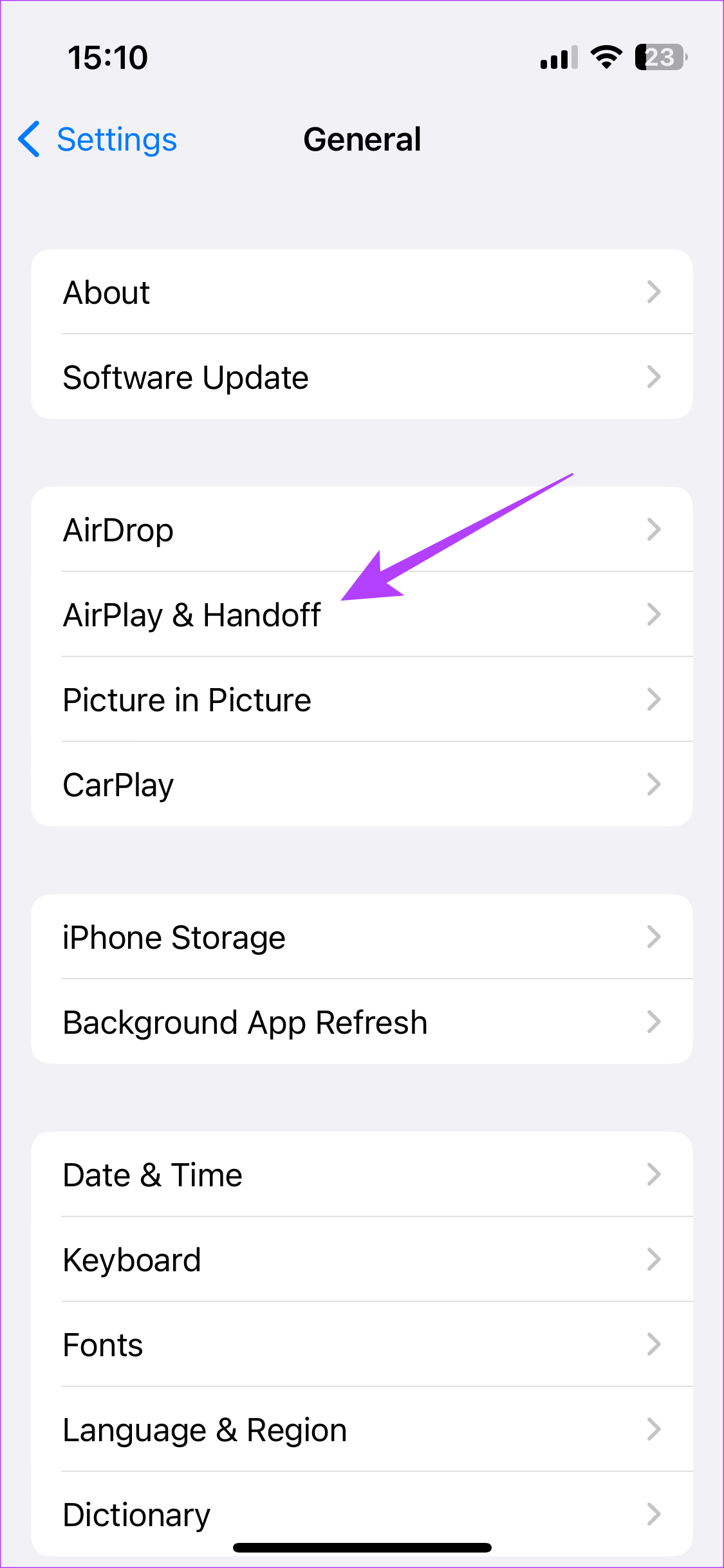
步骤2:打开切换开关。如果已启用,请将其关闭并重新打开。
4. 启用蓝牙和Wi-Fi
Handoff 设计用于在文件交换或传输之前启用蓝牙和 Wi-Fi。不过,您的 Mac 不必连接到互联网。只需启用蓝牙和 Wi-Fi 即可。就这样。蓝牙和 Wi-Fi 关闭是 Mac 和 iPhone 之间 FaceTime Handoff 无法正常工作的主要原因。
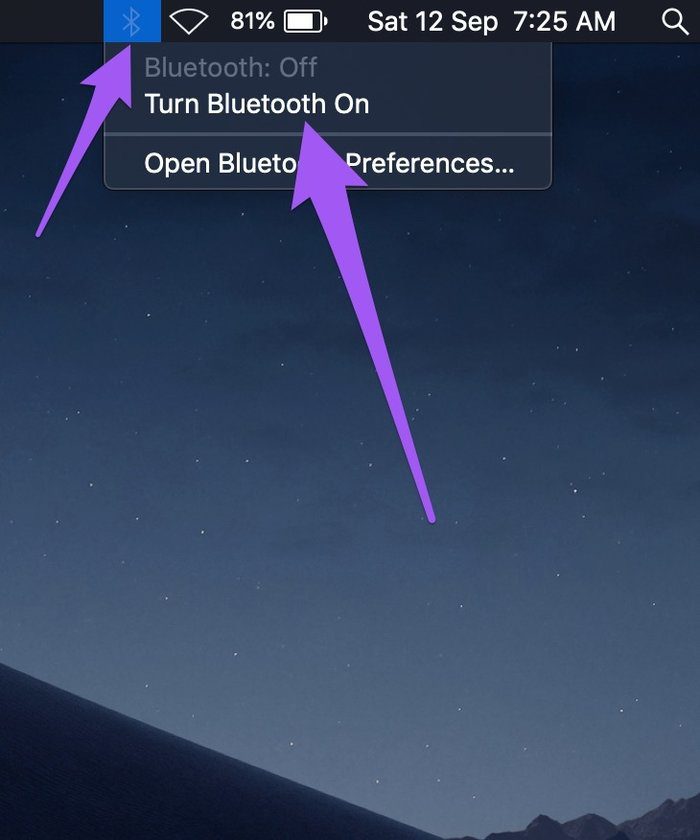
如果您的 Mac 上禁用了蓝牙,请点击状态菜单中的蓝牙图标,然后选择“打开蓝牙”。
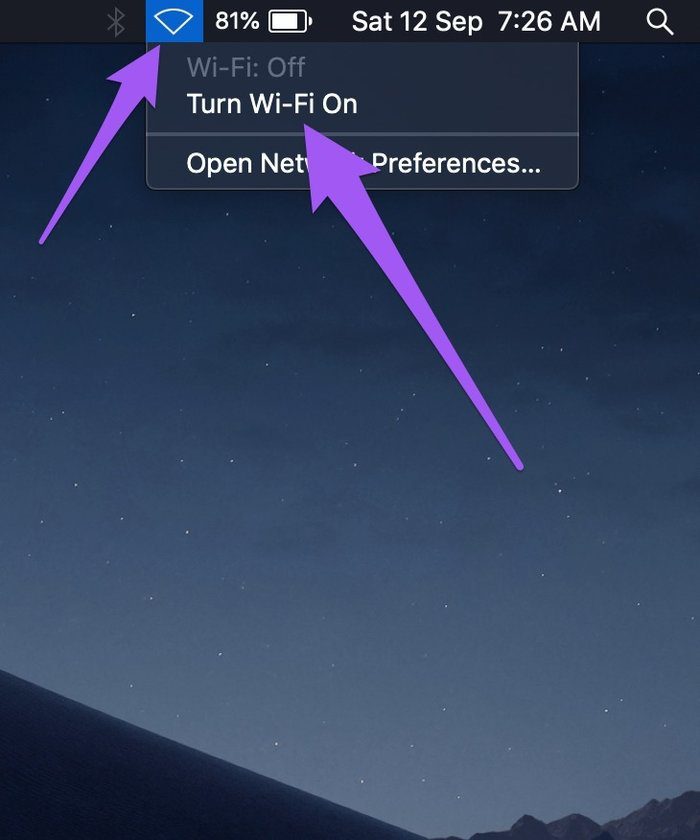
对 Wi-Fi 执行相同操作:点击“状态”菜单中的 Wi-Fi 图标,然后选择“打开 Wi-Fi”。
5. 在两台设备上使用相同的 Apple ID 登录
要使 Handoff 充当数据同步隧道,涉及的设备必须连接到同一个 Apple ID。这是最重要的先决条件之一。如果接力、蓝牙和 Wi-Fi 均已启用,但 iPad 剪贴板中的文本未与 Mac 同步,或者 Safari 网页未移交给 iPhone,请确保设备上的 Apple ID 匹配。
请按照以下步骤检查 Mac 的 Apple ID 详细信息。
步骤一:单击 Mac 屏幕左上角的 Apple 徽标。选择系统设置。
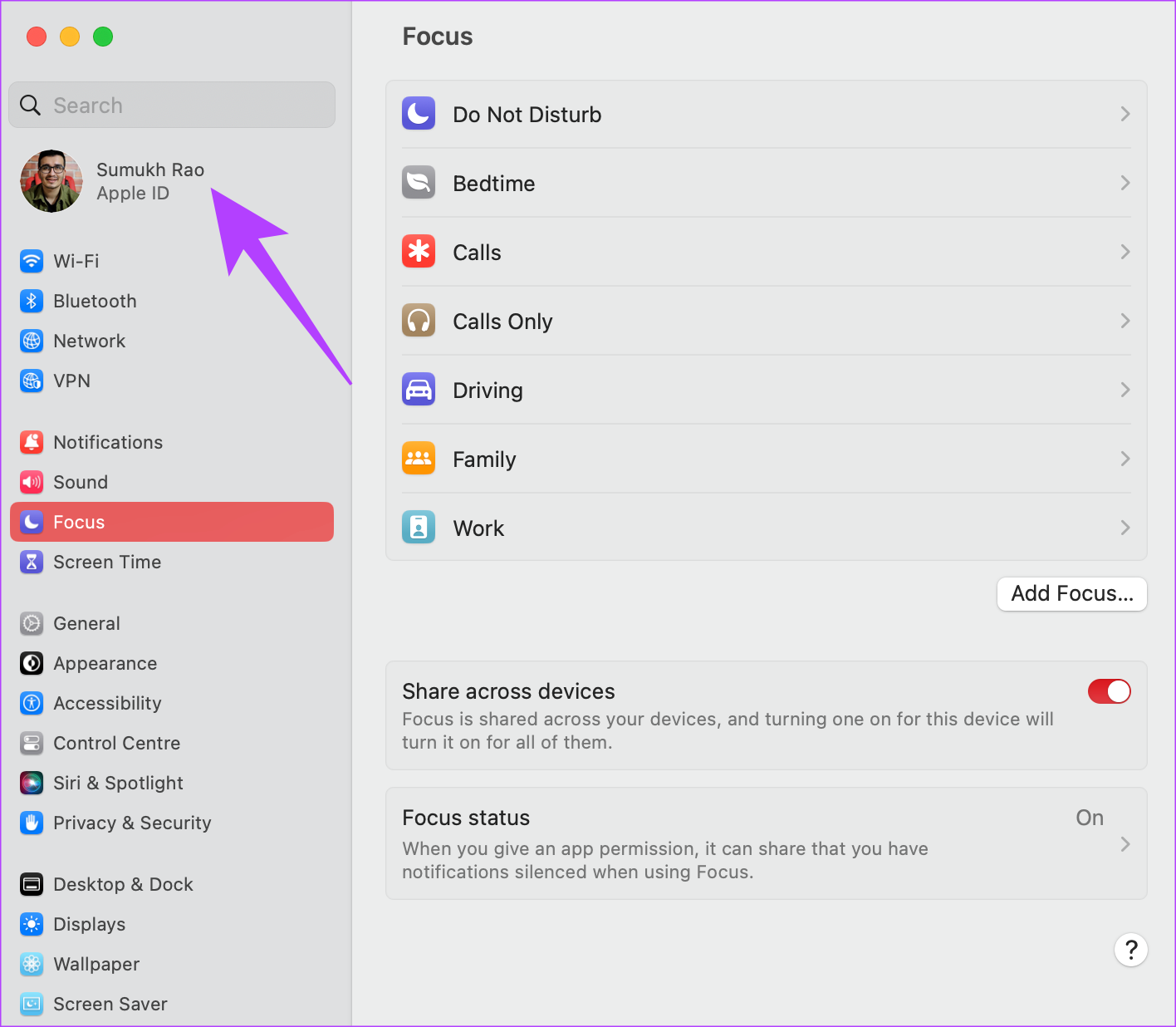
步骤2:单击左窗格顶部的您的 Apple ID。
步骤3:如果您在右侧向下滚动,您将看到登录到您的 Apple ID 的 Apple 产品列表。
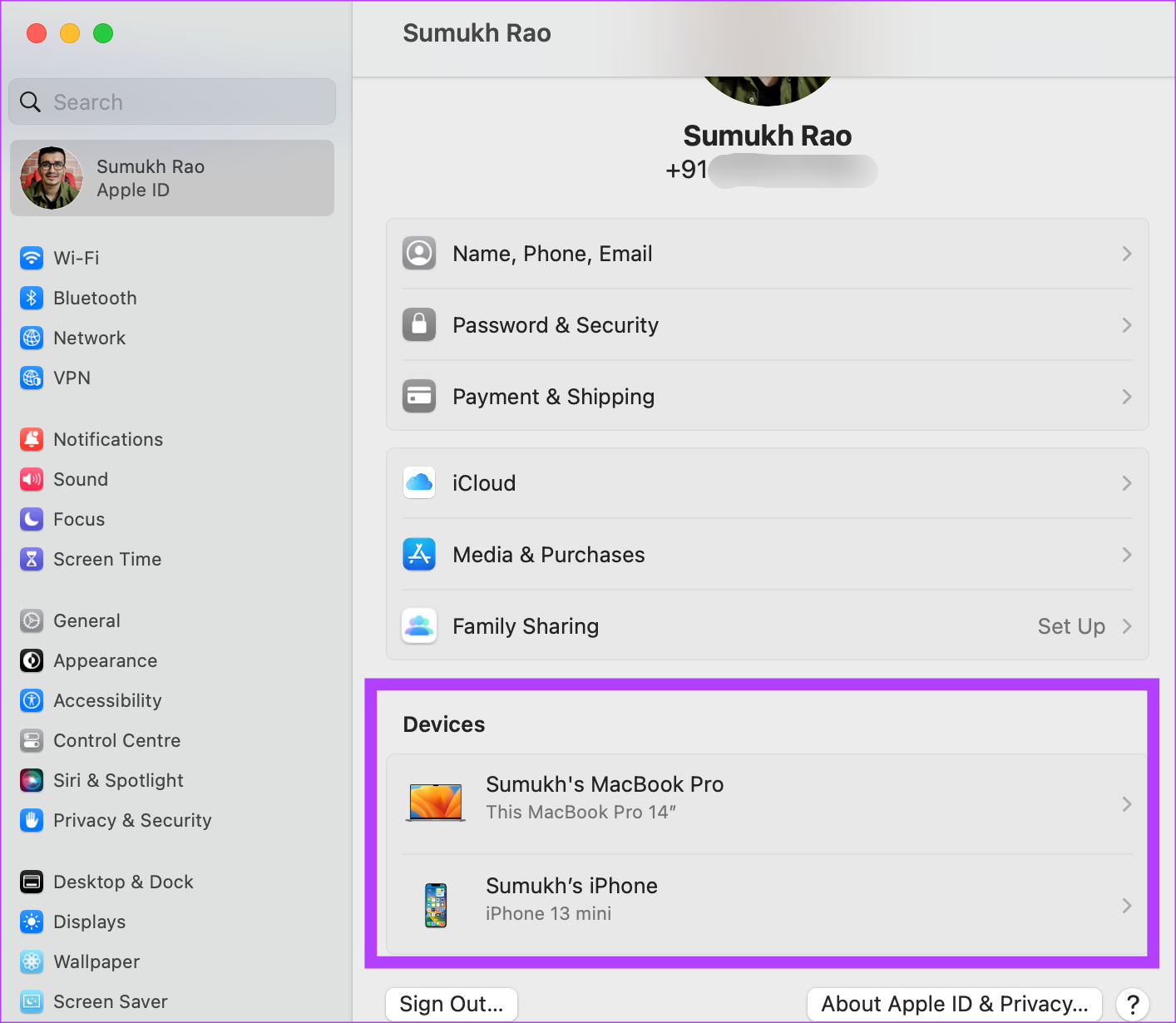
如果您的其他 Apple 设备(例如 iPhone 和 iPad)没有出现在那里,请使用它们上的相同 Apple ID 登录。然后,尝试使用切换功能。
6. 注销并重新登录 iCloud
您的 iPhone 可能在 Apple 帐户方面出现故障。因此,请尝试注销并重新登录,看看这对切换是否有任何影响。方法如下。
由于 Apple 的所有服务都依赖于 Apple ID,因此可以肯定地说,登录 Apple ID 时出现的任何问题都可能导致多项服务出现问题,包括 Handoff。因此,请尝试注销 iCloud,然后重新登录,看看是否有助于同步。
步骤一:打开 iPhone 上的“设置”应用程序,然后点击顶部显示的您的名字。这将打开您的 iCloud 设置。
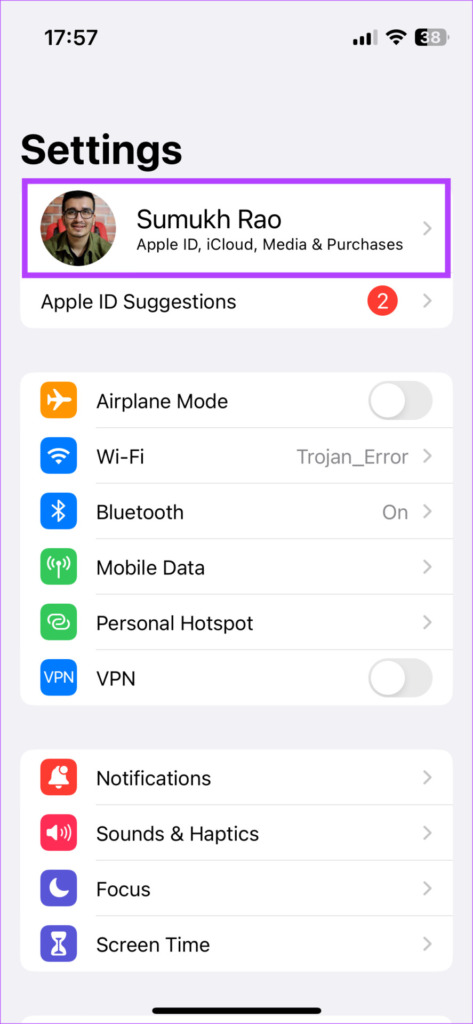
步骤2:向下滚动,您将找到“注销”选项。点击它。
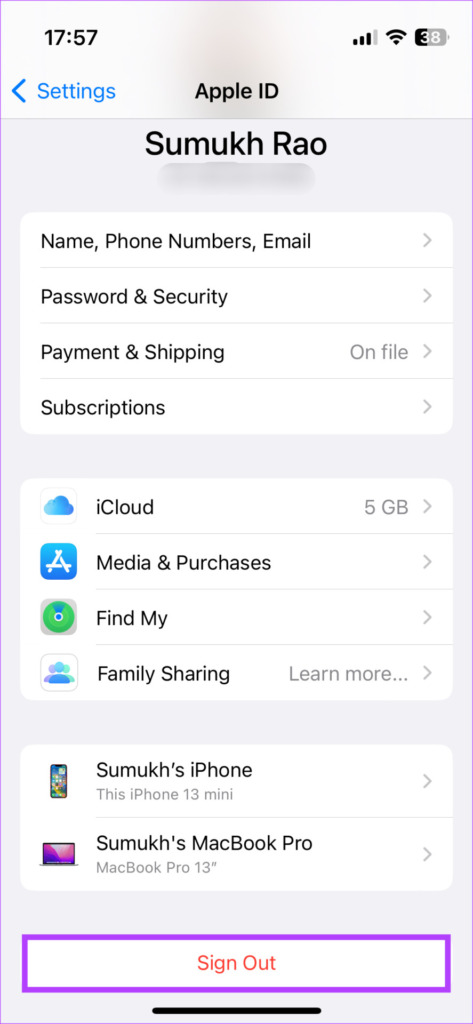
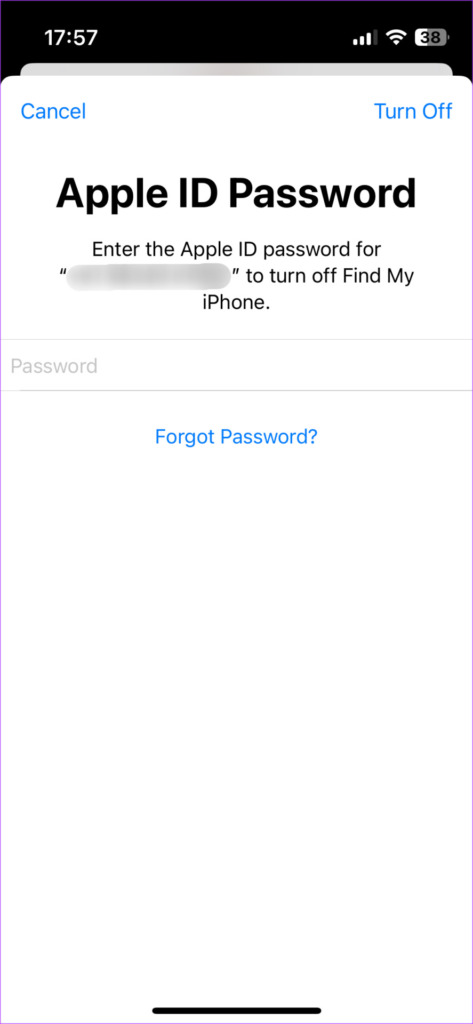
步骤3:输入您的 Apple ID 密码,然后选择右上角的“关闭”。您将退出 iCloud 帐户。
第4步:您将在同一菜单中找到“登录”选项。点击它并再次登录您的 Apple 帐户。
7. 使用与您的 Apple ID 相同的帐户登录 iMessage
如果您用于 iMessage 的帐户与您用作 Apple ID 的帐户不同,您将面临这可能会导致 iMessage 同步失败。
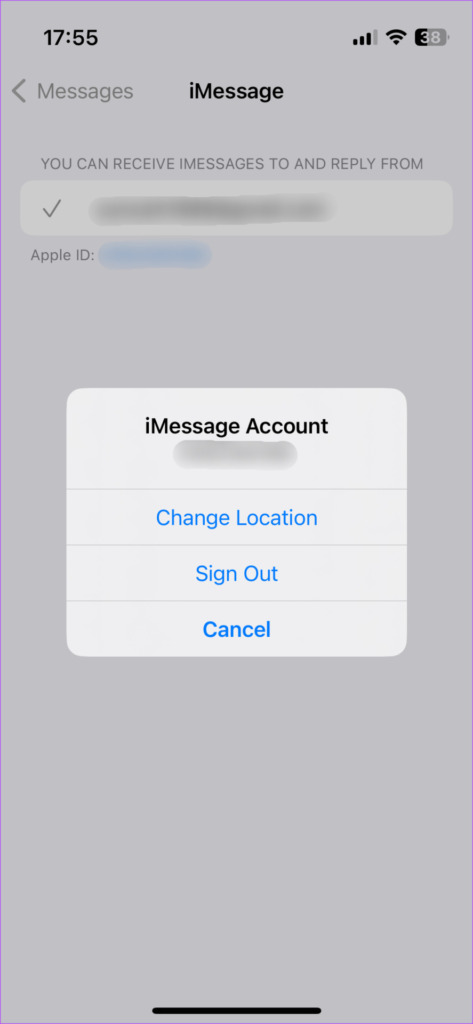
按照上面链接的指南中的说明解决问题,并使用同一帐户登录这两项服务。然后,您应该能够毫无问题地同步 iMessage。
8. 重置网络设置
将重置所有网络参数,例如保存的 Wi-Fi 网络、蓝牙设备、数据计划等。因此,您必须手动重新设置它们。虽然这看起来工作量很大,但它可以帮助解决 Handoff 无法与您的设备通信的问题。以下是具体的操作方法。
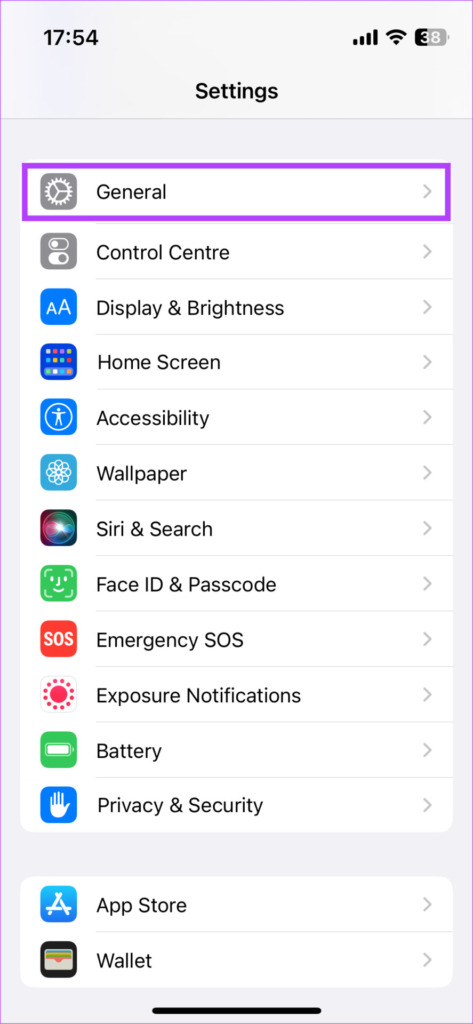
步骤一:打开 iPhone 上的“设置”应用。导航至“常规”部分。
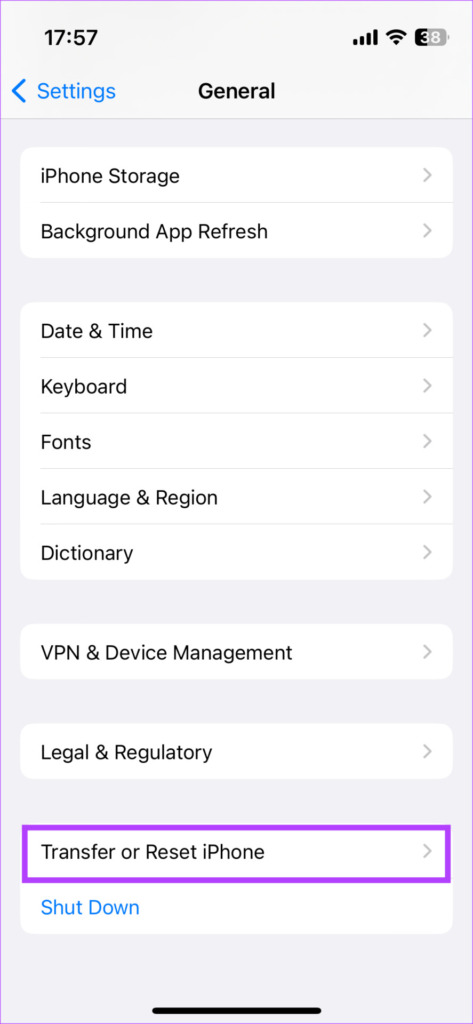
步骤2:向下滚动并点击“转移或重置 iPhone”。
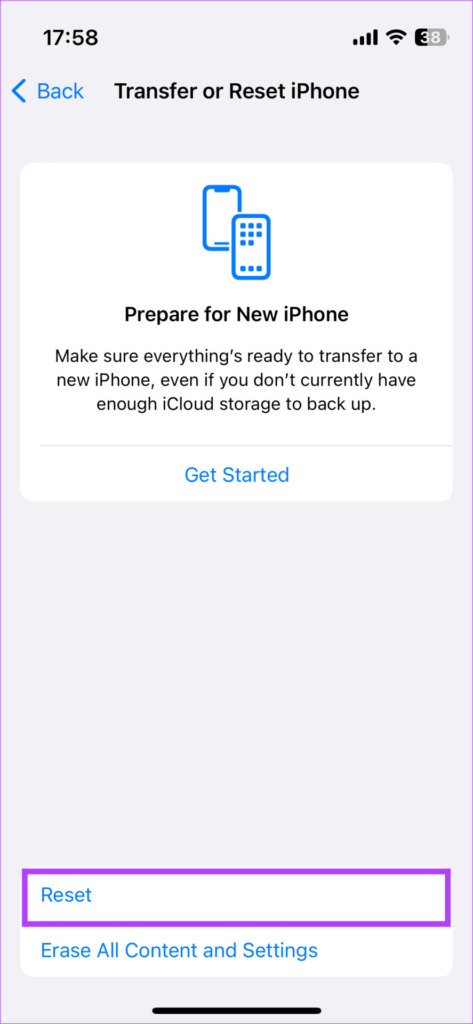
步骤3:在此处选择重置选项。您现在将获得几个重置首选项。
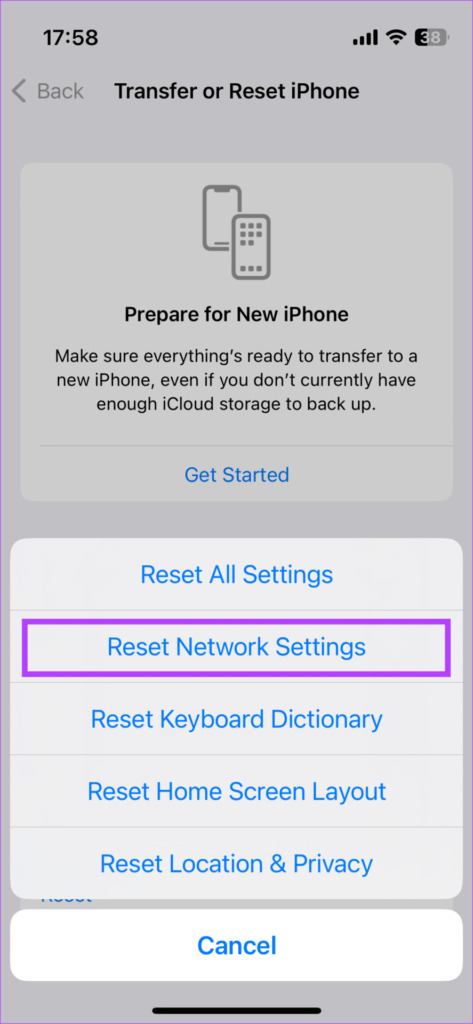
第4步:现在,选择重置网络设置。
再次连接到您的 Wi-Fi 网络并尝试使用 Handoff。
9. 更新 iPhone 和 Mac
有时,特定的软件版本可能会导致接力问题或 Apple 设备之间的一般通信问题。将您的 iPhone、iPad 或 Mac 更新到最新的软件版本可以帮助修复该问题。
更新你的 iPhone
步骤一:打开 iPhone 上的“设置”应用。导航至“常规”部分。
步骤2:点击软件更新。
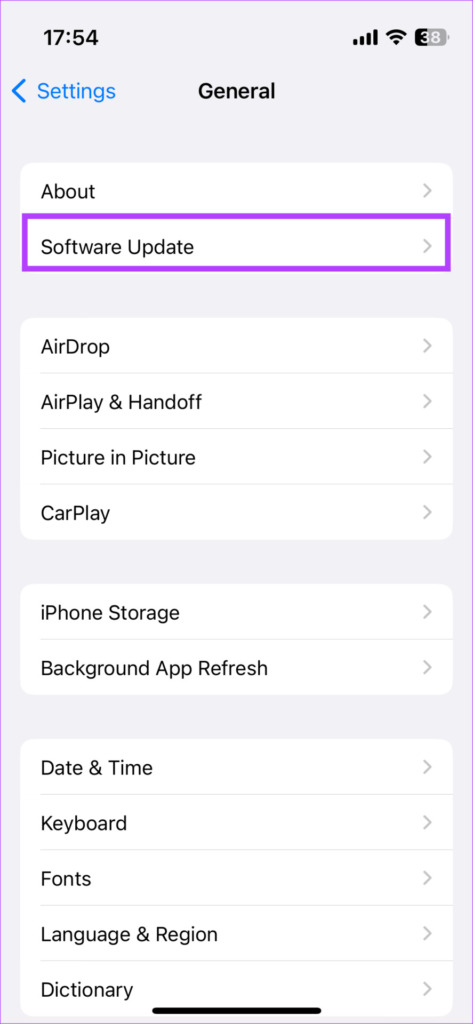
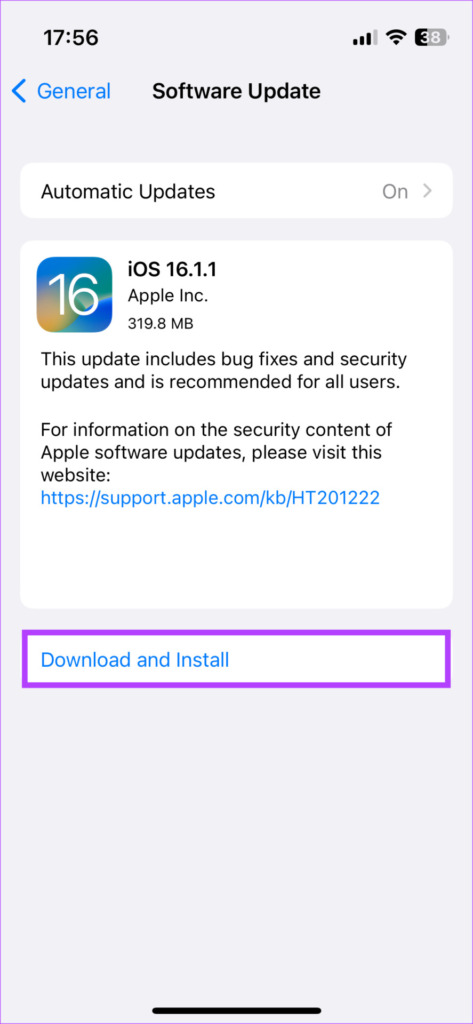
步骤3:如果有新的更新可用,它将在那里列出。选择“下载并安装”并等待安装完成。
更新您的 Mac
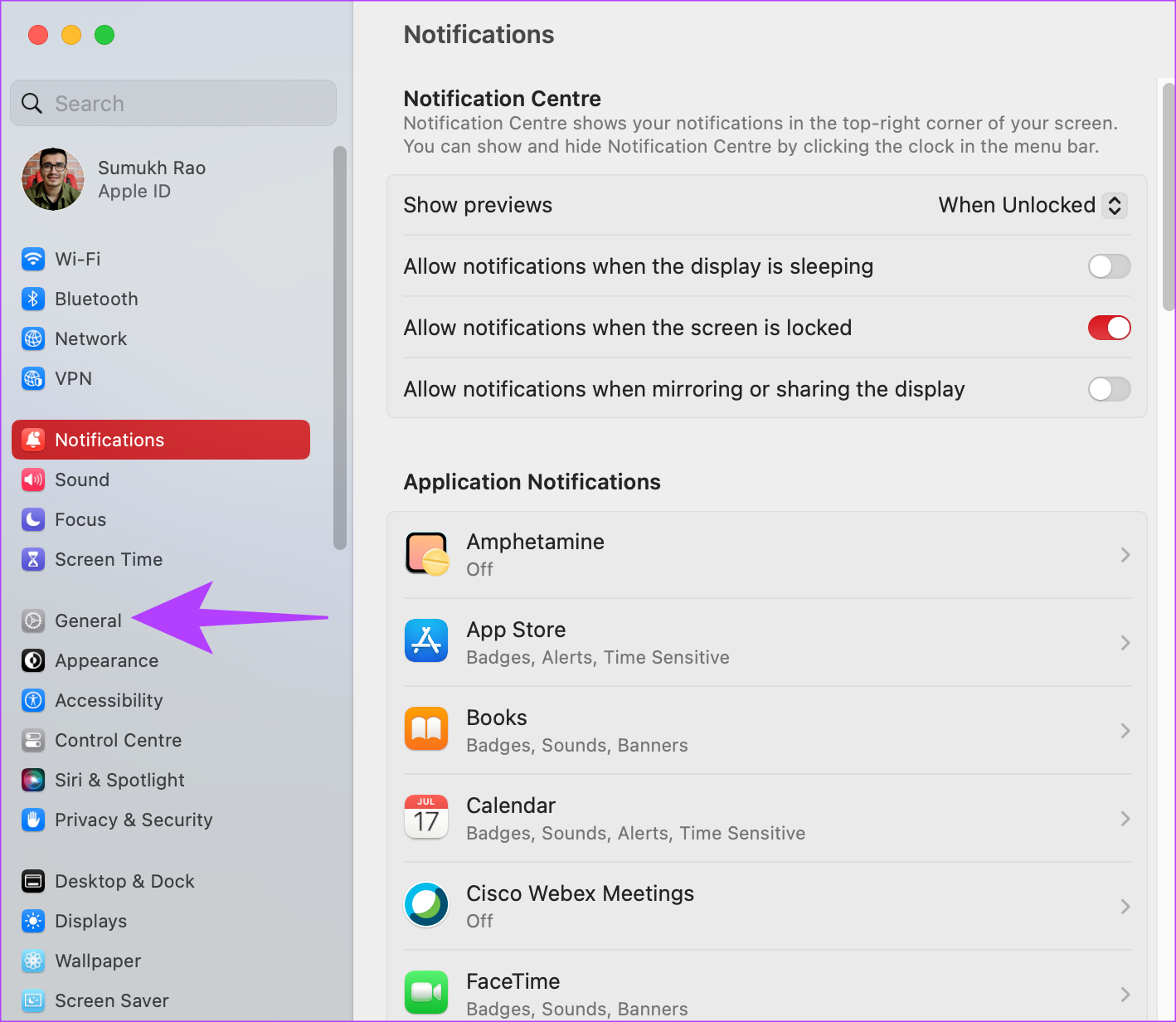
步骤一:单击屏幕左上角的 Apple 徽标。根据您的 macOS 版本选择系统设置或系统偏好设置。
步骤2:导航至“常规”部分。
步骤3:转到“软件更新”选项卡。您的 Mac 现在将搜索要安装的更新。
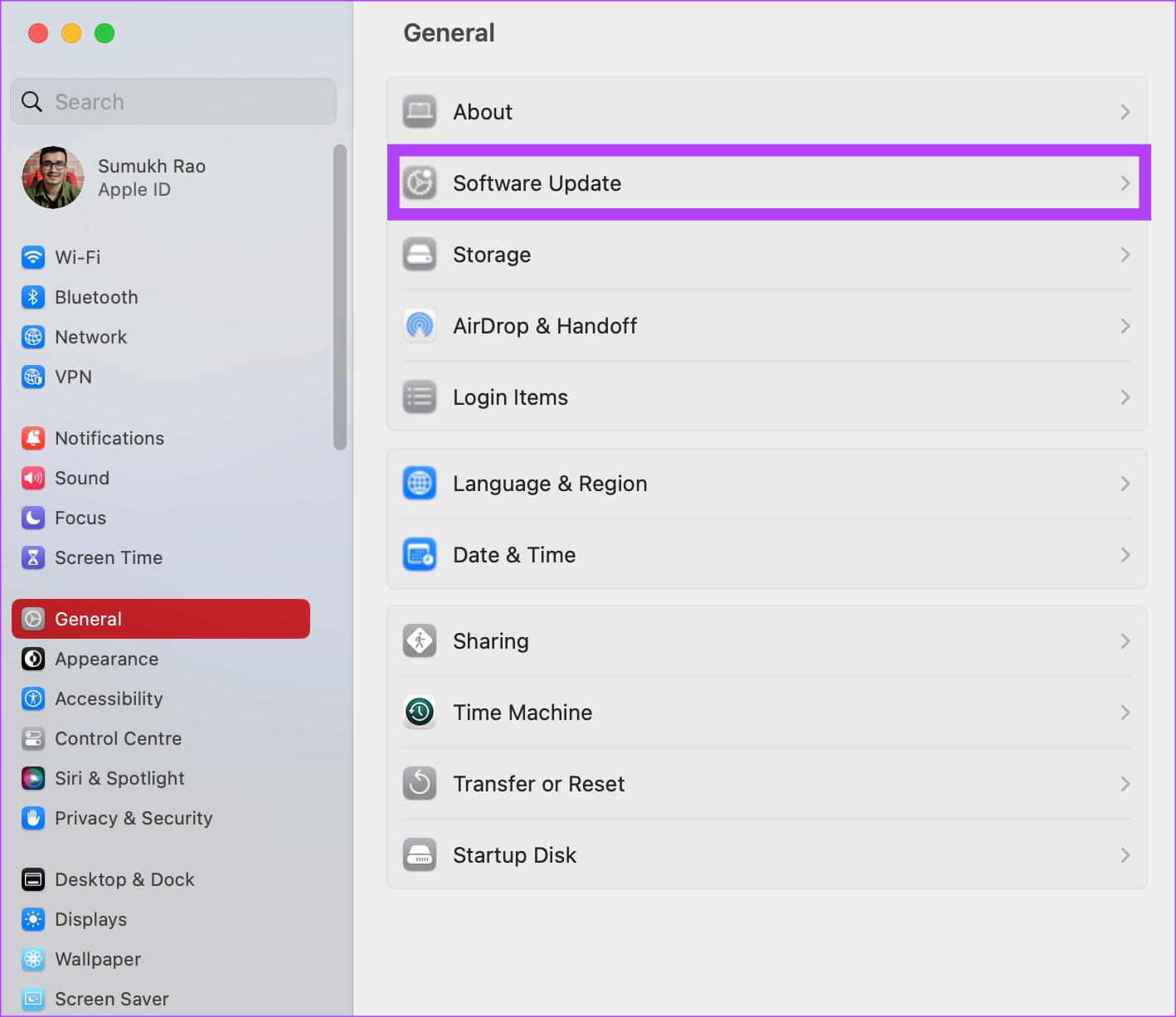
如果有可用更新,请点击“更新”按钮并等待其安装。
在 Mac 和 iPhone 上无法进行切换的常见问题解答
1. 我必须在同一个 Wi-Fi 网络上才能使用切换吗?
不需要,只要启用了 Wi-Fi 和蓝牙,无论您的设备连接到哪个网络,Handoff 都可以工作。
2. Apple Watch 可以进行切换吗?
是的,Handoff 适用于连接到同一 Apple ID 的所有 Apple 设备,包括 Apple Watch。
3. 切换可以用来做什么?
切换允许您在一台设备上继续完成未完成的工作,从而使您的工作流程变得更加轻松。因此,如果您在 iPhone 上输入笔记并中途离开,则可以在 Mac 上继续。
继续交接
Handoff 和 AirDrop 等功能完善了 Apple 生态系统体验。因此,如果 Handoff 不起作用,您将无法像您期望的那样无缝地协同使用您的设备。遵循这些解决方案应该可以帮助您修复错误并恢复功能。