基本修复
- 以管理员身份运行应用程序:右键单击该应用程序,然后从上下文菜单中选择“以管理员身份运行”,以使用管理权限启动该应用程序。
- 暂时禁用 Windows 安全:按Windows键,搜索“Windows安全”,然后单击打开。从左侧边栏中选择“病毒和威胁防护”,单击“病毒和威胁防护设置”下的管理设置,然后关闭实时防护。
- 更新或重新安装应用程序:从 Microsoft Store 或其安装程序文件更新应用程序。或者,从 Windows 设置 > 应用程序 > 已安装的应用程序卸载该应用程序,然后重新安装。
- 执行干净启动:系统并重试打开应用程序。
修复 1:手动解锁应用程序
您是否从另一台计算机或外部存储设备移动了文件? Windows 可能会阻止打开此类文件以保护您的计算机,并显示“此应用程序已被阻止以保护您”消息。从应用程序/文件属性中手动取消阻止以访问它。
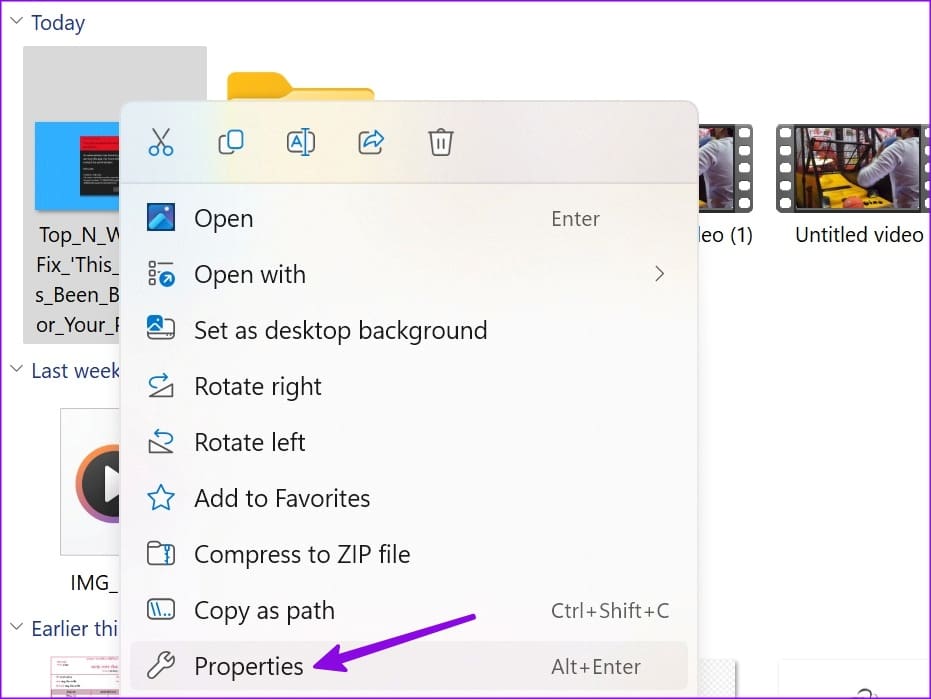
步骤一:右键单击所需的文件/应用程序并选择特性从其上下文菜单中。
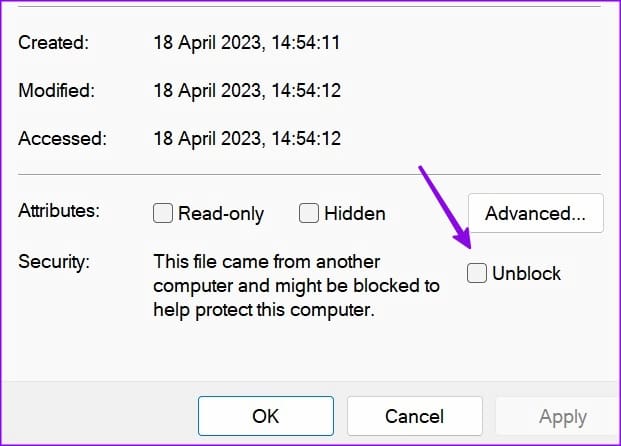
步骤2:启用解锁常规选项卡下的复选标记,然后单击好的.
修复 2:从命令提示符启动应用程序
如果您无法在 Windows 上打开特定应用程序,请使用启动它。
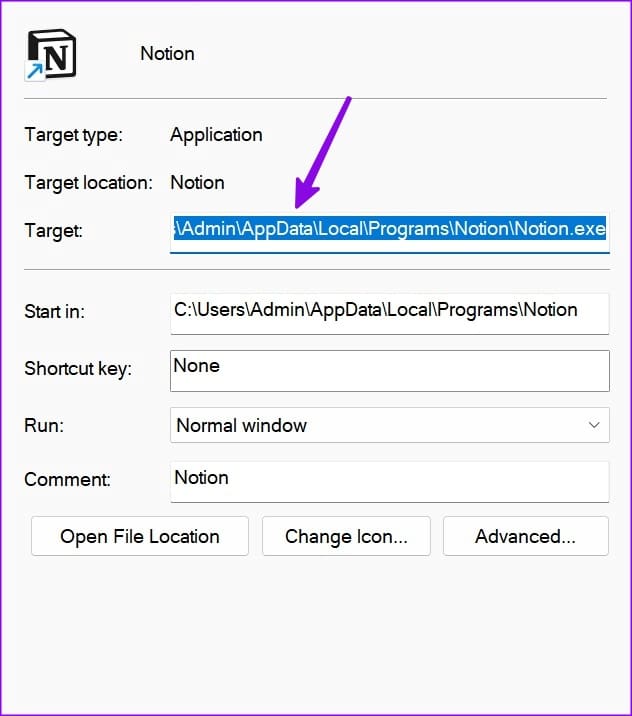
步骤一:右键单击您无法启动的应用程序快捷方式并选择特性.
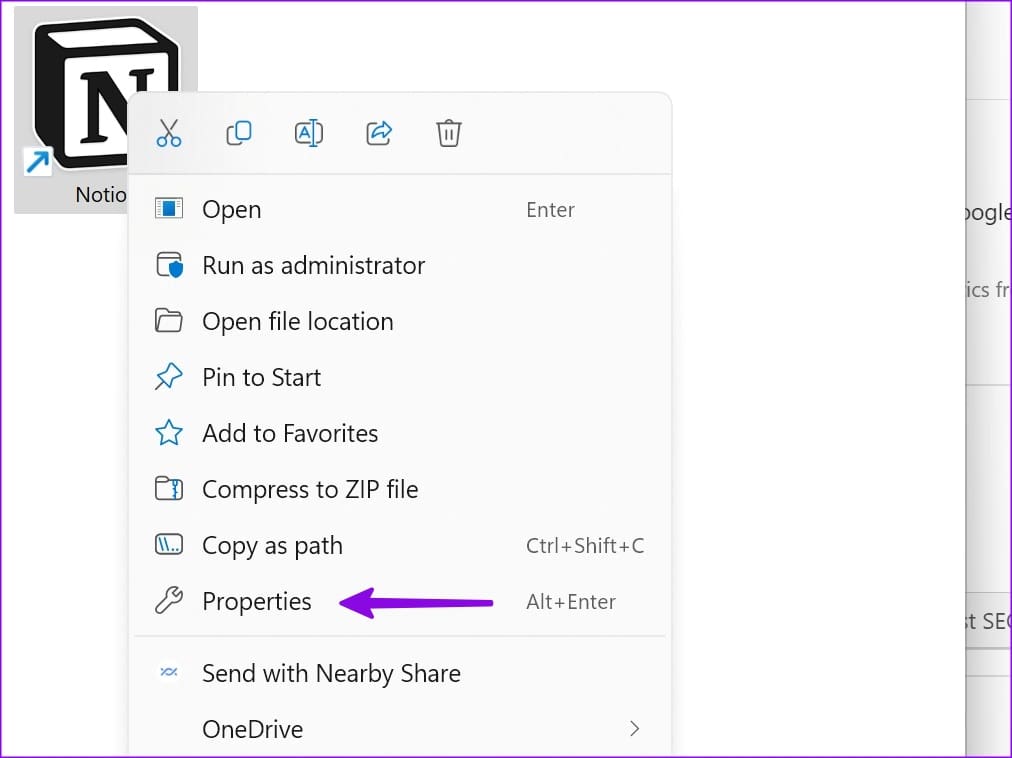
步骤2:复制目标目标路径。
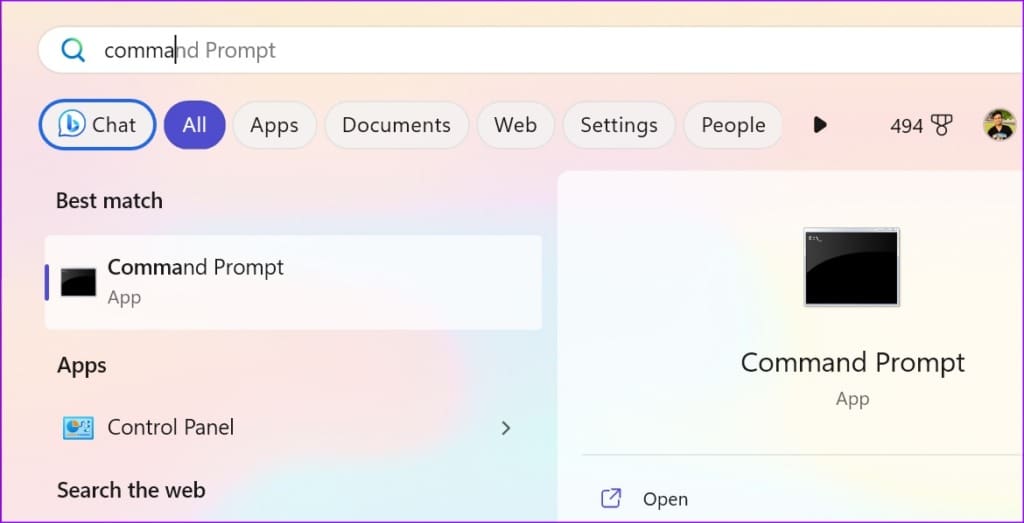
步骤3:按 Windows 键,搜索命令提示符,然后单击以管理员身份运行.
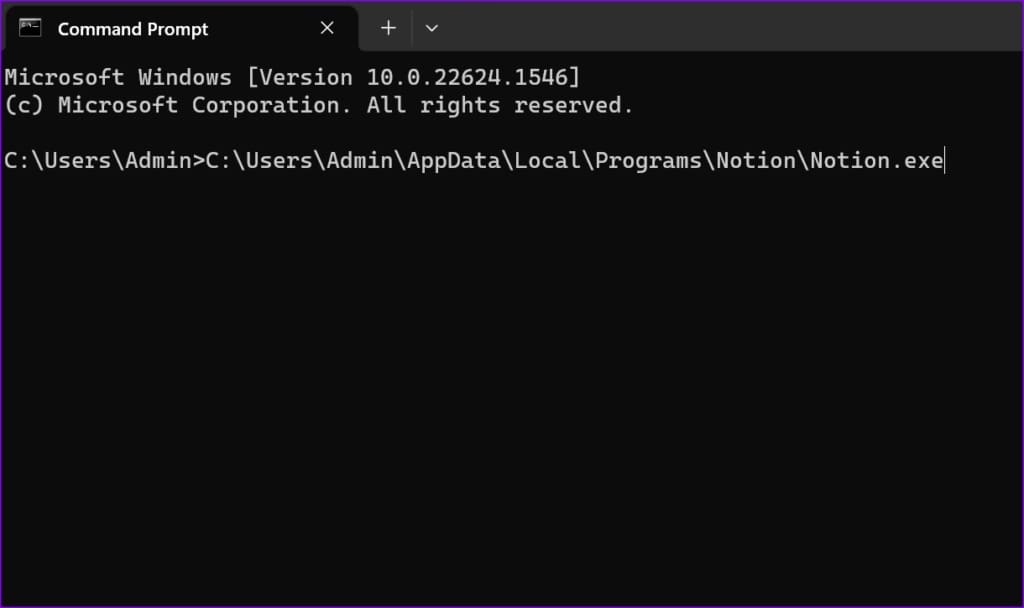
第4步:将复制的目标路径粘贴到控制台中,然后按进入启动应用程序。
修复 3:禁用 Windows Defender SmartScreen
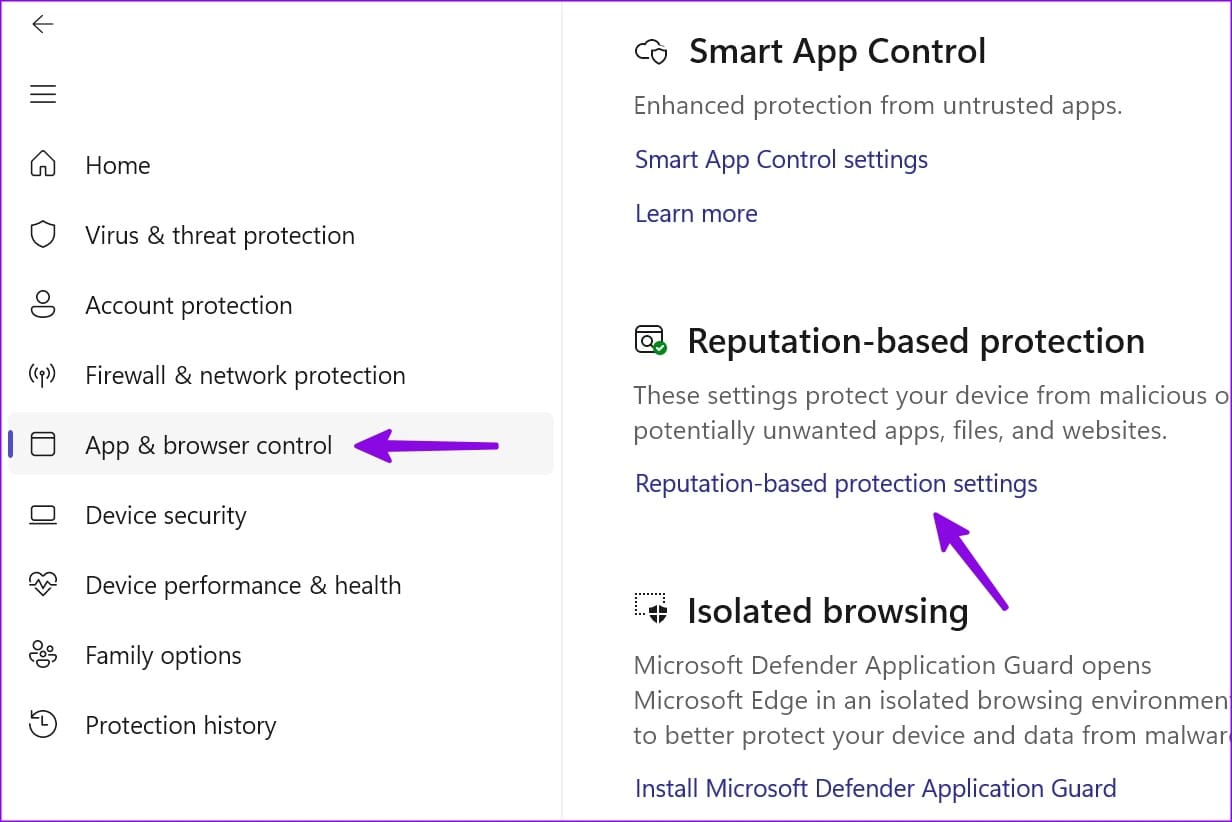
智能屏幕是一个该功能可通过对照 Microsoft 数据库检查您的 PC 免受恶意应用程序、文件和网站的侵害。如果它错误地阻止了您尝试访问的应用程序,请暂时禁用 SmartScreen 功能,然后重试打开它。
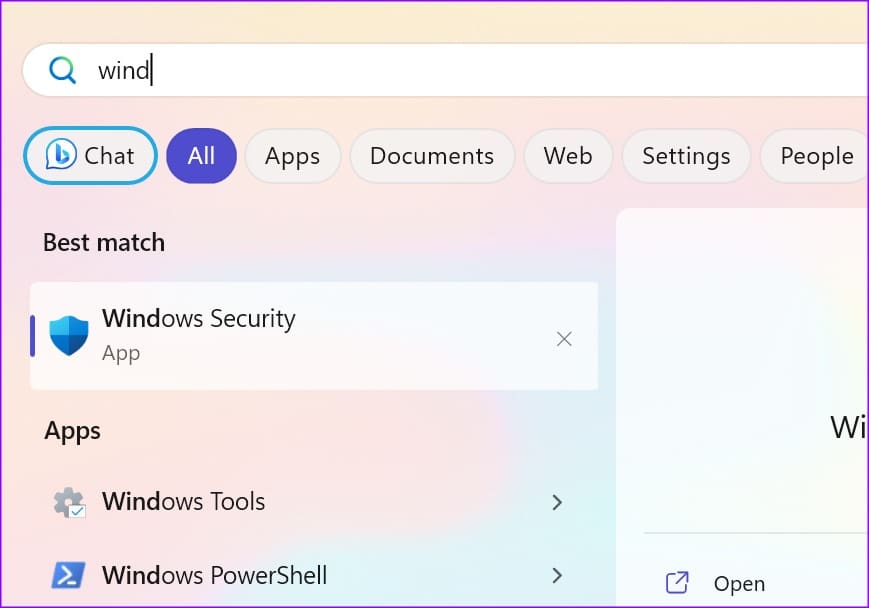
步骤一:按Windows键,搜索Windows安全,然后单击将其打开。
步骤2:选择应用程序和浏览器控制从左侧边栏,然后单击基于信誉的保护设置.
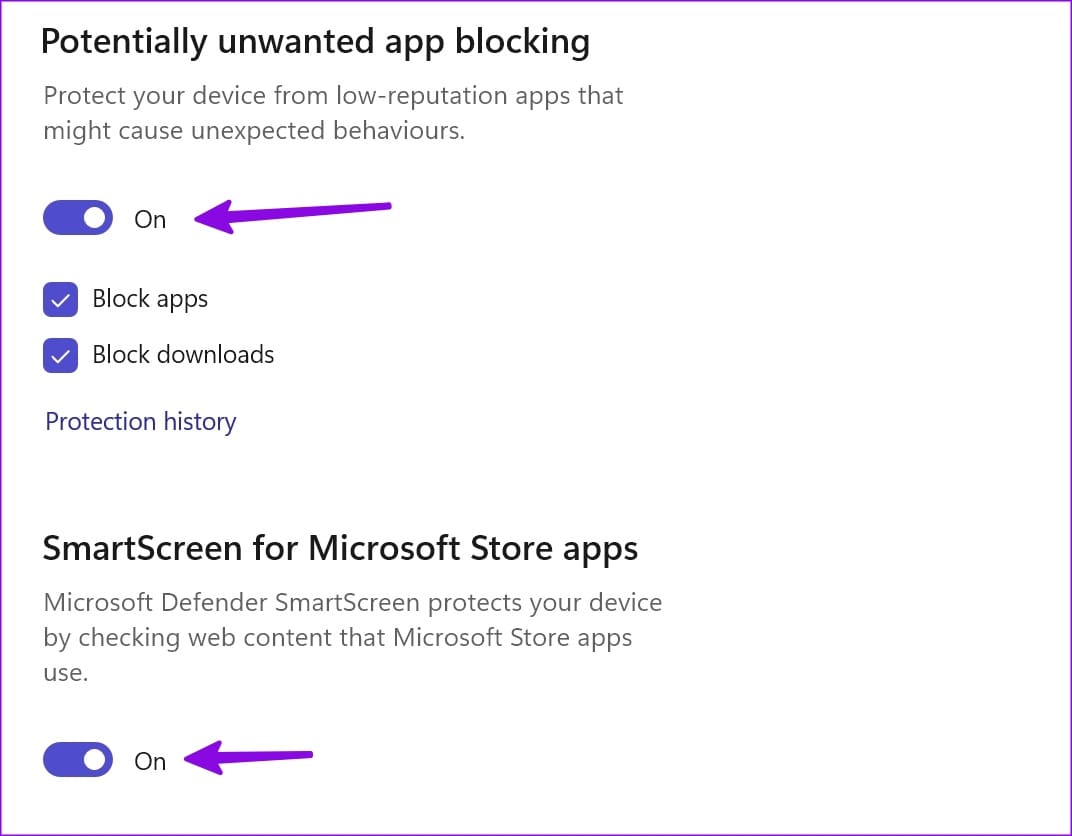
步骤3:关闭可能不需要的应用程序拦截和适用于 Microsoft Store 应用的 SmartScreen.
修复 4:暂时禁用用户帐户控制
除了 SmartScreen 之外,Windows 11 上的用户帐户控制可能会阻止应用程序以保护您的操作系统免受未经授权的更改。调整 Windows 注册表以暂时禁用用户帐户控制 (UAC) 并解锁应用程序。
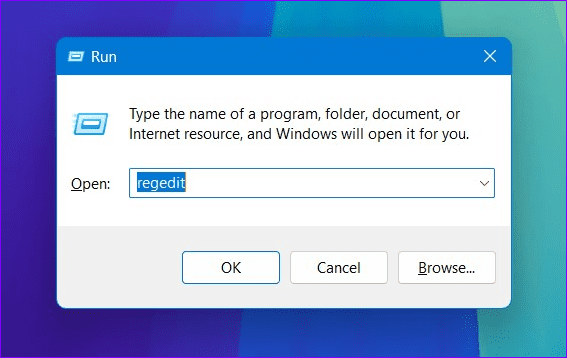
步骤一:使用 Windows + R 快捷方式打开“运行”对话框,键入注册表编辑器,然后按 Enter 键。
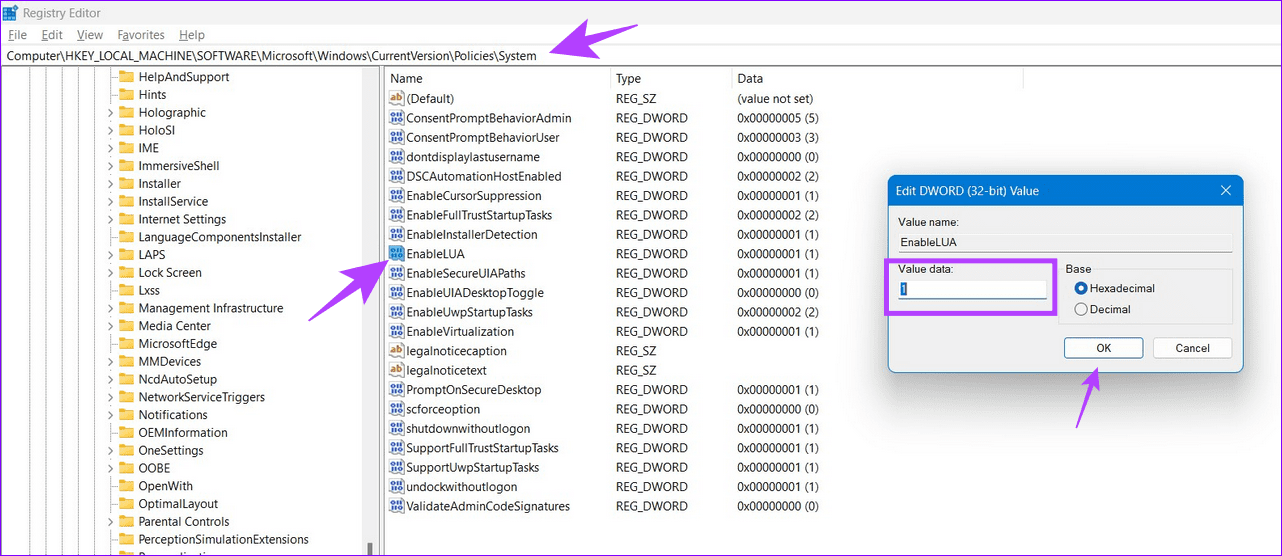
步骤2:批准 UAC 提示,将以下路径粘贴到导航栏中,然后按 Enter。
Computer\HKEY_LOCAL_MACHINE\SOFTWARE\Microsoft\Windows\CurrentVersion\Policies\System
步骤3:双击启用LUA,设置其价值数据到0,然后单击好的保存更改。重新打开您所需的应用程序以运行它。
修复 5:执行系统还原
最后,如果问题仍然存在,恢复到之前的设置,以修复 Windows 11 上的“此应用程序已被阻止以保护您”错误。
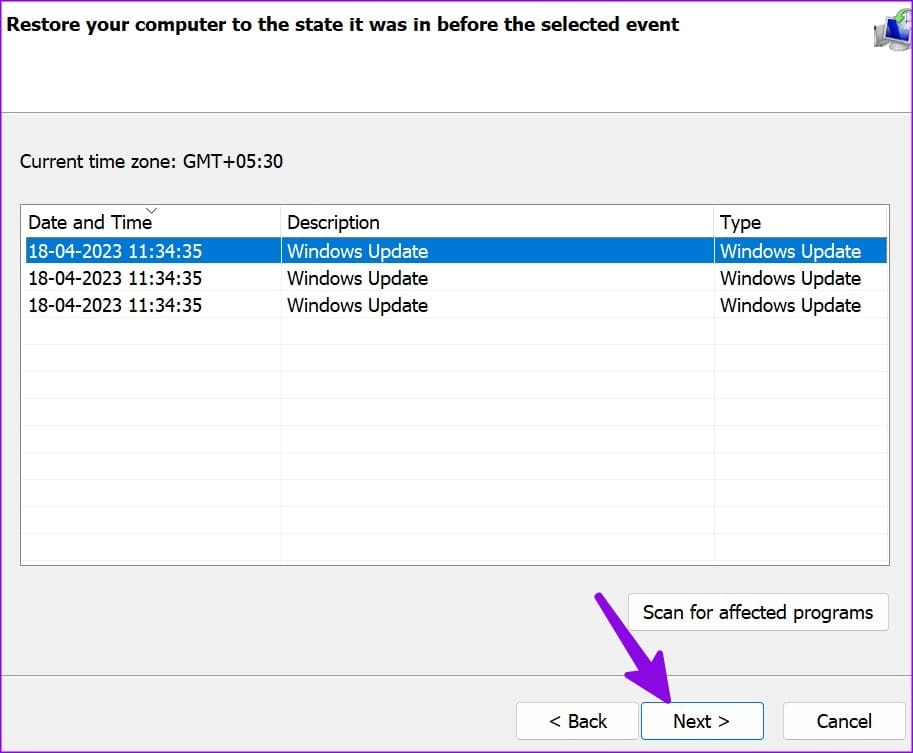
步骤一:按 Windows + R 快捷键打开“运行”对话框,输入指示,然后按 Enter 键。
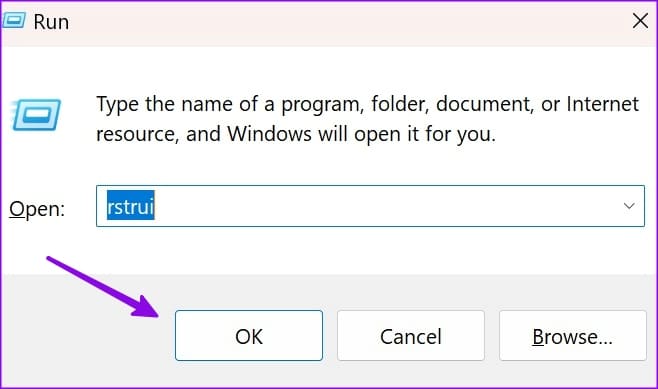
步骤2:选择相关的还原点,单击下一个,然后按照屏幕上的说明将计算机恢复到之前的状态。