
基本修复
- 强制退出并重新启动消息应用程序:您可以强制退出并重新启动“消息”应用程序,以使其在 iPhone 上重新启动。
- 更新软件版本:打开“设置”>“常规”>“软件更新”。
修复 1:检查“与您共享”的内容设置
默认情况下,您的联系人在 iMessage 上共享的所有下载内容都会显示在“照片”应用中。但您可以从“照片”应用禁用或隐藏 iMessage 对话中共享的内容。因此,我们建议启用内容访问。
在 iPhone 和 iPad 上
打开设置 > 消息 > 与您共享 > 启用照片.
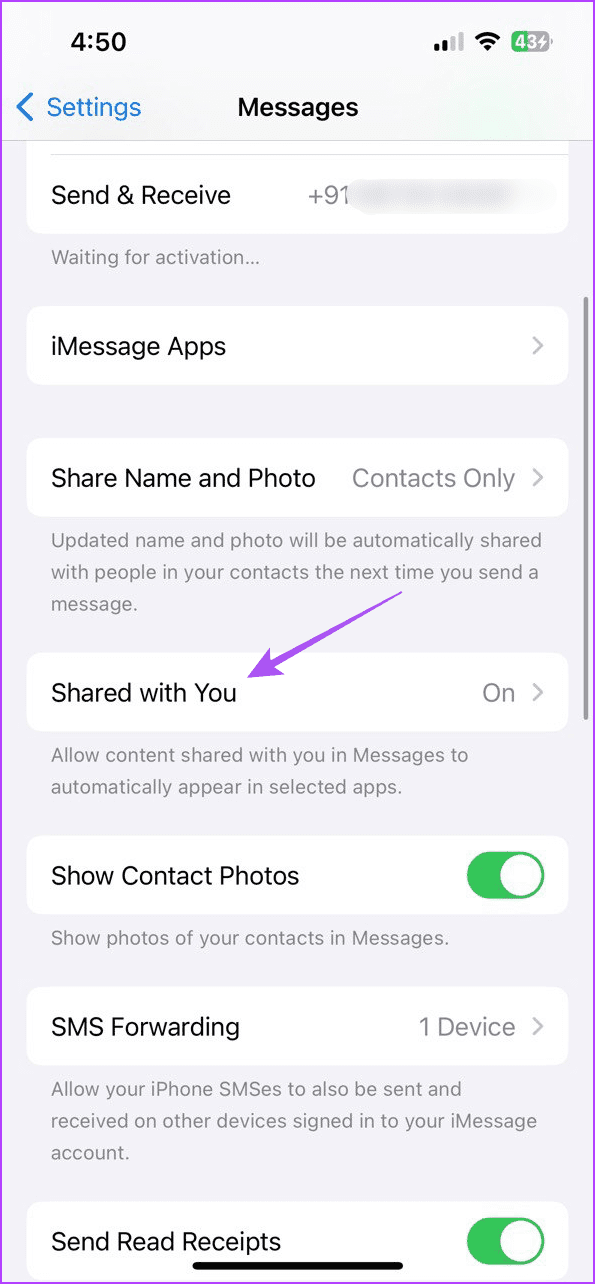
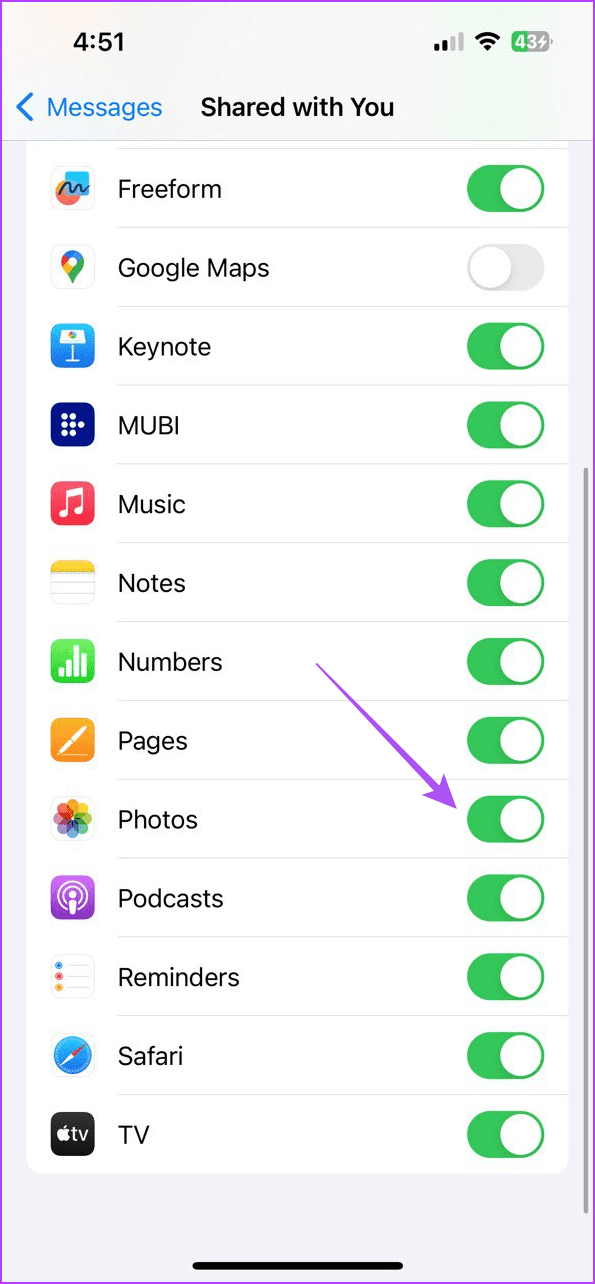
为了具体联系人,打开消息应用程序 > 与联系人聊天 > 联系人姓名 > 启用与您共享.
在苹果电脑上
步骤一:打开消息应用程序 > 信息图标聊天中联系人姓名旁边。
步骤2:向下滚动,然后检查是否有选项显示与您共享已启用。
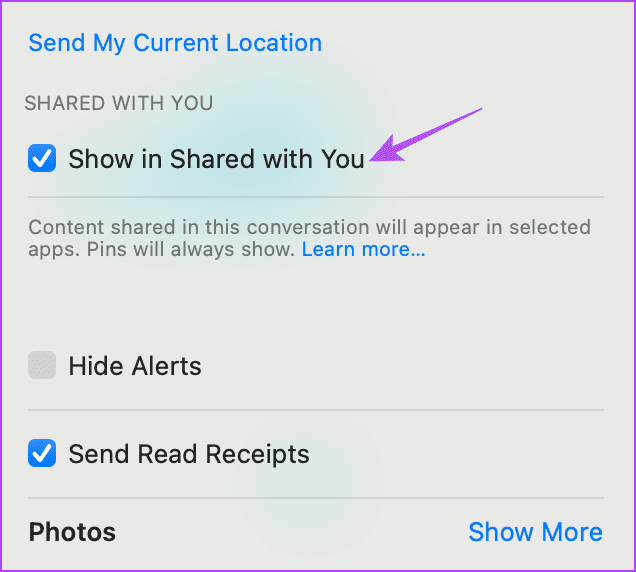
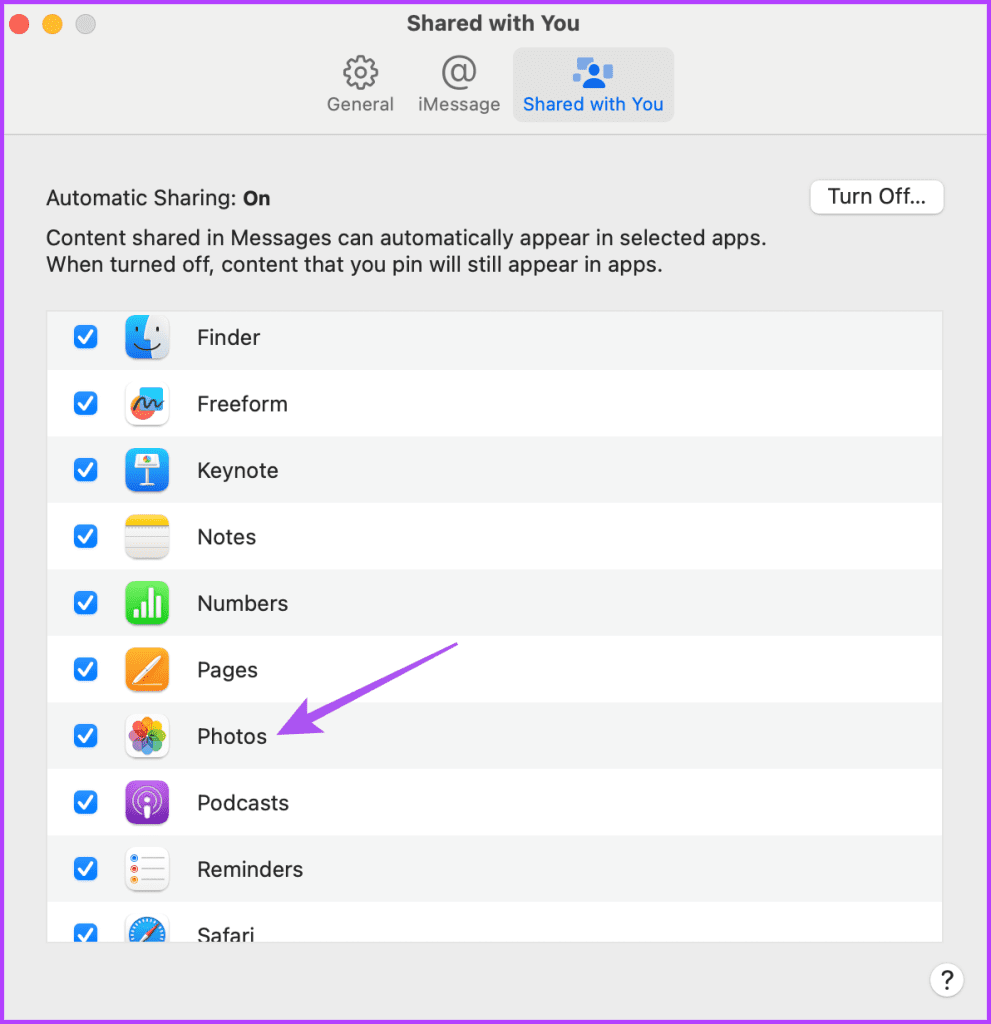
步骤3:之后,单击留言,然后选择设置.
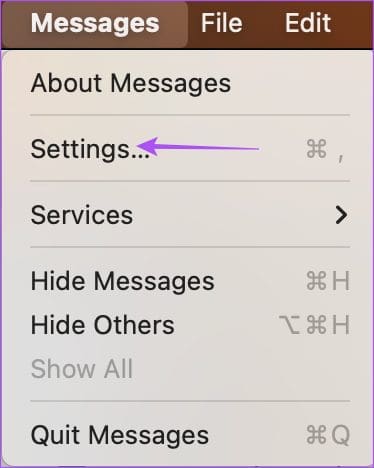
第4步:单击与哟共享在选项卡。
第5步:向下滚动,然后确保照片应用程序已被允许访问在 iMessage 上与您分享的所有内容。
修复 2:启用 iCloud 同步
如果您仍然无法在“照片”应用中找到 iMessage 照片,则应在 Apple 设备上检查并启用 iCloud 同步。这可确保与您共享的所有内容都存储在 iCloud 中,并且可以从任何 Apple 设备访问。
在 iPhone 和 iPad 上
步骤一:打开设置应用程序 > iCloud > 显示全部.
步骤2:点击照片然后启用同步此 iPhone.


在苹果电脑上
步骤一:打开设置 > 帐户名称 > iCloud.
步骤2:点击照片.
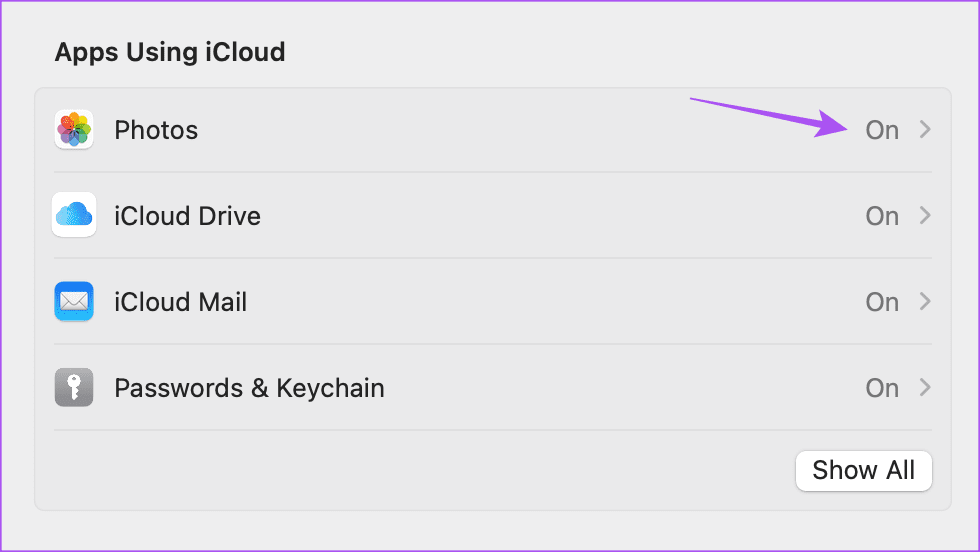
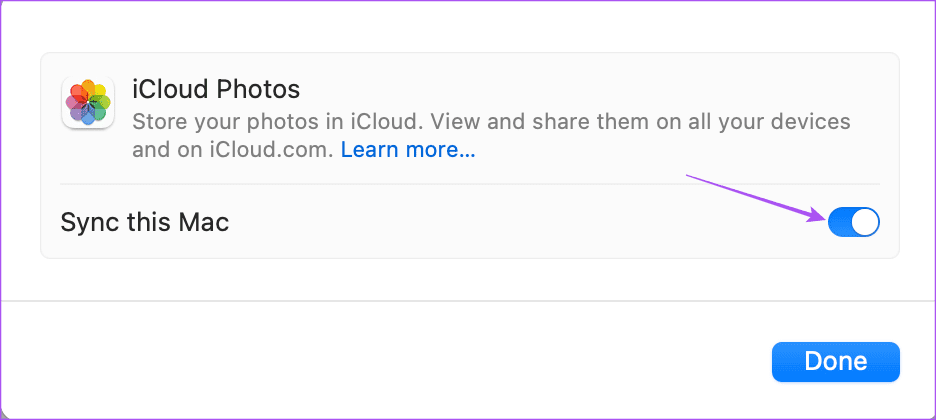
步骤3:单击下一步切换同步此 Mac启用同步。然后,单击完毕.
提示:如果您的联系人分享了很多内容,.
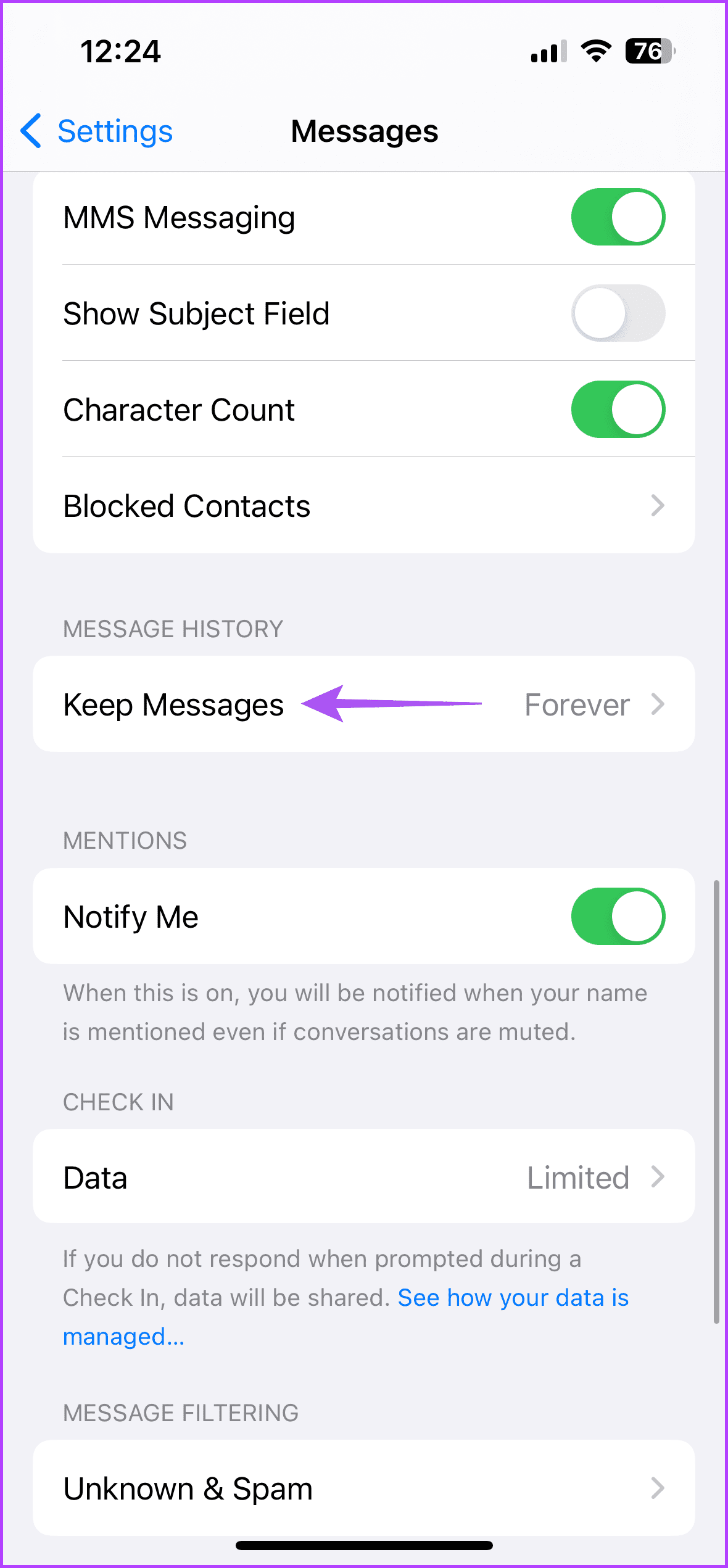
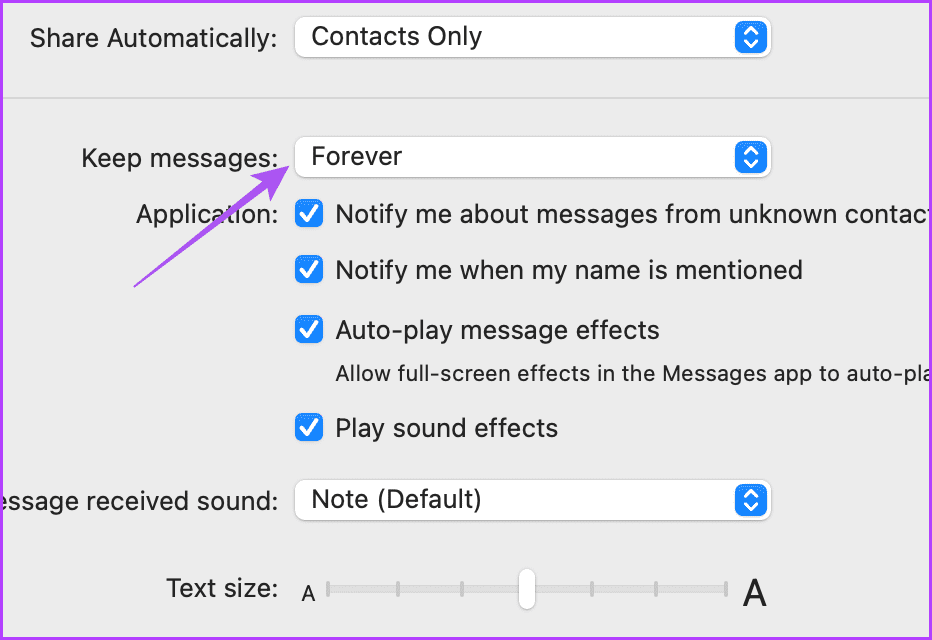
iMessage 允许您将短信保留长达 30 天、一年甚至永久。因此,您需要检查您为在设备上存储消息历史记录而选择的首选项。
在 iPhone 和 iPad 上
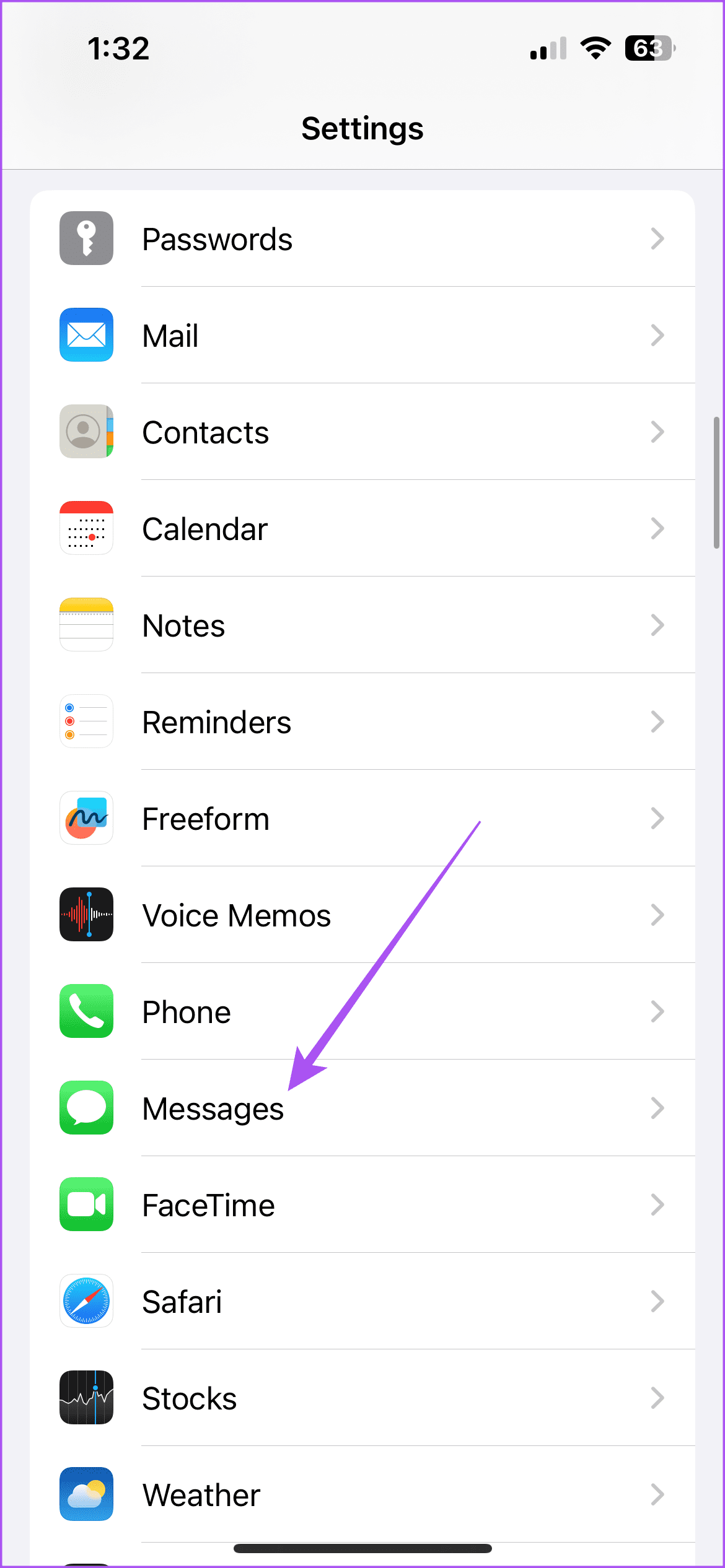
步骤一:打开设置 > 消息 > 保留消息.
步骤2:检查您选择的偏好存储旧的 iMessage 文本.
在苹果电脑上
步骤1: 打开消息 > 设置.
步骤2:检查你的偏好用于存储旧的 iMessage 文本。
提示:如果您可以参考我们的帖子.