
基本修复
- 检查网络连接:确保您的 Wi-Fi 或蜂窝网络没有问题。
- 检查 Instagram 是否已关闭:检查 Instagram 是否面向停机时间。如果是,请等待平台恢复。
- 更新Instagram:将 Instagram 更新至您的最新版本或者iOS系统设备以获得无错误的体验。
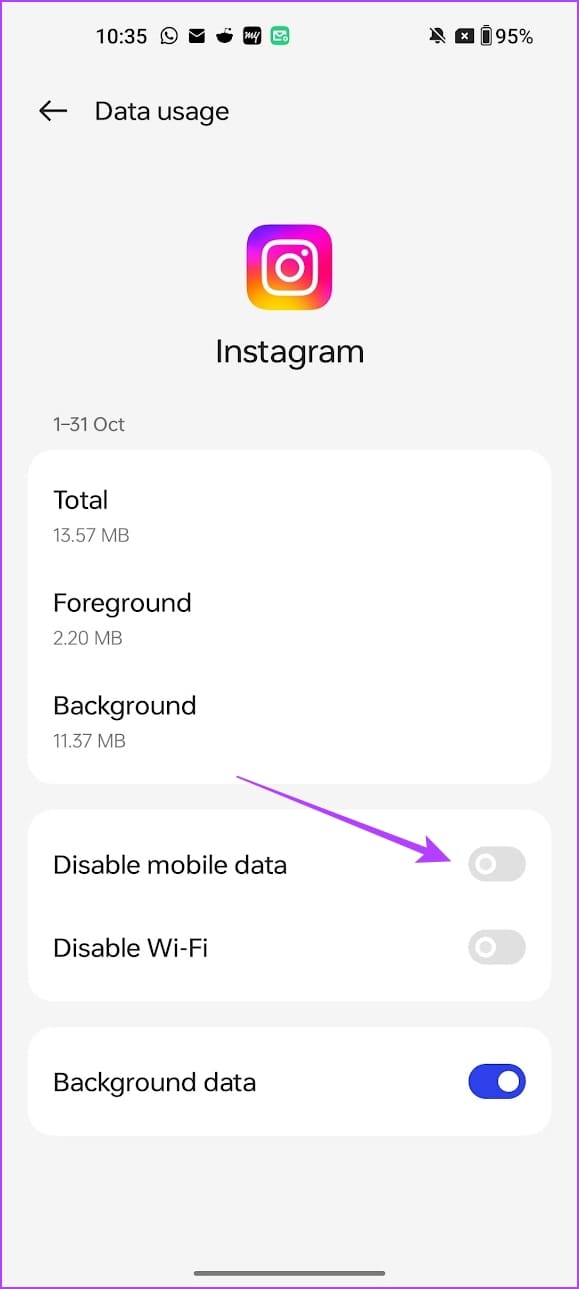
如果您在使用移动数据时信息流没有刷新,请检查您是否已禁用 Instagram 的蜂窝数据访问
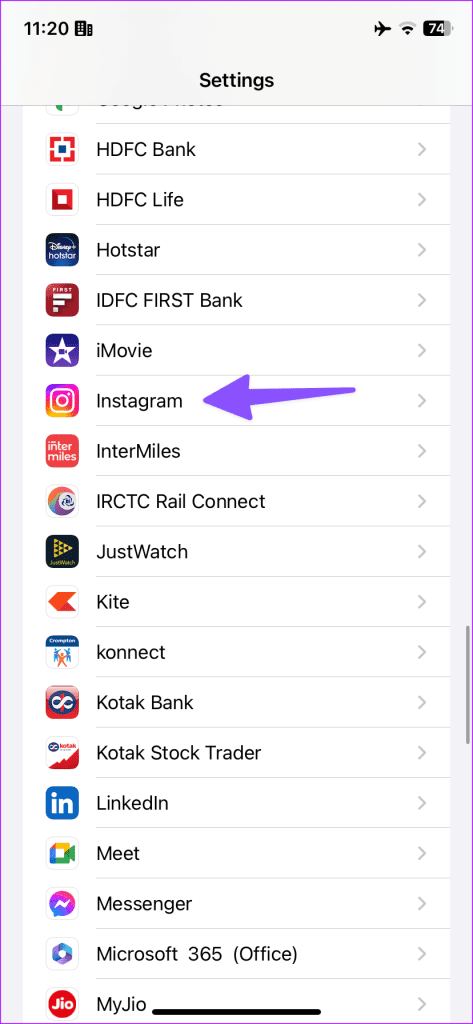
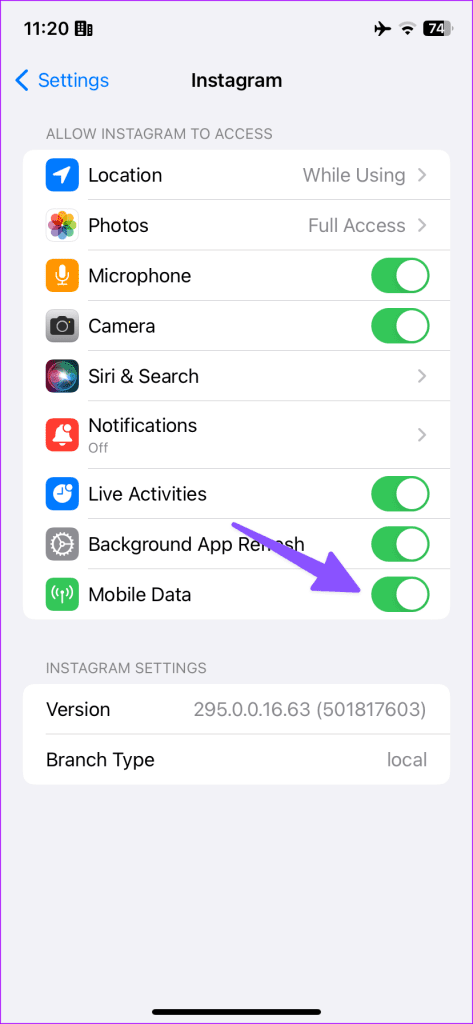
在 iPhone 上
前往设置,向下滚动,选择Instagram从列表中,并启用移动数据.
在安卓上
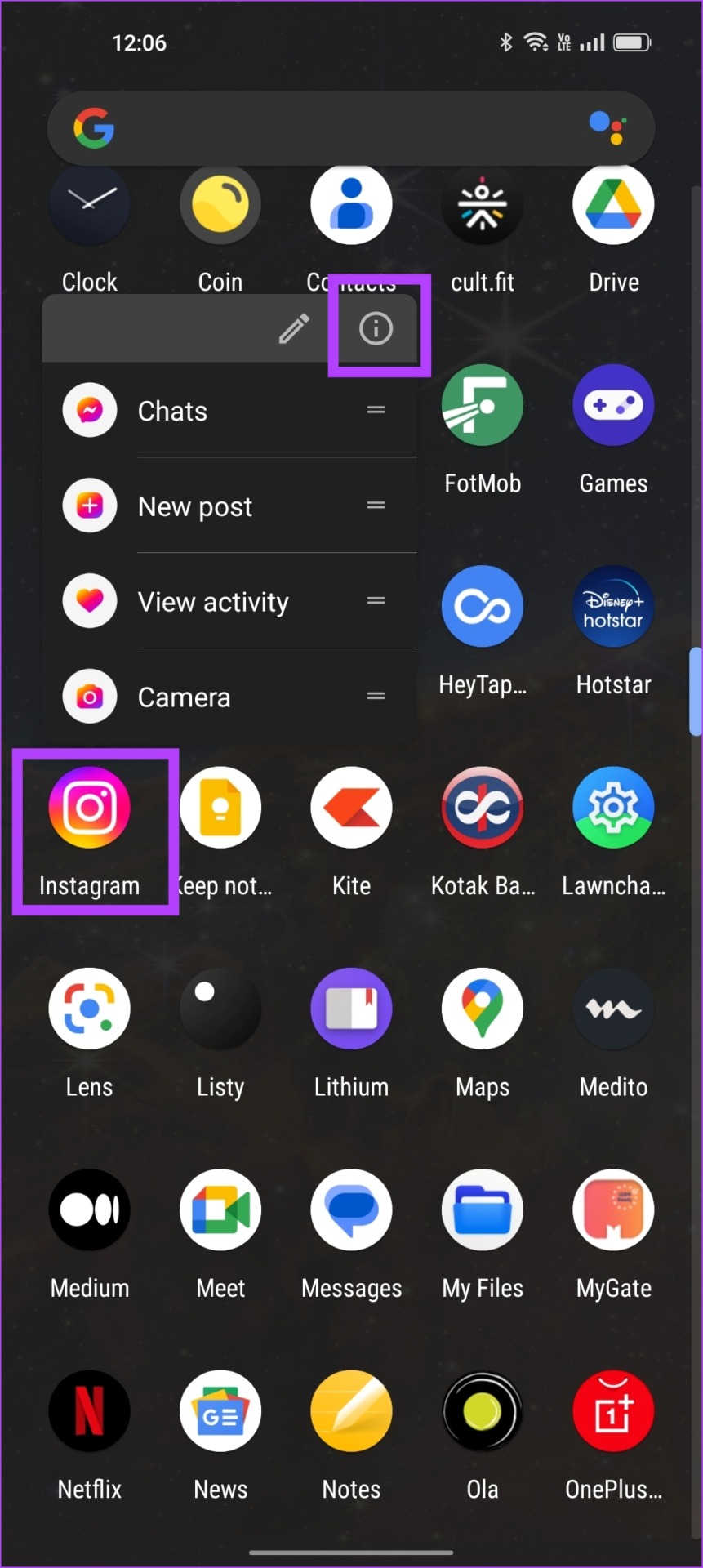
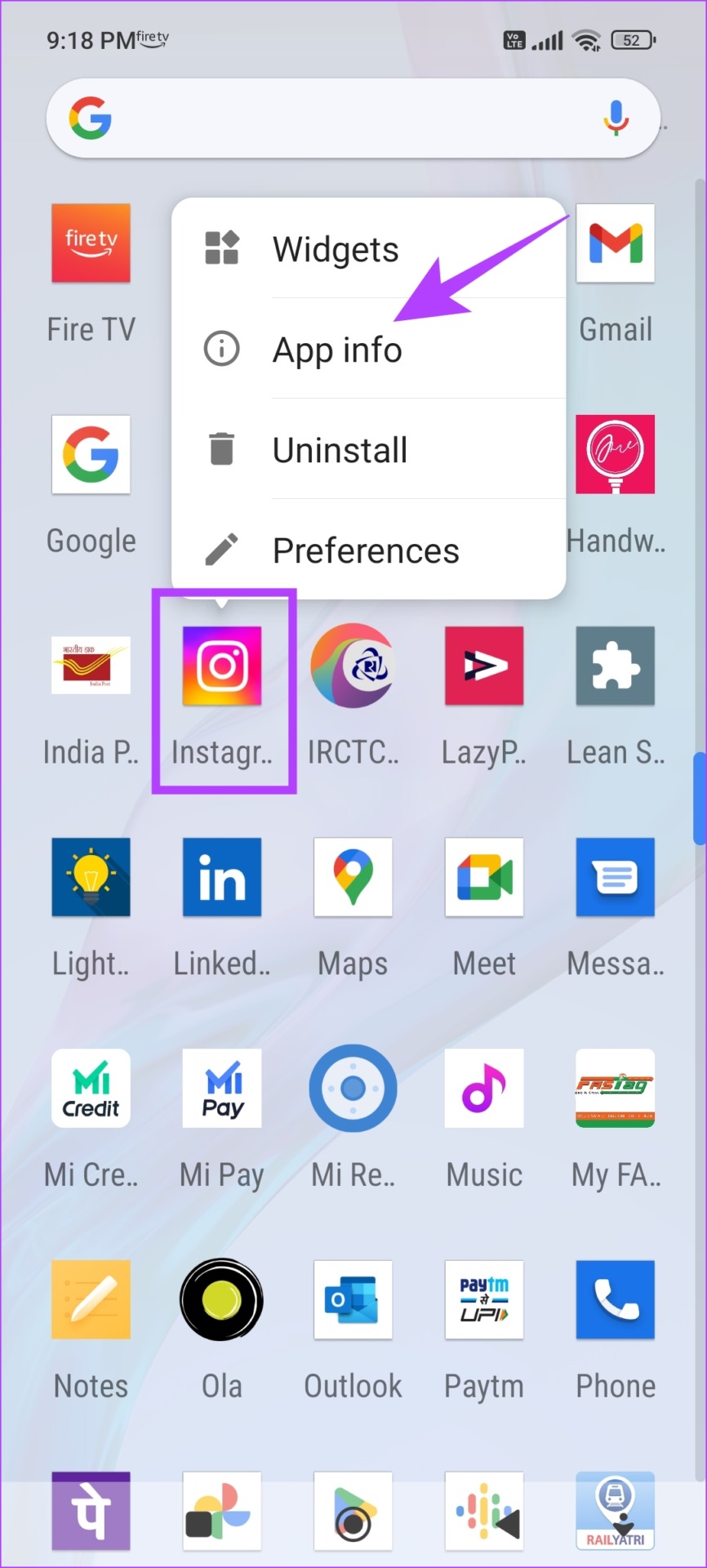
步骤一:点击并按住Instagram应用程序图标,然后选择应用程序信息.
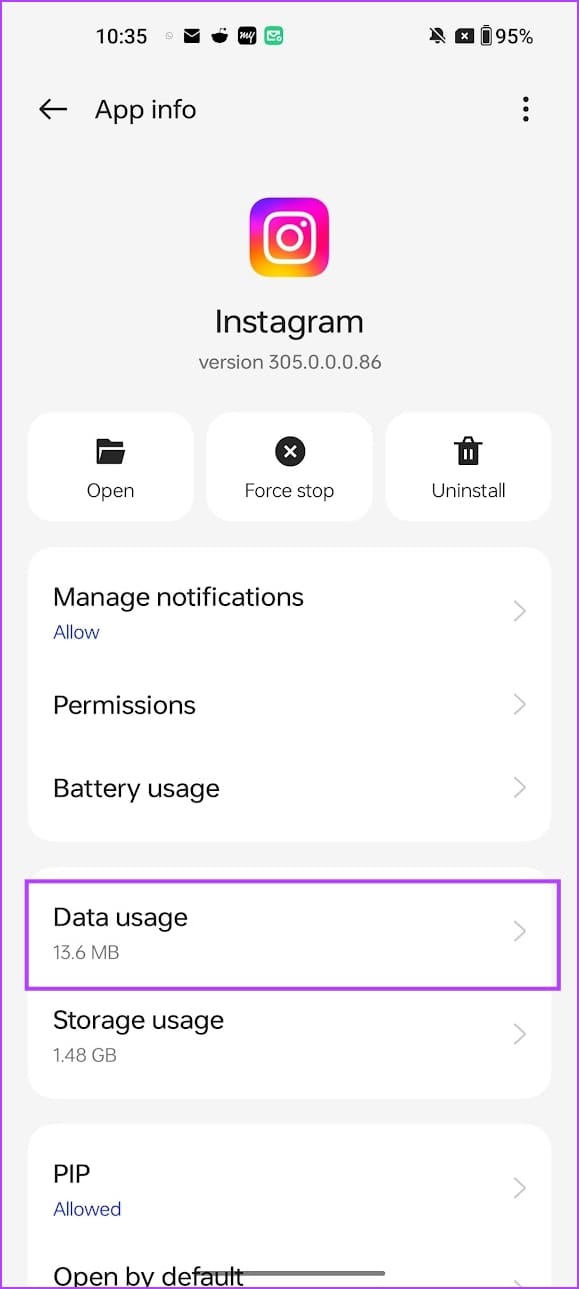
步骤2:选择数据使用情况并确保您尚未启用禁用移动数据.
修复 2:禁用 Instagram 上的数据保护模式
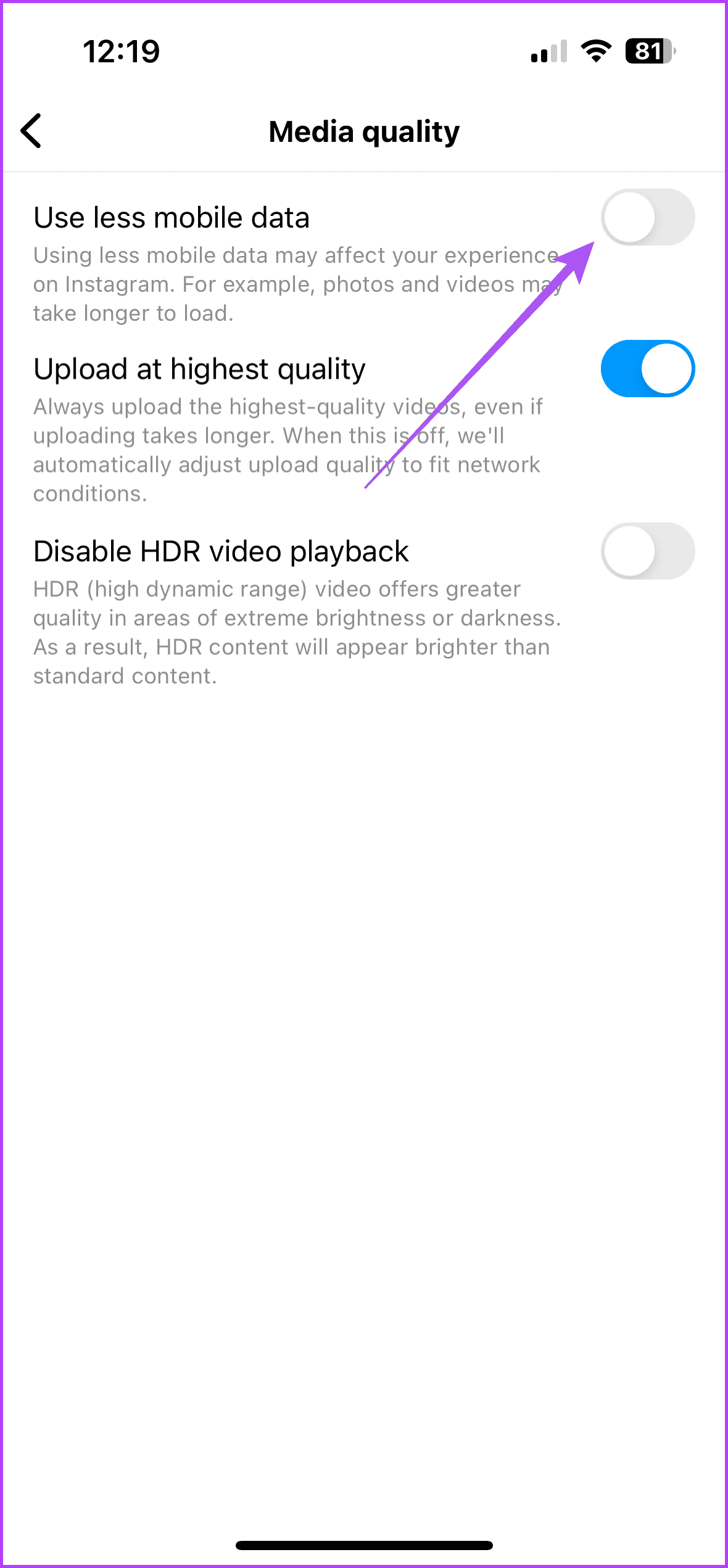
这Instagram 上的模式可能会影响应用程序的加载速度。
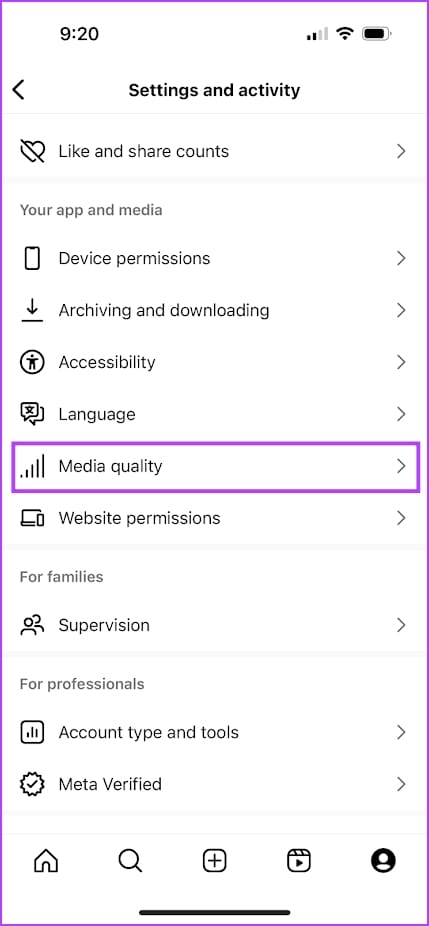
步骤一:打开轮廓选项卡,然后点击菜单按钮位于右上角。
步骤2:选择媒体质量并关闭使用更少的移动数据.
修复 3:禁用设备上的数据保护模式
您设备上的数据保护程序设置可能会影响 Instagram 等内容较多的应用程序,并可能限制它们加载内容。
在 iPhone 上
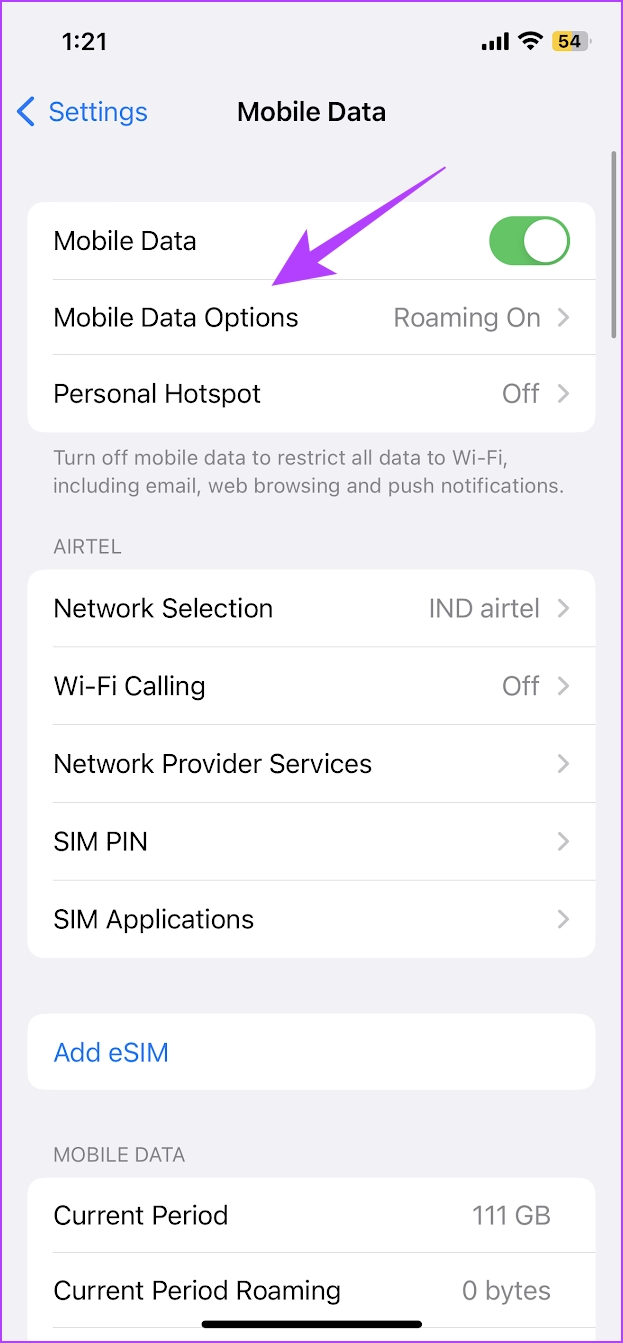
步骤一:打开设置> 点击蜂窝数据/移动数据.
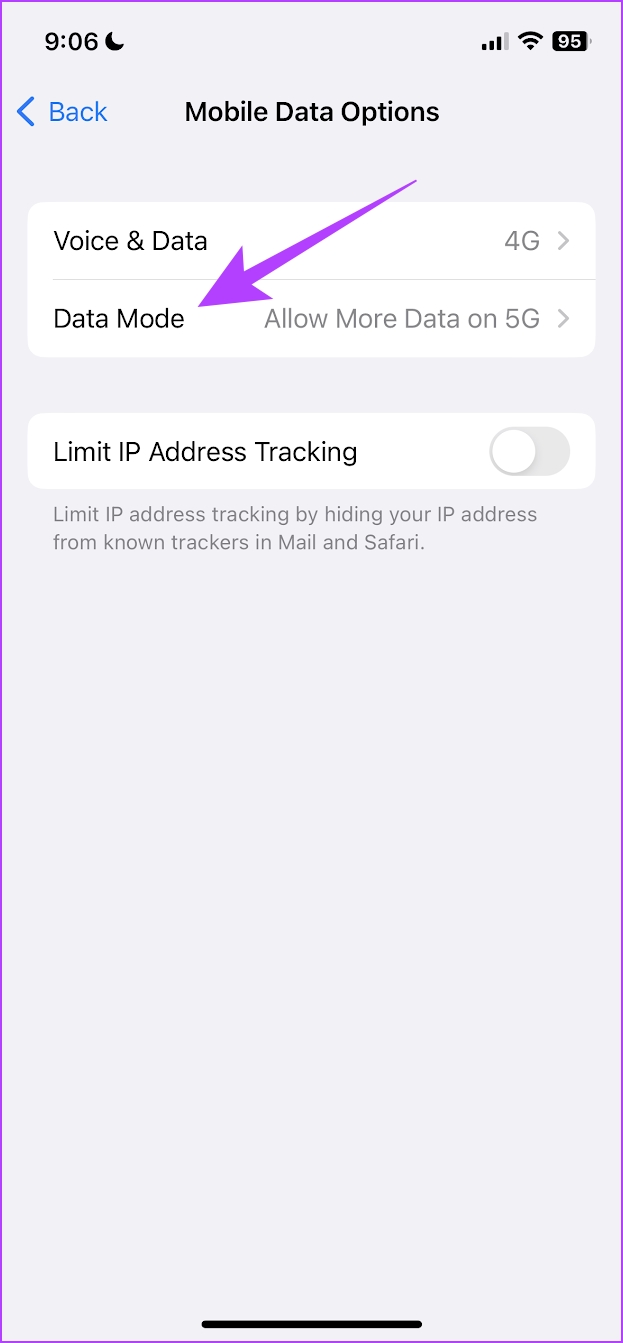
步骤2:点击移动数据选项(或蜂窝数据选项)。
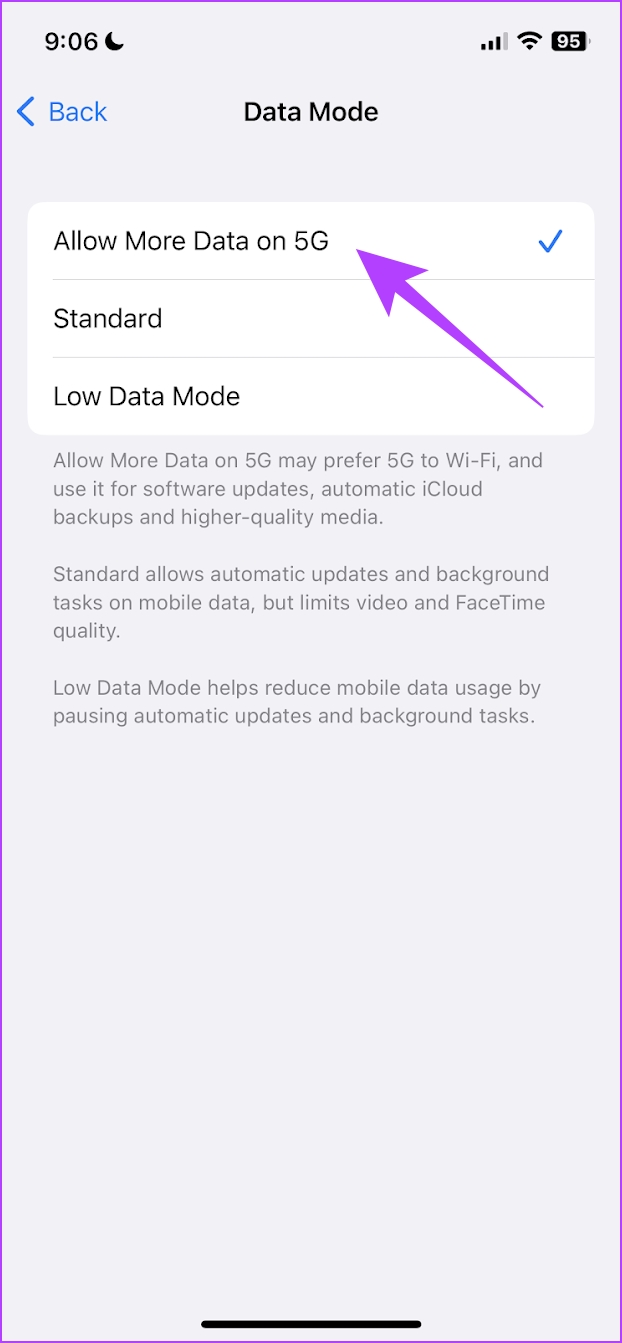
步骤3:点击数据模式。确保您还没有选择低数据模式。选择允许在 5G 上使用更多数据或者标准.
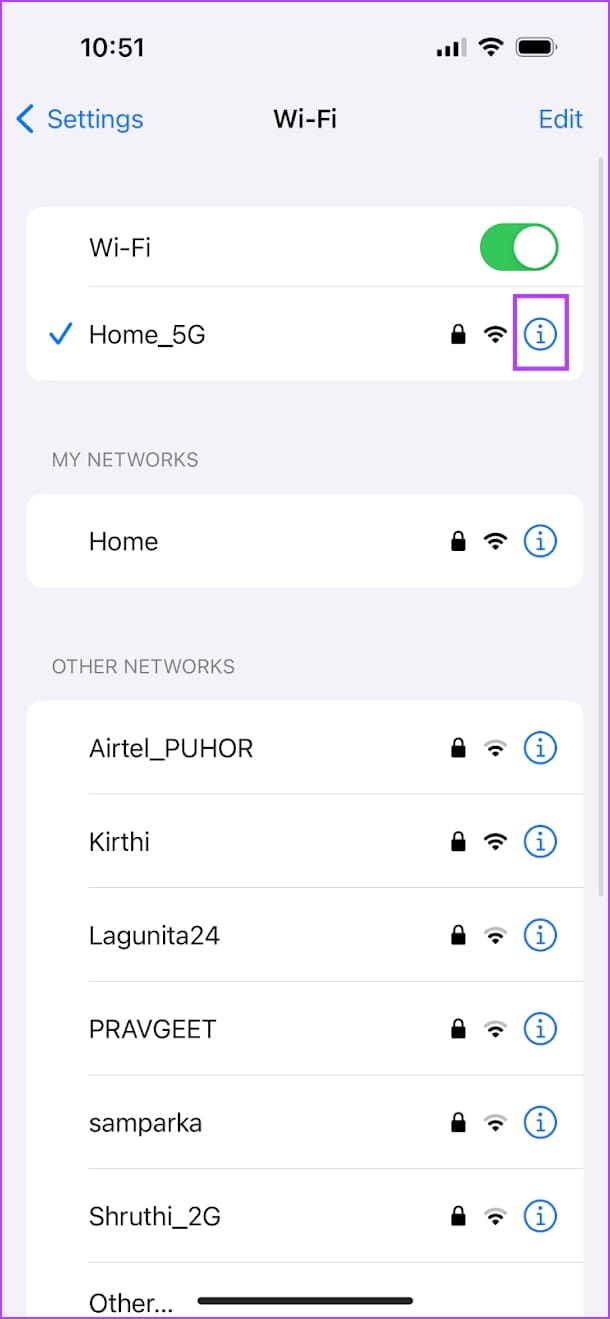
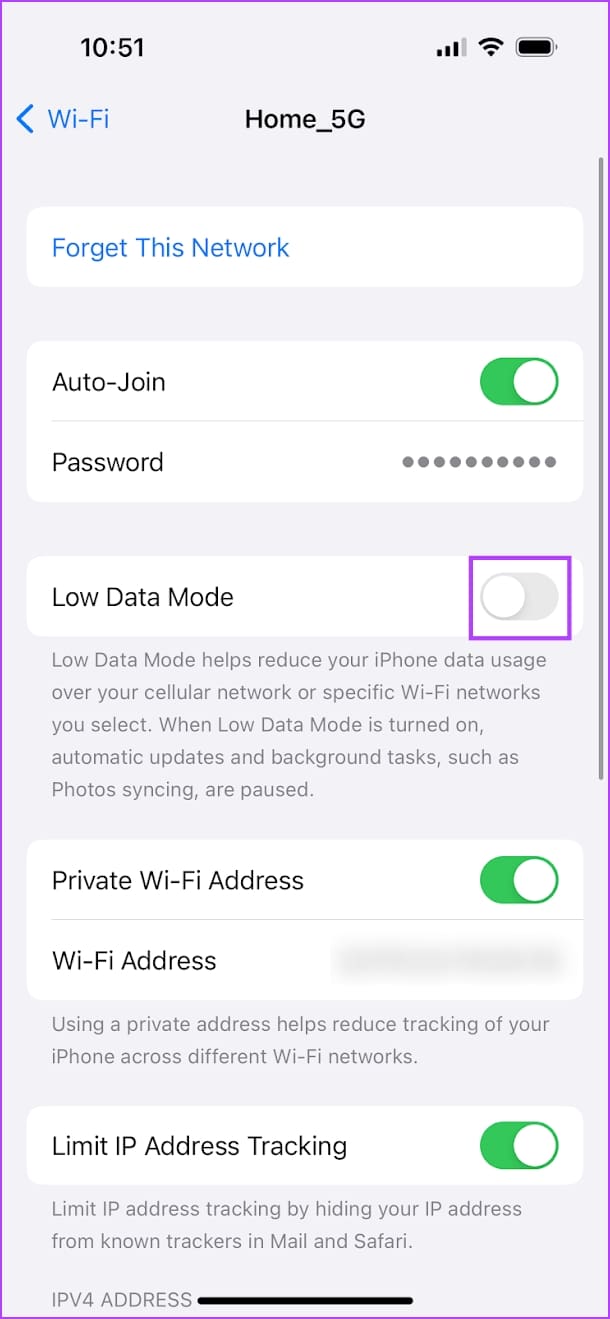
此外,请确保您还没有为 Wi-Fi 网络启用低数据模式。打开设置应用程序> 点击无线上网> 点击信息图标在连接的网络旁边 > 关闭开关低数据模式.
在安卓上
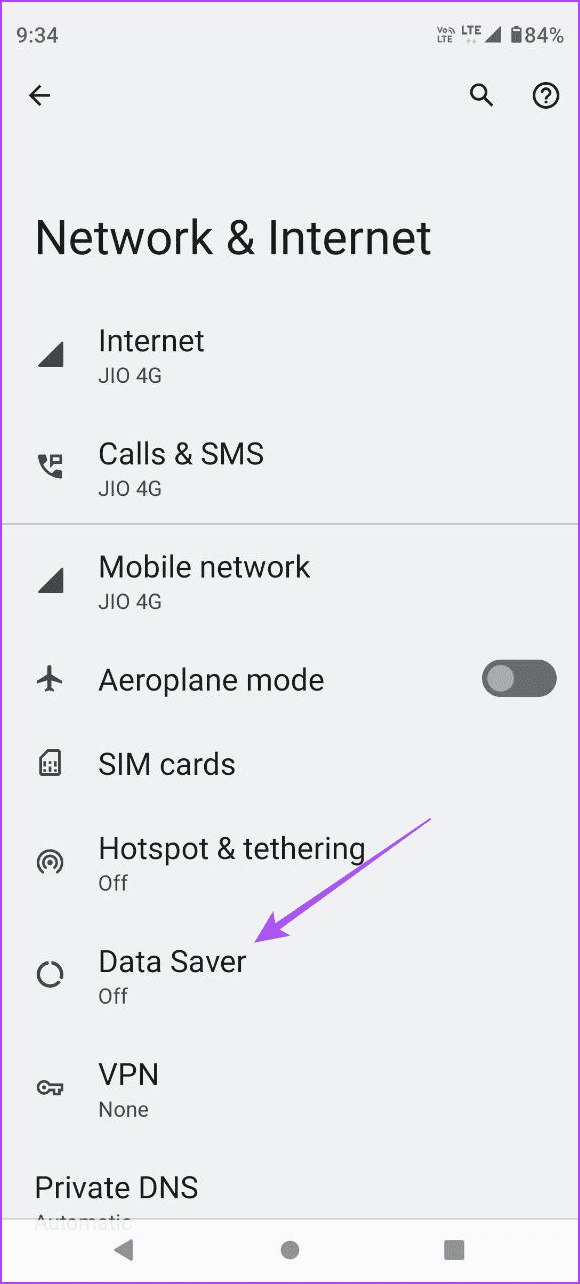
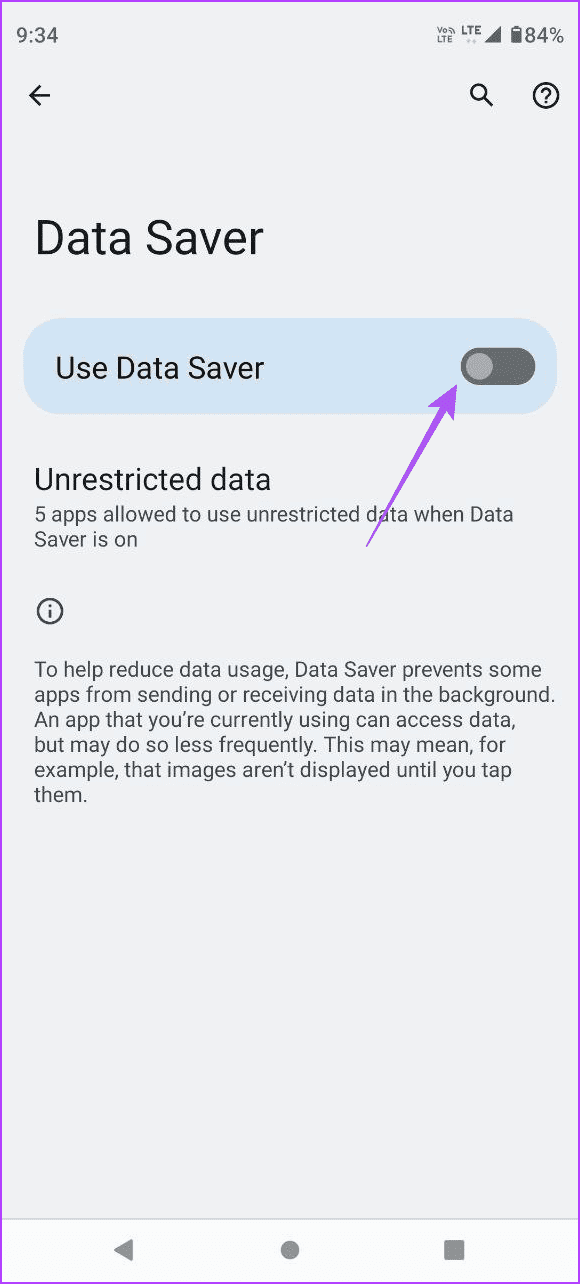
打开设置应用程序 > 转到网络与互联网> 确保您尚未启用切换使用数据保护程序.
修复 4:清除缓存
清除缓存和垃圾文件可能会解决您的 Feed 的问题。您可以查看我们的指南为了更好的理解。
在安卓上
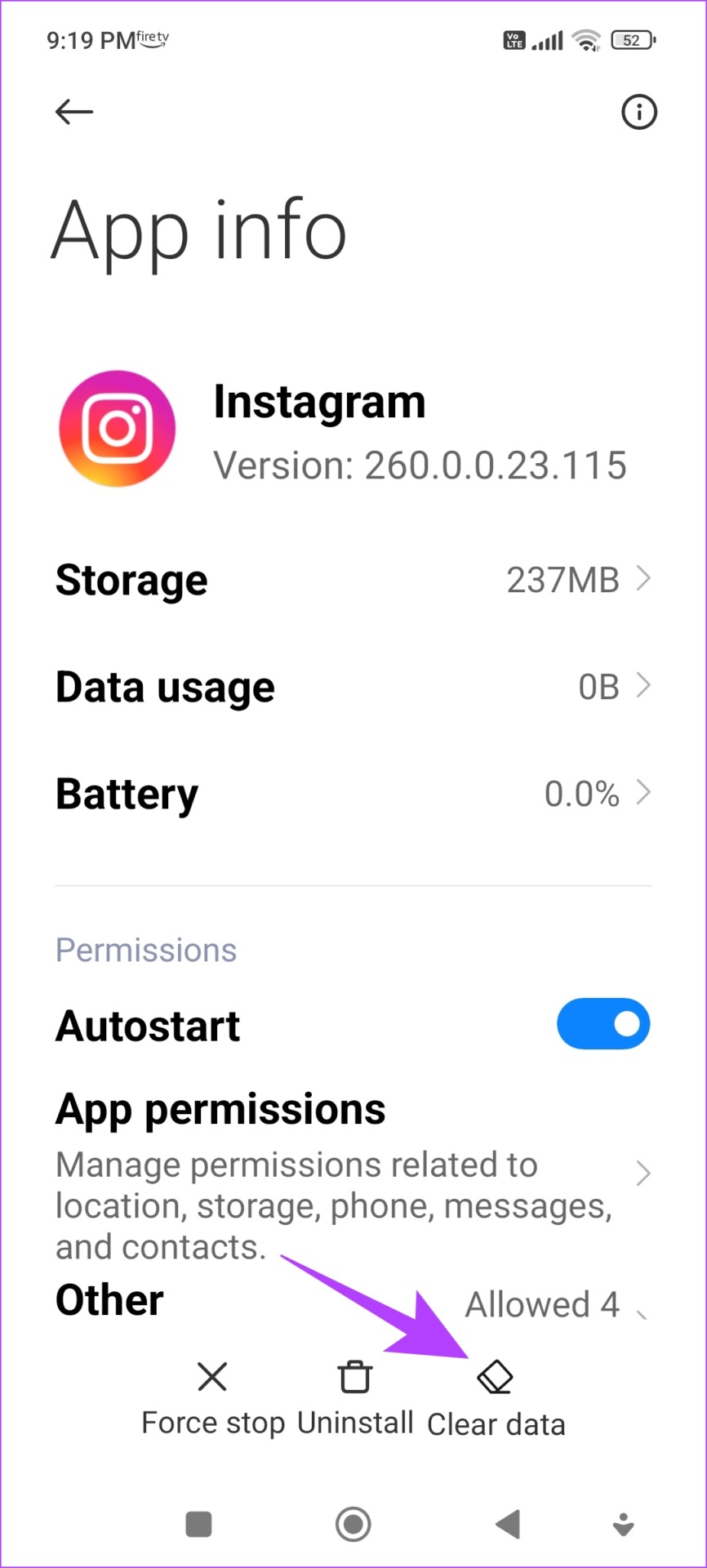
步骤一:长按主屏幕上的 Instagram 应用程序,然后点击应用程序信息。点击清除数据.
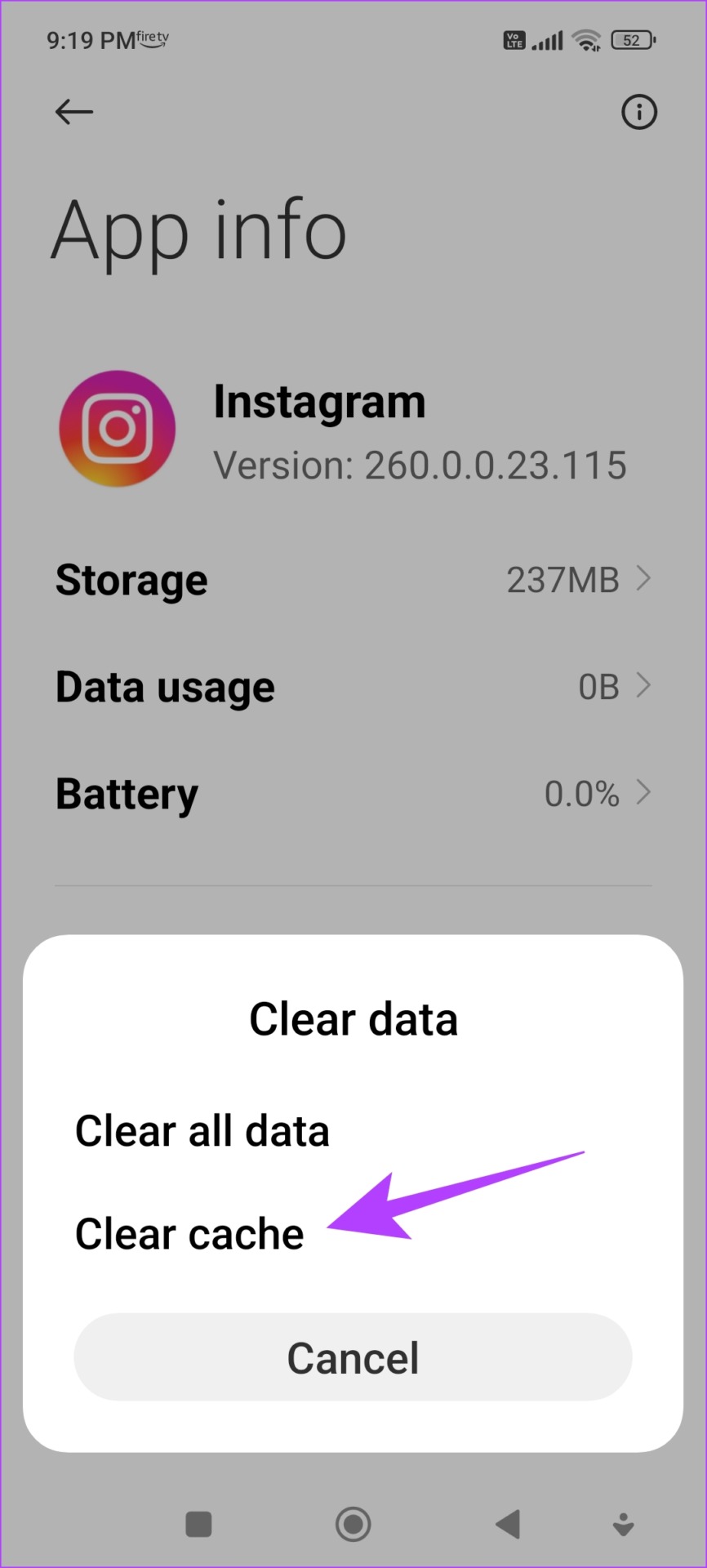
步骤2:点击清除缓存并选择好的确认。
在 iPhone 上
删除 iPhone 上的临时数据,包括缓存和垃圾文件。
步骤一:打开设置应用程序。前往常规 -> iPhone 存储.
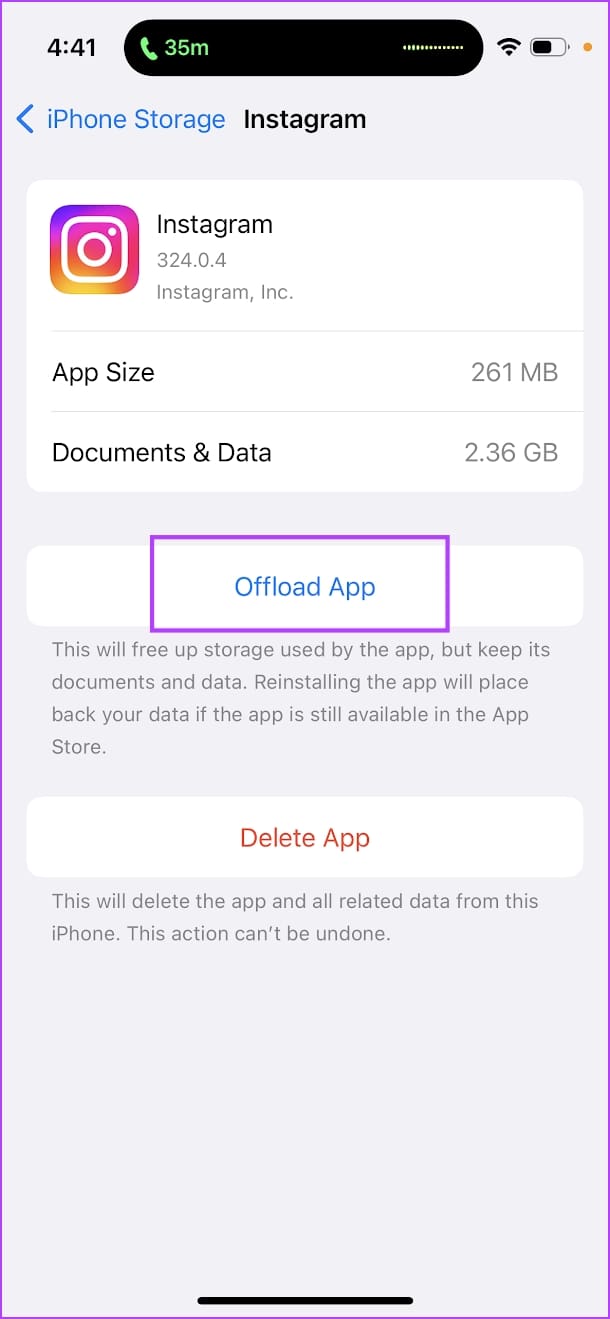
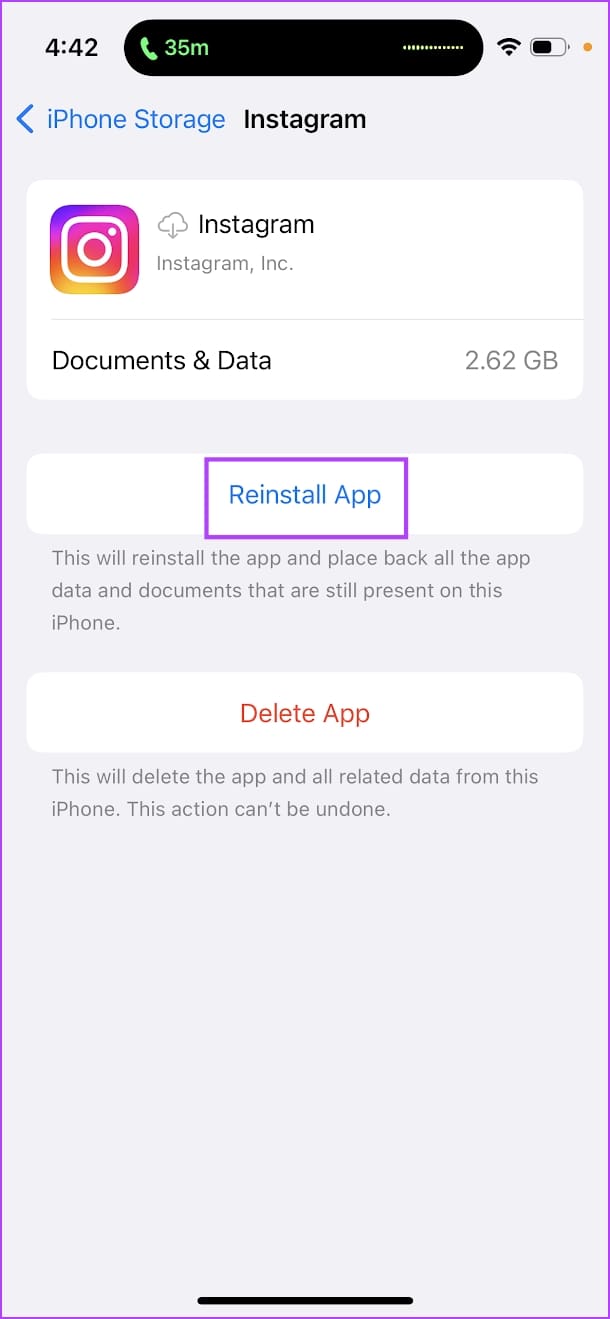
步骤2:向下滚动并选择Instagram从列表中。选择卸载应用程序。等待卸载完成,然后点击重新安装应用程序选项。
修复 5:注销并登录 Instagram
一旦您退出 Instagram 并重新登录,提要问题很有可能会得到解决。
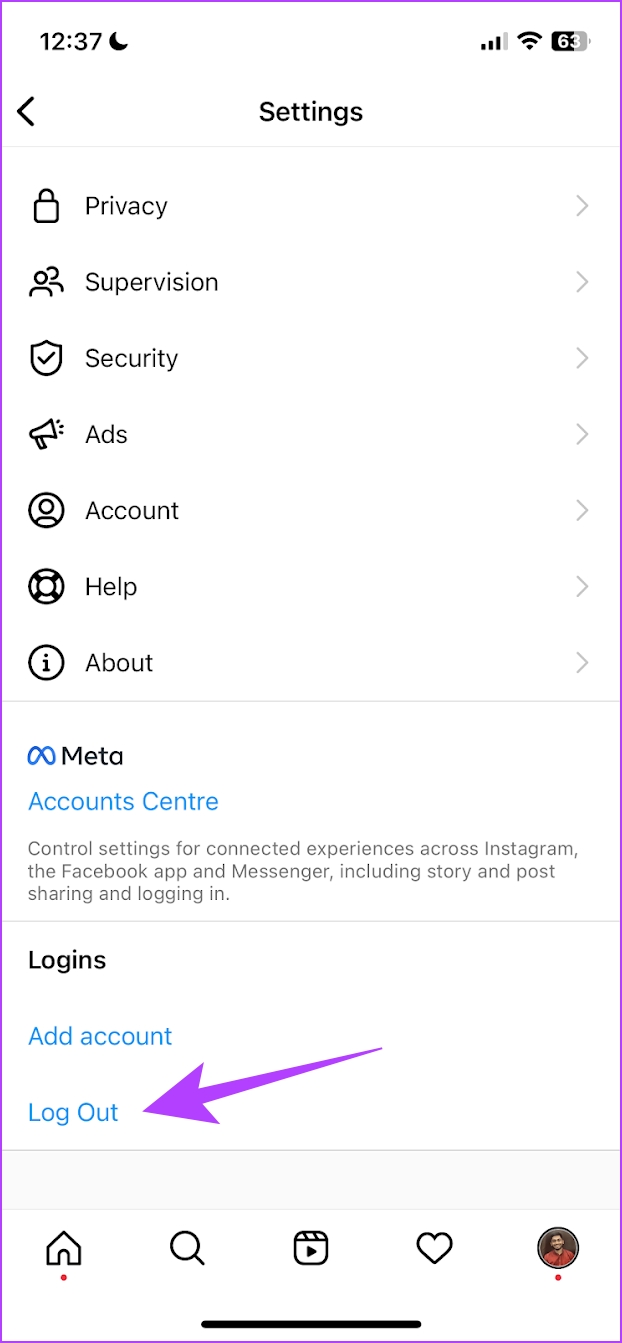
步骤一:打开 Instagram 应用程序并转到轮廓选项卡。点击菜单按钮并选择设置.
步骤2:点击退出。注销后,请登录您的帐户。
如果上述方法均无效,您可以尝试在网络浏览器上使用 Instagram。