基本修复:
- 关闭蓝牙:您的 iPad 可能已连接到某些蓝牙设备,这可能会导致其显示耳机已连接。如果是这样,请关闭蓝牙以断开 iPad 与该不需要的蓝牙设备的连接。
- 使用飞行模式: 飞行模式iPad 上的 禁用所有传输。它会断开您的 iPad 与信号、Wi-Fi、蓝牙等的连接。因此,当您的 iPad 遇到耳机卡住问题时,请触发飞行模式。然后,再次检查。
- 强制重启 iPad:对于带有主页按钮的 iPad,请按住主页按钮和顶部按钮,直到出现 Apple 徽标。对于较新的型号,请按下并释放底部的音量按钮。然后,降低音量按钮。按住顶部按钮,直到出现 Apple 徽标。
- 检查 iPadOS 更新:更新任何设备都会消除与软件相关的错误。同样,如果您的 iPad 遇到任何软件故障(例如卡在耳机模式),安装软件更新是首选修复方法。
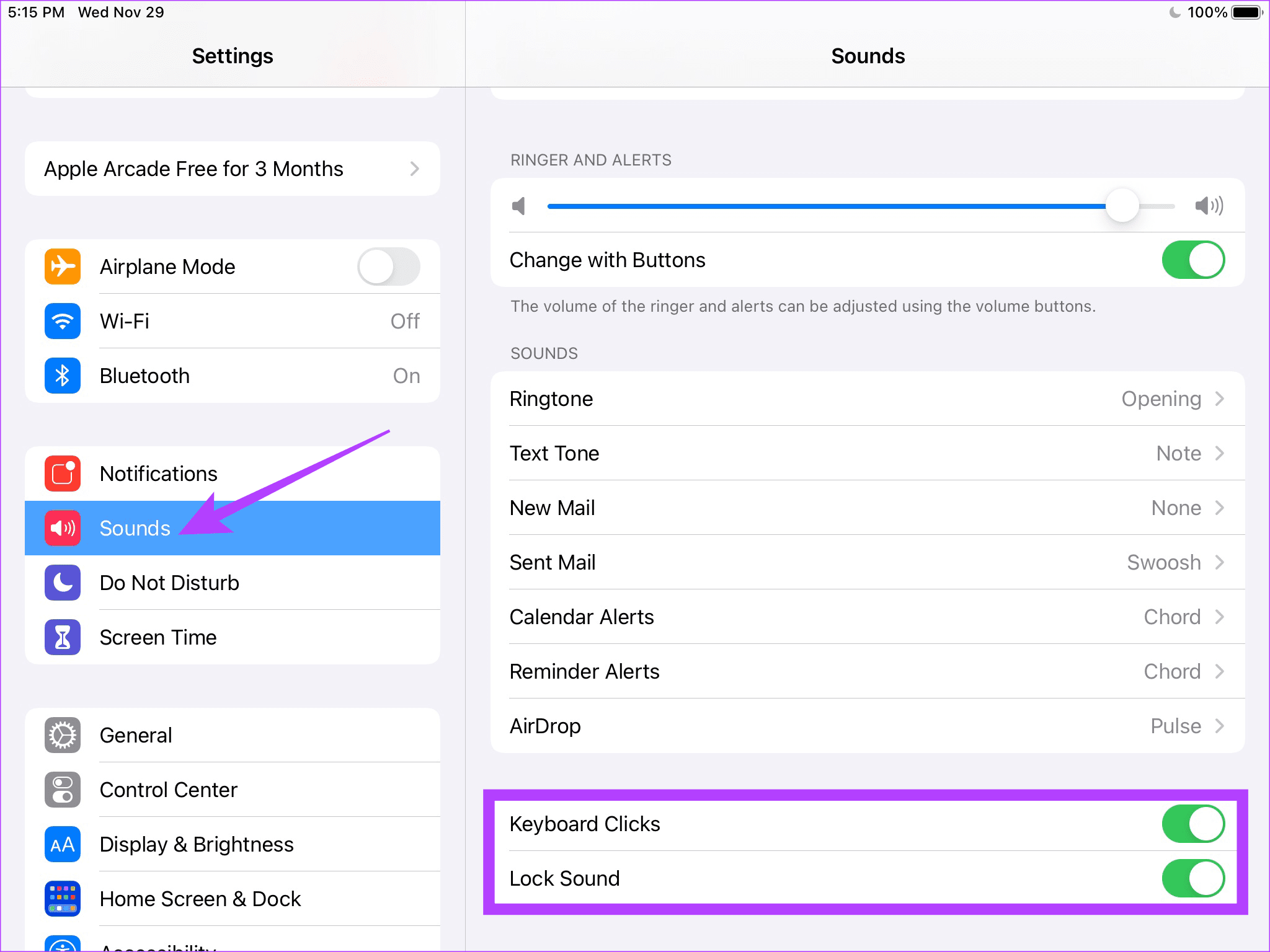
修复 1:关闭锁定和键盘声音
当您尝试使用电源按钮锁定屏幕时,会触发锁定声音。尽管听起来很不寻常,但关闭这些声音有助于解决 iPad 陷入耳机模式的问题。以下是在 iPad 上执行此操作的方法。
步骤一:打开设置并点击声音。禁用锁定声音和键盘敲击声切换。
修复 2:清洁耳机插孔
耳机插孔堵塞可能会导致 iPad 上出现耳机卡住错误。因此,建议清洁耳机插孔。为此,请轻轻向千斤顶的开口吹气。这应该可以去除任何微小的灰尘颗粒。您也可以使用尖锐的物体轻轻清洁,但要小心不要损坏插孔。
如果您遇到 iPad 显示耳机已连接但实际未连接的问题,请尝试插入和拔出有线耳机。如果您使用无线耳机或头戴式耳机,请通过蓝牙连接它们并断开连接。重复此过程几次。然后,再次检查。