基本修复:
- 检查 iPhone 的扬声器:如果您的 iPhone 的扬声器格栅损坏,它可能无法播放通知声音。要检查这一点,请尝试使用应用程序或以高音量播放视频。如果仍然没有声音,我们建议您前往授权的 Apple 服务中心检查您的设备。
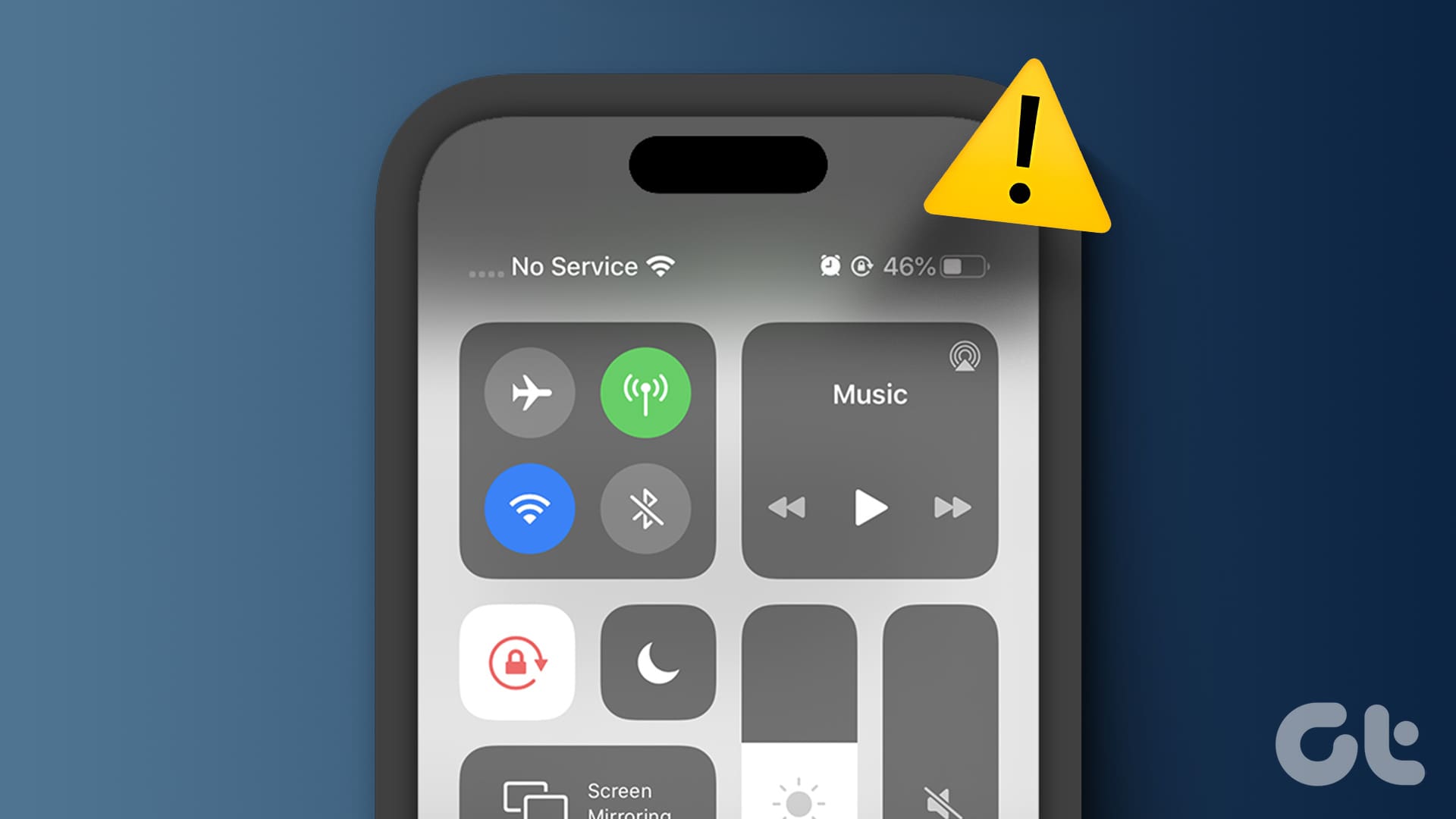
- 确保 iPhone 音量设置为最大:如果 iPhone 的音量较低,您将听不到通知声音。因此,打开控制中心并使用音量滑块将 iPhone 音量调至最大。
- 检查软件和应用程序更新:应用程序或设备软件中的错误或故障可能会导致通知问题。要解决此问题,请首先为您的 iPhone 安装最新的软件更新。然后,打开 App Store 并安装所有可用的应用程序更新。完成后,再次检查。
修复 1:关闭 DND 或任何其他对焦模式
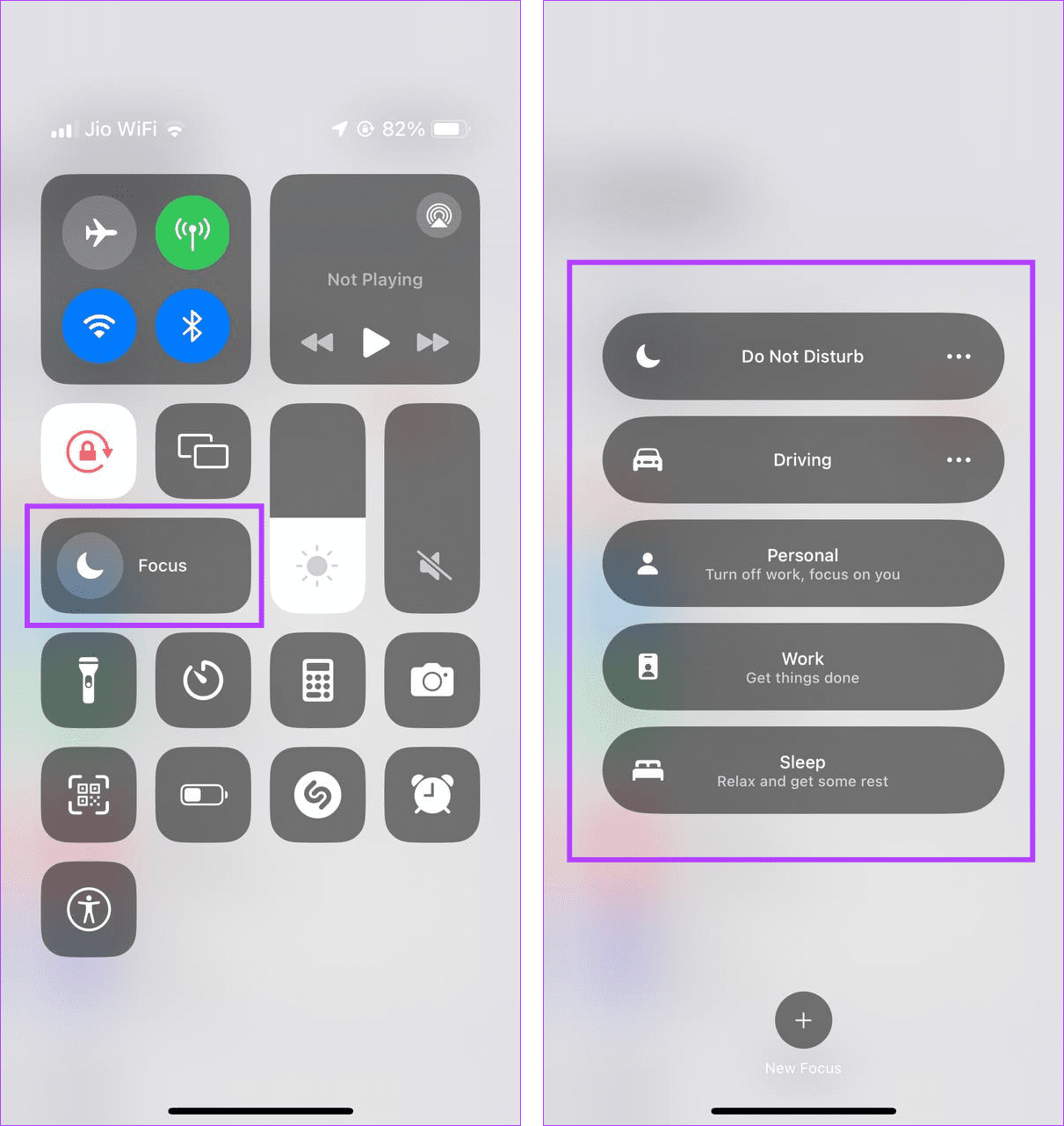
顾名思义,请勿打扰和专注模式通过静音应用程序通知、通话等来帮助减少设备干扰。这将阻止所有应用程序的任何通知声音,只要它们不在例外列表中。所以,你可以关闭免打扰或 iPhone 上的任何其他对焦模式。方法如下。
步骤一:从屏幕左上角下拉打开控制中心。在这里,长按重点.
步骤2:从选项中禁用免打扰或相关的对焦模式.
修复 2:启用声音通知
如果从设置菜单中禁用应用程序通知或通知声音,则每当该应用程序收到通知时,您都不会收到声音警报。为确保不是这种情况,请检查应用程序的通知设置并启用声音通知。方法如下。
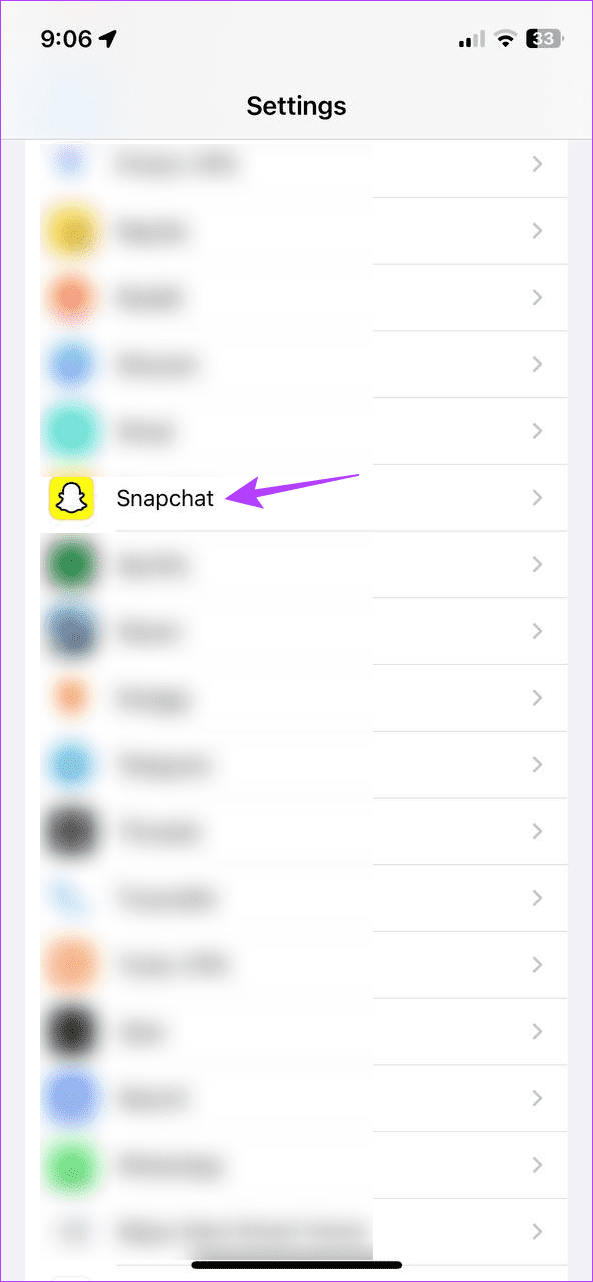
步骤一:打开设置并点击相关应用程序。在这里,点击通知.
步骤2:首先,确保允许通知开关已打开。然后,打开开关声音.
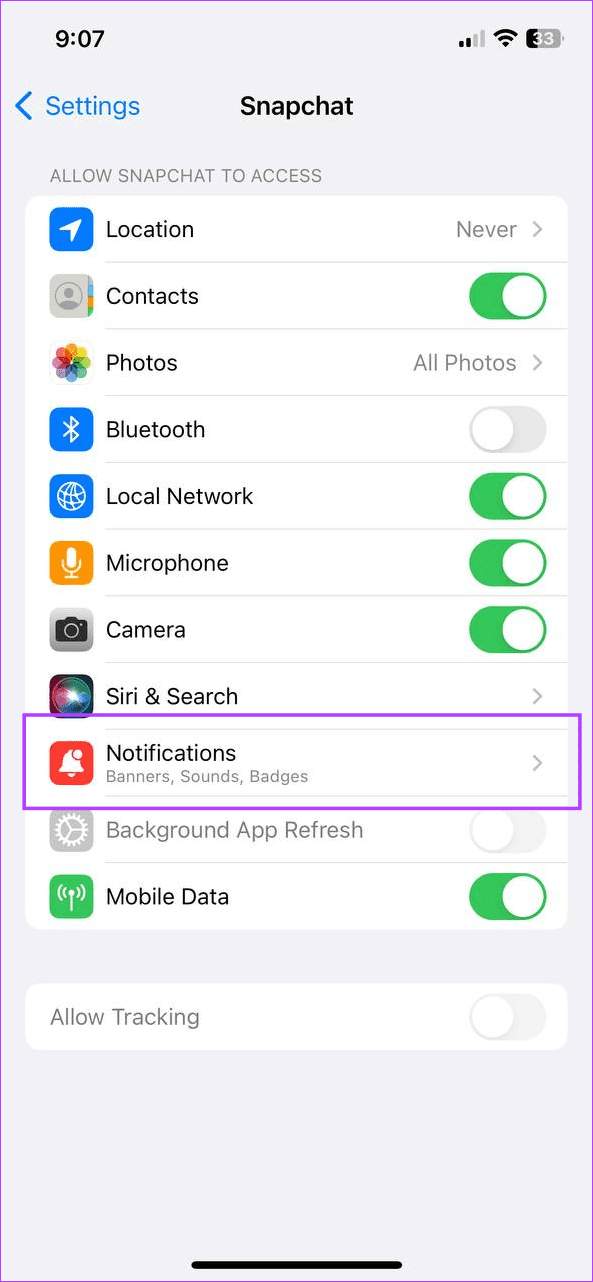
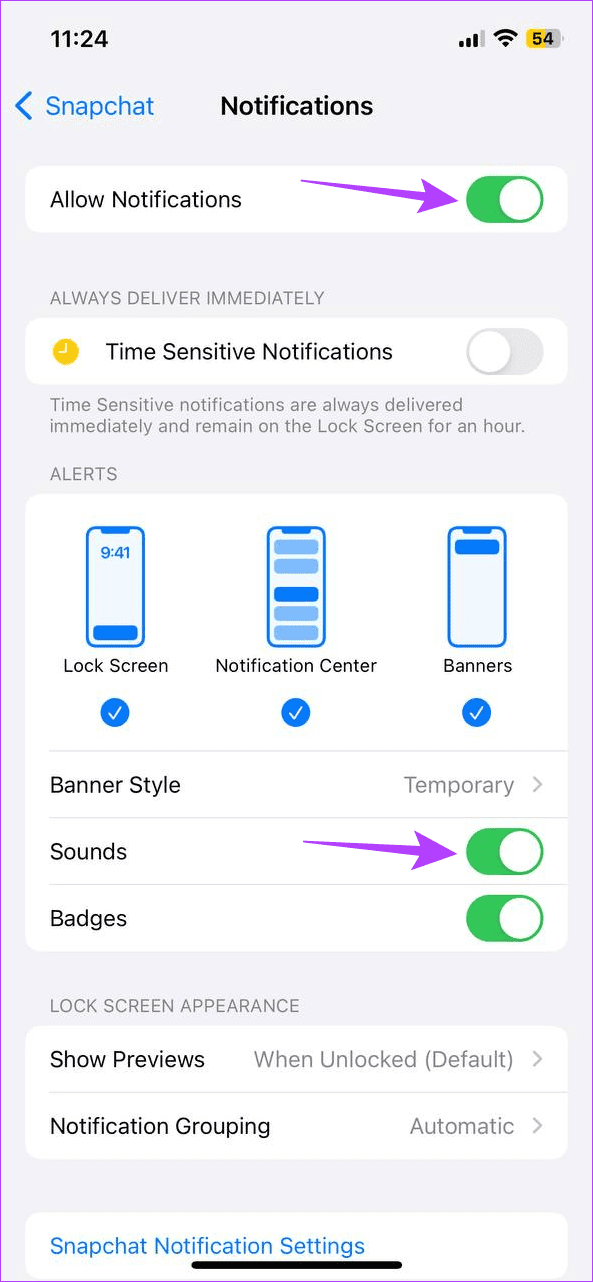
您还可以滚动浏览此页面并启用所选应用程序可见的所有通知设置。
修复 3:更改应用程序通知声音
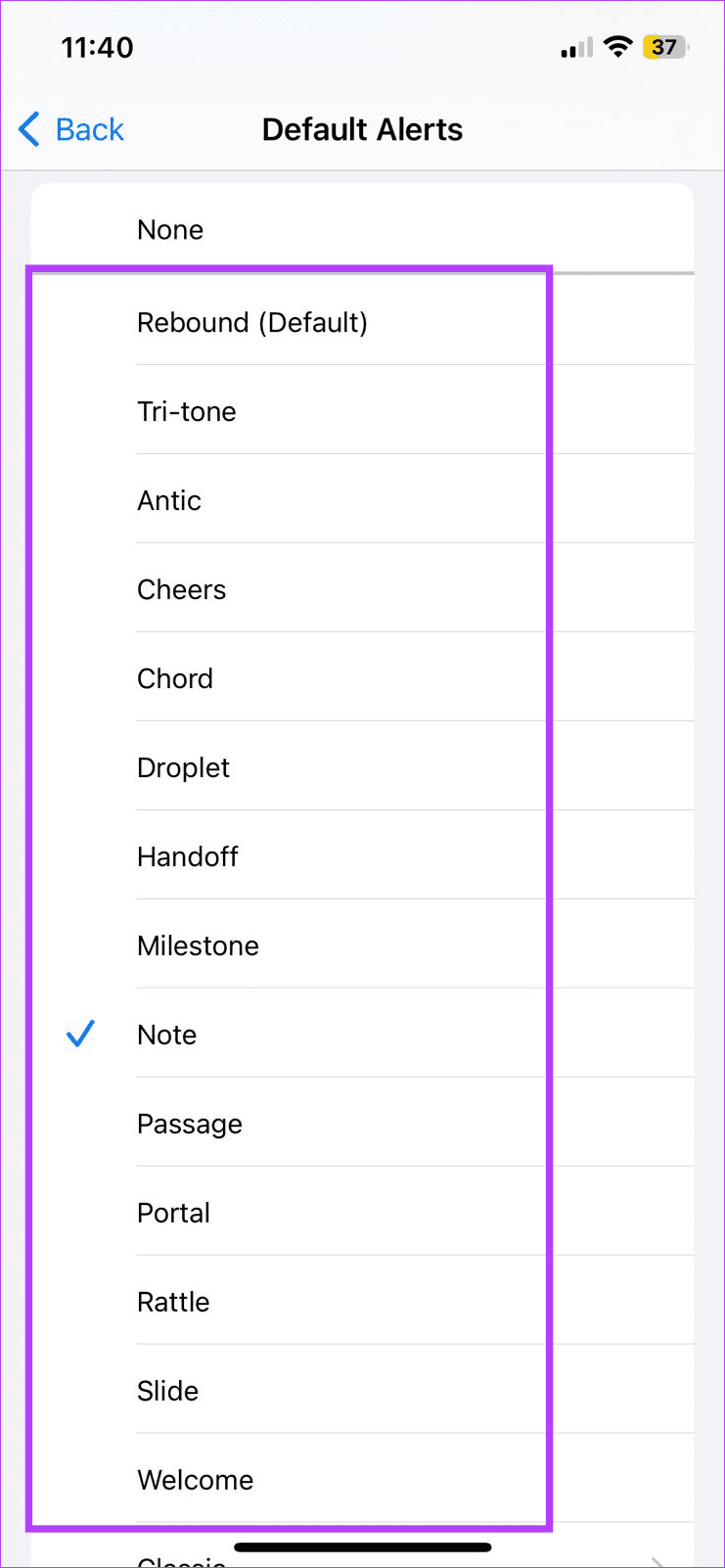
如果您仍然听不到应用通知,并且您的设备运行的是 iOS 17.2 及更高版本,则可以更改通知声音。这将帮助您为所有已安装的应用程序设置更响亮的警报音,并确保您不会错过任何其他通知。请按照以下步骤进行操作。
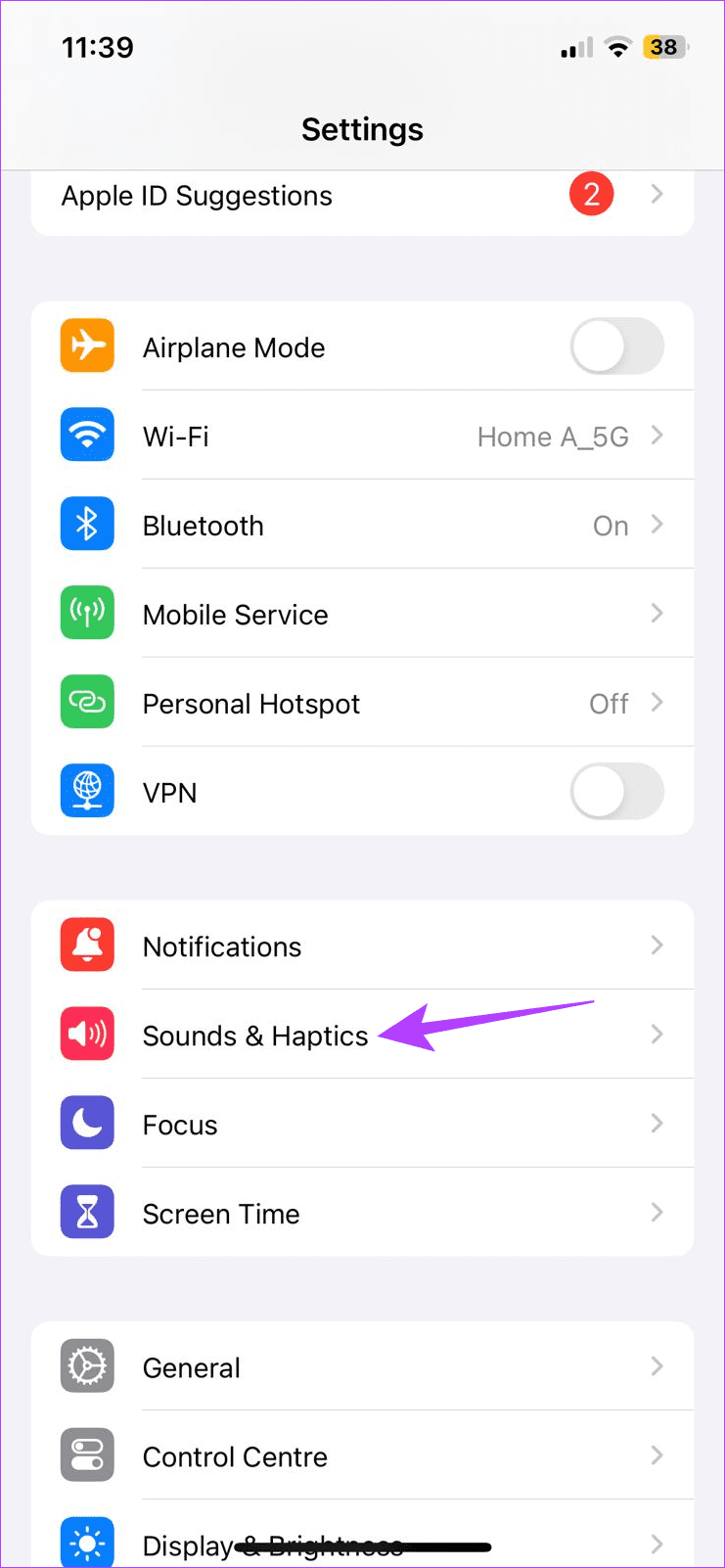
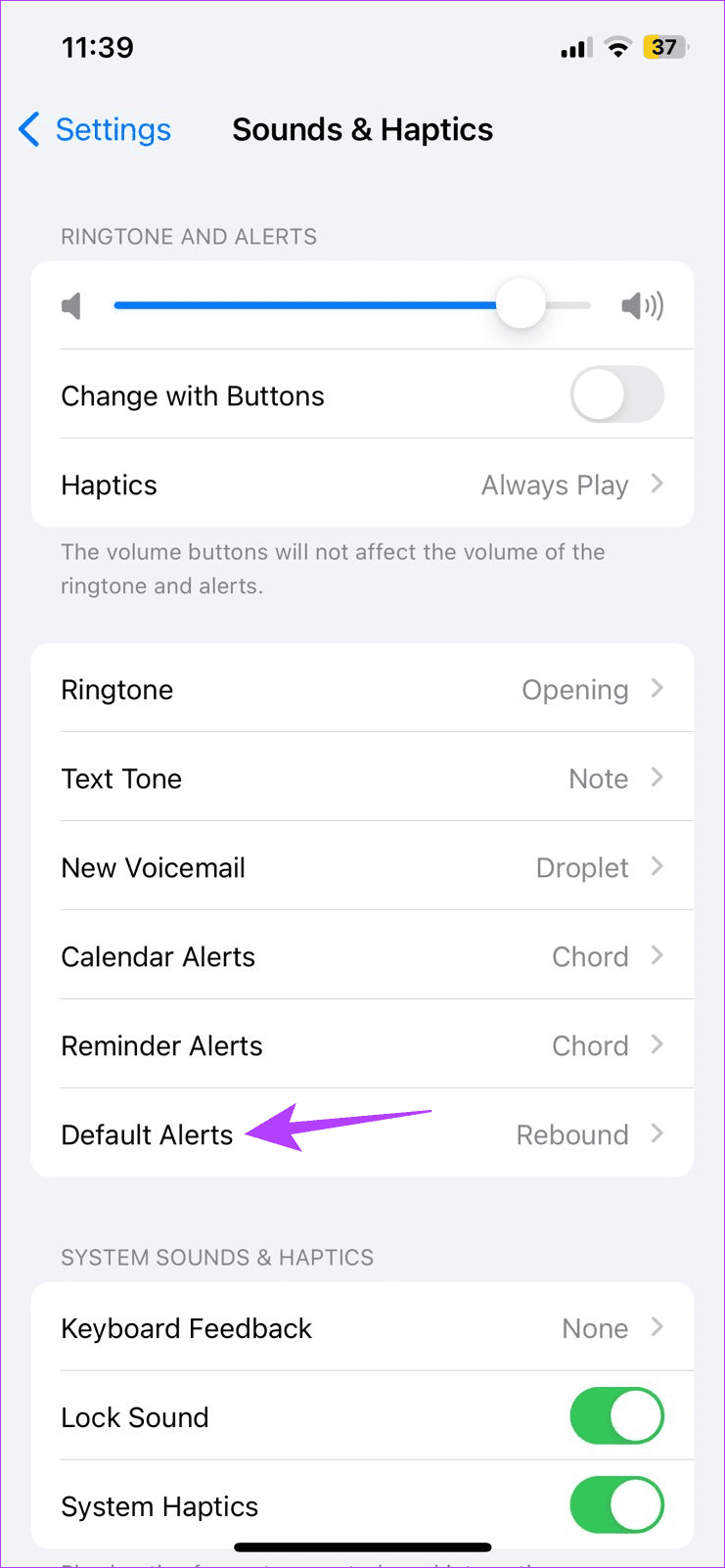
步骤一:打开设置> 点击声音与触觉>默认警报.
步骤2:滚动浏览选项并选择另一个警报音比现在的声音更大。
你可以重置所有 iPhone 设置如果您仍然面临让通知声音适用于多个应用程序的问题。执行此操作只会重置 iPhone 的设置,而不会影响设备数据。以下是具体操作方法。
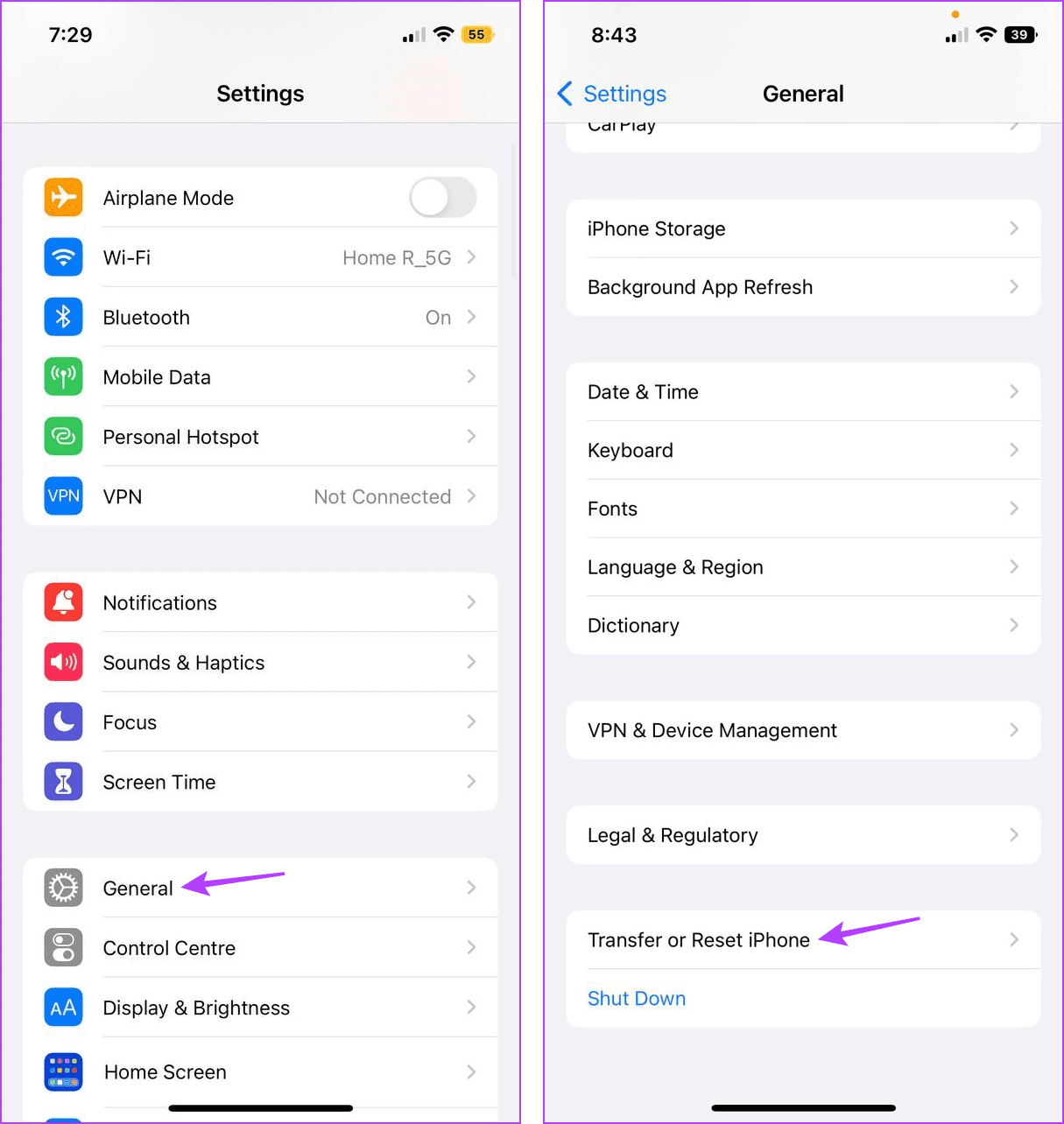
步骤一:打开设置> 点击一般的>转移或重置 iPhone.
步骤2:点击重置。从选项中,点击重置所有设置.
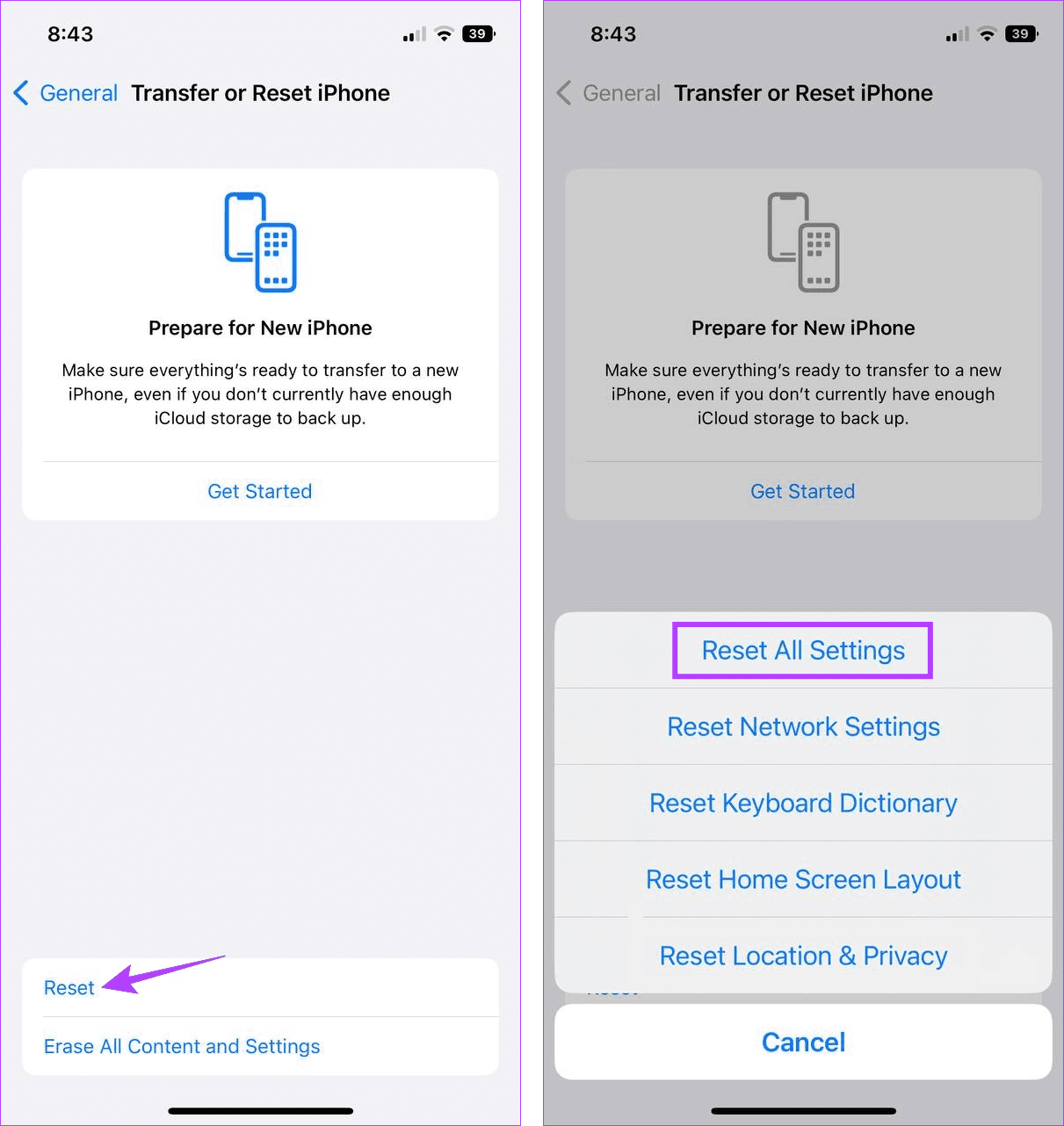
现在,按照屏幕上的说明完成重置过程。然后,再次设置手机并等待一段时间,看看应用程序通知声音是否按预期工作。