
基本修复:
- 检查互联网连接:如果数据速度较慢,Safari 浏览器可能无法加载媒体。如果您拥有双频 Wi-Fi 路由器,请考虑将 iPhone 切换到 5GHz Wi-Fi 频段,以获得更快的速度和更宽的带宽。
- 在私人模式下打开相同的选项卡:在私人模式下浏览 Safari 会隐藏您的浏览历史记录并禁用手机上所有已安装的扩展程序。因此,您可以在 Safari 中打开隐私模式,开始浏览而不被窥探。
- 检查不支持/过时的文件格式:如果您尝试在 Safari 中加载或打开的文件格式不受支持,您可能会看到“无法加载媒体”错误。尝试在其他浏览器中打开该文件进行检查。
- 更新 Safari 浏览器:Safari 是 iPhone 上 iOS 的一部分。过时的 iOS 版本可能会导致 Safari 中无法加载媒体错误等问题。因此,请通过 iPhone 上的 iOS 更新安装最新的 Safari 版本。
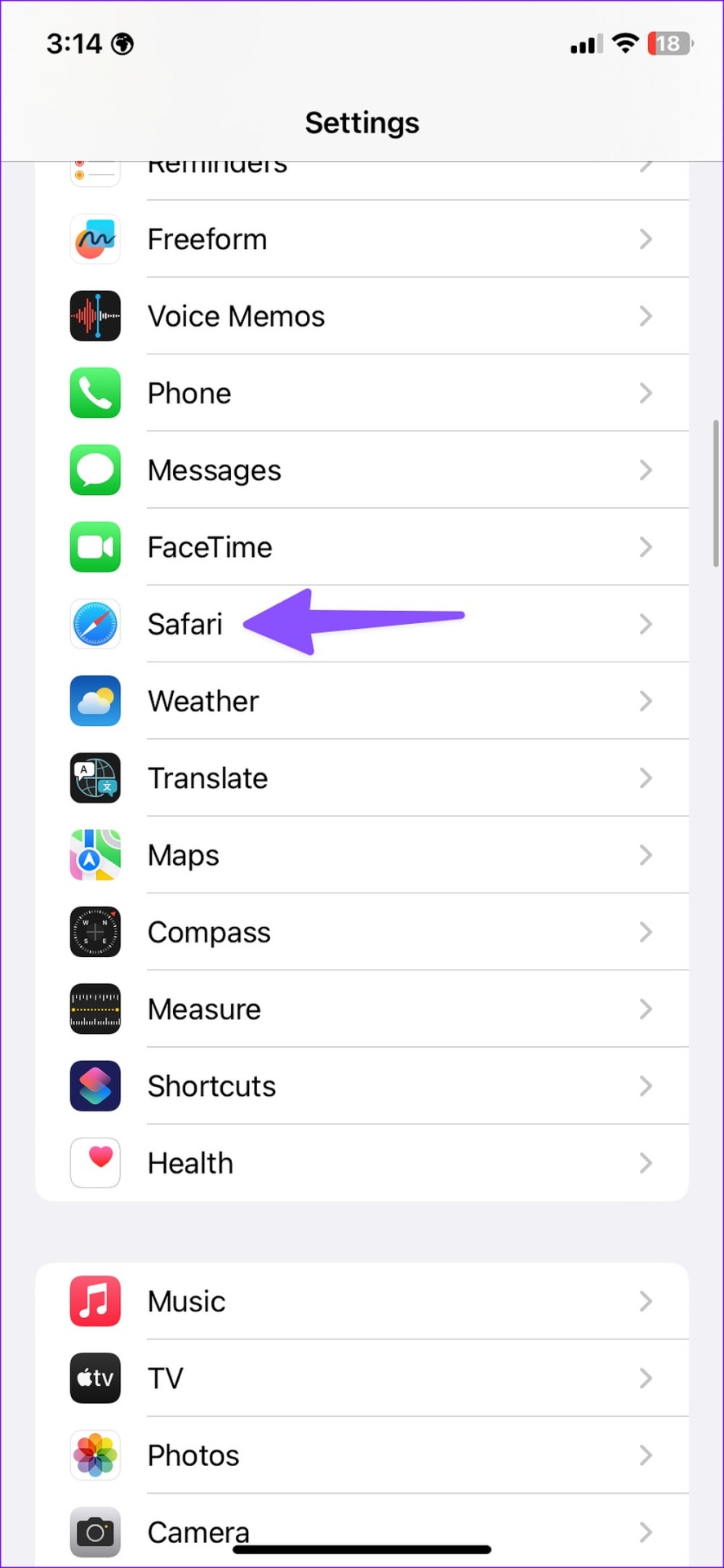
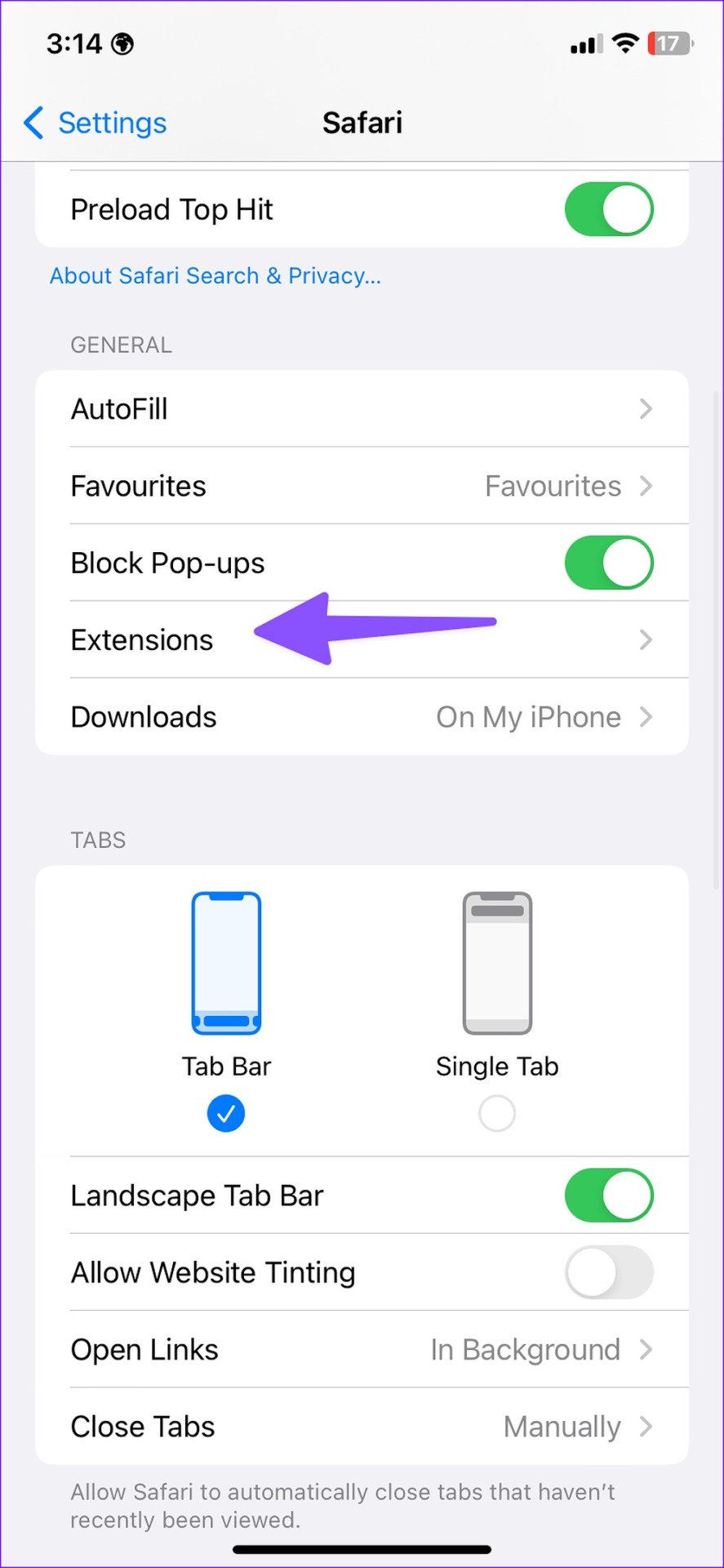
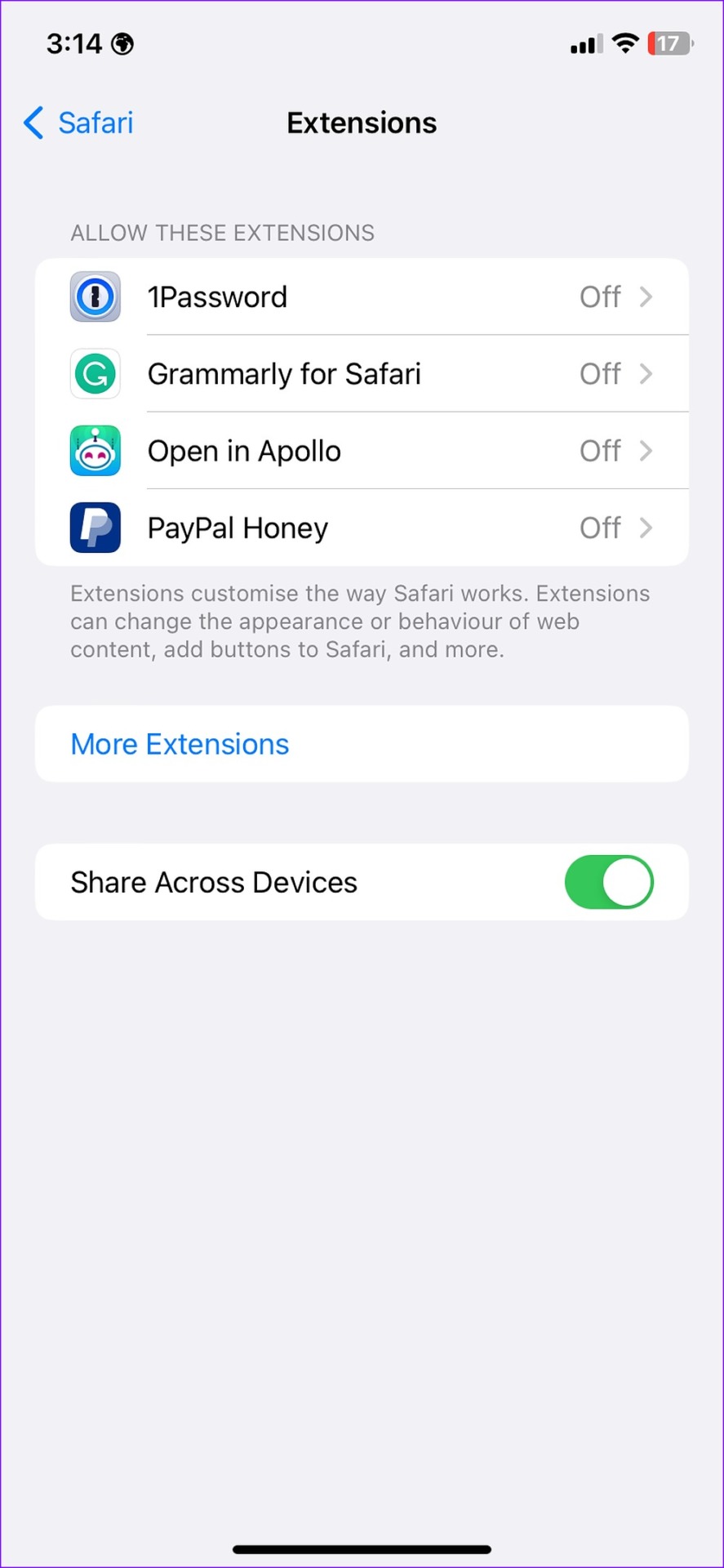
Safari 在 iPhone、iPad 和 Mac 上提供丰富的扩展支持。安装的扩展程序之一可能会阻止 Safari 在您的手机上加载媒体。以下是如何在 Safari 上禁用不必要的扩展。
步骤一:打开设置> 点击狩猎之旅>扩展.
步骤2:点击相关扩展和禁用他们按要求。
另请阅读:
修复 2:禁用阻止弹出窗口
默认情况下,Safari 会阻止所有网站上的弹出窗口。此功能有时可能会很激进,也可能会阻止媒体。请按照以下步骤禁用该功能。
步骤一:打开设置→狩猎之旅。禁用阻止弹出窗口切换。
修复 3:清除 Safari 历史记录和网站数据
Safari 还收集缓存和网站数据来存储用户信息。其想法是通过快速加载您经常访问的网站来改善整体用户体验。如果 Safari 缓存已过时或损坏,浏览器可能无法按预期加载媒体。在这种情况下,以下是清除 Safari 缓存的方法。
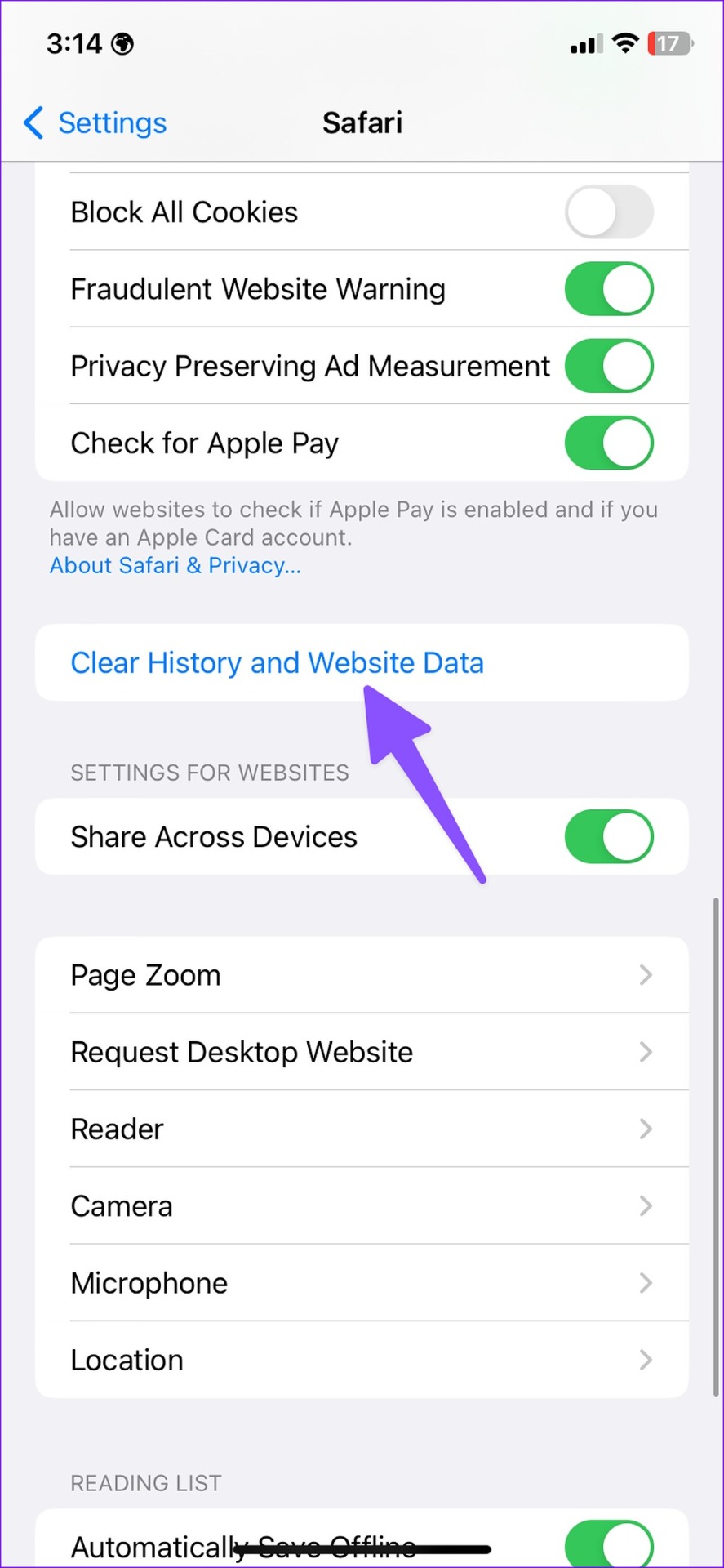
步骤一:打开设置→狩猎之旅。点击清除历史记录和网站数据。重新启动狩猎之旅并检查。
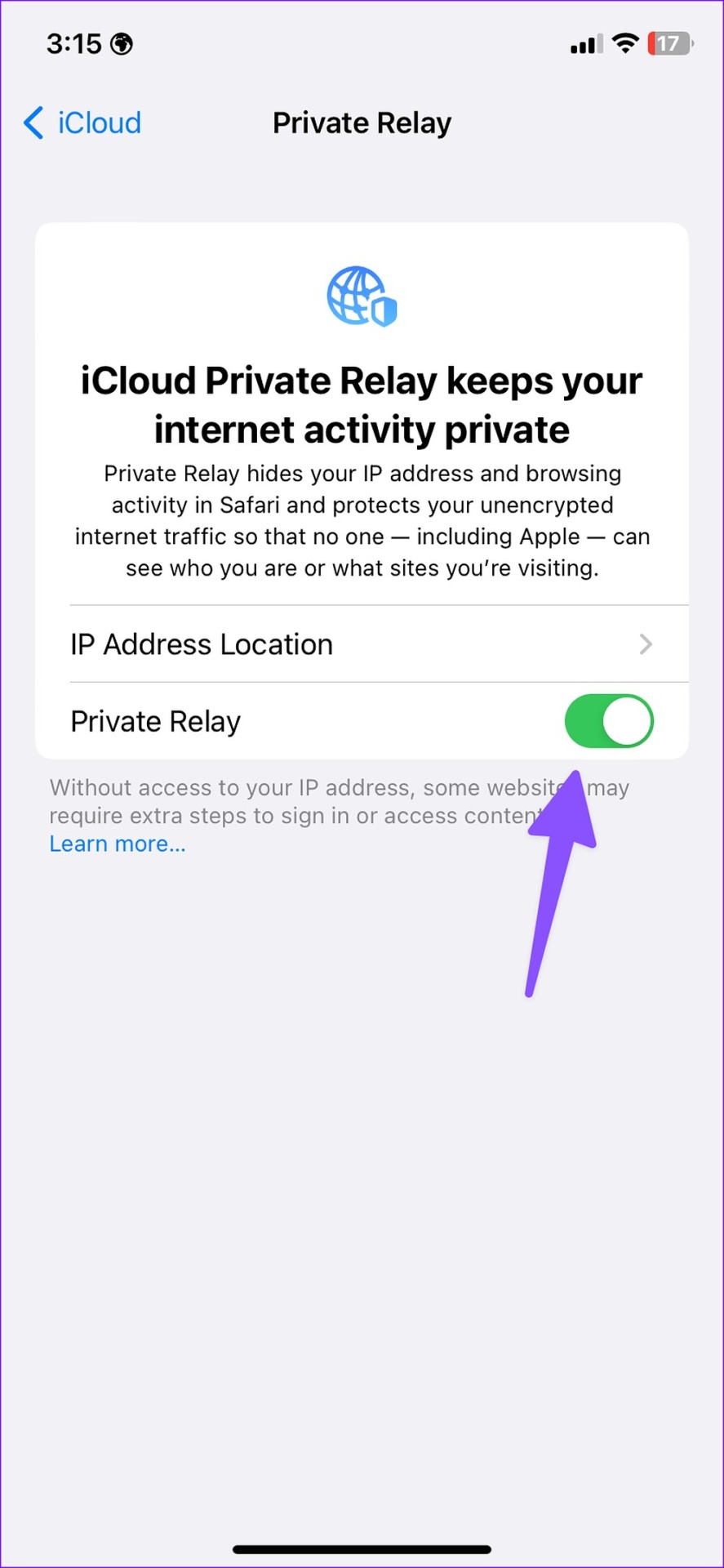
修复 4:禁用 Safari 的专用中继
是 iCloud+ 订阅的一部分,可向广告商隐藏您的 IP 位置和浏览活动。它有助于保护您的未加密互联网流量免受 Apple 和其他公司的侵害。但是,iCloud Private Relay 的问题可能会阻止浏览器内媒体播放。使用以下步骤禁用它。
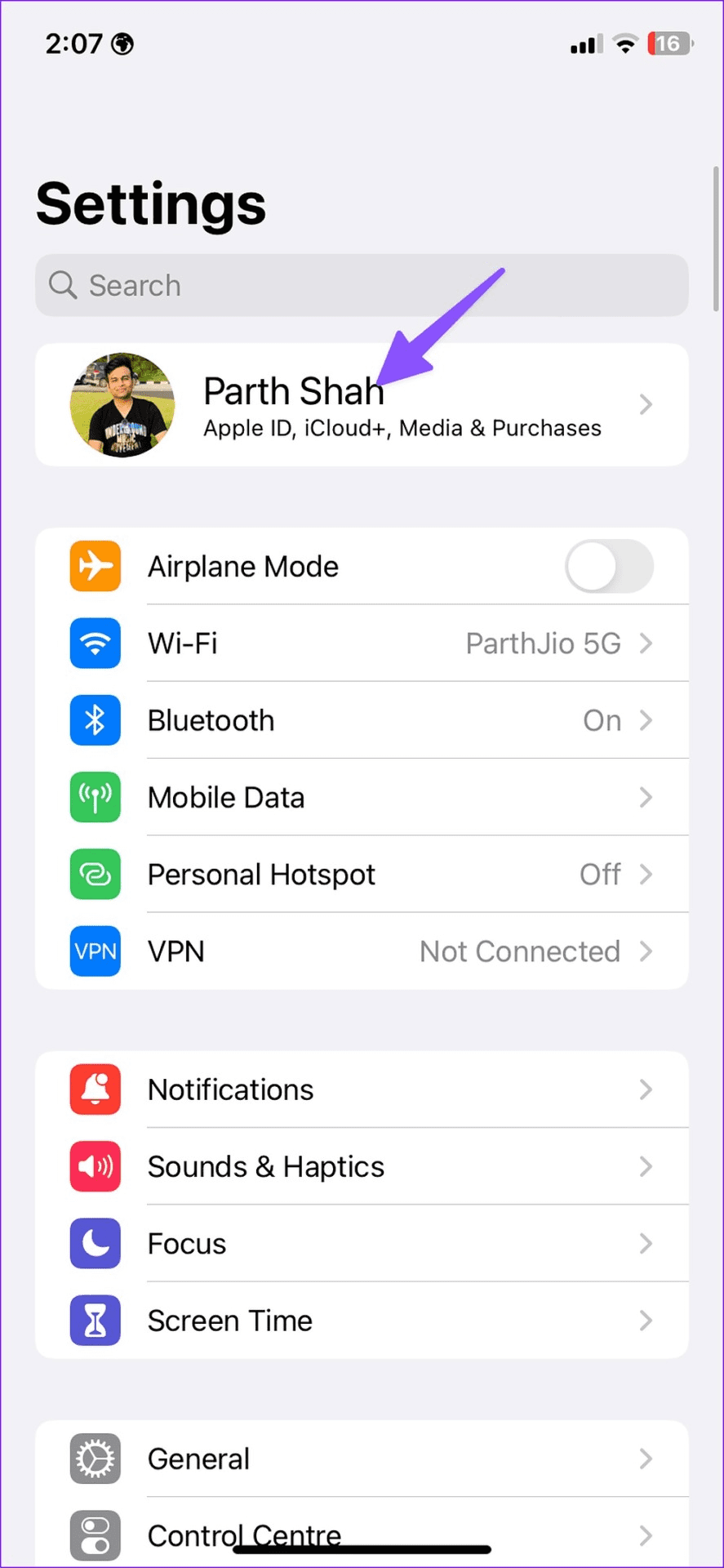
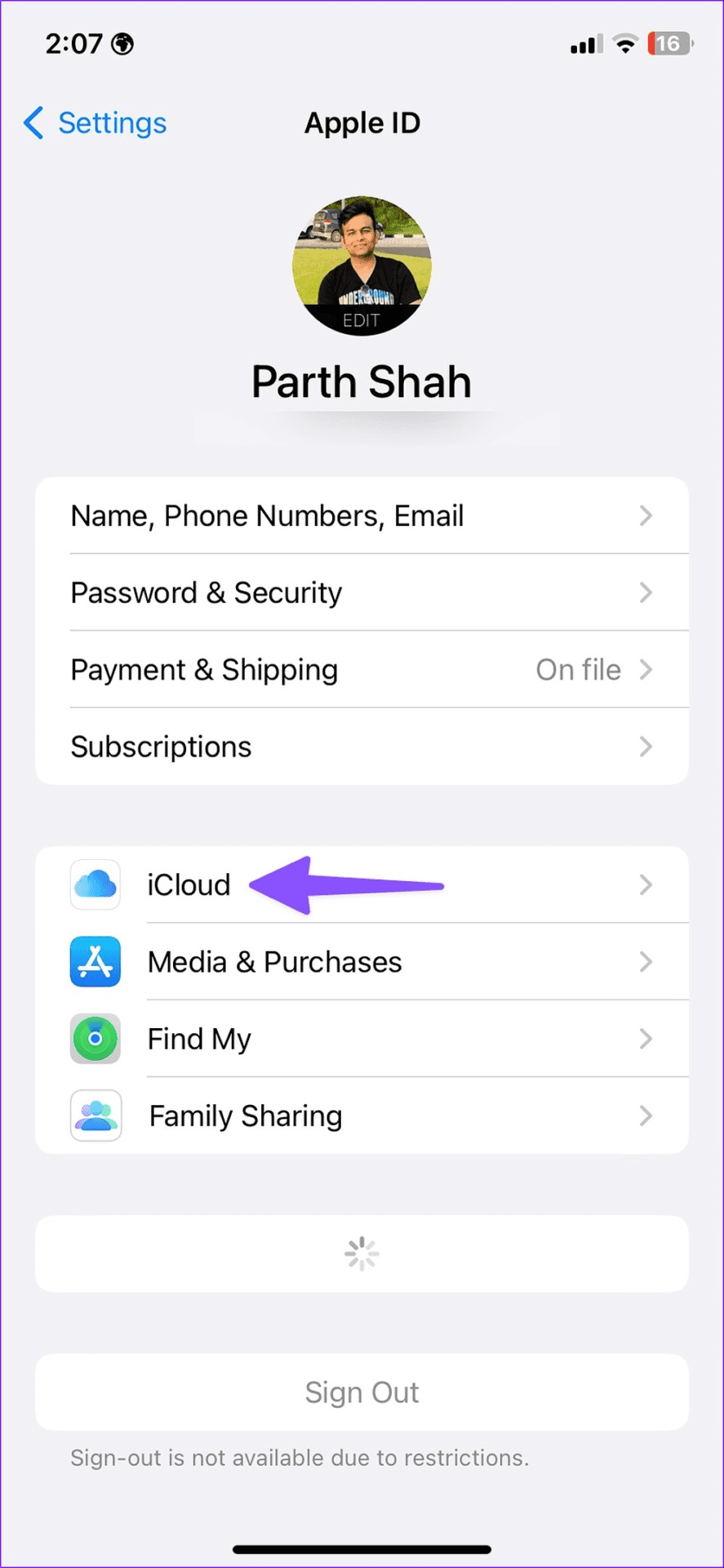
步骤一:打开设置并点击您的轮廓。然后,点击iCloud.
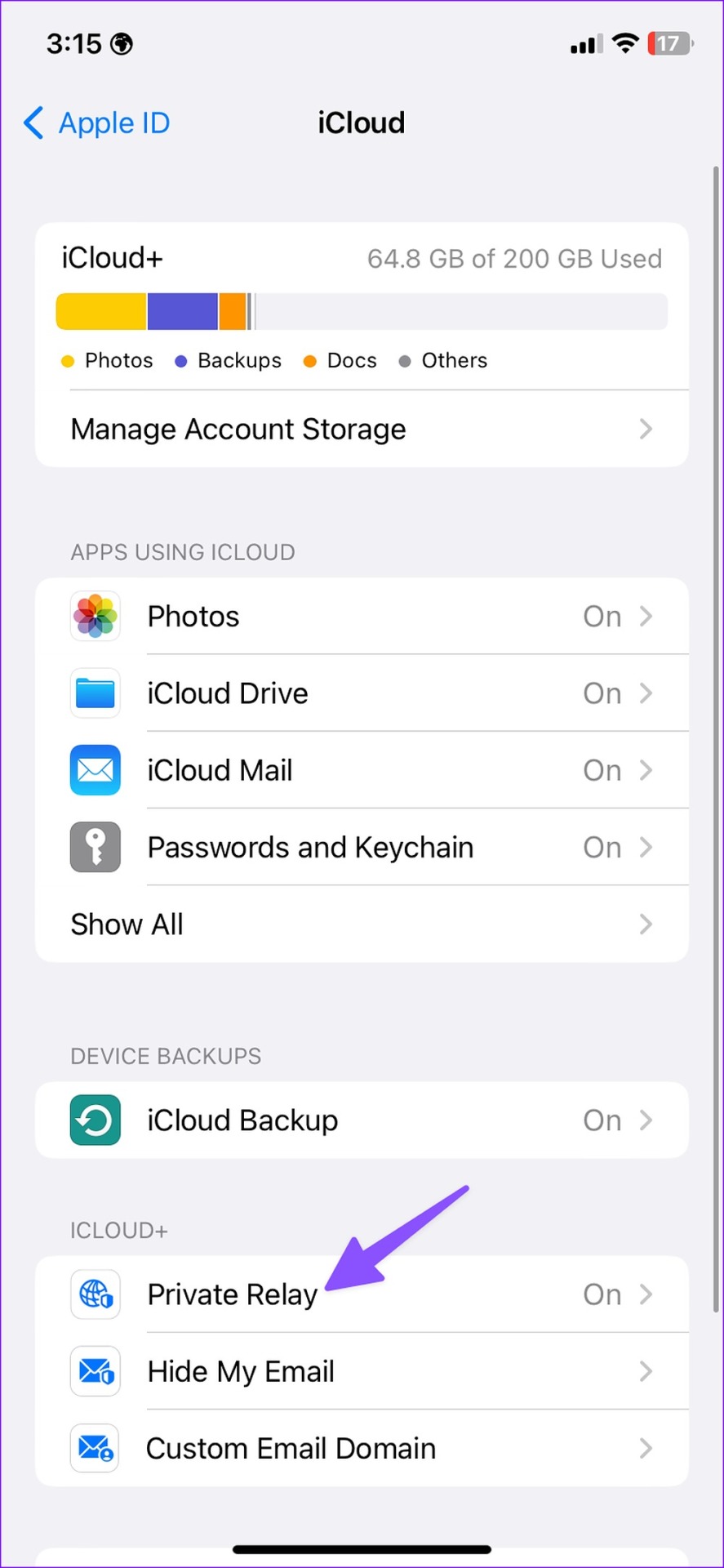
步骤2:点击私人中继并关闭切换.
稍等片刻,然后尝试在 Safari 中再次打开相关媒体或文件。一段时间后,如果需要,您还可以使用上述步骤在 iPhone 上启用私人中继。