
谷歌浏览器持续浏览器流行度排行榜上名列前茅并且通常是许多用户的首选浏览器。也就是说,它并非没有失误和问题。谷歌浏览器因占据设备内存的大份额而臭名昭著。我们发现 Google Chrome 由于内存泄漏问题而速度随着时间的推移而变慢。
您一定注意到了随机行为,例如打开新选项卡需要更长的时间,Google Chrome 会出现几秒钟的空白屏幕,以及网页浏览期间滚动性能缓慢。每个问题都与 Google Chrome 中的内存泄漏问题有关。让我们来解决它。
1.使用任务管理器(Windows)
Windows 10 上的任务管理器允许您查看 Google Chrome 在设备上占用了多少资源。有时,您会惊讶地发现 Google Chrome 需要多少 RAM 和 CPU 使用率才能提供流畅的性能。请按照以下步骤操作。
步骤一:使用键盘上的 Ctrl + Alt + Delete 组合键。
步骤2:从以下菜单中选择任务管理器。
步骤3:您会注意到 Google Chrome 以及它在后台运行的其他进程。
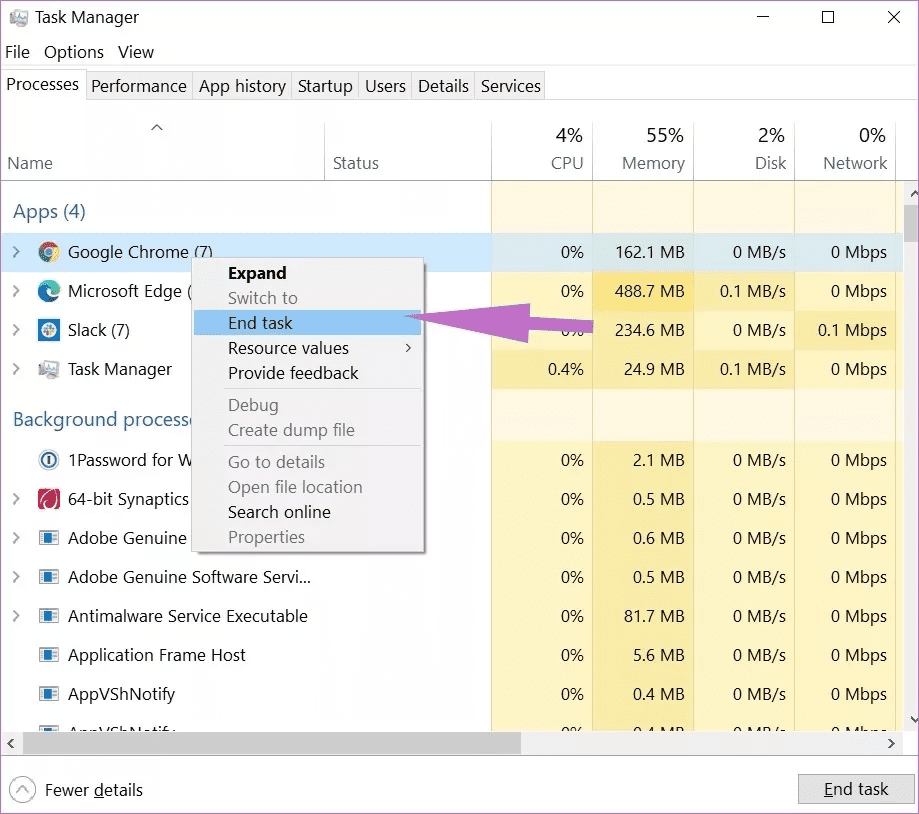
右键单击列表中的 Chrome 将其选中,然后点击底部的“结束任务”按钮。这将关闭所有正在运行的 Chrome 进程,释放 RAM 空间,并允许您重新启动 Chrome。您还应该查看后台运行的其他进程。
2.使用活动监视器(Mac)
活动监视器是 Mac 版本的任务管理器。您可以选择 Mac 上的活动监视器来跟踪 Google Chrome RAM 使用情况并将其关闭。
步骤一:在 Mac 上使用 Command + 空格键并搜索“活动监视器”。
步骤2:打开活动监视器并查找 Google Chrome。
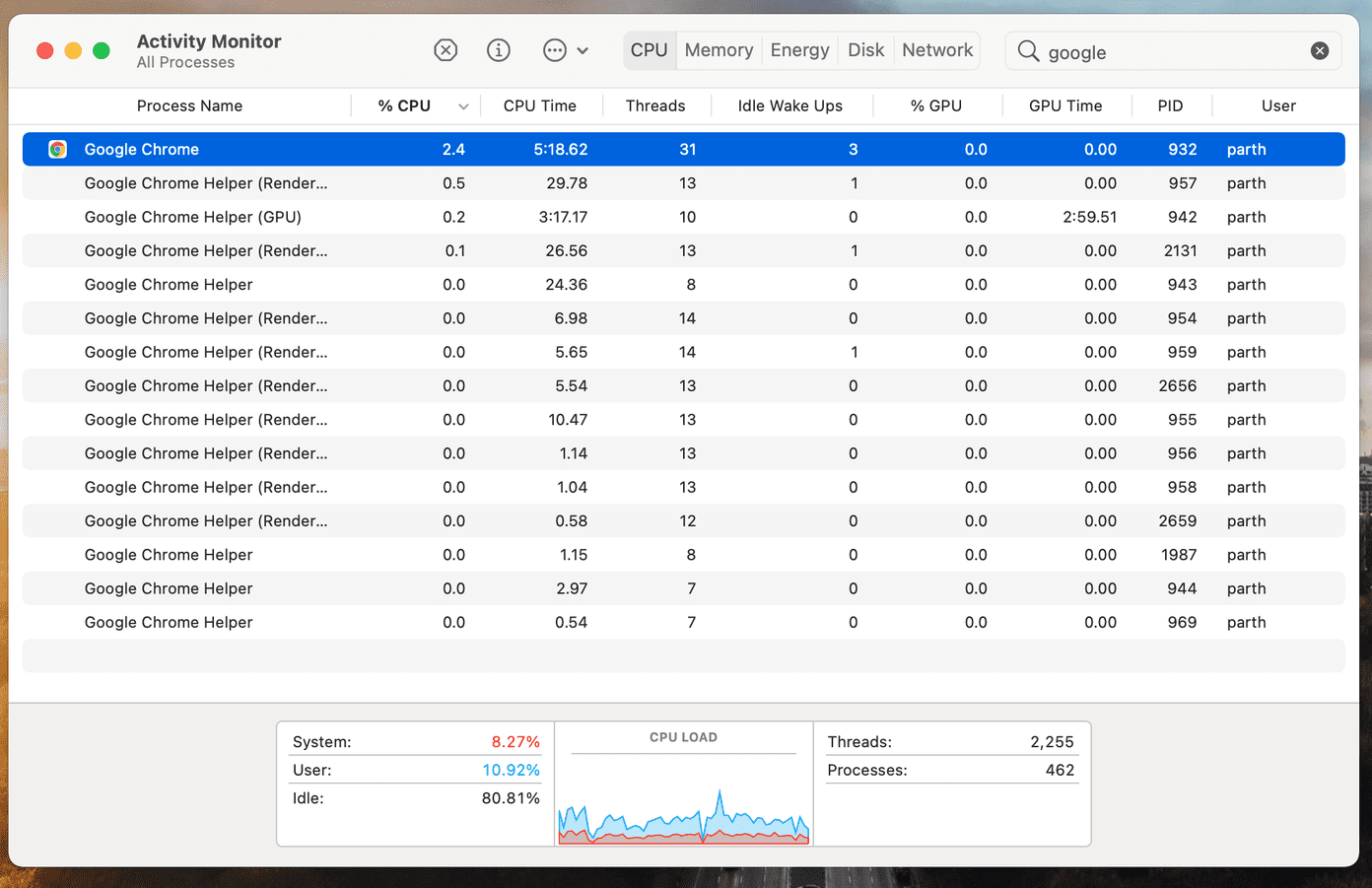
步骤3:如果您发现 CPU 使用率出现巨大峰值,请选择该应用程序并单击顶部的“X”图标。
该过程将强制完全退出应用程序。
3.使用Google Chrome的任务管理器
您知道 Google Chrome 带有内置任务管理器吗?它在 Windows 和 Mac 上都可用。任务管理器和活动监视器技巧会完全关闭应用程序,但如果罪魁祸首选项卡导致 Google Chrome 上的内存泄漏问题怎么办?
在这种情况下,您可以使用 Google Chrome 的内置任务管理器。请执行以下步骤。
步骤一:打开 Google Chrome 并右键单击标签栏。
步骤2:从以下弹出菜单中选择任务管理器。
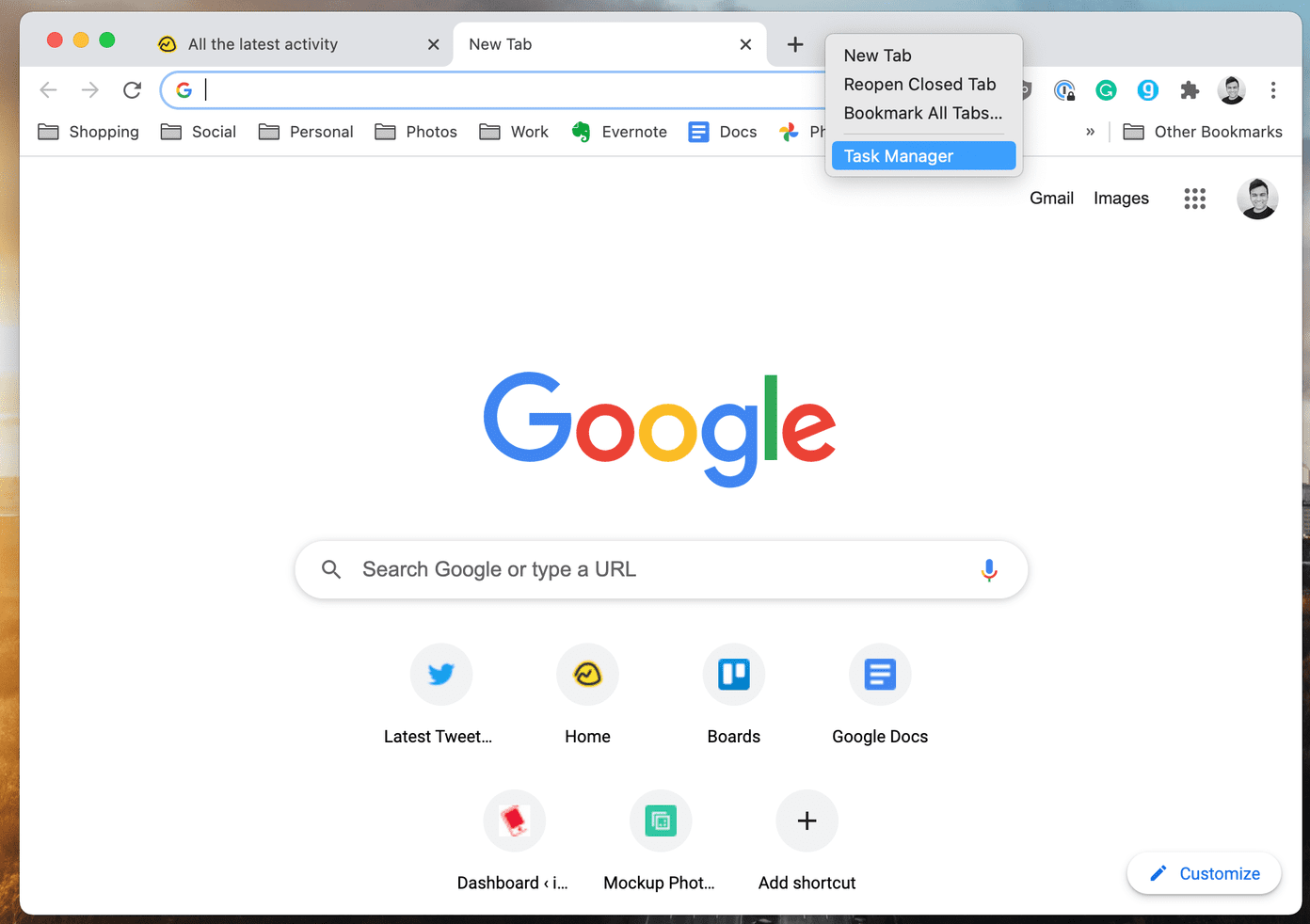
步骤3:它将打开任务管理器,您可以看到 Chrome 选项卡、扩展程序和服务使用的 RAM 量。
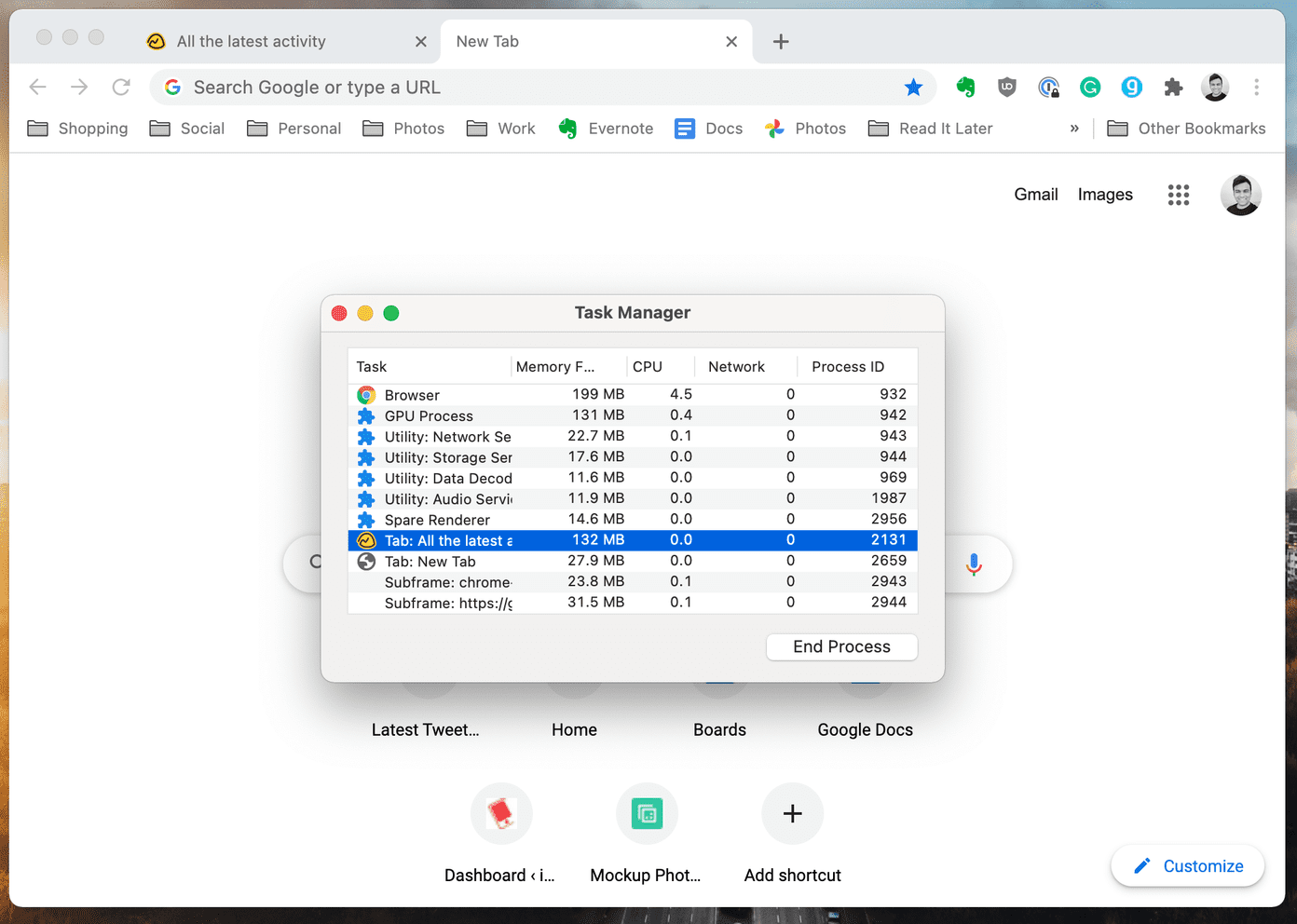
第4步:选择具有不必要的高 RAM 使用率的进程,然后单击底部的“结束进程”按钮。
4.禁用Chrome扩展程序
扩展程序在 Chrome 体验中发挥着至关重要的作用。您会完全适应流行的扩展,但如果您有使用未知扩展的习惯,那么您需要跟踪它。有些可能没有得到积极维护,可能已经过时,或者与新的 Chrome 版本不兼容。
首先,您可以使用 Chrome 任务管理器这就是 Chrome 上的内存泄漏。另一种方法是删除浏览器上安装的所有扩展程序。请执行以下步骤。
步骤一:打开 Google Chrome,点击顶部的三点菜单。
步骤2:导航到更多工具 > 扩展。
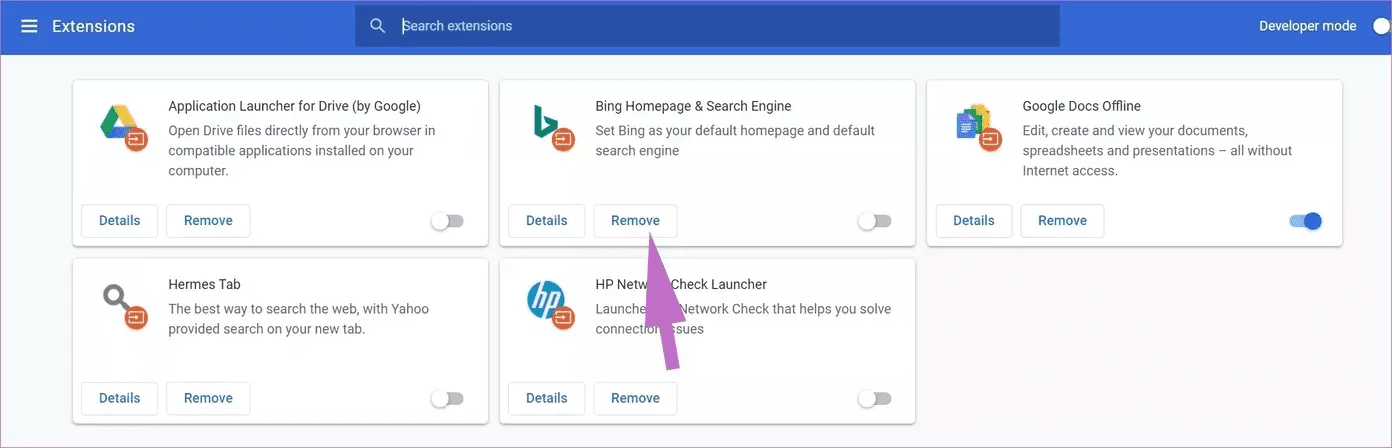
步骤3:它将打开扩展菜单。点击“删除”按钮并删除 Chrome 扩展程序。
5.重置所有Chrome设置
它会有所帮助,因为有时调整错误的设置最终会导致 Chrome 出现问题,特别是在启用测试版功能的情况下。
您可以通过重置 Chrome 来解决所有问题。
步骤一:启动 Chrome 并打开“设置”。
步骤2:向下滚动并单击“高级”以打开所有设置。
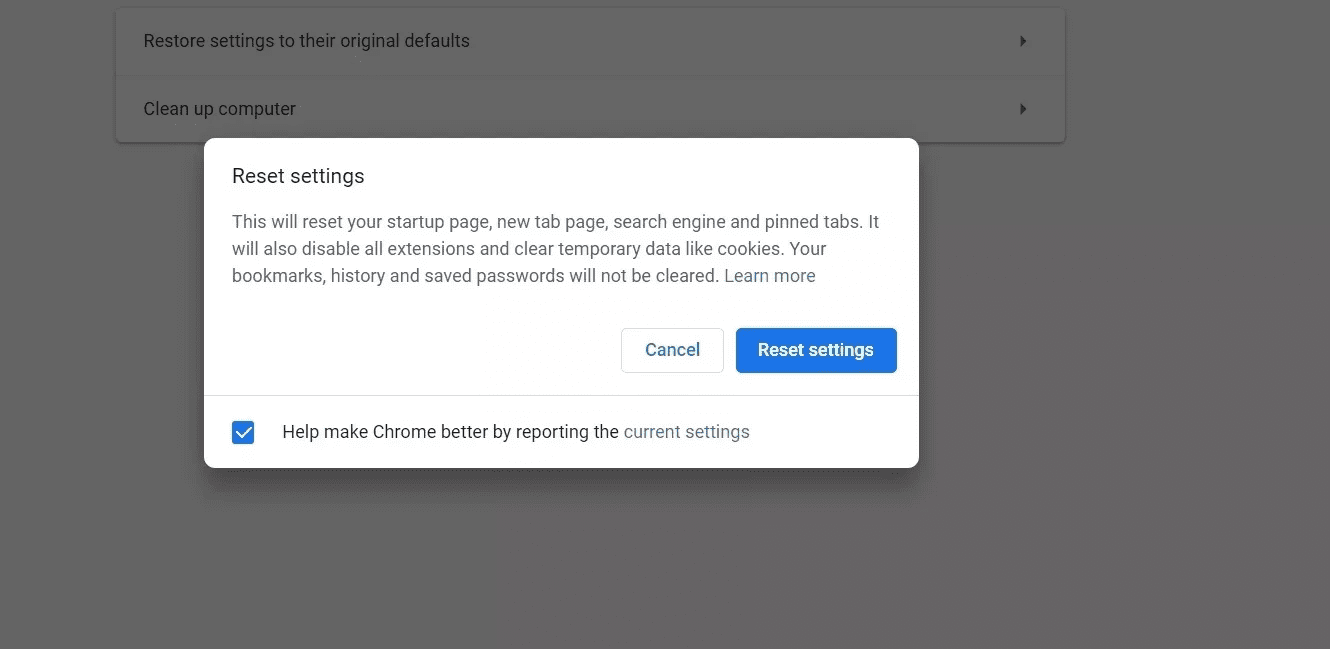
步骤3:向下滚动到重置和清理部分,然后单击将设置恢复为原始默认值。
这将打开一个窗口,其中有一条警告,指出所有 Chrome 设置都将被重置。只需选择重置设置即可继续。
请记住,这将禁用所有扩展、清除临时数据并清除所有 cookie。但是,它不会影响书签、历史记录和保存的密码。
6.使用Chrome恶意软件扫描程序
如果上述技巧均不起作用,则您的系统可能存在干扰 Chrome 的恶意软件。好消息是,谷歌集成了一个反恶意软件扫描程序,可以扫描您的计算机并发现任何问题。
步骤一:打开 Chrome 并转到“设置”。
步骤2:向下滚动并单击“高级”以打开所有设置。
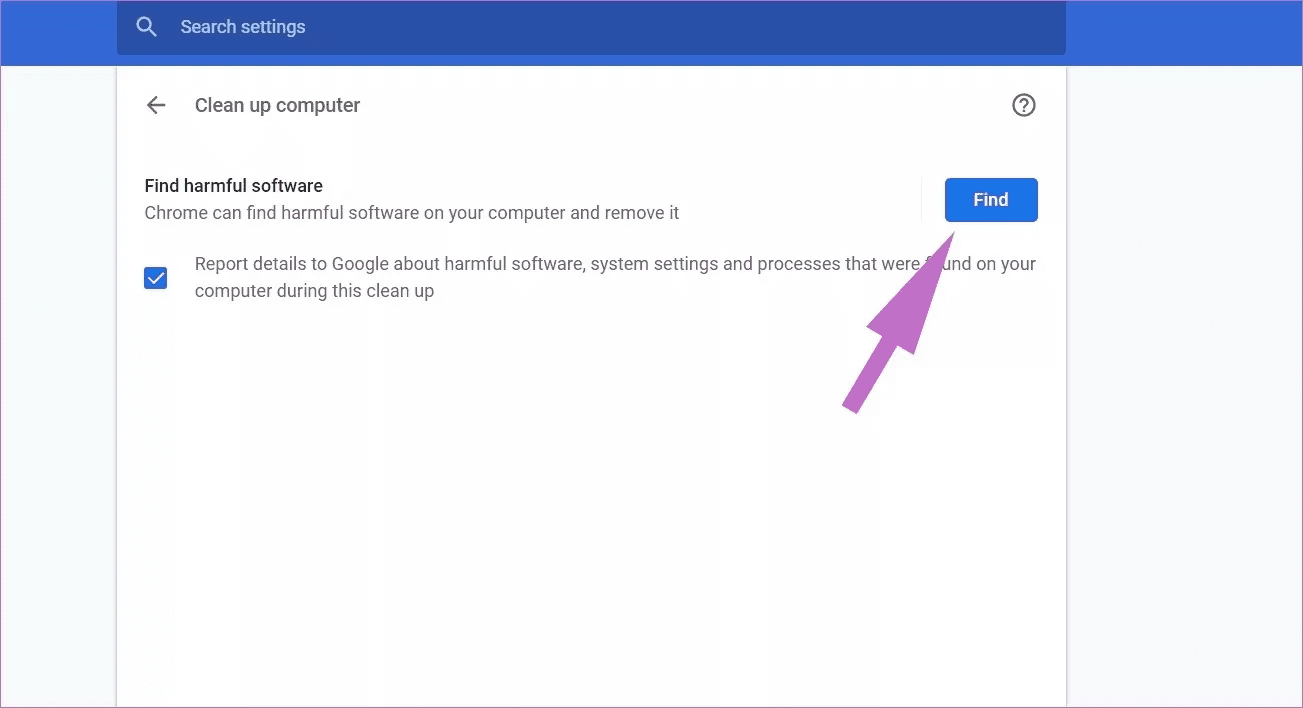
步骤3:向下滚动到重置和清理部分,然后单击清理计算机。
这将打开一个窗口,您可以在其中启动 Chrome 恶意软件扫描。只需选择“查找”按钮即可开始扫描。
7. 更新谷歌浏览器
最近的 Chrome 更新可能会扰乱设备上的内存管理。值得庆幸的是,Chrome 软件团队很快就通过补丁解决了此类问题。
步骤一:在设备上打开 Google Chrome。
步骤2:单击右上角的三点菜单,然后打开“设置”。
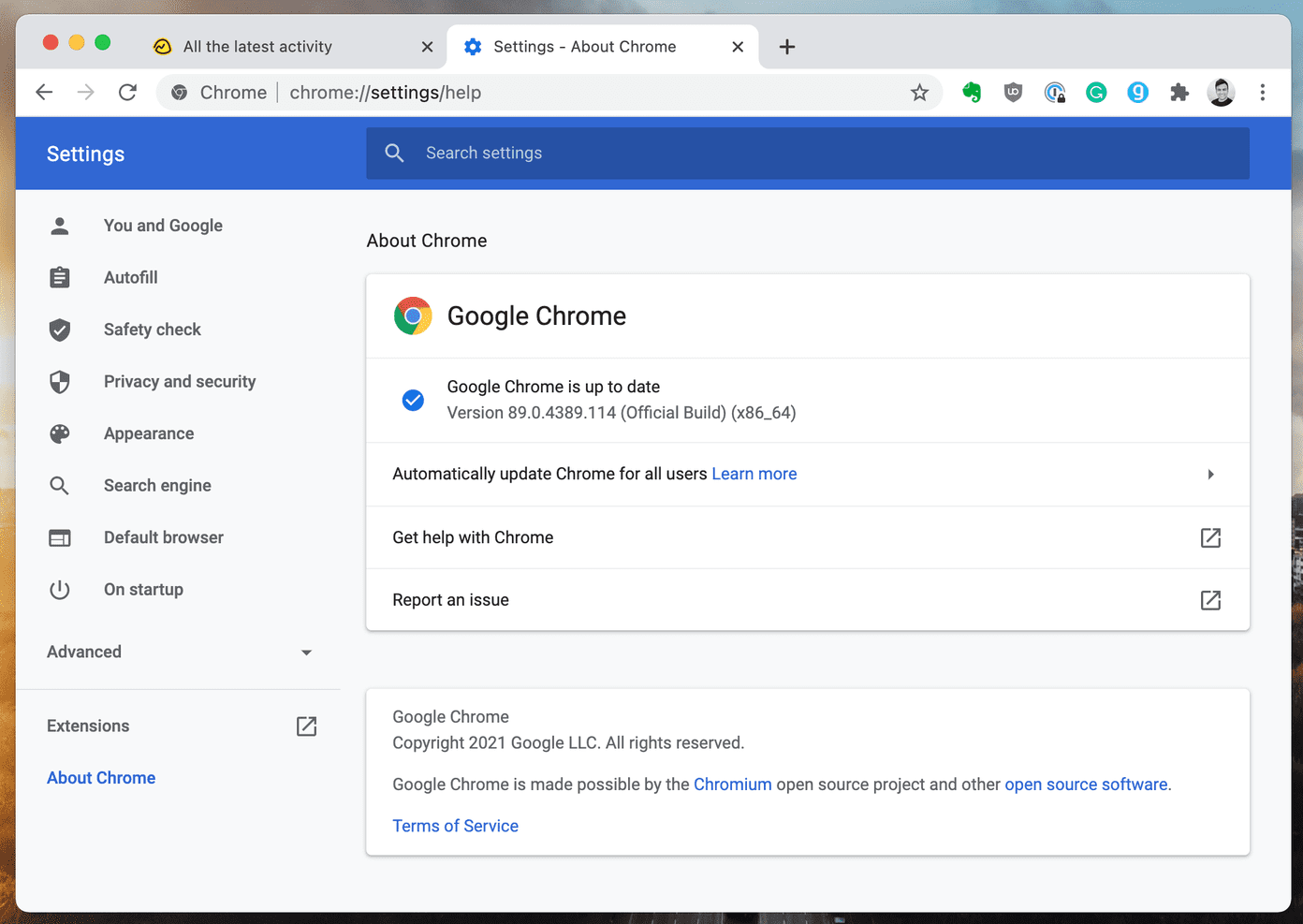
步骤3:导航至“关于 Chrome”菜单并将 Google Chrome 更新至最新版本。
享受流畅的 Chrome 体验
Google Chrome 内存泄漏是一个令人头痛的问题,尤其是当您即将完成任务时。按照上述步骤解决 Windows 和 Mac 上的 Chrome 内存泄漏问题。请在下面的评论中告诉我们哪种技巧对您有用。
接下来:从 Google Chrome 浏览器收到太多通知?阅读下面的文章,了解发生这种情况的原因以及解决方法。