Windows 10 的 Microsoft Store 包含一个不错的应用程序库,其中一些 -例如iTunes— 比传统桌面程序运行得更好。但仅仅这一行为将这些应用程序下载到您的电脑事实证明这是相当具有挑战性的。单击 Microsoft Store 中的“获取”或“安装”按钮后,没有任何反应。这一定很令人沮丧。因此,我们将尝试帮助您解决当您单击 Microsoft Store 中的“获取”或“安装”按钮时导致无任何活动的问题。
我最近遇到了“获取”或“安装”按钮无响应的问题。但值得庆幸的是,这是最容易的与 Microsoft Store 相关的问题我可以解决。
因此,以下故障排除提示列表应该可以帮助您立即从 Microsoft Store 下载您喜爱的应用程序。让我们从那些有效的开始。
提示:在开始之前,最好重新启动您的电脑。这个简单的操作可以帮助修复Windows的各种异常情况。首先把它解决掉。
1.重置微软商店
几乎立即帮助我解决了无响应“获取/安装”按钮的问题的是 Microsoft Store 的完全重置。
重置 Microsoft Store 会将其恢复为默认设置,从而允许应用程序再次运行,而不会因不正确的配置而造成混乱。
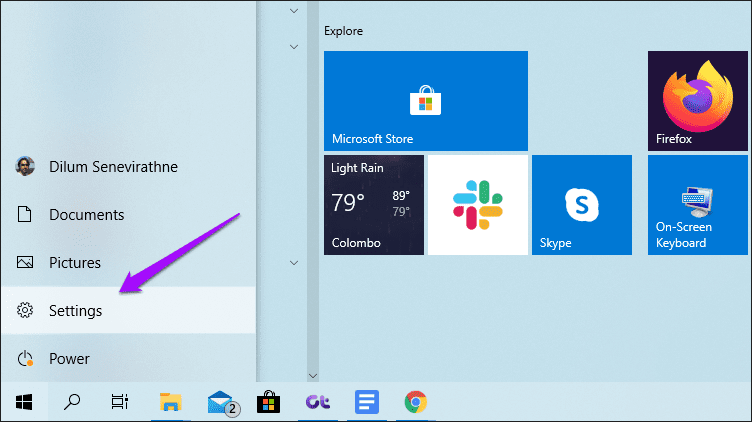
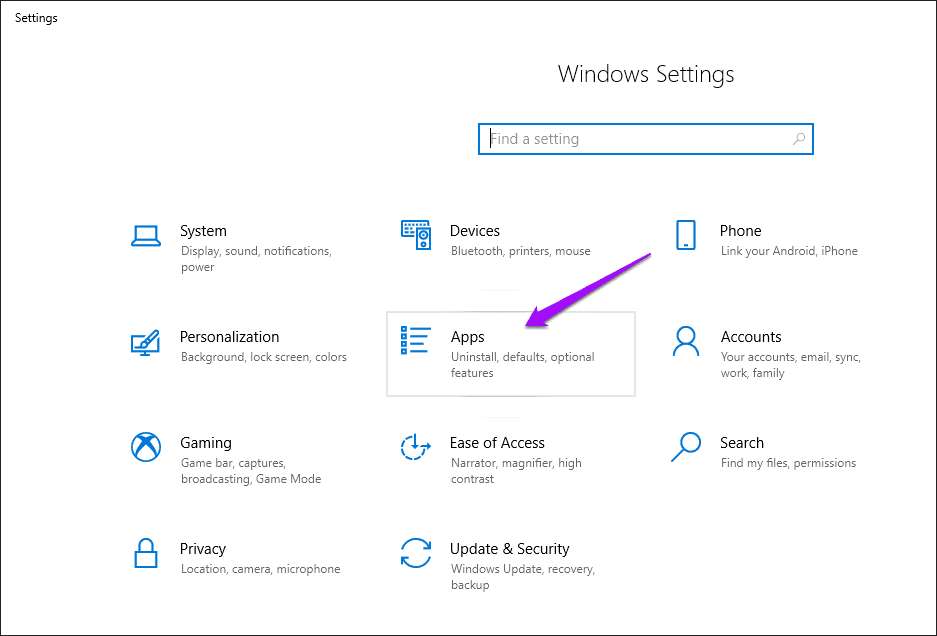
步骤一:打开“开始”菜单,指向齿轮形的“设置”图标,然后单击“设置”。
步骤2:单击应用程序。
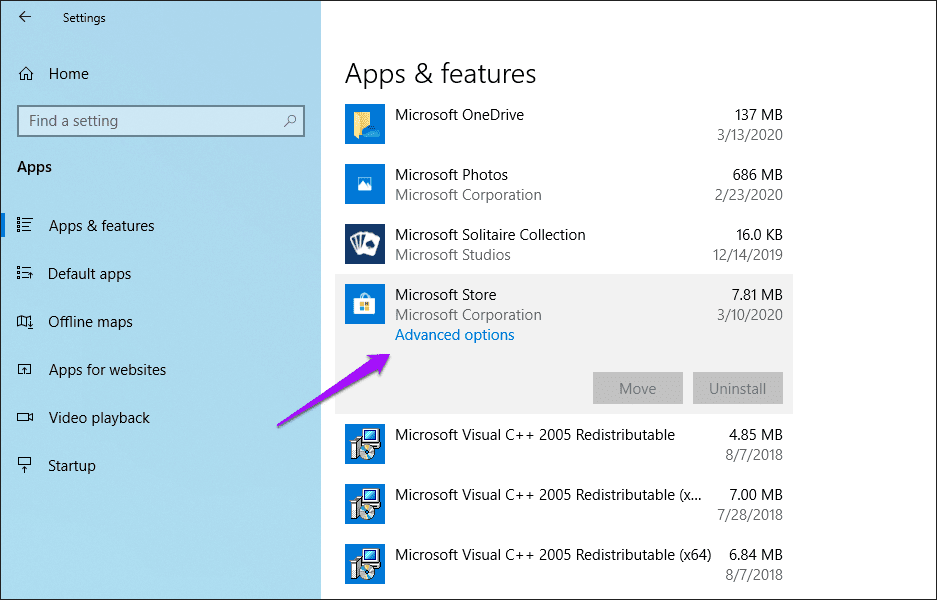
步骤3:从应用列表中选择 Microsoft Store,然后单击“高级选项”。
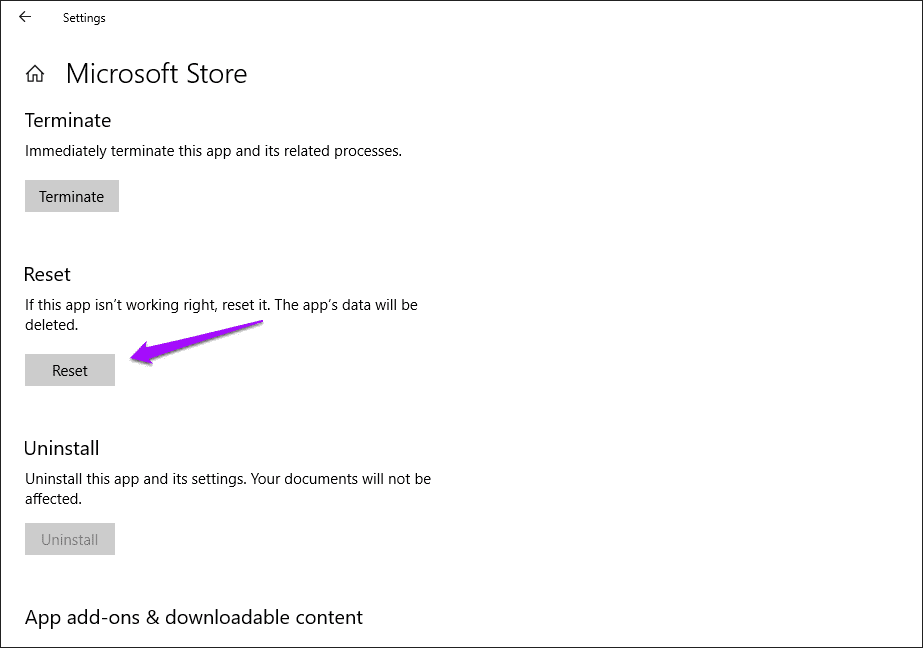
第4步:向下滚动,然后单击“重置”。
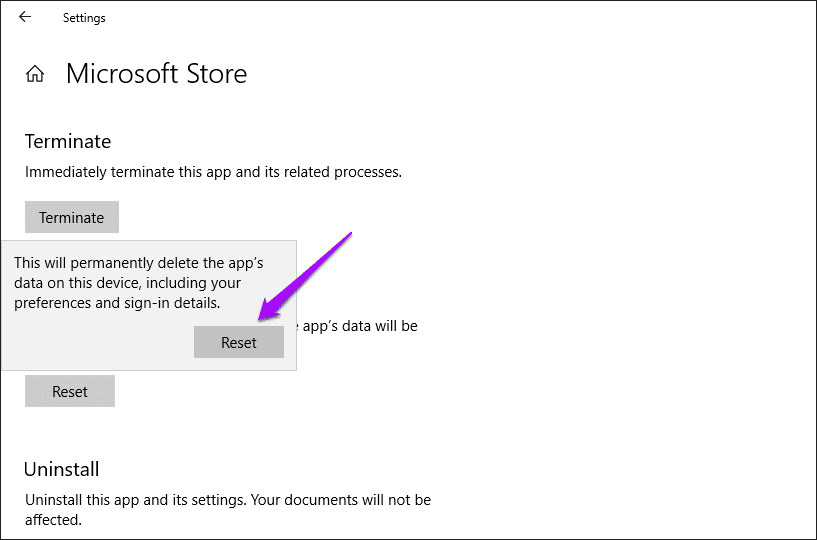
第5步:单击确认框中的“再次重置”。等待重置过程完成,然后退出“设置”应用程序。
第6步:通过搜索(通过“开始”菜单或搜索)启动 Microsoft Store,然后单击“打开”。
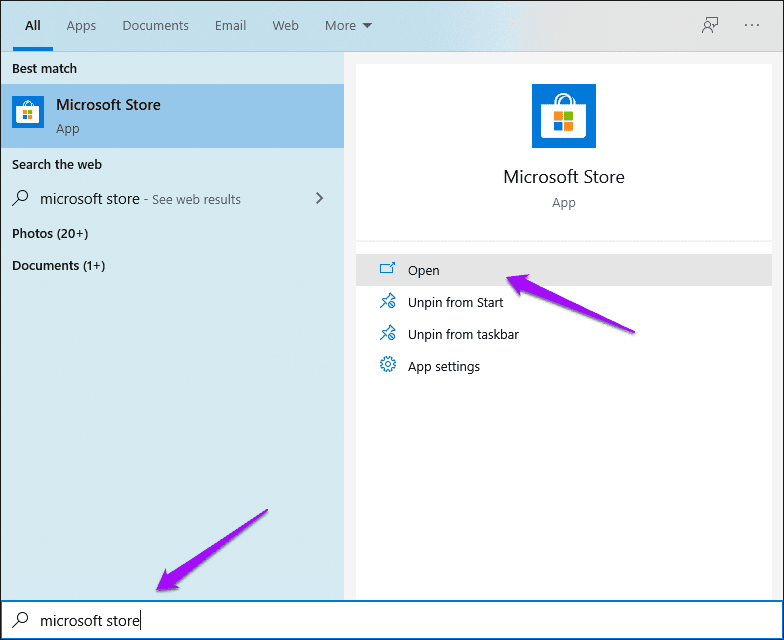
笔记:重置过程会删除 Microsoft Store 任务栏图标。搜索后,如果您想将其恢复到任务栏,请使用“固定到任务栏”选项。
Microsoft Store 完成启动后,尝试安装应用程序。它很可能应该有义务。如果这没有帮助,请继续执行下一个故障排除提示。
2.清除Microsoft Store缓存
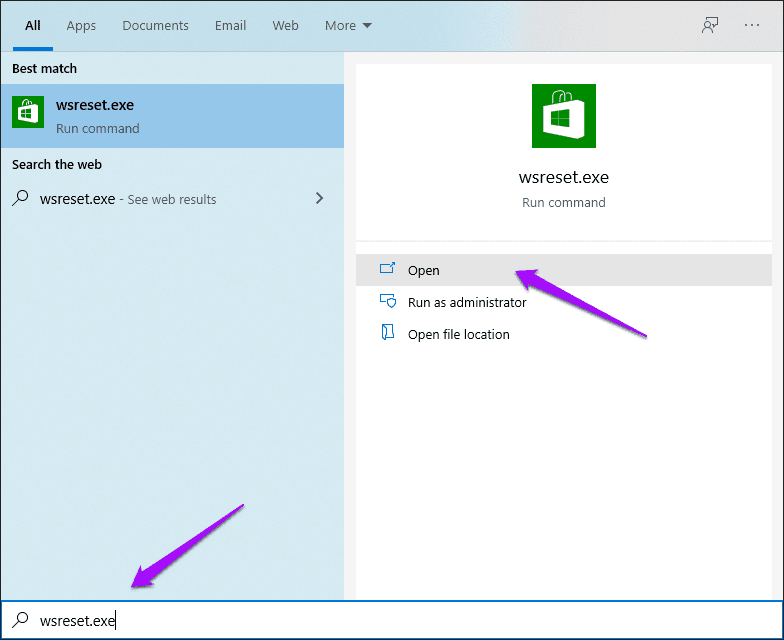
Windows 10 附带一个内置命令提示符可执行文件删除 Microsoft Store 缓存。如果无响应的“获取/安装”按钮是由于冗余或过时的缓存数据造成的,则运行此可执行文件可能会解决该问题。
步骤一:搜索重置程序(通过“开始”菜单或搜索),然后单击“打开”。
步骤2:等待几秒钟,命令提示符将清除 Microsoft Store 缓存。您无需执行任何操作。
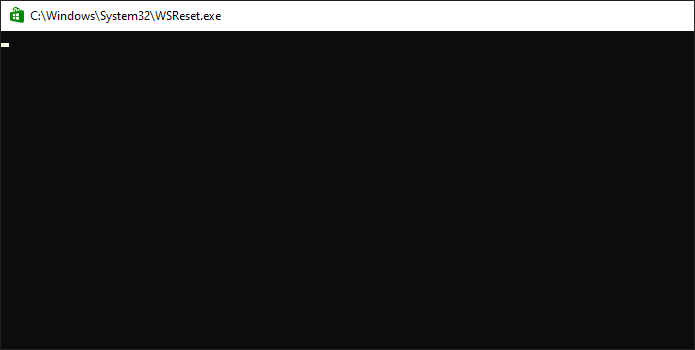
清除缓存后,Microsoft Store 应该会自动启动。检查“获取”或“安装”按钮是否正常工作。如果他们没有回应,请继续阅读以了解下一步必须做什么。
3. 注销/登录 Microsoft Store
退出 Microsoft Store,然后重新登录可以帮助修复无法正常工作的“获取”或“安装”按钮。
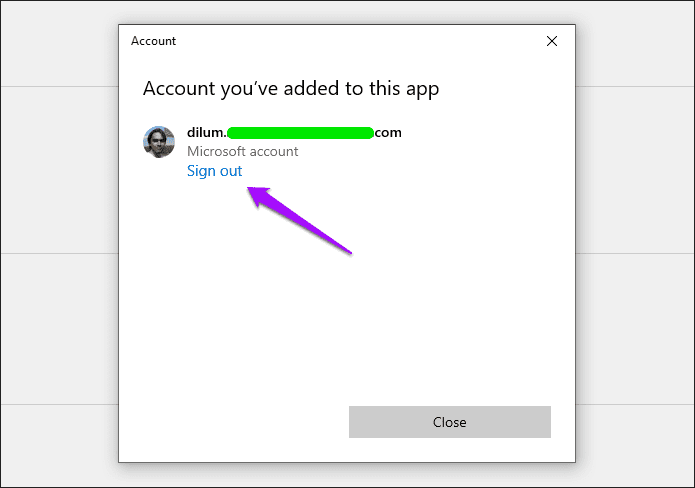
步骤一:打开 Microsoft Store,然后单击应用程序窗口右上角的个人资料肖像。在显示的菜单上,单击您的 Microsoft 帐户。
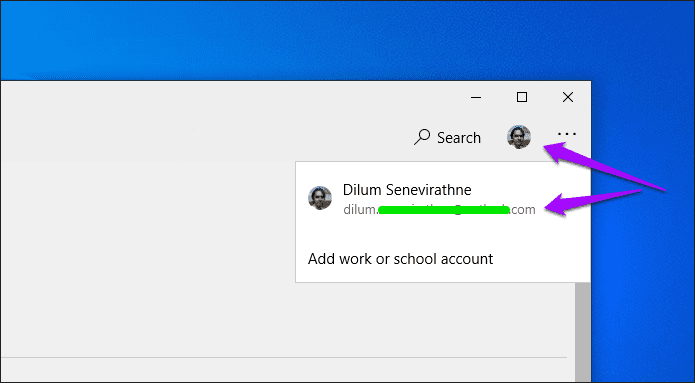
步骤2:单击您登录所用的 Microsoft Store 帐户下方的“注销”。注销后,退出并重新启动 Microsoft Store。
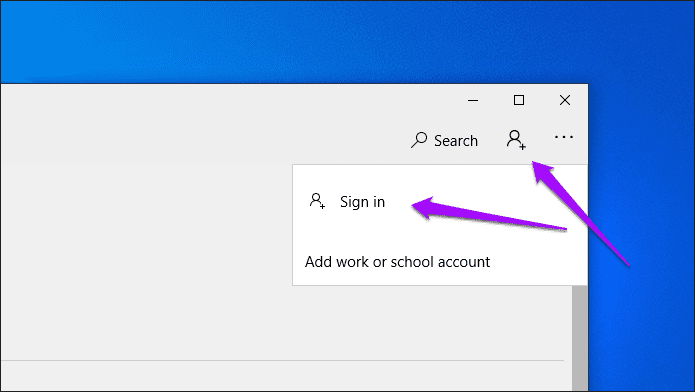
步骤3:单击个人资料图标(应显示为空),然后单击“登录”。
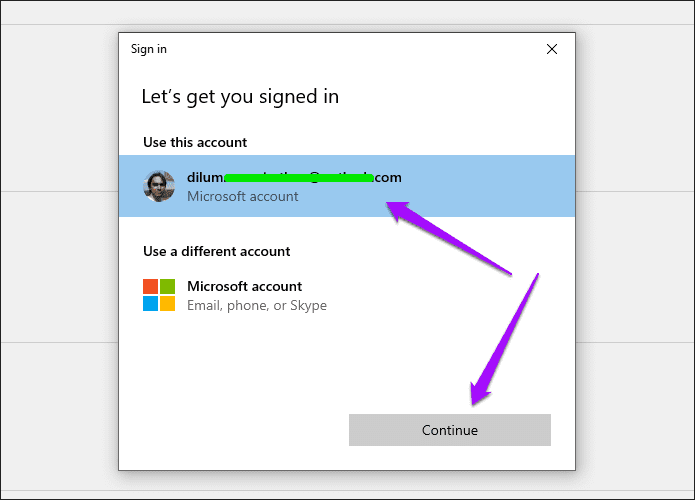
第4步:选择您的 Microsoft 帐户,然后单击“继续”重新登录。您可能必须经过某种形式的身份验证(例如插入登录 PIN 码)才能完成登录过程。
重新登录后,尝试安装应用程序。该问题很可能会得到解决。
4. 运行 Microsoft Store 疑难解答
Windows 10 具有内置的故障排除程序,可以自动查找并修复与 Microsoft Store 相关的问题。如果上述提示不起作用,那么就需要采取故障排除程序了。
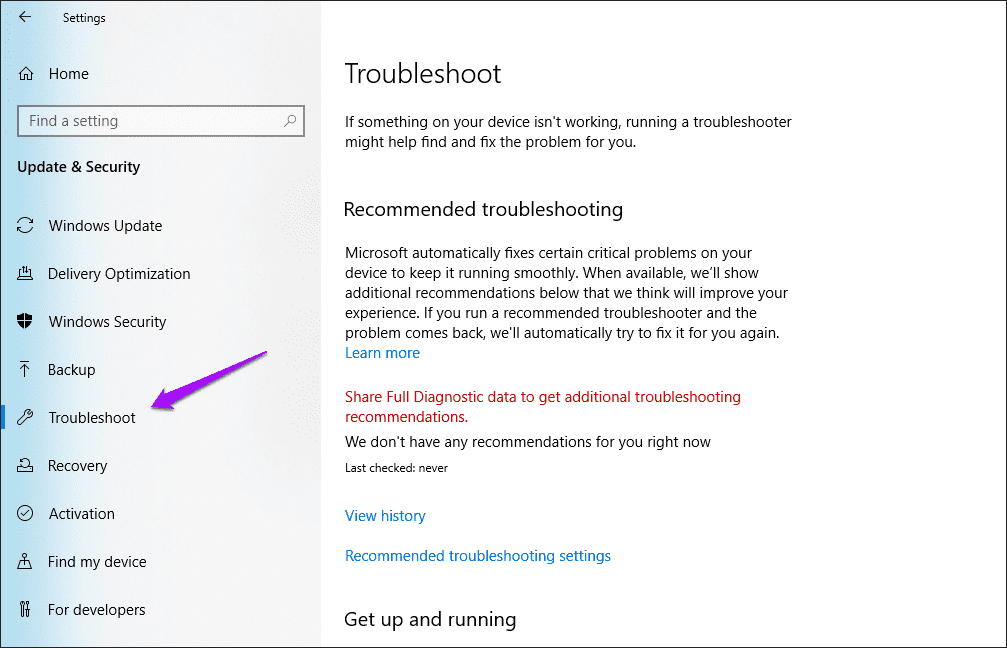
步骤一:打开“设置”应用程序(单击“开始”菜单中的“设置”),然后单击“更新和安全”。
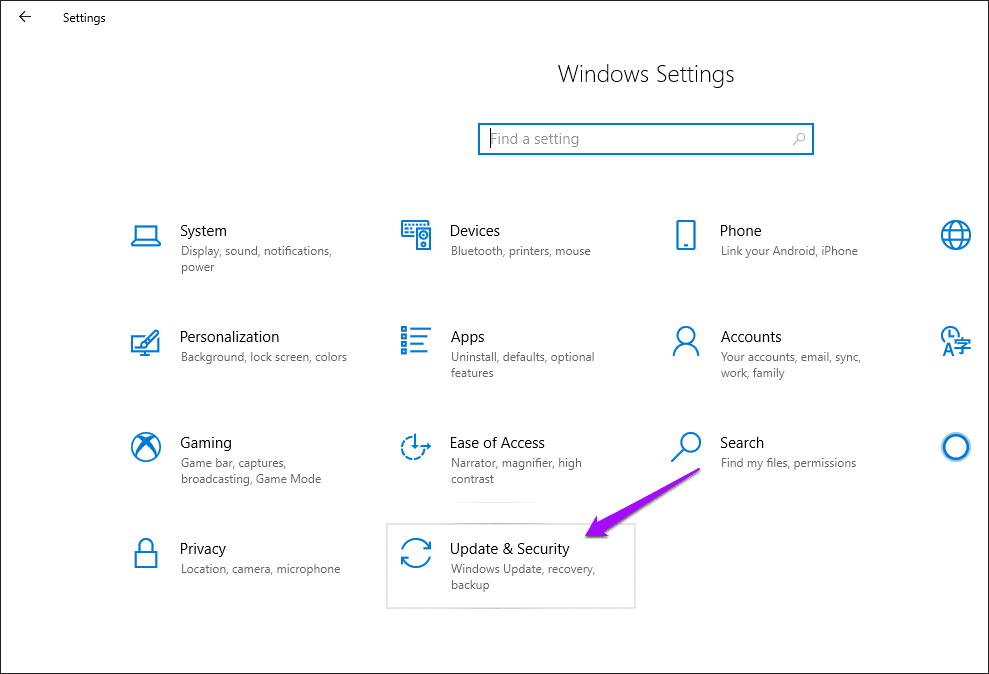
步骤2:单击标有“疑难解答”的侧面选项卡。
步骤3:向下滚动故障排除选项列表,单击 Windows 应用商店应用程序,然后单击运行故障排除程序。然后,按照屏幕上的说明修补 Microsoft Store 就很简单了。
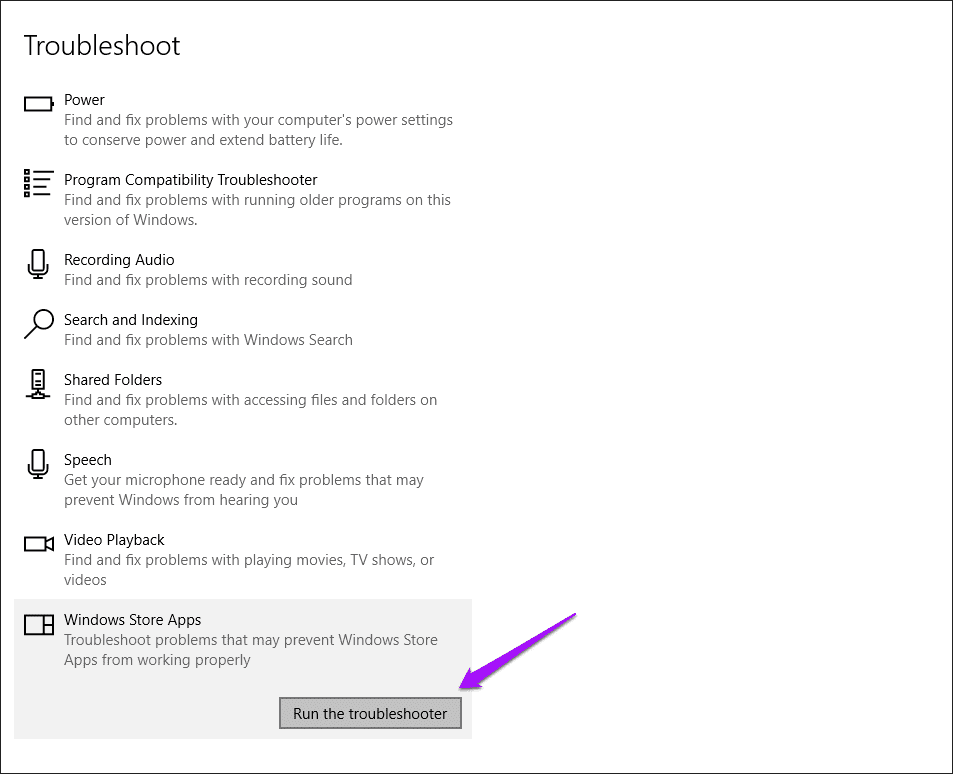
如果故障排除程序检测到并修复了任何问题,“获取”或“安装”按钮应该可以正常工作。
5. 重新注册Microsoft Store
在 Windows 10 中重新注册 Microsoft Store 是一个可行的解决方案,可以修复与该应用程序相关的严重问题。通过运行特定命令可以快速完成该过程Windows PowerShell 控制台.
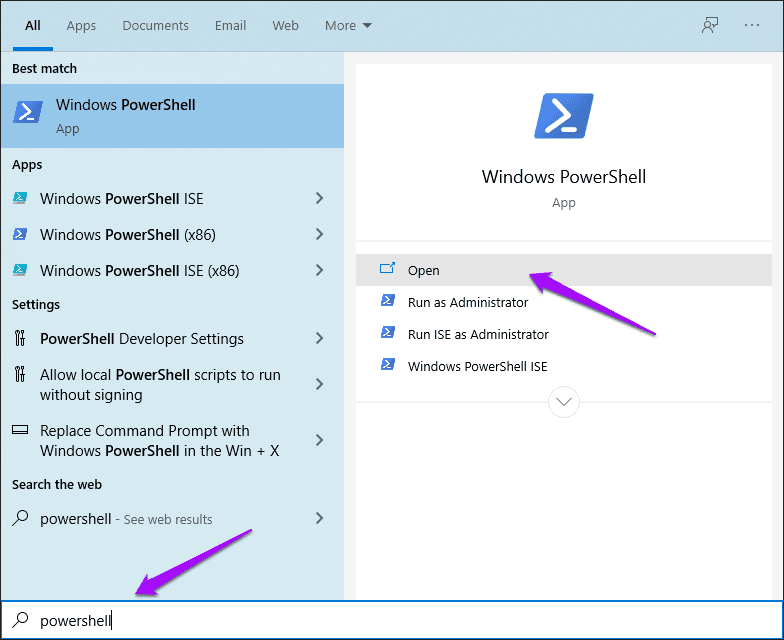
步骤一:搜索 Windows PowerShell(通过“开始”菜单或搜索),然后单击“打开”。
步骤2:将以下命令复制并粘贴到 Windows PowerShell 中:
Get-AppXPackage *Microsoft.WindowsStore* | Foreach {Add-AppxPackage -DisableDevelopmentMode -Register “$($_.InstallLocation)\AppXManifest.xml”}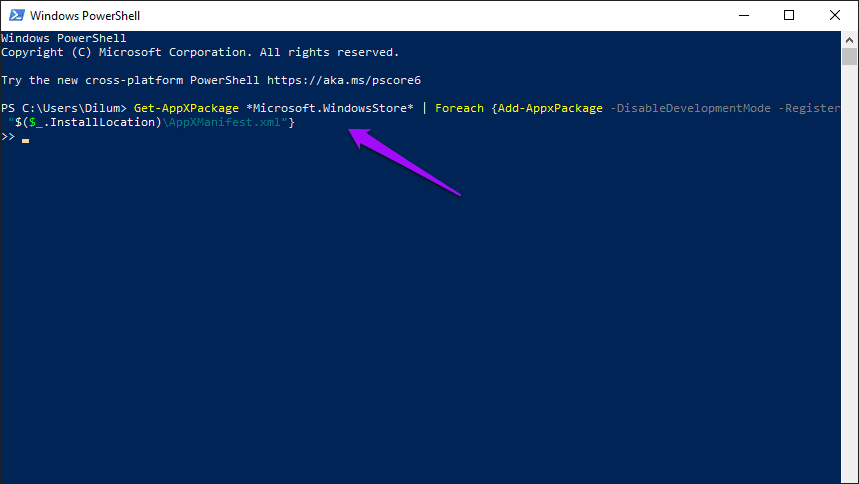
步骤3:按 Enter 执行命令。
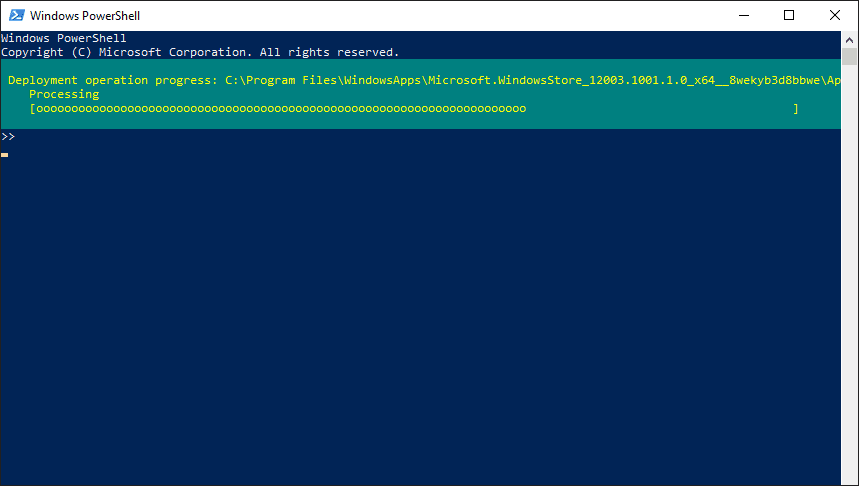
随后打开 Microsoft Store,然后尝试安装应用程序以查看问题是否现已解决。
开始下载
Microsoft Store 中的“获取”或“安装”按钮是否再次响应?他们很可能应该这样做。如果问题仍然存在,您可能需要更新 Windows 10。转到“开始”>“设置”>“更新和安全”>“Windows 更新”以检查并安装最新更新。如果已知的技术问题导致 Microsoft Store 无法正常运行,则执行更新即可修复问题。
接下来:现在 Microsoft Store 已恢复正常,这里有六个很棒的技巧可以立即了解。