基本修复:
- 使用“运行”重置 Microsoft Store 应用程序:这重置程序运行命令将帮助您清除Microsoft Store的缓存并重置干扰常规应用程序功能的其他数据。
- 暂时关闭 Windows Defender:曾经出现过非恶意文件被意外标记和阻止的情况。要解决此问题,您可以关闭或禁用 Windows Defender。然后,再次检查。
- 检查 Windows 更新:将 Windows 设备更新到最新版本可以帮助修复可能阻止 Windows 11 设备上的 Microsoft Store 的不兼容问题或软件错误。
如果任何 Windows 应用程序遇到问题,您可以使用 Windows 疑难解答来帮助识别和修复问题。如果任何内部应用程序问题阻止 Microsoft Store 在 Windows 上打开,这也应该有效。方法如下。
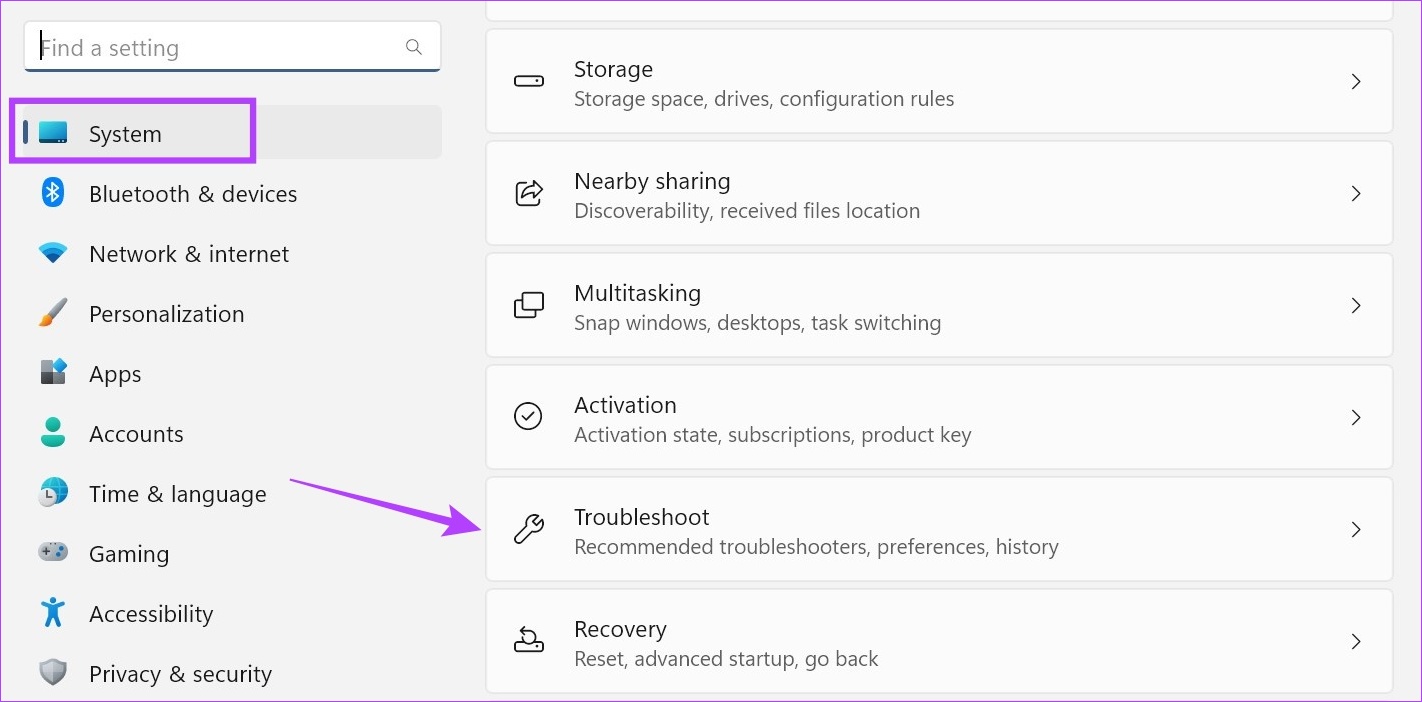
步骤一:使用 Windows + I 键打开设置并前往系统.
步骤2:向下滚动并单击故障排除.
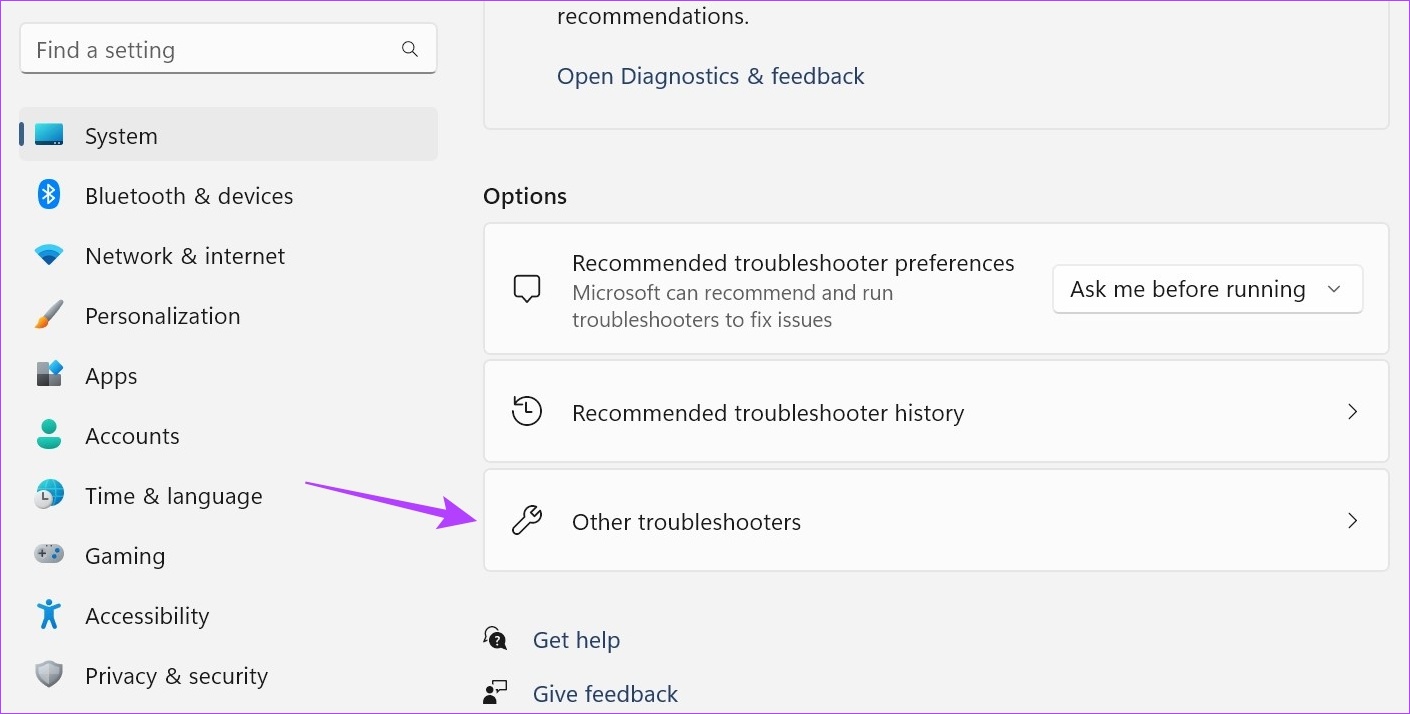
步骤3:然后,单击其他疑难解答.
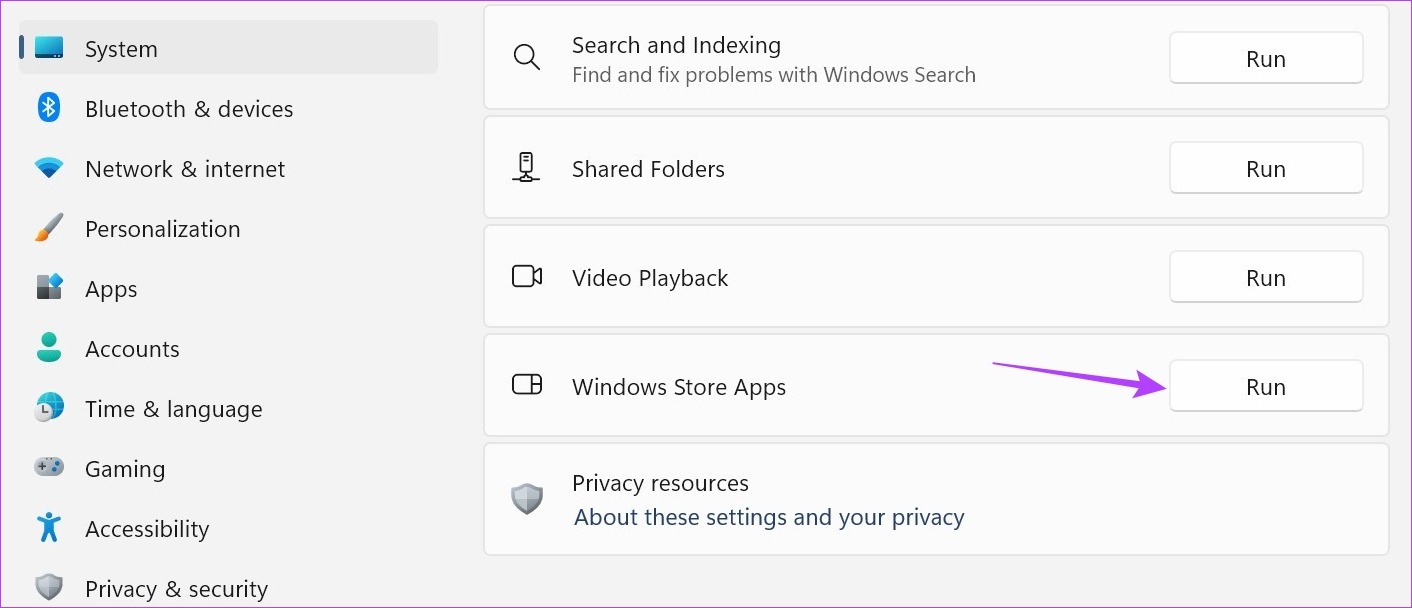
第4步:转至 Windows 应用商店应用程序并单击跑步。按照屏幕上的说明解决问题。
修复 2:使用修复选项
如果您仍然收到 Microsoft Store 错误代码 0x800704EC,请尝试运行 Windows 修复。这可以帮助修复应用程序问题,例如 Microsoft Store 应用程序无法打开。请按照以下步骤进行操作。
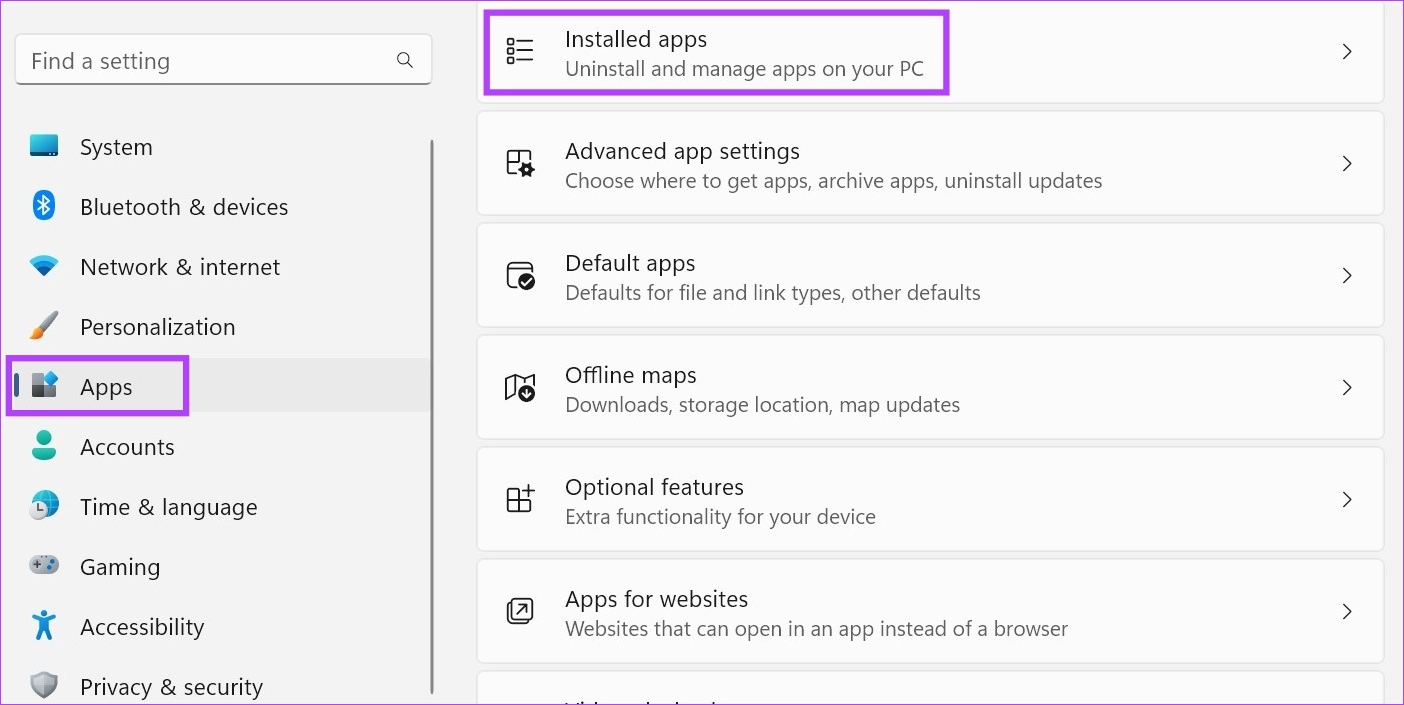
步骤一:打开设置使用 Windows + I 键。前往应用程序并点击已安装的应用程序.
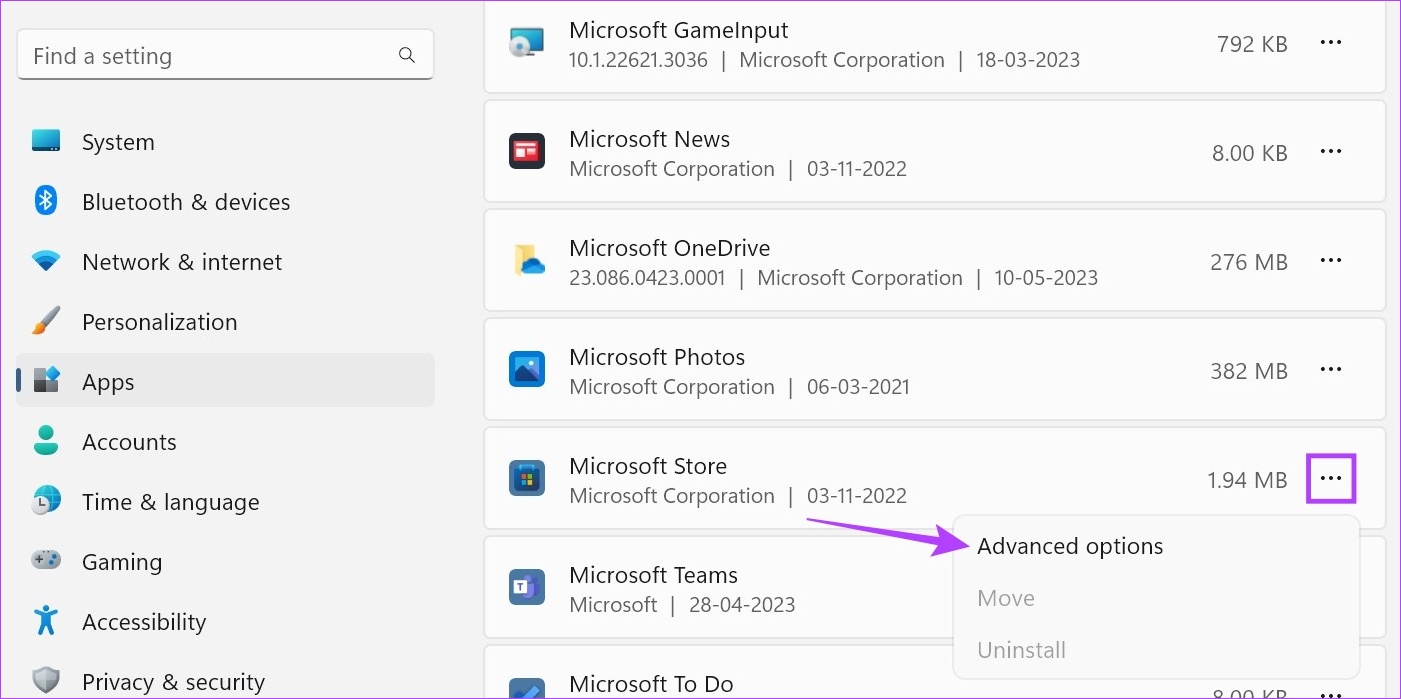
步骤2:向下滚动到 Microsoft Store,然后单击三点图标。点击高级选项.
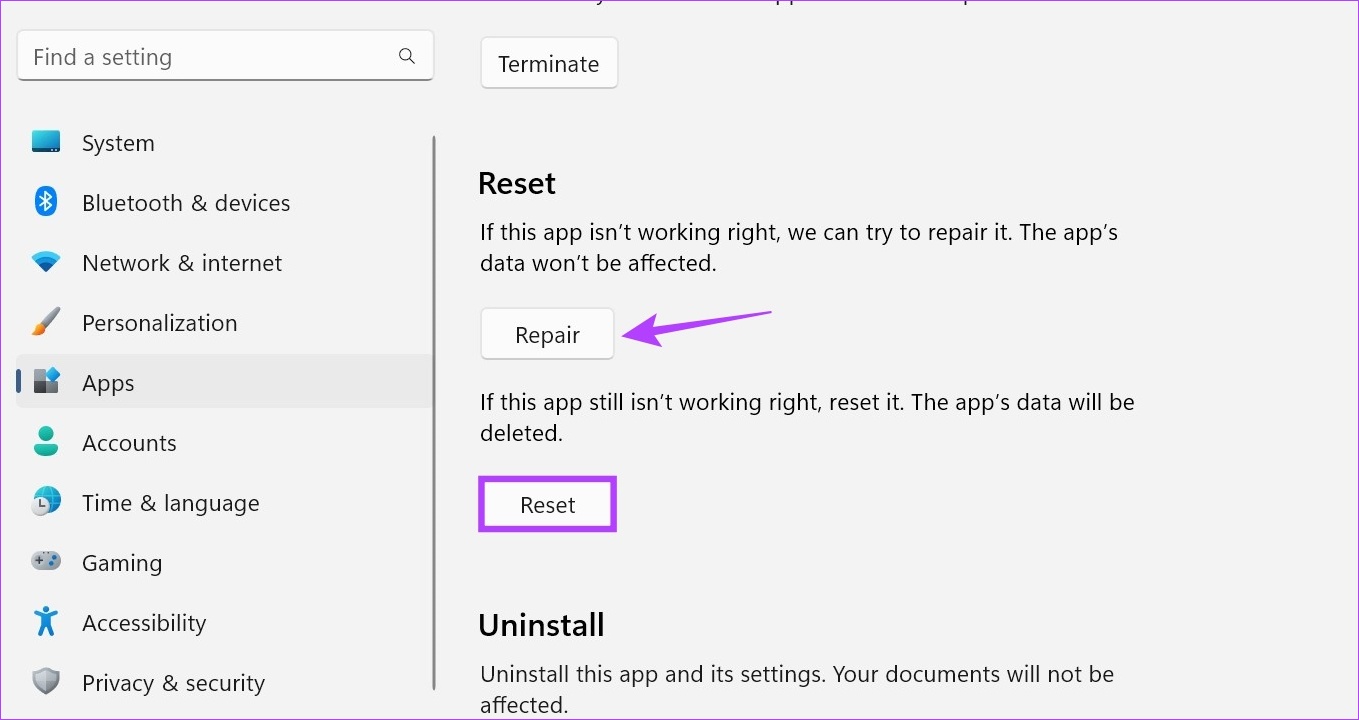
步骤3:转到重置并单击维修。修复完成后,尝试再次打开应用程序。
第4步:如果还是不行,请点击重置并确认您的选择。然后,再次检查。
笔记:如果有的话,您还可以打开注册表编辑器并导航至以下页面:HKEY_LOCAL_MACHINE\SOFTWARE\Policies\Microsoft\WindowsStore。在这里,删除删除Windows应用商店值并再次检查。
修复 3:使用组策略编辑器
组策略编辑器可帮助您更改某些重要的 Windows 策略。因此,如果已通过组策略编辑器禁用 Microsoft Store,您可能会收到 Microsoft Store 被阻止错误。要解决此问题,请打开组策略编辑器并启用 Microsoft Store 应用程序。方法如下。
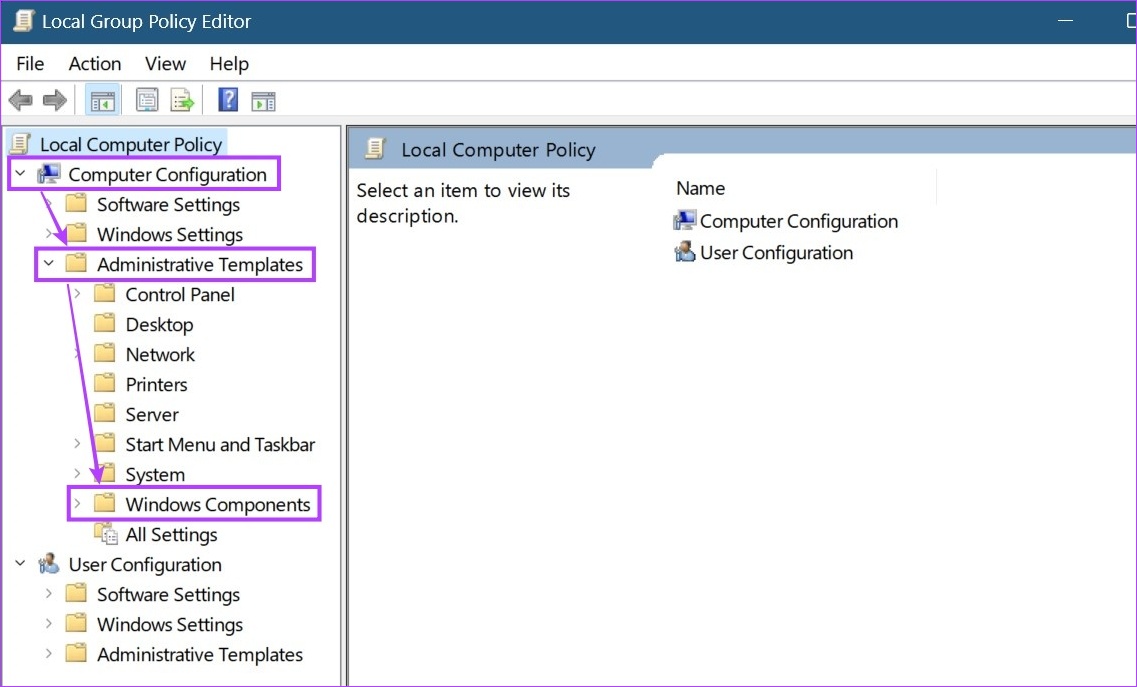
步骤一:打开本地组策略编辑器并点击电脑配置.
步骤2:菜单选项展开后,单击管理模板。然后,单击Windows 组件.
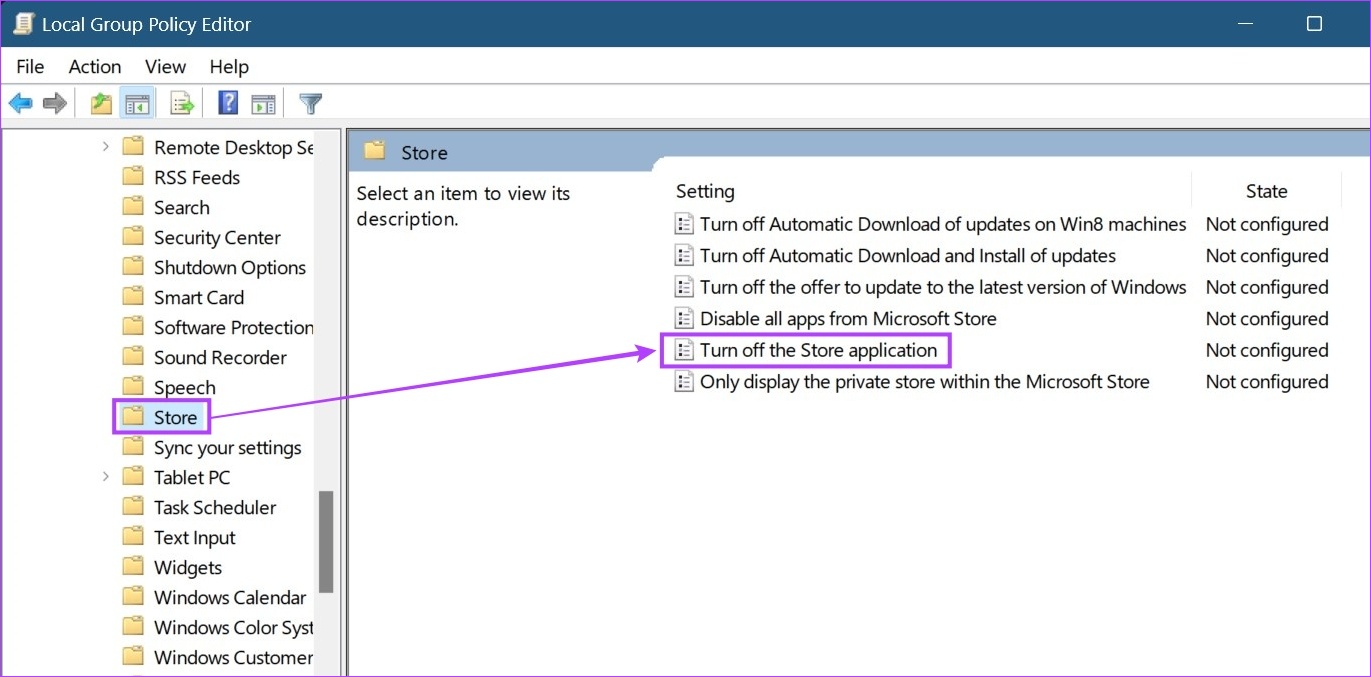
步骤3:在这里,点击店铺。从设置选项中,单击关闭商店应用程序.
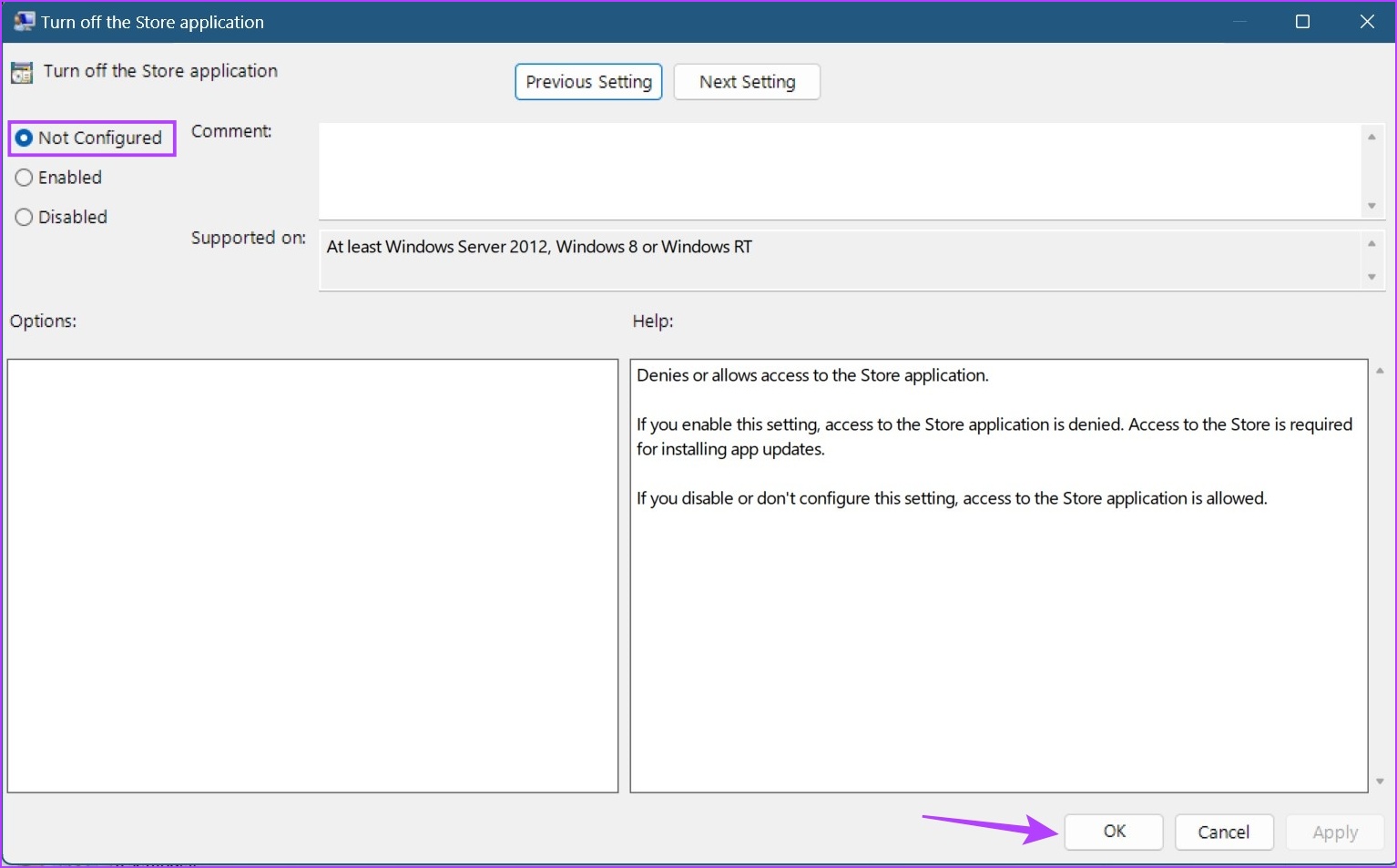
第4步:选择未配置并点击好的.
一旦完成,重新启动您的 Windows 设备。然后,查看 Microsoft Store 阻止的错误消息是否已修复。