
如果你看一下它,非常各个制造商之间存在差异。虽然一些制造商已经推出了顶级产品其他人则以疯狂的价格在其产品系列中仅包含一些必要的功能,同时保持实惠的价格范围。
尽管第二种选择通常对消费者来说很好,但这通常意味着用户最终也会错过一些功能,有时甚至是一些重要的功能。
以新的情况为例小米电视4.虽然小米的新电视看起来性价比很高,它缺乏一些基本功能。首先,新款小米智能电视没有应用商店。其次,它缺乏Chromecast 内置支持而是以 Miracast 为特色。虽然 Miracast 是一项出色的投射服务,但它缺乏 Chromecast 内置服务所提供的自由度。
小米新推出的 Mi TV 4 缺乏 Chromecast 内置支持。
值得庆幸的是DLNA的魔力意味着我们仍然可以使用可用的资源将内容投射和镜像到小米电视4。
在这篇文章中,我们将讨论三种不同的方法。前两个将重点关注镜像和投射,而第三个将重点关注如何获得 Chromecast 支持来投射 YouTube 视频。
兴奋的?让我们看看如何完成这些。
先决条件
1. 从任何 Android 设备投射
步骤一:正如我们上面提到的,DLNA 是现在家庭娱乐事实上的标准。因此,第一个明显的步骤是在您的小米电视上启用该服务.
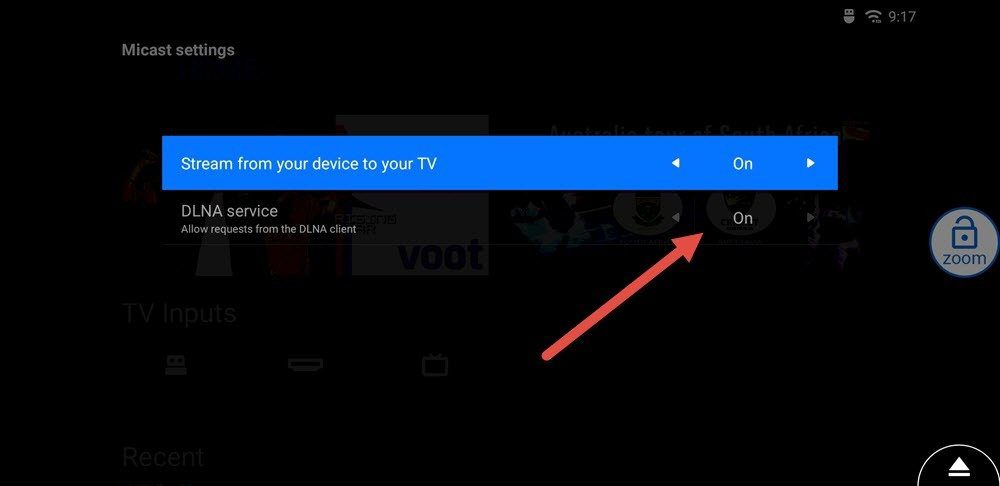
导航到设置 > 安全并打开 DLNA 服务开关。
步骤2:在 Android 手机上,启动 LocalCast for Chromecast 应用程序并打开“发现”选项。到达那里后,启用 DLNA 渲染器选项。
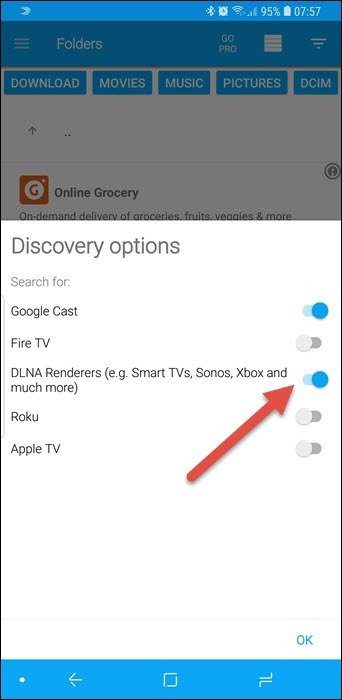
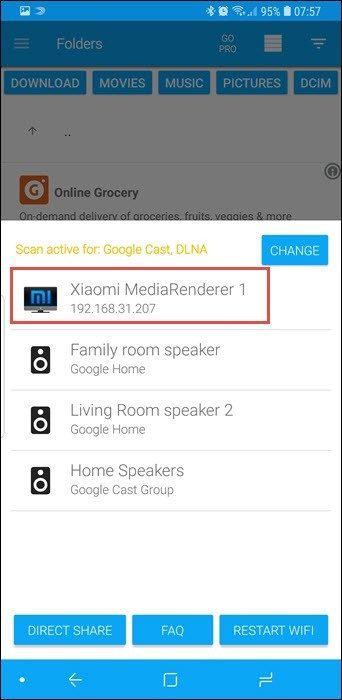
您的手机现在将开始扫描活动设备。一旦它发现您的小米电视作为媒体渲染器,请选择它。
现在,您只需选择您喜欢的视频或电影,内容就会立即投射到您的小米电视上。
2. 小米设备镜像
如果您是,好消息是你可以将手机无缝投屏到小米电视上,无需设置.
步骤1:在小米电视上,导航至“设置”>“安全”,然后点击“MiCast 设置”选项。保持此屏幕打开,直到连接电话。
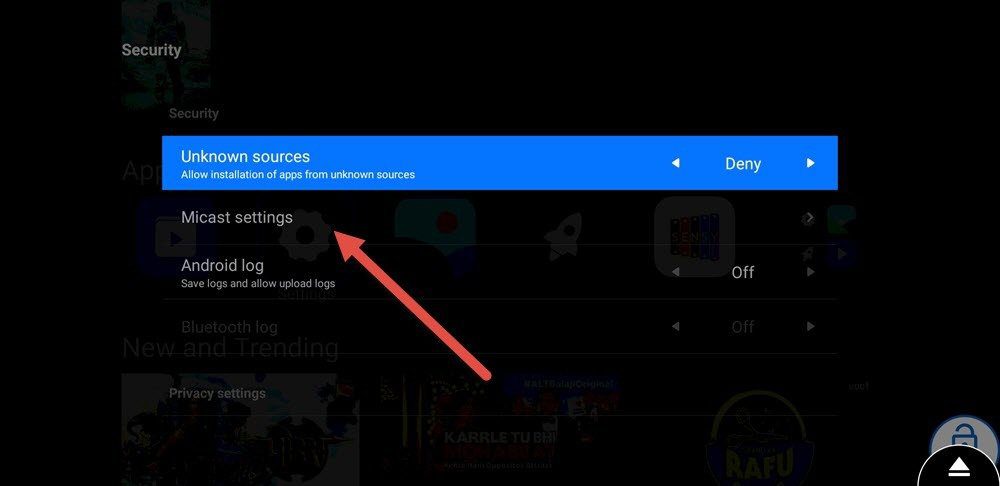
有趣的事实:您知道 Miracast 技术是建立在Wi-Fi Direct 标准的顶部
步骤2:在小米手机上,导航至“设置”>“更多”>“无线显示”并将其打开。点击小米电视选项即可连接。这将立即将手机的显示镜像到电视上。
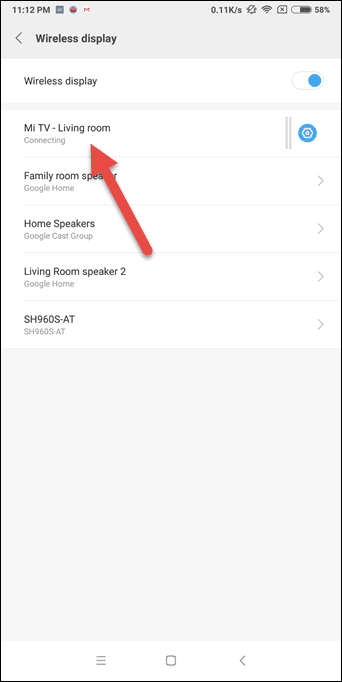
虽然这是一种无忧无虑的连接方式——无需担心安装额外的应用程序——但这个过程也有其自身的一系列缺陷。
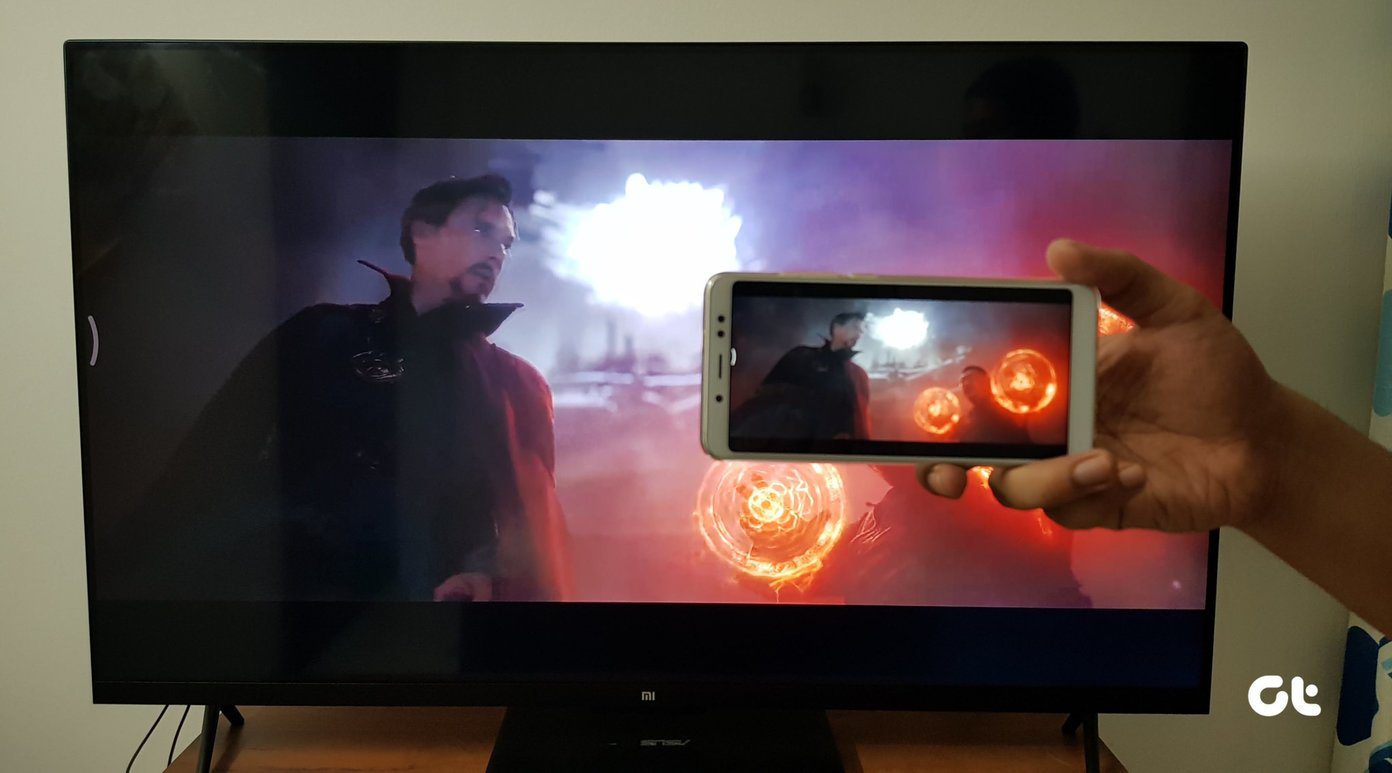
例如,屏幕镜像会消耗更多电池寿命,因为手机屏幕需要始终处于打开状态。另外,手机和电视之间的显示存在轻微的延迟。
查看更多:
3. Chromecast 对 YouTube 视频的支持
当谈到不用说,在小米电视的大屏幕上观看它们也是一种享受。由于 Chromecast 不是内置功能,我们必须从第三方应用程序借用该功能。
本届应用程序是 AirScreen。这个漂亮的应用程序创建了自己的服务器,并借助 Wi-Fi,让您几秒钟之内。
步骤一:在你的电视上,。完成后,单击“开始”图标启动服务器。
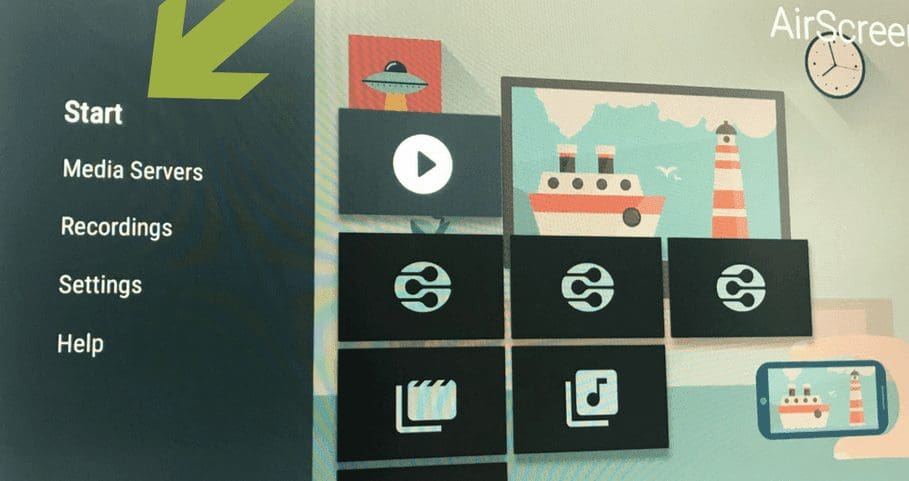
步骤2:服务器启动后(您将能够在屏幕上看到设备 ID),在手机上启动 YouTube。
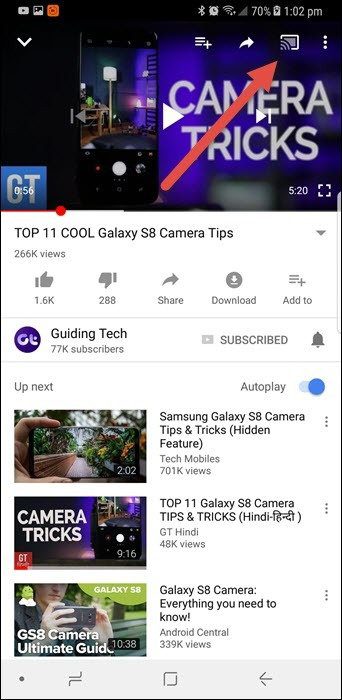
现在,您将能够在屏幕顶部看到“投射”图标。只需轻按一下即可将您喜爱的视频投射到新的小米电视上。看?就这么简单!
镜子,墙上的镜子……
鉴于小米电视4更注重内容而不是应用程序,因此无需花费太多时间即可享受两者的优点。毕竟,人们自然希望充分利用这一设备。
你有什么想法?请在下面的评论部分分享它们。