修复 1:关闭后台应用程序
微软团队可能会有时会导致CPU过高和内存使用,这很容易导致滞后问题。
步骤1。打开任务管理器使用 Ctrl + Shift + Esc,然后切换到流程选项卡。
步骤2。找到未使用的应用程序以及在后台消耗资源的应用程序。右键单击在它们上并选择结束任务.
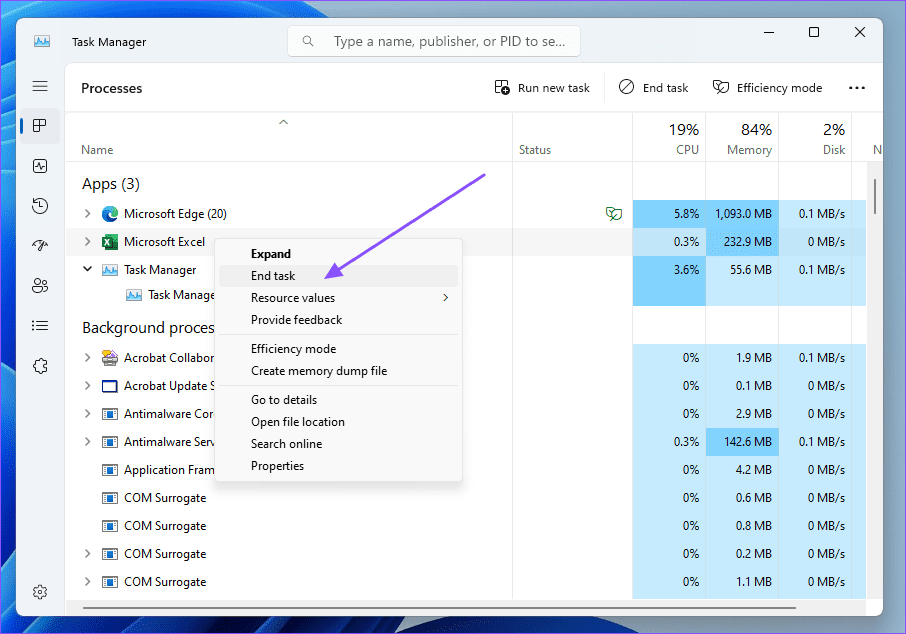
步骤 3.发射团队再次检查您是否发现任何改进。
如果您希望 Teams 顺利工作,关闭任何其他运行视频内容的程序至关重要 - 关闭所有不经常使用的浏览器选项卡。
修复 2:禁用已读回执
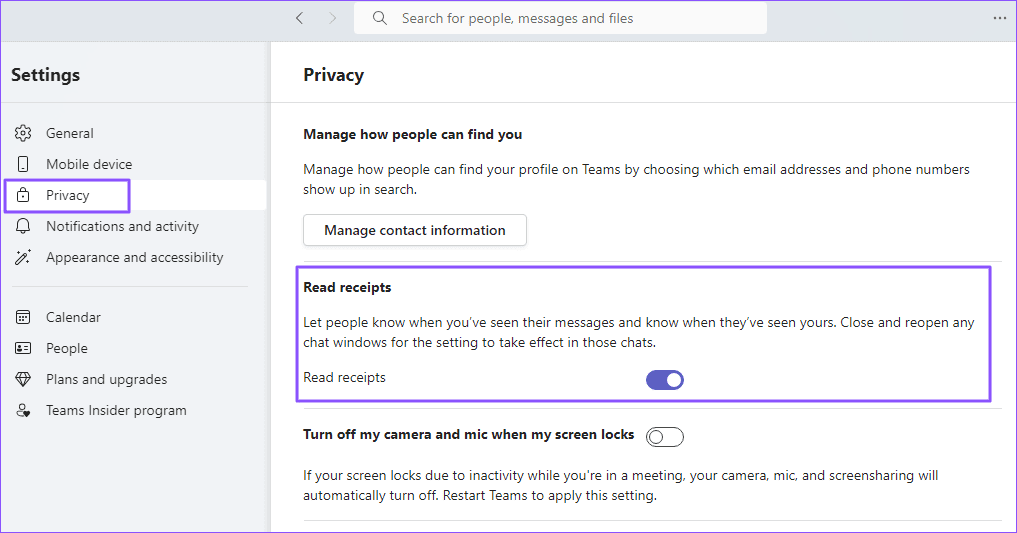
关闭已读回执可能会减少 Microsoft Teams 中的滞后频率。当然,这意味着您无法查看收件人是否看到您的消息。然而,禁用已读回执以缓解滞后问题是明智的权衡。
步骤一:单击三点菜单在您的个人资料照片旁边,然后选择设置.
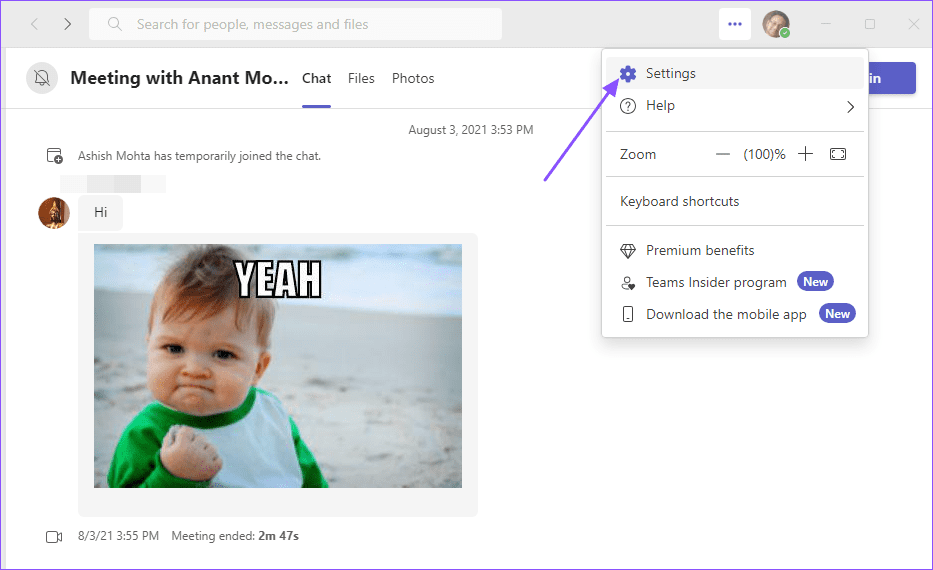
步骤2:切换到隐私并关闭阅读收据.
修复 3:检查您的网络
如果太多人使用您所连接的同一个 Wi-Fi 通道,则可能会导致带宽问题。如果你的计算机没有获得足够的带宽,Teams 和所有其他应用程序将开始滞后,尤其是当你正在进行视频会议时。
因此,重新启动路由器并断开使用同一连接的其他人的连接。此外,如果可能的话,请使用电缆连接。如果没有,请切换到其他 Wi-Fi 通道或获取 Wi-Fi 适配器改善您的 Wi-Fi 范围且可靠。
修复 4:暂时关闭视频
有时,由于使用频繁,打字响应可能会很慢。因此,如果您不进行演示,我们建议您关闭视频。您可以通过会议控制手动关闭摄像头。完成输入后,将其重新打开。此外,请记住禁用传入视频。
随着缓存文件的堆积,Teams 可能会变得缓慢且无响应。尝试清除您的应用程序缓存。请记住每两周删除一次缓存文件,以避免出现技术故障。
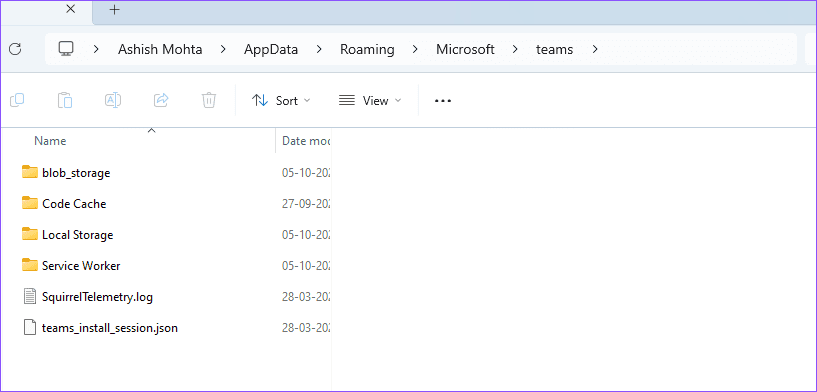
步骤1: 类型%appdata%\Microsoft\teams在运行提示符(Win + R)并按进入.
步骤2:然后,找到并删除所有文件来自 Cache 文件夹、Blob_storage 文件夹、数据库文件夹、GPUCache、本地存储和 tmp 文件夹。如果有IndexedDB文件夹,则删除.db 文件.
步骤 3.重新启动计算机并检查此操作的结果。